PROFESIONAL KONSULTANT TRAINING SOFTWARE ACCURATE
  • Layanan
    • Layanan Pembukuan
    • Permintaan Training
  • Harga Training
  • Kursus Accurate
  • Support Produk
    • Accurate Online
  • Tentang Kami
  • Tutorial
  • Click to open the search input field Click to open the search input field Search
  • Menu Menu

Penggunaan Fitur Syarat Pembayaran di Accurate Online

July 15, 2025/0 Comments/in Accurate Online/by Ardian Muafadi

Fitur Syarat Pembayaran yang tersedia pada menu Perusahaan di Accurate Online berfungsi untuk membantu Anda dalam mengatur ketentuan pembayaran yang berlaku pada setiap transaksi yang dilakukan, baik dalam proses Penjualan ke pelanggan maupun Pembelian dari pemasok. Dengan memanfaatkan fitur ini, Anda bisa menentukan secara jelas kapan sebuah transaksi akan jatuh tempo, serta dapat mempermudah dalam pengelolaan piutang maupun hutang usaha Anda.

Penerapan syarat pembayaran ini sangat berguna khususnya bagi Anda yang ingin mnetapkan sistem pembayaran tertentu, misalnya pembayaran lunas dalam 30 hari (Net 30), atau pembayaran diskon dalam 10 hari sebesar 2% dan pelunasan maksimal 30 hari (2/10, n/30). Semua jenis syarat tersebur dapat dibuat dan dikelola dengan mudah melalui Accurate Online.

Langkah-langkah Pengaturan Syarat Pembayaran di Accurate Online:

1. Masuk ke Menu Perusahaan

  • Akses menu Perusahaan pada Accurate Online.

2. Pilih Submenu Syarat Pembayaran

  • Klik submenu Syarat Pembayaran untuk memulai proses pembuatan syarat pembayaran baru.

3. Tambahkan Syarat Pembayaran Baru

  • Klik tombol Tambah baru untuk membuat syarat pembayaran sesuai kebutuhan usaha Anda.

4. Contoh Pengisian Syarat Pembayaran

  • Jika ingin membuat syarat pembayaran Net 30, isikan formulir yang tersedia dengan data:

– Nama Syarat Pembayaran: Net 30

– Hari Jatuh Tempo: 30 Hari

  • Jika ingin membuat syarat pembayaran 2/10, n/30, isikan dengan data:

– Diskon: 2%

– Maksimal Diskon: 10 Hari

– Hari Jatuh Tempo: 30 Hari

5. Menjadikan Default Syarat Pembayaran

  • Jika ingin syarat pembayaran tersebut otomatis terpilih saat membuat transaksi penjualan atau pembelian, centang opsi ‘Default Syarat Pembayaran’.
  • Dengan demikian, Accurate akan langsung menerapkan syarat pembayaran tersebut tanpa Anda harus memilih manual setiap kali transaksi.

6. Melihat Daftar Syarat Pembayaran

  • Semua syarat pembayaran yang telah dibuat akan tampil di menu Daftar Syarat Pembayaran.
  • Melalui daftar ini, Anda dapat:

– Memeriksa kembali syarat yang sudah ada.

– Melakukan perubahan atau penghapusan.

– Menambahkan syarat baru kapan pus dibutuhkan.

7. Penggunaan Saat Transaksi

  • Saat membuat Faktur Penjualan atau transaksi lain, Anda bisa memilih syarat pembayaran yang sesuai melalui tab Info Lainnya.

  • Atau, Anda juga dapat menetapkan syarat pembayaran tertentu untuk pelanggan tertentu melalui tab Penjualan di data pelanggan.

8. Otomatisasi Syarat Pembayaran per Pelanggan

  • Setelah diatur pada data pelanggan, Accurate akan otomatis memilih syarat pembayaran tersebut setiap kali Anda membuat transaksi baru dengan pelanggan tersebut.

Fitur ini sangat membantu usaha Anda dalam menjaga ketertiban administrasi keuangan, memastikan setiap transaksi memiliki ketentuan pembayaran yang jelas, dan mempermudah pengelolaan jatuh tempo hutang-piutang.

Lihat Video Tutorial lainnya mengenai ACCURATE di Sini
Butuh training Accurate? Hubungi 0811-8885-605 atau klik di sini untuk booking sekarang!
https://solusiakuntansiindonesia.com/wp-content/uploads/2026/08/Logo-SAI.png 0 0 Ardian Muafadi https://solusiakuntansiindonesia.com/wp-content/uploads/2026/08/Logo-SAI.png Ardian Muafadi2025-07-15 15:06:462025-07-15 15:06:46Penggunaan Fitur Syarat Pembayaran di Accurate Online

Fitur Proyek pada Accurate Online

July 14, 2025/0 Comments/in Accurate, Accurate Online/by Devi Eryana

Fitur Proyek pada Accurate Online

Fitur Proyek adalah bagian dari fitur tambahan Cost and Profit Center yang bisa sahabat gunakan untuk mencatat pendapatan dan beban dari suatu proyek yang punya batas tertentu, seperti Proyek Pembangunan Gedung dan sejenisnya.

Karena termasuk fitur tambahan, maka penggunaan fitur ini akan dikenakan biaya tambahan di luar biaya berlangganan Accurate Online ya sahabat 😊

Cara Menggunakan Fitur Proyek di Accurate Online:

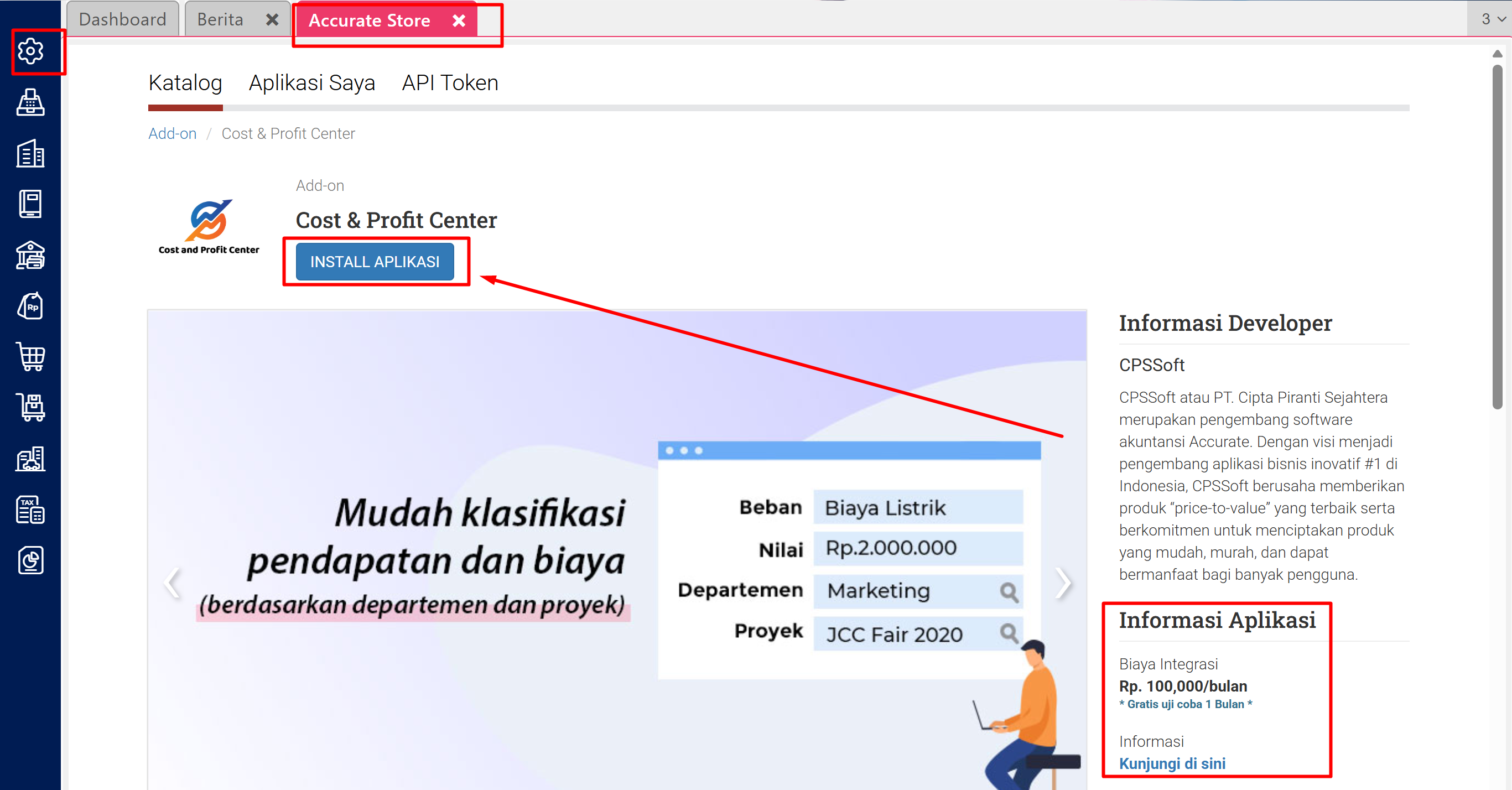
  1. Install Fitur Cost & Profit Center
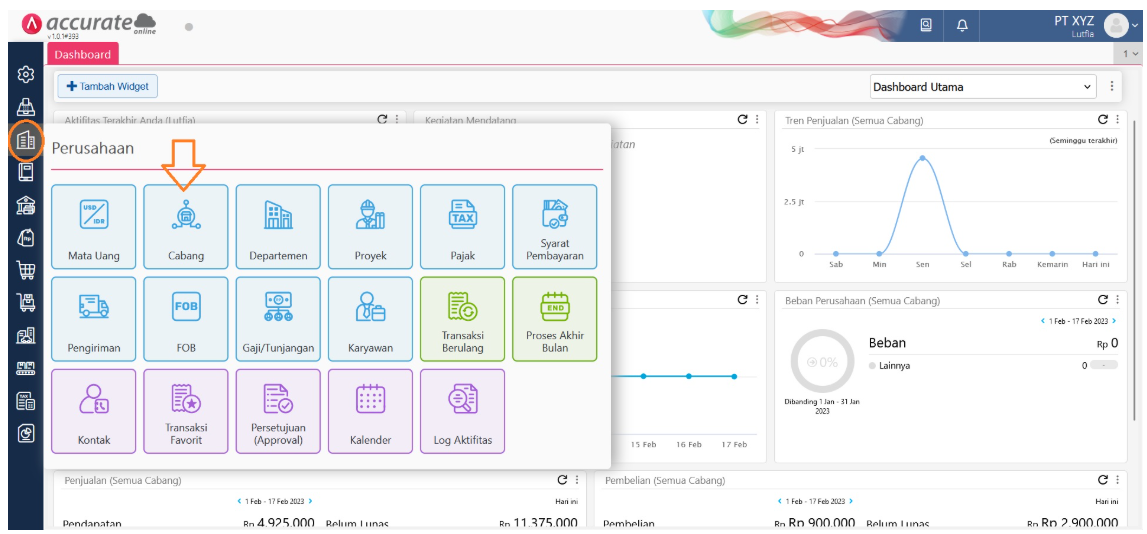
    Sahabat bisa install fitur ini melalui Accurate Store yang ada di modul pengaturan. Jika sahabat sudah menginstall fitur Cost & Profit Center maka sahabat bisa langsung masuk ke modul Perusahaan | Proyek.

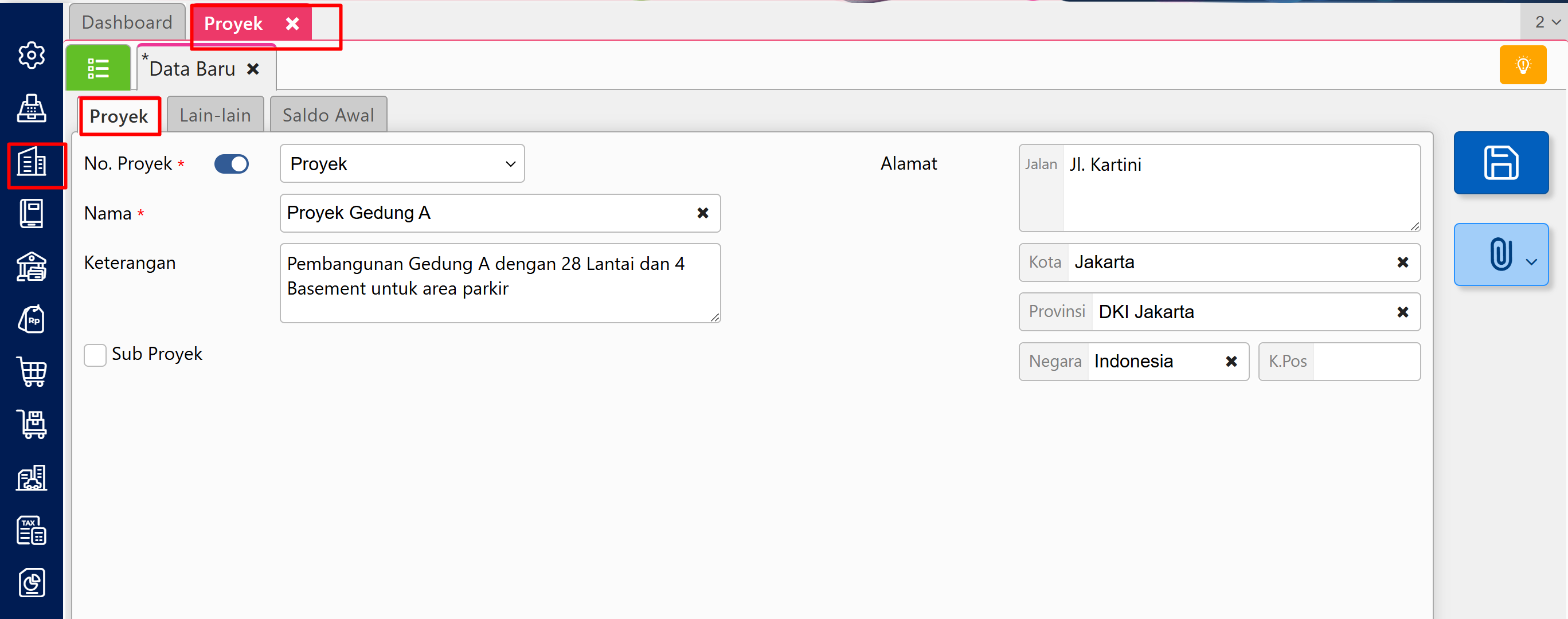
  2. Buat Proyek Baru
    Setelah masuk ke fitur Proyek yang berada di modul Perusahaan. Selanjutnya klik Data Baru, lalu isi informasi yang ada di tab Proyek sesuai dengan data proyek yang sedang sahabat kerjakan.

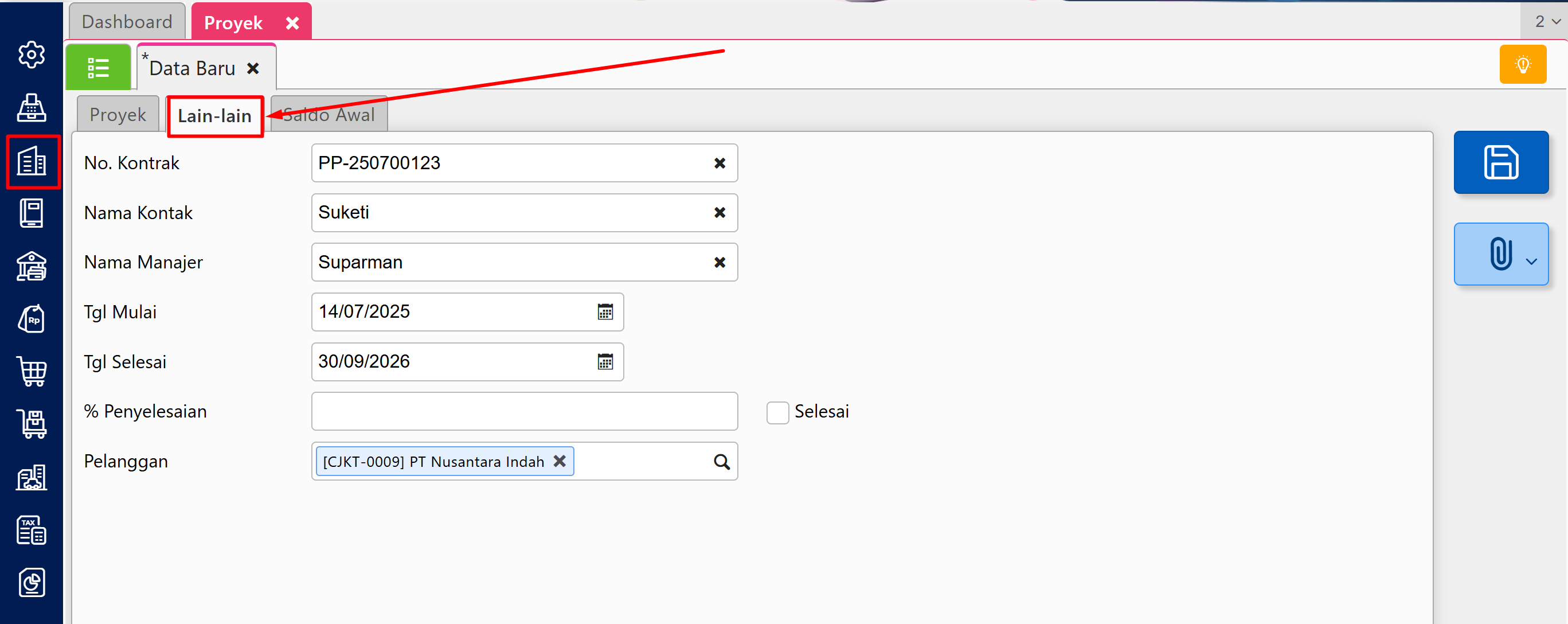
  3. Lengkapi Tab Lain-lain
    Selanjutnya, pindah ke tab  Lain-lain dan lengkapi informasi tambahan sesuai kebutuhan.

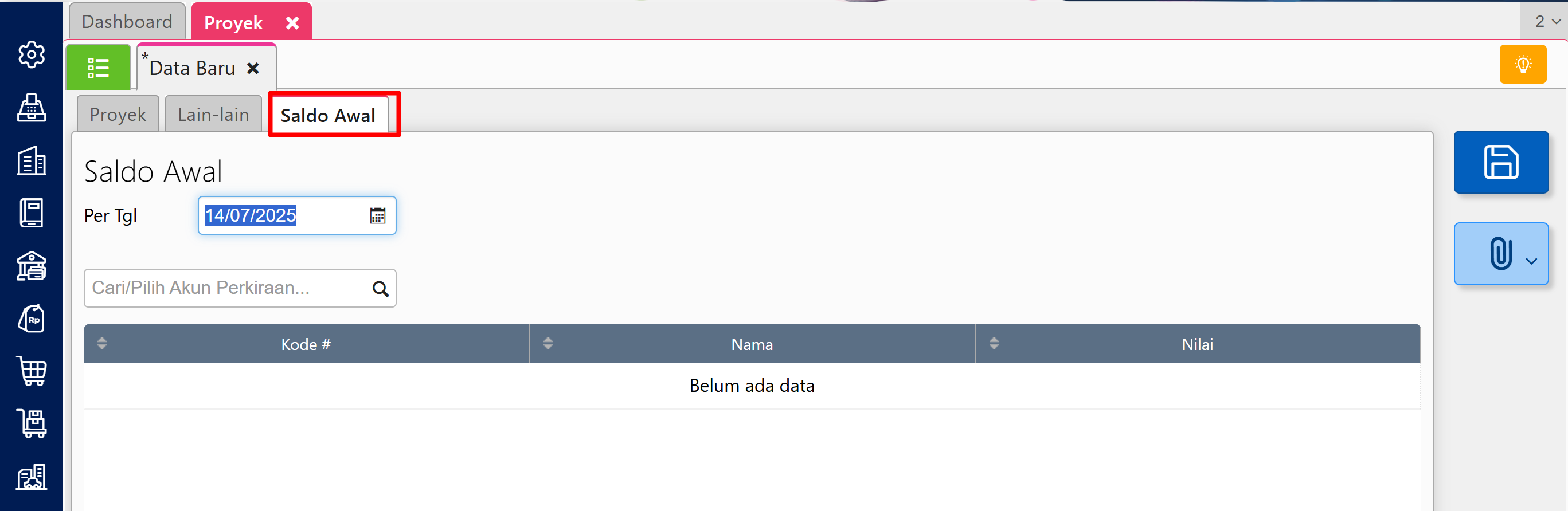
  4. Isi Saldo Awal (Jika Ada)
    Di tab Saldo Awal, sahabat bisa mengisi nilai saldo akun-akun proyek yang sudah ada sebelum menggunakan Accurate Online. Jika tidak ada, sahabat bisa melewatkan bagian ini.

  5. Simpan Data Proyek
    Setelah semua data terisi, klik Simpan. Proyek yang sahabat buat akan muncul di Daftar Proyek.

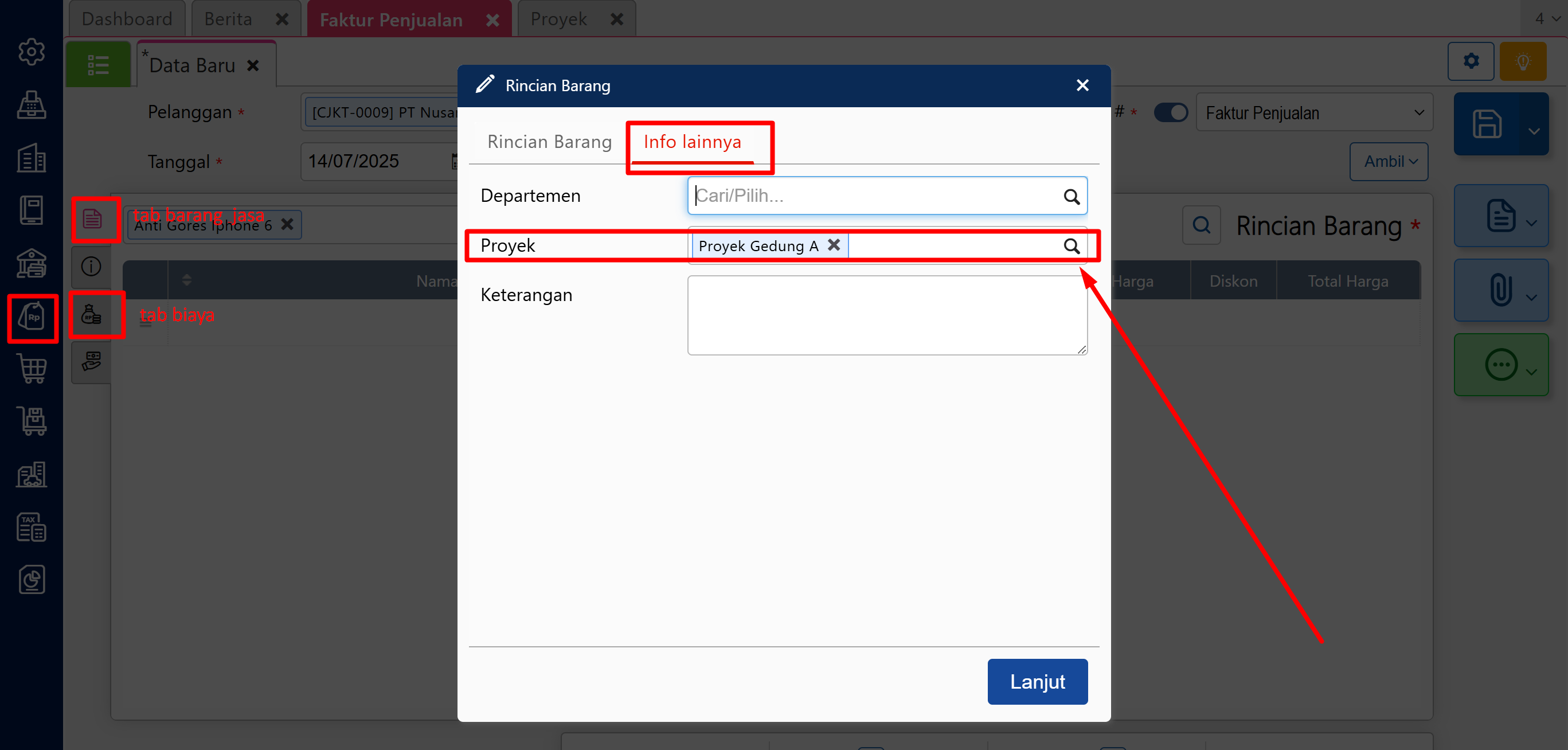
  6. Gunakan Proyek pada Transaksi
    Ketika sahabat mencatat transaksi yang berkaitan dengan proyek, sahabat bisa memilih nama proyek tersebut di bagian Info Lainnya di dalam detail akun maupun di dalam detail barang & jasa di dalam transaksi.

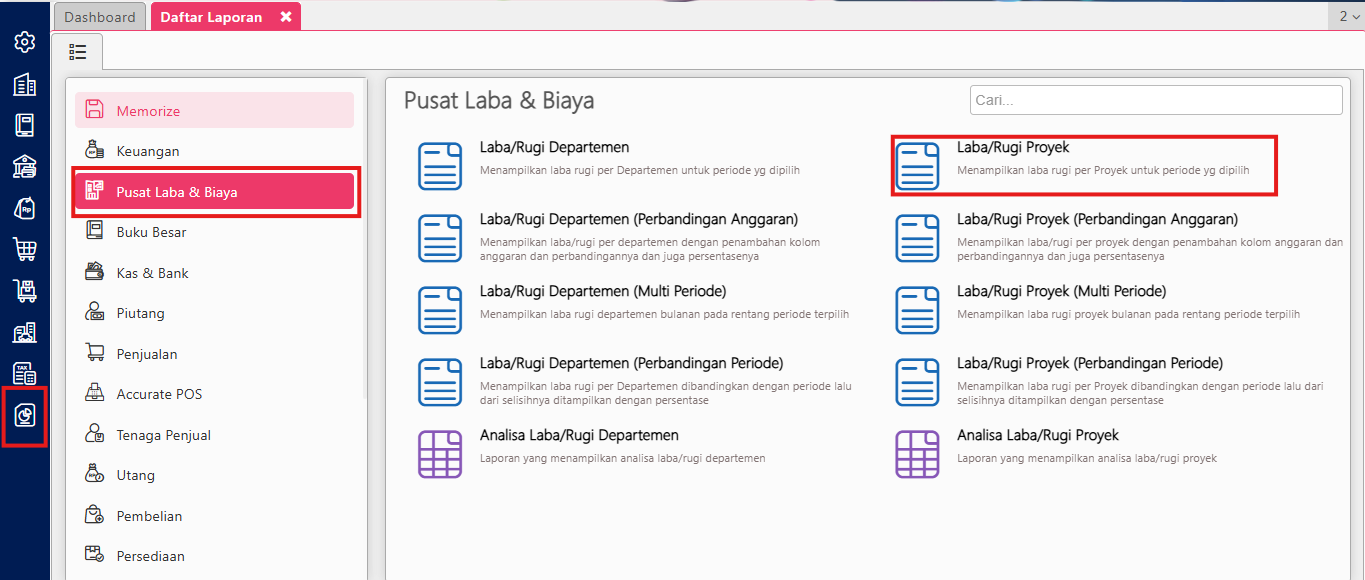
  7. Melihat Laporan per Proyek
    Ketika sahabat mencatat transaksi yang berkaitan dengan proyek, sahabat bisa memilih nama proyek tersebut di bagian Info Lainnya di dalam detail akun maupun di dalam detail barang & jasa di dalam transaksi. Lalu akan tersaji laporan per projek secara otomatis yang bisa dilihat pada daftar laporan > pusat laba dan biaya > laba/rugi proyek.


Dengan fitur Proyek, sahabat bisa lebih mudah memantau laba rugi setiap proyek secara terpisah dan lebih rapi.

🚀 Mau Lebih Paham Cara Memaksimalkan ACCURATE?

Ikuti training resmi bersama trainer berpengalam kami.
Pelajari langsung dari ahlinya, dari pengaturan awal hingga laporan lengkap.
📞 Hubungi kami sekarang untuk jadwal dan informasi selengkapnya.

Booking Training Sekarang Klik Disini

Video Turorial Klik Disini

https://solusiakuntansiindonesia.com/wp-content/uploads/2026/08/Logo-SAI.png 0 0 Devi Eryana https://solusiakuntansiindonesia.com/wp-content/uploads/2026/08/Logo-SAI.png Devi Eryana2025-07-14 17:57:512025-09-26 10:37:26Fitur Proyek pada Accurate Online

MENGENAL FITUR CABANG DI ACCURATE ONLINE

July 14, 2025/0 Comments/in Accurate Online/by Ita Erlina

Mengenal Fitur Cabang di Accurate Online

Apakah bisnis Anda memiliki lebih dari satu lokasi operasional, seperti kantor pusat dan beberapa cabang? Nah. di Accurate Online. Anda bisa memanfaatkan fitur Cabang untuk mengelola unit-unit bisnis tersebut dengan lebih rapi dan efisien.

Dengan Fitur ini, Anda bisa :

  • Mengatur akses pengguna sesuai dengan lokasi (misalnya hanya bisa mengakses cabang tertentu).
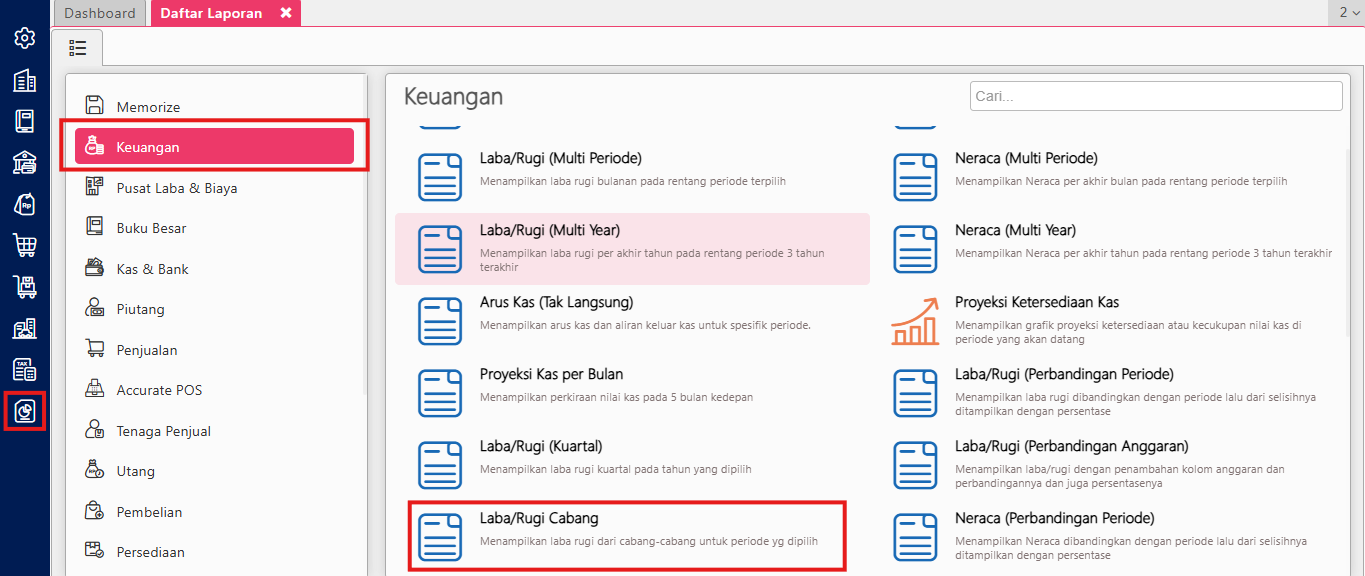
  • Melihat laporan keuangan, seperti Laporan Laba/Rugi, per cabang. 
  • Memisahkan data transaksi antar cabang agar tidak tercampur.

Namun, perlu diketahui ya, fitur cabang ini termasuk dalam fitur tambahan (add-on) yang akan dikenakan biaya tambahan jika diaktifkan, sesuai ketentuan yang berlaku.

Cara Mengaktifkan dan menggunakan Fitur Cabang

Berikut langkah-langkah mudah untuk mulai menggunakan fitur Cabang di Accurate Online:

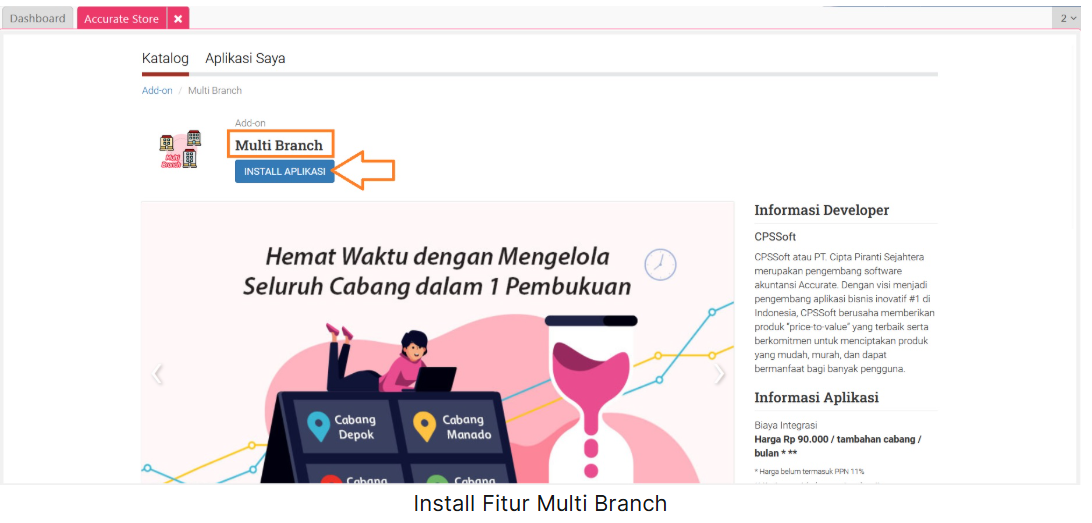
           1. Install Fitur Cabang (Multi Branch)

Masuk ke menu Pengaturan, lalu cari dan install add-on “Multi Branch” melalui Accurate Store.

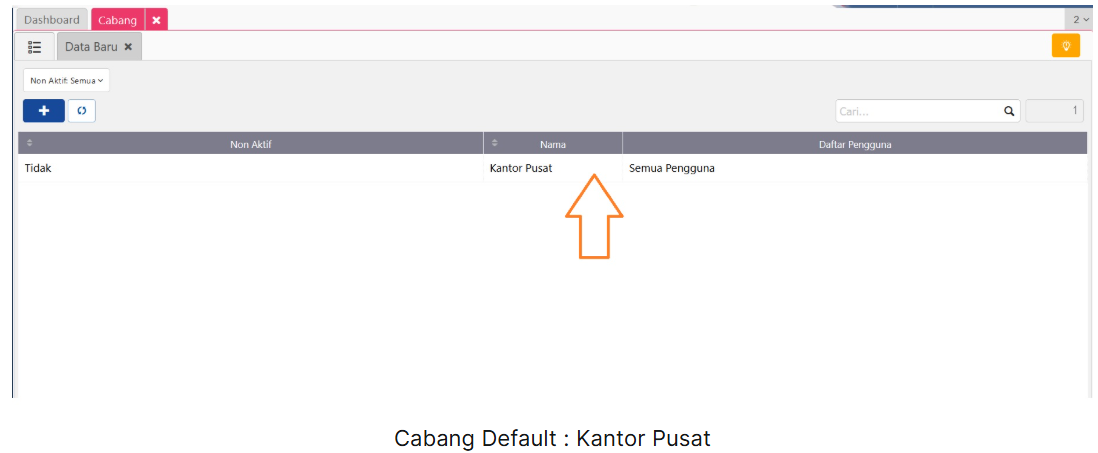
Setelah fitur ini aktif, Accurate akan langsung membuat 1 cabang default bernama “kantor Pusat” secara otomatis dan GRATIS. Nama cabang ini bisa diubah, tapi tidak bisa dihapus.

     2. Menambah Cabang Baru

Jika Anda memiliki lebih dari satu lokasi bisnis, Anda bisa menambah cabang baru:

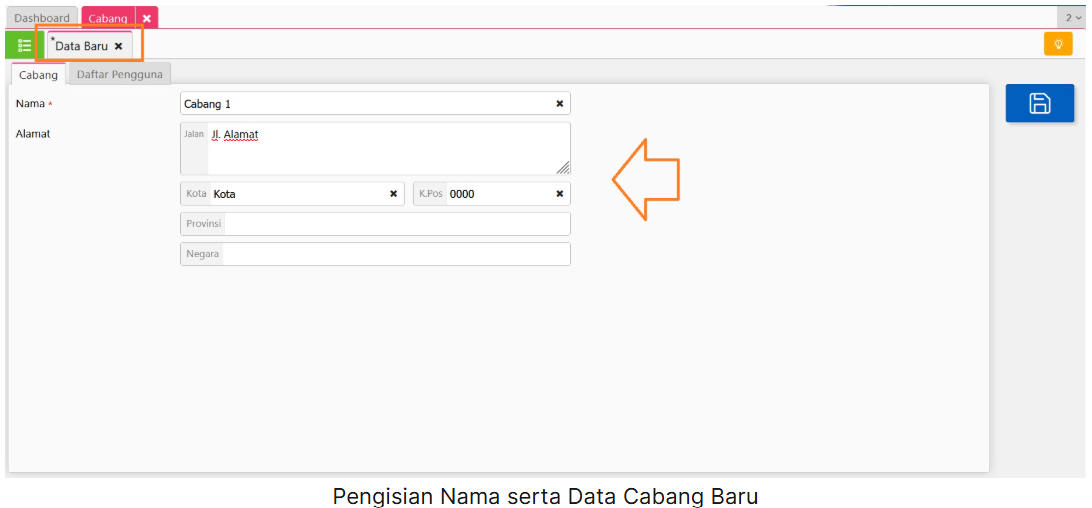
  • Masuk ke menu Cabang lalu pilih Tambah Cabang. 
  • Isi informasi cabang seperti nama, alamat, dan lainnya.

Penambahan cabang baru akan dikenakan biaya. akan muncul pesan konfirmasi sebelum Anda menyelesaikan proses ini.

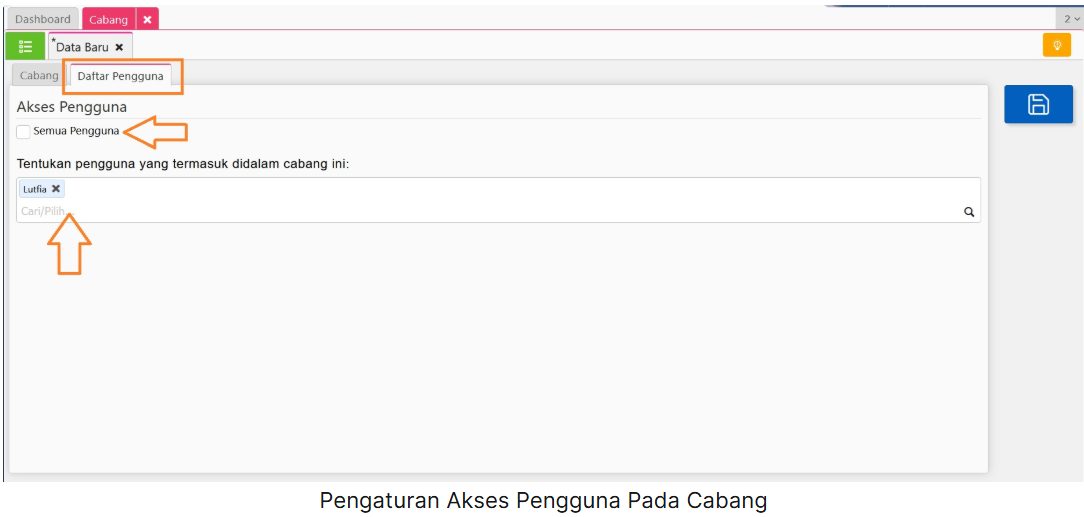
     3. Atur Akses pengguna per Cabang

Untuk menjaga keamanan dan kerahasiaan data, Anda bisa menentukan siapa saja yang boleh mengakses masing-masing cabang:

  • Masuk ke cabang yang sudah dibuat.
  • Di tab Daftar Pengguna, hilangkan centang “Semua Pengguna”. 
  • Pilih pengguna yang boleh mengakses cabang tersebut.

     4. Gunakan Cabang Saat Input Transaksi

Setelah cabang dibuat, Anda bisa mulai menggunakannya saat:

  • Membuat transaksi (seperti penjualan, pembelian, dll).
  • Mengatur data seperti Barang & Jasa, Pelanggan, Pemasok dan Akun. 

Bagi pengguna yang memiliki akses ke lebih dari satu cabang, akan muncul pilihan untuk memilih cabang saat membuat transaksi.

     5. Atur Akses pengguna per Cabang

Laporan laba/rugi akan tersaji secara otomatis di accurate.

Fitur Cabang di Accurate Online sangat membantu dalam mengelola bisnis multi-lokasi. Anda bisa lebih mudah memantau kinerja setiap unit bisnis secara terpisah dan menjaga keamanan data antar cabang.

Jika Anda butuh panduan lebih lanjut atau mengalami kendala saat mengaktifkan fitur ini, jangan ragu untuk menghubungi kami di 08118885605

https://solusiakuntansiindonesia.com/wp-content/uploads/2026/08/Logo-SAI.png 0 0 Ita Erlina https://solusiakuntansiindonesia.com/wp-content/uploads/2026/08/Logo-SAI.png Ita Erlina2025-07-14 15:30:452025-07-15 11:37:28MENGENAL FITUR CABANG DI ACCURATE ONLINE

Fitur Penomoran pada Accurate Online

July 14, 2025/0 Comments/in Accurate, Accurate Online/by Devi Eryana

Fitur Penomoran pada Accurate Online

Sahabat pernah bingung bagaimana cara merubah penomoran otomatis dari Accurate kah? Nah, di Accurate Online sahabat bisa mengubah maupun membuat baru penomoran tersebut pada fitur Penomoran supaya semua transaksi punya format nomor yang sesuai kebutuhan.

Misalnya, sahabat punya beberapa cabang usaha dan ingin setiap cabang nya punya format penomoran sendiri sesuai kode cabang – tenang, itu bisa banget dilakukan.


Cara Mambuat Penomoran di Accurate Online

Yuk, ikuti langkah mudah berikut ini:

1. Masuk ke Menu Pengaturan > Penomoran

Klik menu Penomoran, lalu pilih tombol + Tambah Baru untuk membuat format penomoran yang sahabat inginkan.atau jika sahabat ingin mengubah format yang sudah ada, maka tinggal klik 2x pada penomoran yang ingin diubah.

2. Isi Nama dan Pilih Jenis Transaksinya

Misalnya sahabat mau buat penomoran untuk faktur penjualan cabang Jakarta, bisa isi:
Nama Penomoran : Penjualan Jakarta
Tipe Transaksi : Faktur Penjualan

3. Atur Tipe Penomoran

Pada Penomoran, sahabat bisa lihat pada bagian Tipe Penomoran. Dimana tipe penomoran ini untuk menentukan kapan nomor transaksi akan di-reset atau diulang dari awal (00001). Ada 4 pilihan untuk tipe Penomoran ini yaitu:

Pilih yang paling sesuai dengan ritme kerja bisnis sahabat yaa…

4. Tentukan Jumlah Digit Counter

Jumlah digit counter adalah angka yang akan berjalan sesuai jumlah transaksinya, biasanya diletakkan di belakang maupun di depan penomoran. Misalnya sahabat isi 5, maka akan muncul 00001, 00002, dan seterusnya.

5. Buat Format Penomoran Sesuai Kebutuhan

Sahabat bisa kombinasikan beberapa komponen penomoran, seperti gambar pada poin 2.

  • Teks pemisah

  • Tahun Singkat (25)

  • Bulan (07)

  • Counter (00123)

Contoh hasilnya yaitu:
JKT-25070000

6. Tentukan Siapa Saja yang Bisa Menggunakan Penomoran Ini

Kalau sahabat ingin hanya pengguna tertentu atau cabang tertentu yang bisa pakai penomoran ini, silahkan non aktifkan opsi “Semua Pengguna”, lalu pilih akses grup atau nama pengguna yang boleh menggunakannya.

7. Gunakan Penomoran Saat Input Transaksi

Setelah semua pengaturan selesai, format penomoran ini akan langsung muncul pada bagian kanan atas formulir transaksi. Praktis banget kan?


🔍 Kenapa Fitur Penomoran ini Penting?

✅ Transaksi jadi lebih rapi dan ter-organisir
✅ Menghindari nomor dobel atau loncat
✅ Bisa beda-beda format penomoran untuk tiap cabang atau jenis transaksi
✅ Sahabat tidak perlu repot urus penomoran manual lagi!


🚀 Ingin Belajar Lebih Dalam?

Masih bingung cara setting atau pengelolaannya? Tenang, sahabat bisa ikut training Accurate Online langsung bersama tim kami.
📞 Yuk, hubungi kami sekarang untuk jadwal training dan konsultasi, dan mulai kelola transaksi bisnis sahabat dengan lebih profesional dan efisien.

Booking Training Sekarang Klik Disini

Video Turorial Klik Disini

https://solusiakuntansiindonesia.com/wp-content/uploads/2026/08/Logo-SAI.png 0 0 Devi Eryana https://solusiakuntansiindonesia.com/wp-content/uploads/2026/08/Logo-SAI.png Devi Eryana2025-07-14 14:38:412025-07-14 17:05:06Fitur Penomoran pada Accurate Online

Mengelola Akses Grup Pengguna pada Accurate Online

July 14, 2025/0 Comments/in Accurate, Accurate Online/by Devi Eryana

Mengelola Akses Grup Pengguna pada Accurate Online

Sahabat SAI yang ingin membagi akses fitur Accurate Online nya sesuai peran atau jabatan di perusahaan, fitur Akses Grup bisa jadi solusi yang praktis! Dengan fitur ini, sahabat bisa mengatur siapa saja yang bisa melihat atau mengakses menu tertentu sesuai kebutuhan masing-masing tim.

Apa itu Akses Grup?

Akses Grup berfungsi untuk mengelompokkan beberapa pengguna yang memiliki hak akses yang sama terhadap fitur-fitur di Accurate Online. Sahabat bisa membuat lebih dari satu grup akses sesuai dengan struktur dan jenjang di perusahaan sahabat yaa…

Misalnya: Admin Keuangan, Tim Penjualan, Tim Pembelian atau Operator Gudang.

Bagian Dalam Akses

Saat membuat Akses Grup, ada dua bagian utama yang perlu sahabat isi yaitu:


1. Bagian Umum

Berikut ini hal-hal yang perlu sahabat isi:

  • Nama Grup
    Tulis nama grup yang mudah dikenali, misalnya “Finance”, “Gudang”, atau “Sales”.

  • Pembatasan Akses
    Sahabat bisa pilih apakah grup ini mengikuti pengaturan waktu akses dari Preferensi, atau buat waktu akses khusus untuk grup ini. Hal ini cocok banget jika sahabat ingin membatasi jam kerja pengguna tertentu.

  • Daftar Pengguna
    Tambahkan siapa saja yang akan masuk ke dalam grup ini. Sahabat bisa pilih lebih dari satu pengguna.


2. Hak Akses

Dibagian ini, sahabat akan menentukan fitur apa saja yang boleh diakses oleh grup tersebut. Ada 11 kategori modul yang bisa sahabat atur, seperti gambar dibawah:

Cukup beri tanda centang ✅ pada fitur yang boleh diakses, dan hilangkan centang pada fitur yang tidak boleh diakses.

Catatan Penting: Pengaturan hak akses ini hanya berlaku untuk pengguna dengan level operator ya. Jadi pengguna dengan level administrator tetap punya akses penuh.


Kenapa Perlu Menggunakan Akses Grup?

✅ Menghemat waktu dalam mengatur akses pengguna baru
✅ Menjaga keamanan data dan transaksi
✅ Menyesuaikan hak akses sesuai tanggung jawab masing-masing divisi
✅ Lebih rapi dan terorganisir


🚀 Ingin Lebih Paham Cara Mengelola Hak Akses di ACCURATE?

Ikuti training resmi Accurate Online bersama trainer berpengalaman kami.
Kami akan bantu kamu mulai dari pengaturan awal, pembagian hak akses, hingga praktik langsung sesuai kebutuhan bisnis.

📞 Hubungi kami sekarang untuk info training dan jadwal lengkapnya!
✅ Lebih cepat paham, lebih aman kelola data ^-^

Booking Training Sekarang Klik Disini

Video Turorial Klik Disini

https://solusiakuntansiindonesia.com/wp-content/uploads/2026/08/Logo-SAI.png 0 0 Devi Eryana https://solusiakuntansiindonesia.com/wp-content/uploads/2026/08/Logo-SAI.png Devi Eryana2025-07-14 13:44:532025-07-14 16:55:00Mengelola Akses Grup Pengguna pada Accurate Online

Atribut Tambahan Data Pelanggan pada Accurate Online

July 14, 2025/0 Comments/in Accurate, Accurate Online/by Devi Eryana

Atribut Tambahan Data Pelanggan pada Accurate Online

Tahukah sahabat SAI??

Kita bisa menambahkan informasi tambahan untuk setiap pelanggan.

Fitur Atribut Tambahan Pelanggan memungkinkan kamu mencatat keterangan penting yang tidak tersedia di kolom standar, misalnya, kamu bisa mencatat preferensi pelanggan, nomor keanggotaan, tanggal ulang tahun, dll.

Jenis Atribut Tambahan

Tersedia tiga jenis atribut tambahan yang bisa kamu gunakan:

  • 10 Tipe Karakter > Cocok untuk teks seperti nama, status, atau jenis keanggotaan.
  • 10 Tipe Angka      > Cocok untuk mencatat angka seperti poin loyalitas atau limit kredit.
  • 2 Tipe Tanggal     > Bisa digunakan untuk mencatat tanggal penting seperti ulang tahun atau tanggal bergabung.

Cara Mengaktifkan dan Mengisi Atribut Tambahan

  1. Aktifkan Terlebih Dahulu
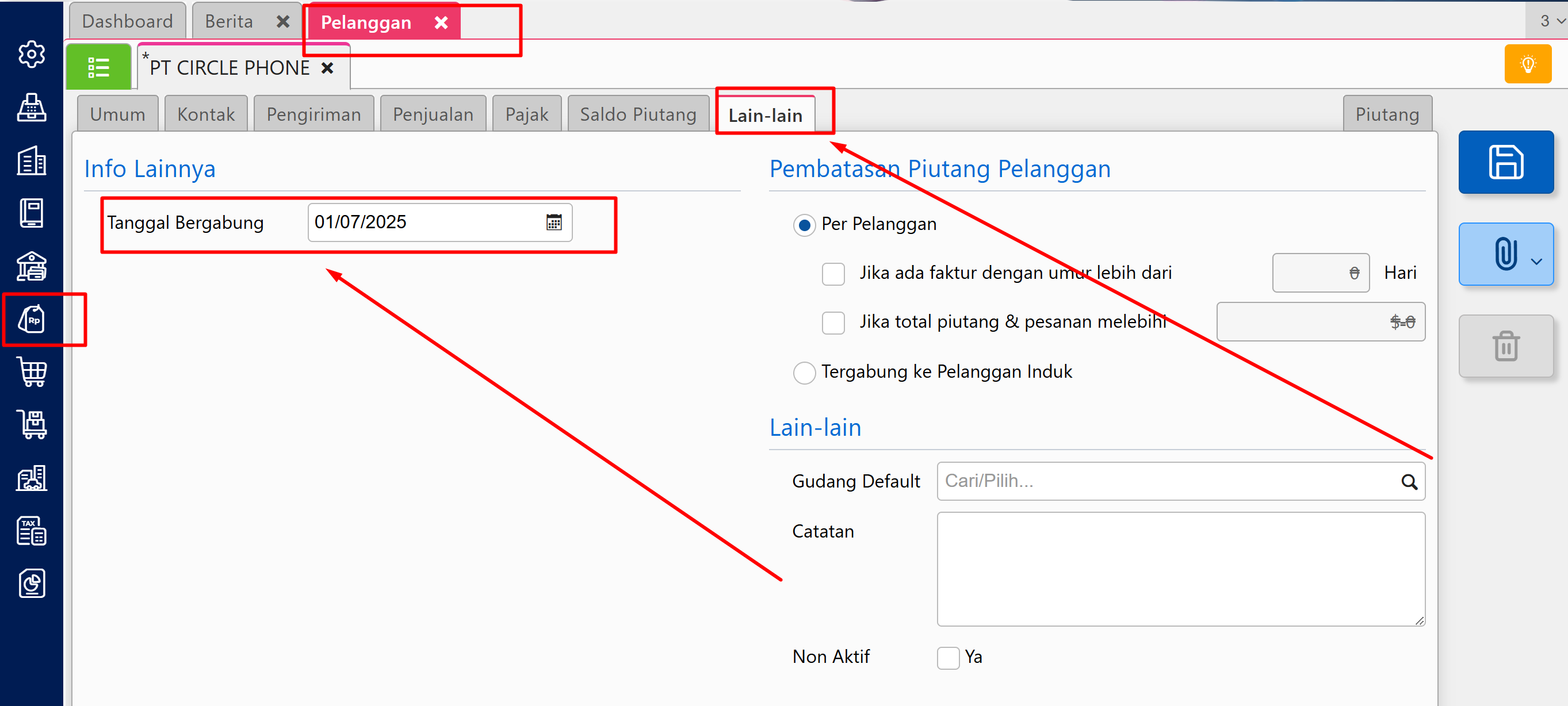
    Masuk ke modul Pengaturan | Preferensi | Atribut Tambahan, lalu aktifkan atribut tambahan yang ingin kamu gunakan. Beri nama sesuai kebutuhan, misalnya: “Tanggal Bergabung”.

  2. Isi di Data Pelanggan
    Setelah atribut diaktifkan, buka modul Penjualan | Pelanggan, pilih pelanggan yang ingin diiisi datanya, lalu buka tab Lain-lain. Disini kamu bisa mengisi nilai dari atribut tambahan yang sudah kamu buat tadi.

Menampilkan Atribut Tambahan Pelanggan di Laporan

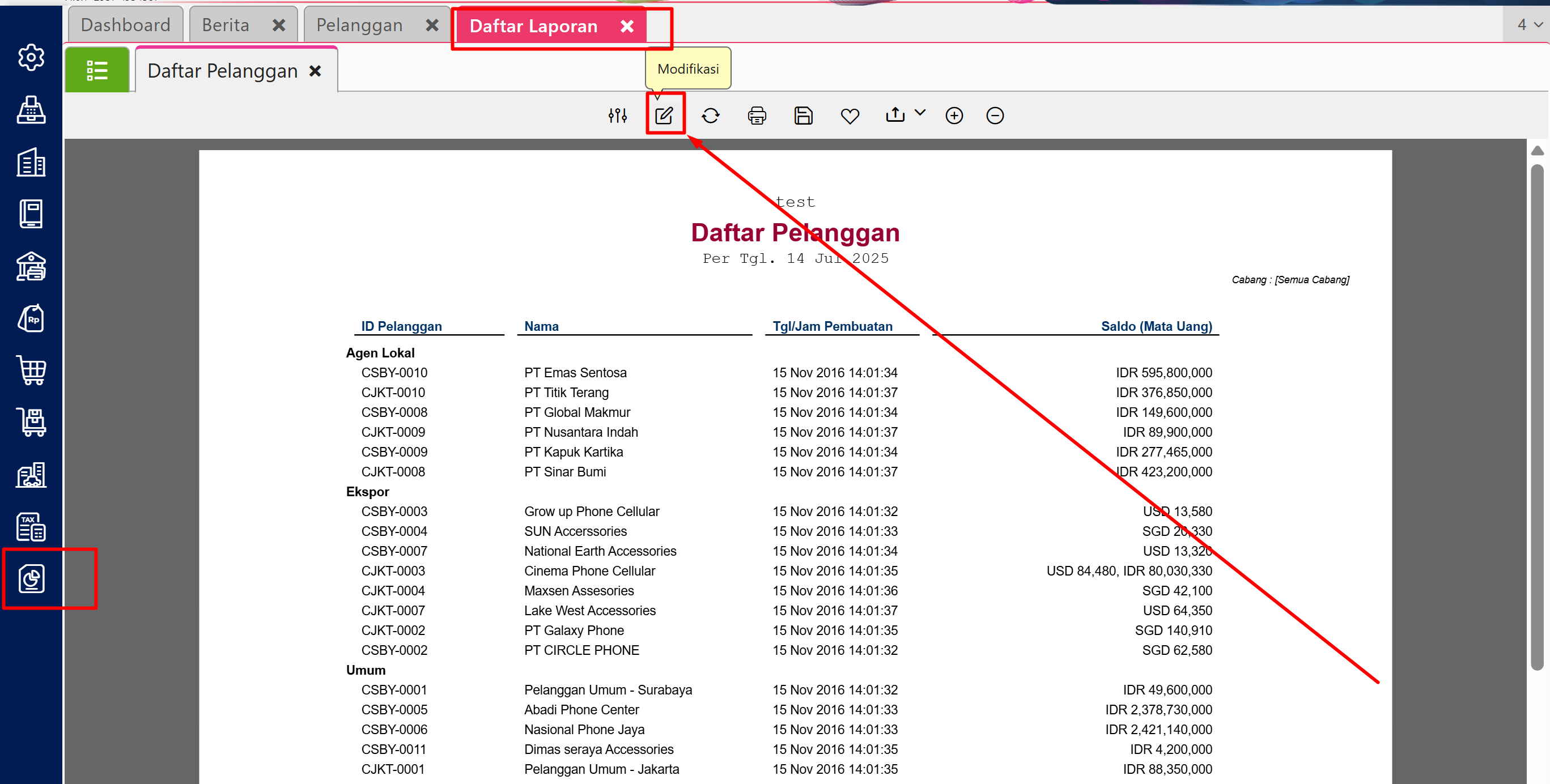
Supaya informasi tambahan ini juga muncul di laporan (contoh: Laporan Daftar Pelanggan), kamu perlu melakukan sedikit modifikasi untuk laporan tersebut. Berikut cara nya:

  1. Buka Laporan yang ingin kamu sesuaikan, lalu klik tombol Modifikasi.
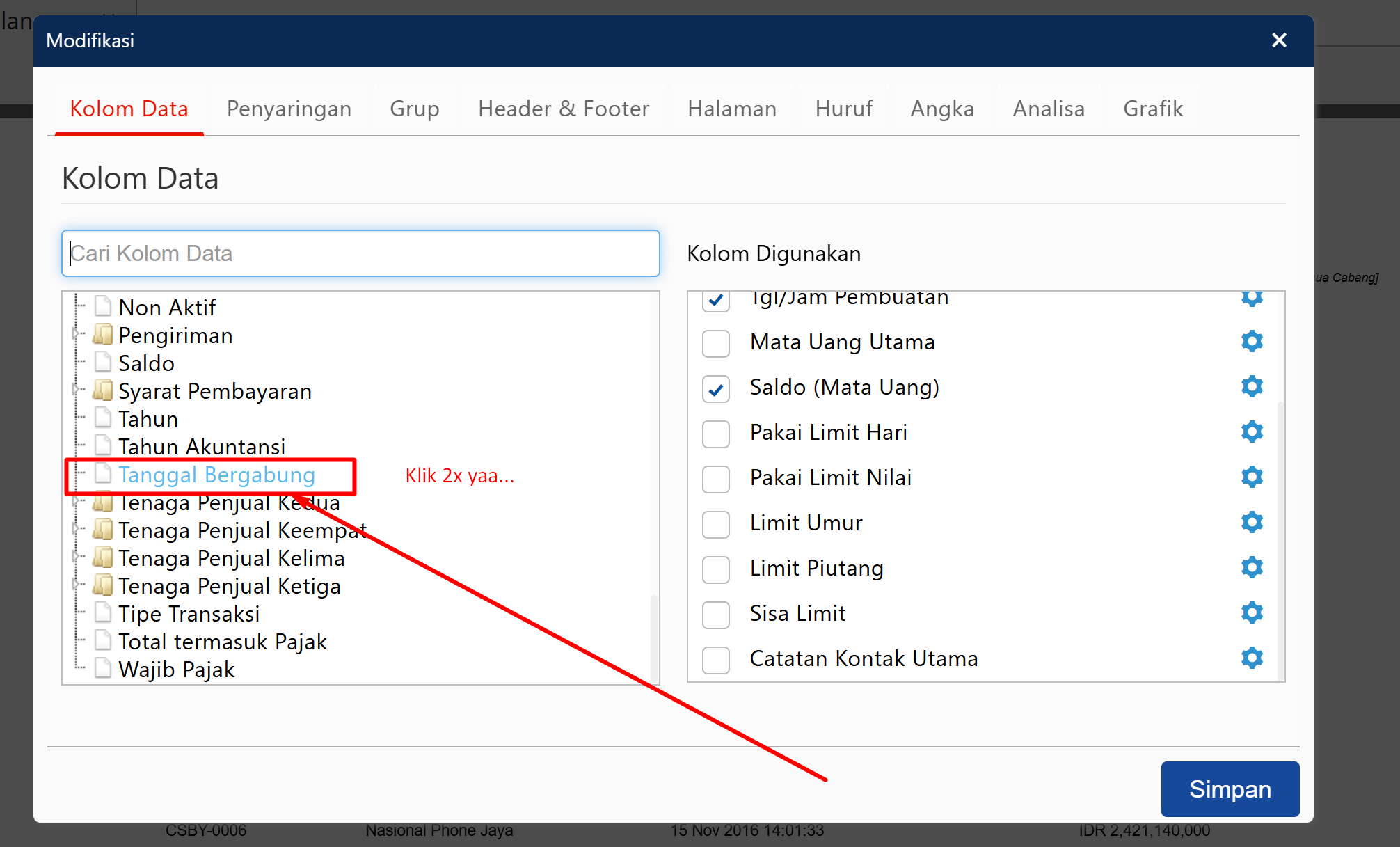
  2. Dibagian Kolom Data, cari nama atribut tambahan yang sudah kamu buat.
  3. Klik 2x pada nama atribut tersebut agar berpindah ke Kolom Digunakan.
  4. Setelah itu, klik Simpan.

Sekarang laporan kamu akan menampilkan informasi tambahan pelanggan yang kamu butuhkan.

🚀 Mau Lebih Paham Cara Maksimalkan ACCURATE?

Ikuti training resmi bersama trainer berpengalaman!
Pelajari langsung dari ahlinya, dari pengaturan awal hingga laporan lengkap.
📞 Hubungi kami sekarang untuk jadwal dan informasi selengkapnya yaa…

Booking Training Sekarang Klik Disini

Video Turorial Klik Disini

https://solusiakuntansiindonesia.com/wp-content/uploads/2026/08/Logo-SAI.png 0 0 Devi Eryana https://solusiakuntansiindonesia.com/wp-content/uploads/2026/08/Logo-SAI.png Devi Eryana2025-07-14 11:06:552025-07-14 16:55:58Atribut Tambahan Data Pelanggan pada Accurate Online

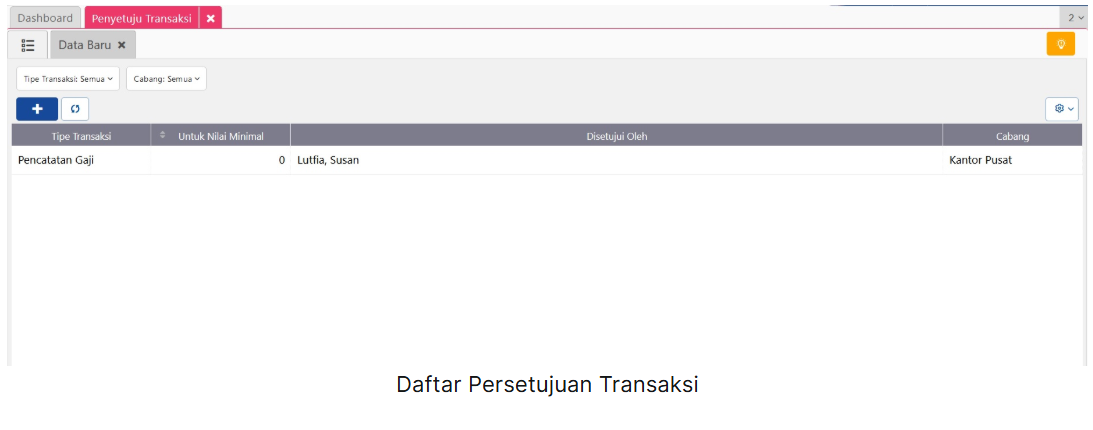
PENGATURAN PENYETUJU TRANSAKSI PADA ACCURATE ONLINE

July 10, 2025/0 Comments/in Accurate Online/by Ita Erlina

Fitur Penyetuju Transaksi memungkinkan Anda mengatur siapa saja yang perlu menyetujui transaksi tertentu di sistem Anda. Fitur ini sangat berguna untuk menjaga kontrol dan memastikan transaksi berjalan sesuai aturan internal perusahaan.

Aktivasi Fitur

Sebelum mengatur Penyetuju Transaksi, Pastikan fitur ini sudah diaktifkan terlebih dahulu melalui menu Preferensi. Jika belum aktif, Anda tidak akan melihat menu ini.

Langkah-langkah Mengatur Penyetuju Transaksi

Berikut ini cara mudah untuk mengatur siapa saja yang harus menyetujui suatu transaksi :

1. Buka Menu Penyetuju Transaksi

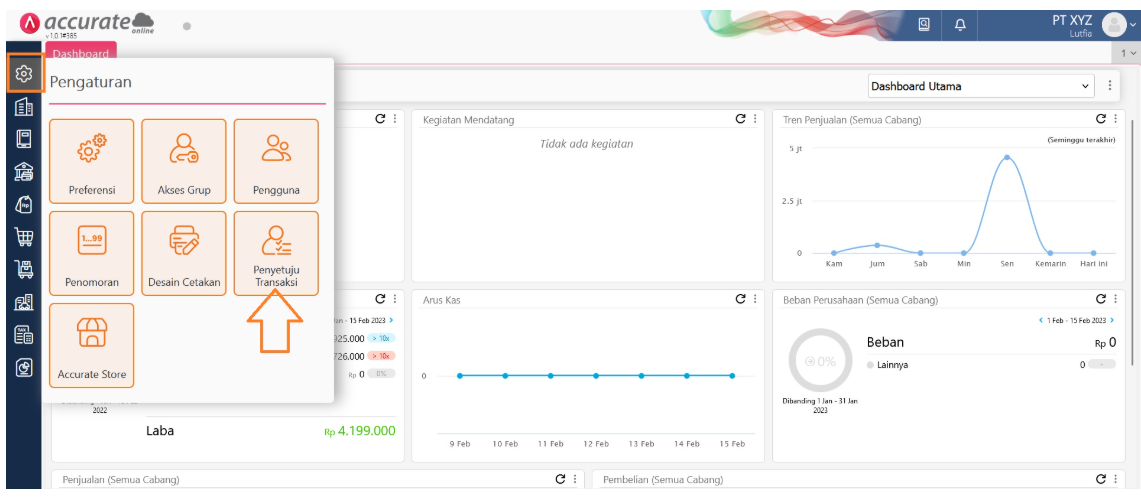
Masuk ke menu Pengaturan, lalu pilih Penyetuju Transaksi. Anda akan melihat daftar Tipe Transaksi yang bisa diatur persetujuannya, tergantung dari pengaturan yang sudah aktif sebelumnya.

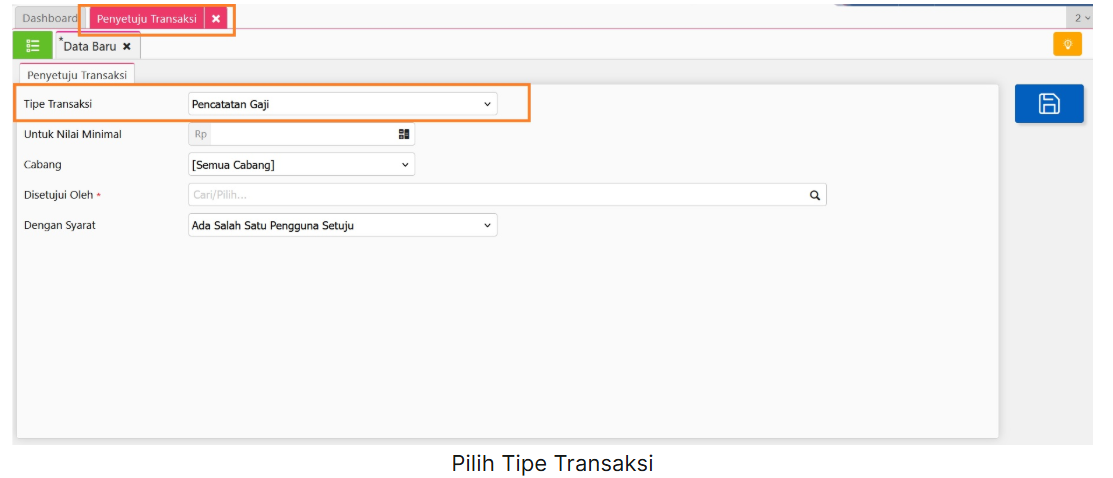
2. Pilih Tipe Transaksi

Pilih jenis transaksi yang ingin Anda atur persetujuannya, misalnya : Pembelian, Penjualan, atau Permintaan Pembayaran.

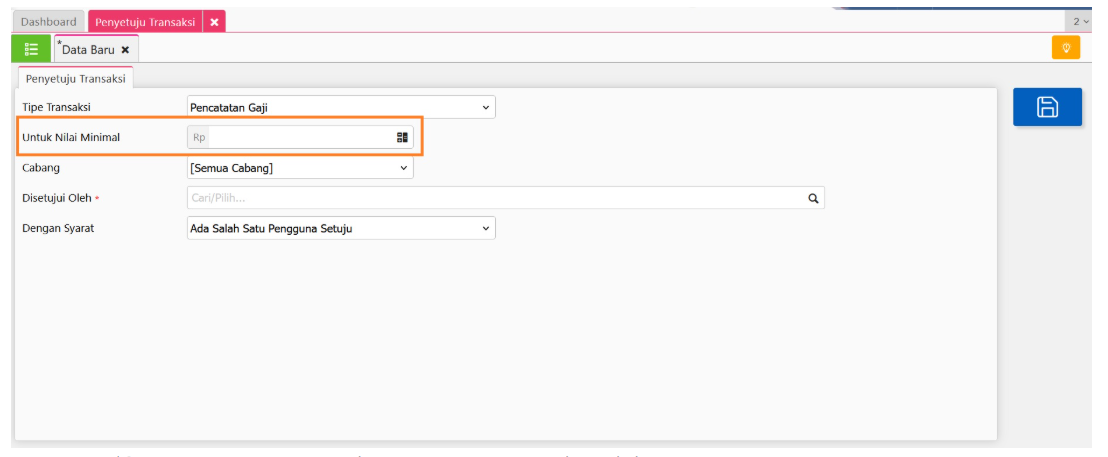
3. Atur Nilai Minimal (Opsional)

Jika hanya transaksi di atas nilai tertentu yang perlu persetujuan, isi bagian “Untuk Nilai Minimal”. Jika semua transaksi wajib disetujui, biarkan bagian ini kosong.

4. Tentukan Cabang dan Pengguna yang Menyetujui

Pilih Cabang tempat transaksi dilakukan, lalu pilih siapa saja pengguna yang bertugas untuk menyetujui transaksi tersebut di bagian “Disetujui Oleh”. 

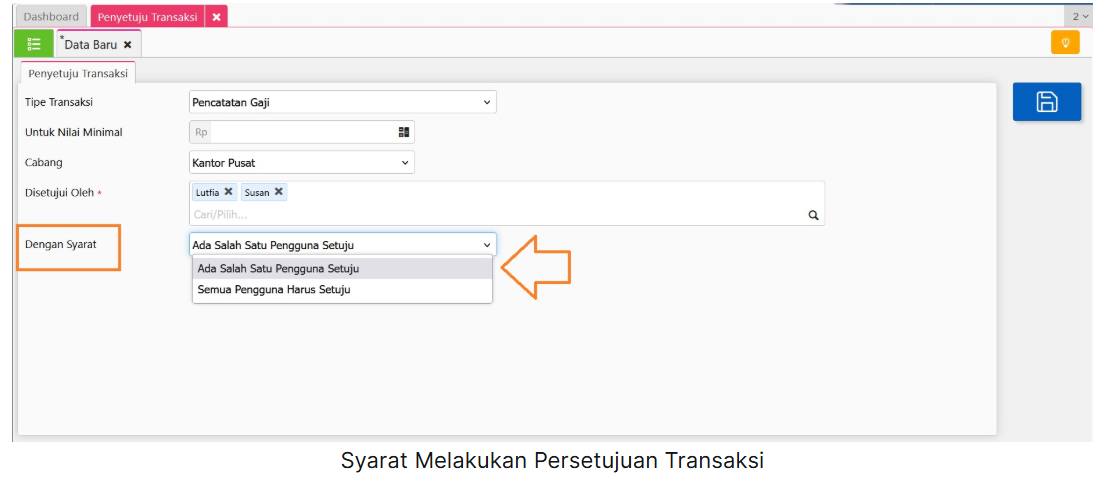
5. Pilih Syarat Persetujuan

Jika Anda menetapkan lebih dari satu pengguna untuk menyetujui transaksi, tentukan syarat Persetujuannya: 

  • Ada salah satu pengguna setuju – Cukup satu pengguna saja yang menyetujui.
  • Semua pengguna harus setuju – Semua pengguna yang ditentukan harus memberikan persetujuan.

6. Simpan Pengaturan

Setelah semua diisi, klik Simpan. Anda juga bisa lanjut mengatur persetujuan untuk tipe transaksi lainnya sesuai kebutuhan.


https://solusiakuntansiindonesia.com/wp-content/uploads/2026/08/Logo-SAI.png 0 0 Ita Erlina https://solusiakuntansiindonesia.com/wp-content/uploads/2026/08/Logo-SAI.png Ita Erlina2025-07-10 17:27:572025-11-21 16:20:20PENGATURAN PENYETUJU TRANSAKSI PADA ACCURATE ONLINE

Impor Penyesuaian Persediaan pada Accurate Online

July 8, 2025/0 Comments/in Accurate, Accurate Online/by Devi Eryana

Untuk Impor Penyesuaian Persediaan pada Accurate Online, kamu bisa mengikuti langkah-langkah berikut :

✅Langkah-langkah Impor Penyesuaian Persediaan :

  1. Masuk ke Accurate Online (Login ke akun Accurate Online kamu, lalu pilih database yang ingin kamu kelola)
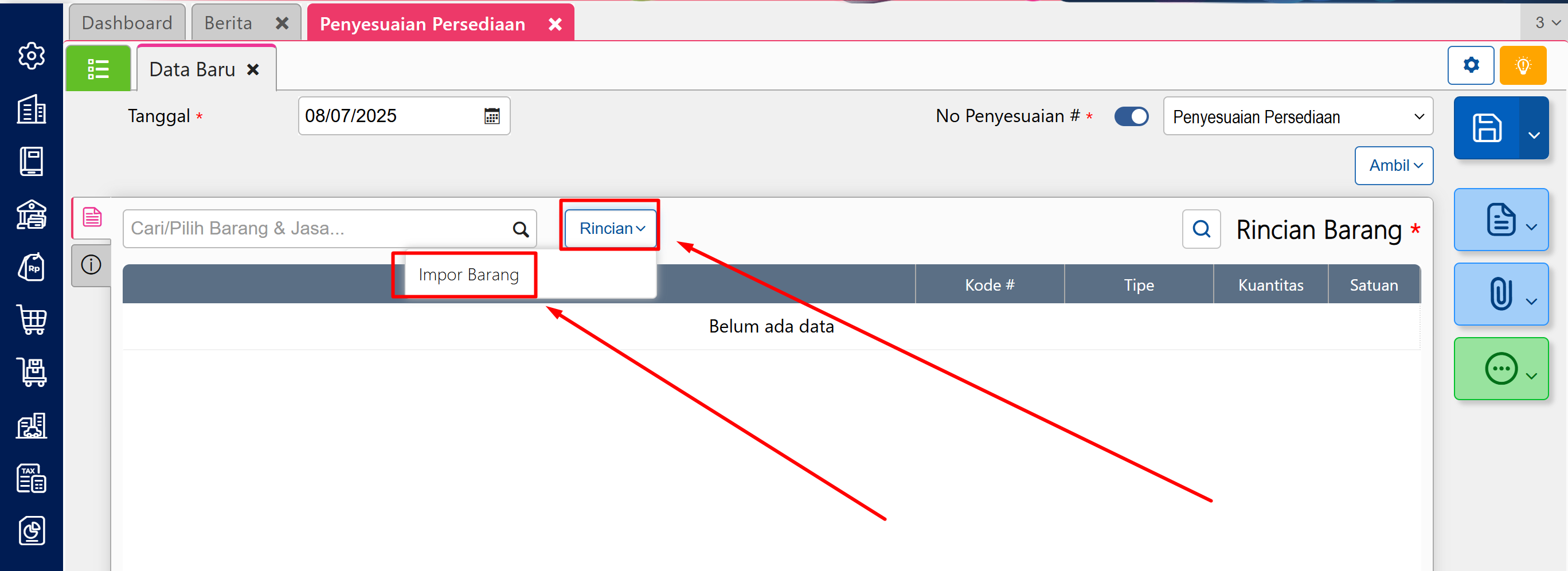
  2. Masuk ke Modul Persediaan > Penyesuaian Persediaan
  3. Klik Tombol Rincian > Impor Barang
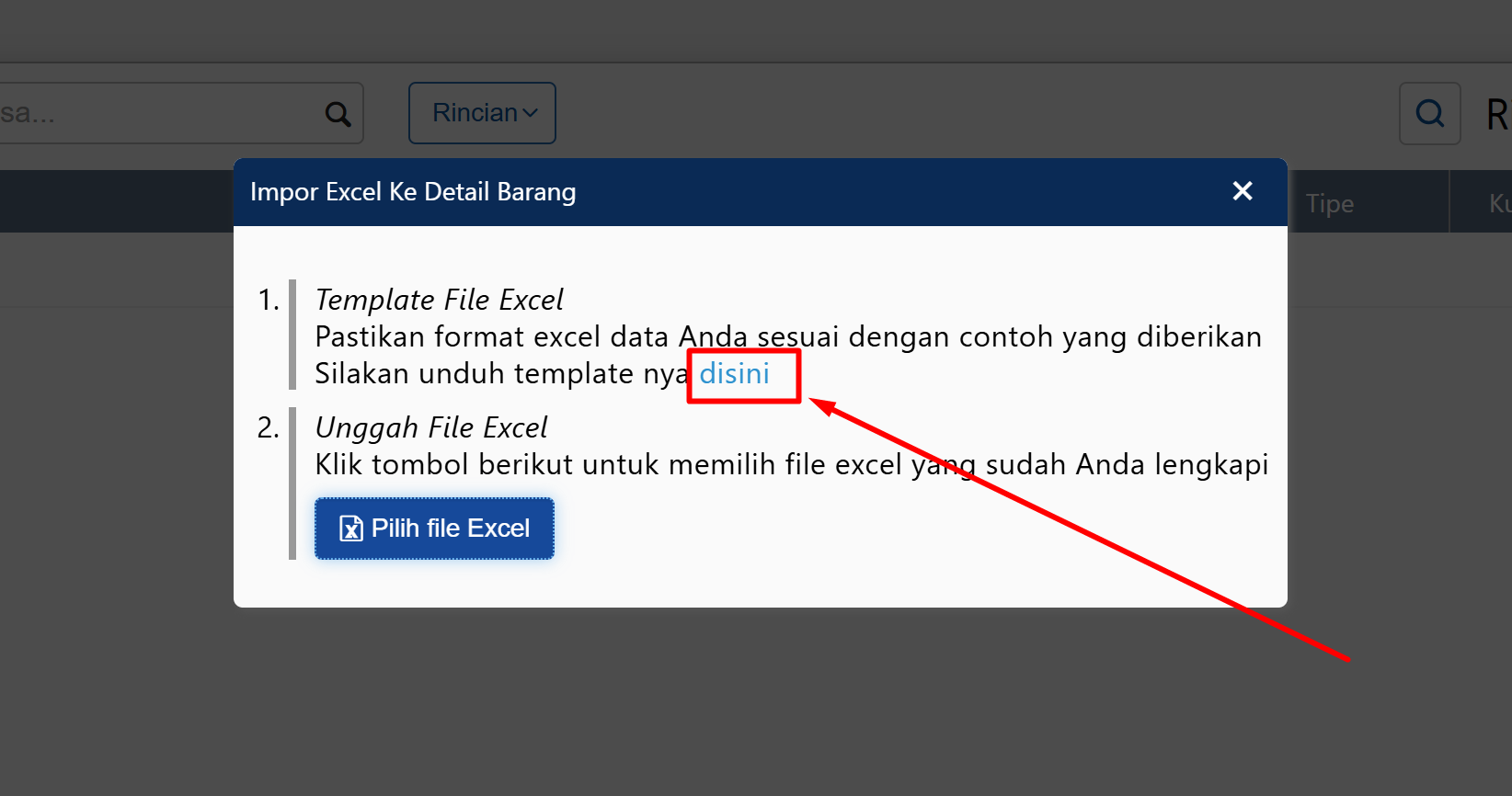
  4. Unduh Template Impor pada tampilan berikut:
  5. Setelah Template Excel telah di isi, impor datanya melalui tombol > Pilih file Excel yang berada dibawahnya unduh template Impor.
  6. Setelah ter impor, silahkan cocokkan data dan cek Hasil Impornya.


🚀 Mau Lebih Paham Cara Maksimalkan ACCURATE?

Ikuti training resmi bersama trainer berpengalaman kami.
Pelajari langsung dari ahlinya, dari pengaturan awal hingga laporan lengkap.
📞 Hubungi kami sekarang untuk jadwal dan informasi selengkapnya.

Booking Training Sekarang Klik Disini | Untuk Video Tutorial Klik Disini

https://solusiakuntansiindonesia.com/wp-content/uploads/2026/08/Logo-SAI.png 0 0 Devi Eryana https://solusiakuntansiindonesia.com/wp-content/uploads/2026/08/Logo-SAI.png Devi Eryana2025-07-08 14:25:472025-07-14 16:59:04Impor Penyesuaian Persediaan pada Accurate Online

Menampilkan Nilai Pelunasan Jika Ada DP Pada Faktur Pembelian Accurate 5

July 4, 2025/0 Comments/in Accurate Desktop V5/by Rifardi Faisal

Menampilkan Nilai Pelunasan Jika Ada DP Pada Faktur Pembelian Accurate 5

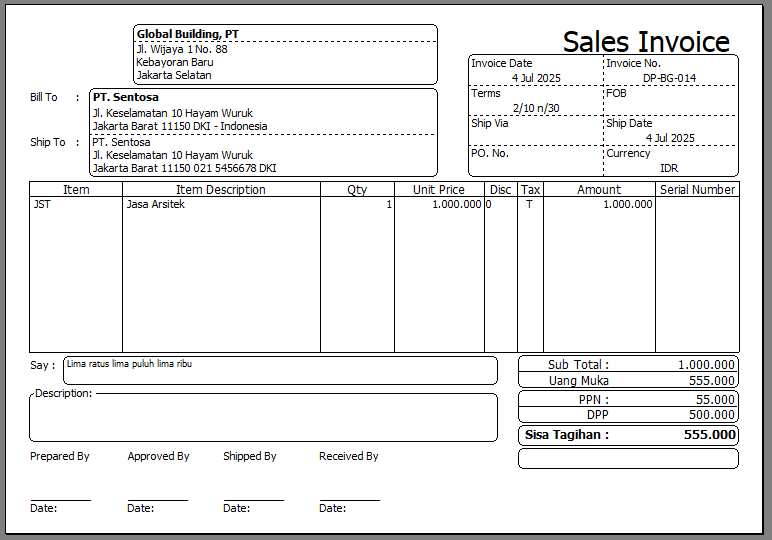
Ilustrasi : PT. Global Building melakikan pekerjaan reparasi untuk PT. Sentosa dengan nilai tagihan Rp. 1.110.000 (termasuk PPN) dan PT. A menagihkan 50% DP untuk pekerjaan tersebut, dan 50% akan tagihkan saat pekerjaan selesai.

Pada dasarnya untuk cetakan Accurate 5 nilai yang tertera di faktur merupakan nilai normal dari total tagihan, bukan nilai sisa atas tagihan tersebut. Hal ini bisa di sesuaikan agar nilai tagihan nya yang tampil adalah sisa dari tagihan nya saja. Berikut langkah langkahnya.

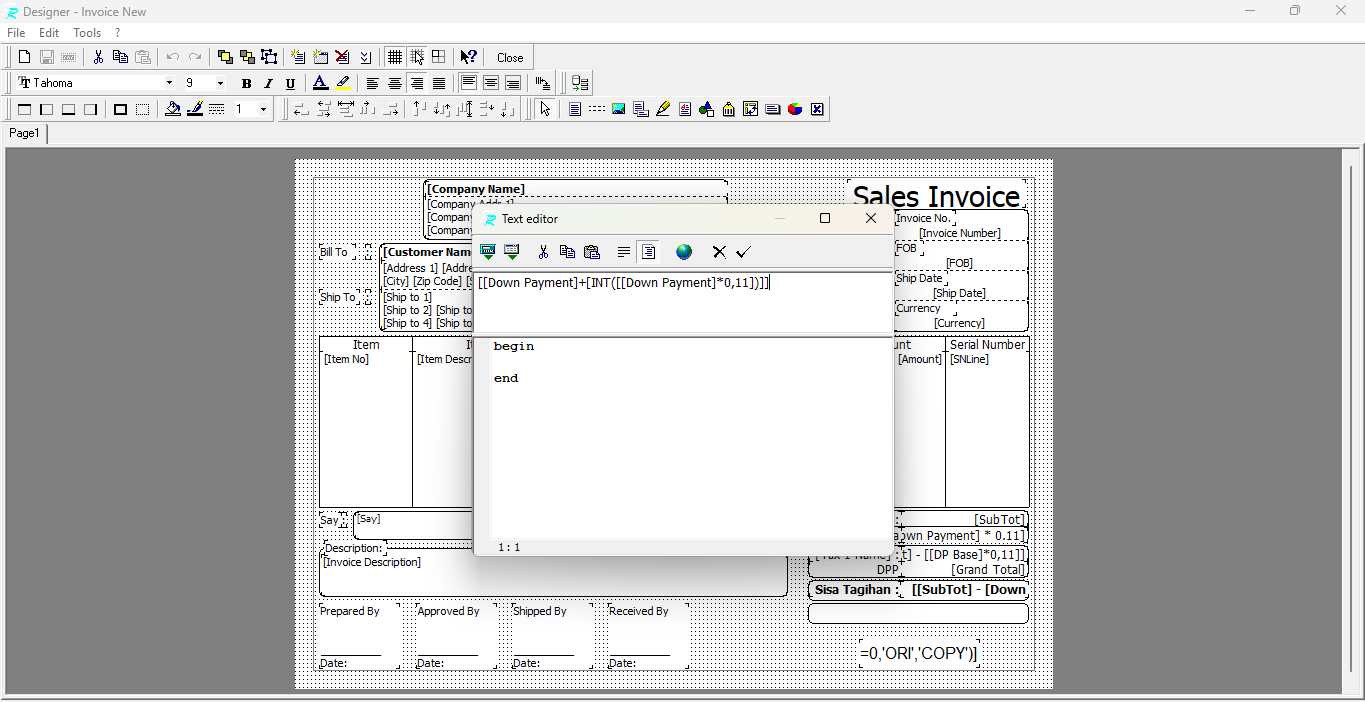
  • klik persiapan > klik rancangan formulir > pilih rancangan yang akan diedit.
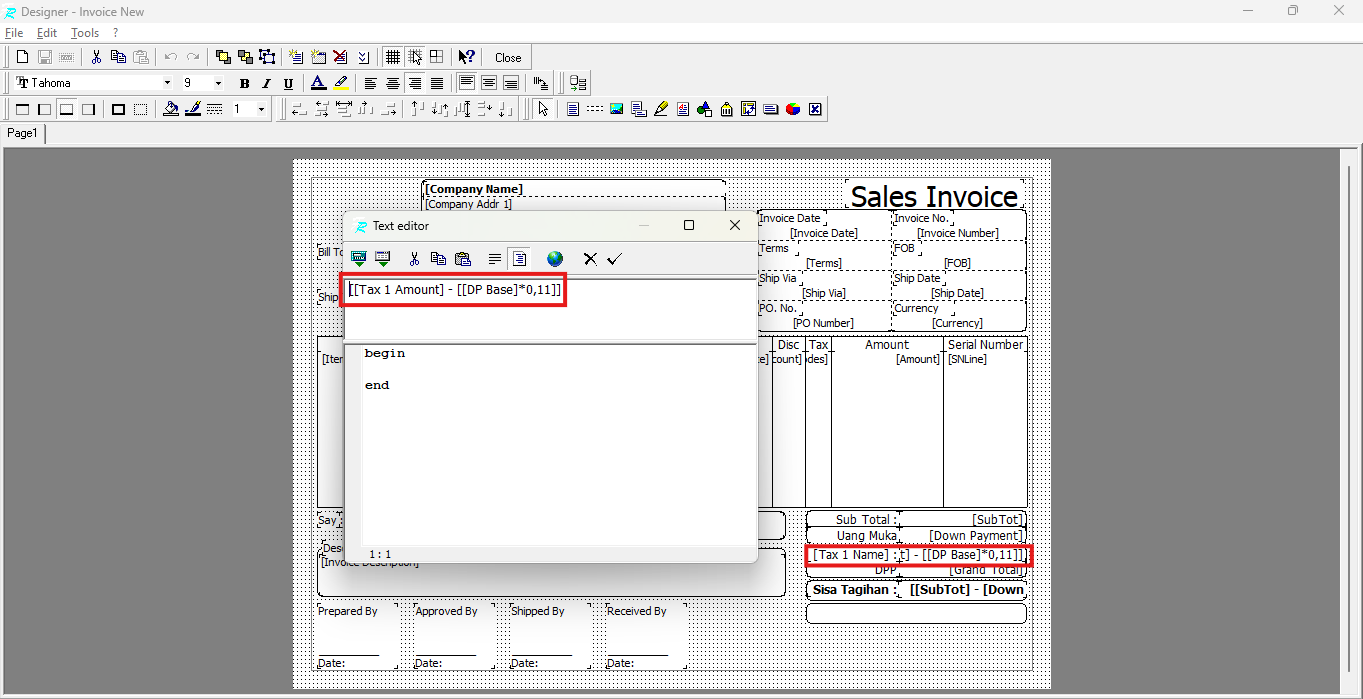
  • ubah text editor rumus uang muka [[Down Payment]+[INT([[Down Payment]*0,11])]]

  • ubah text editor rumus ppn menjadi [Tax 1 Amount] – [[DP Base]*1,11]] lalu ceklis.
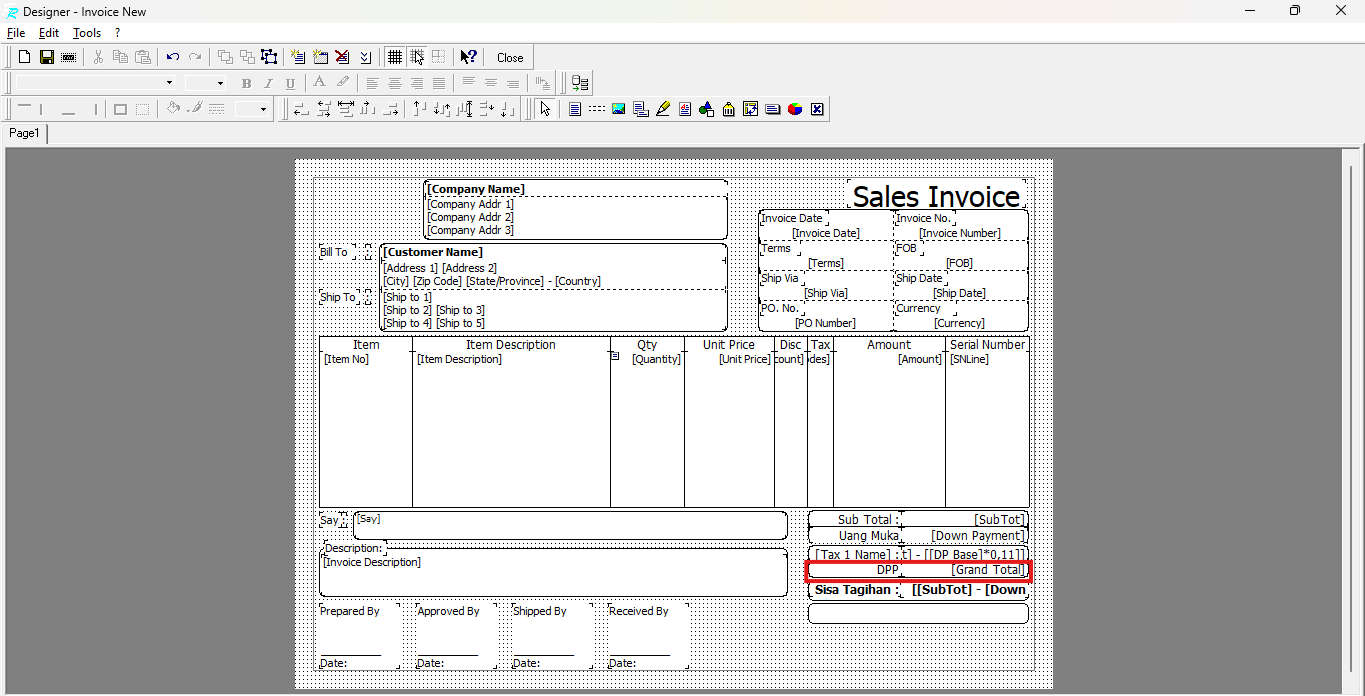
  • ubah text editorm rumus DPP menjadi [Grand Totoal] lalu ceklis.
  • untuk total / sisa tagihan ubah rumusnya menjadi [[SubTot] – [Down Payment]+[INT([[Down Payment]*0,11])]]
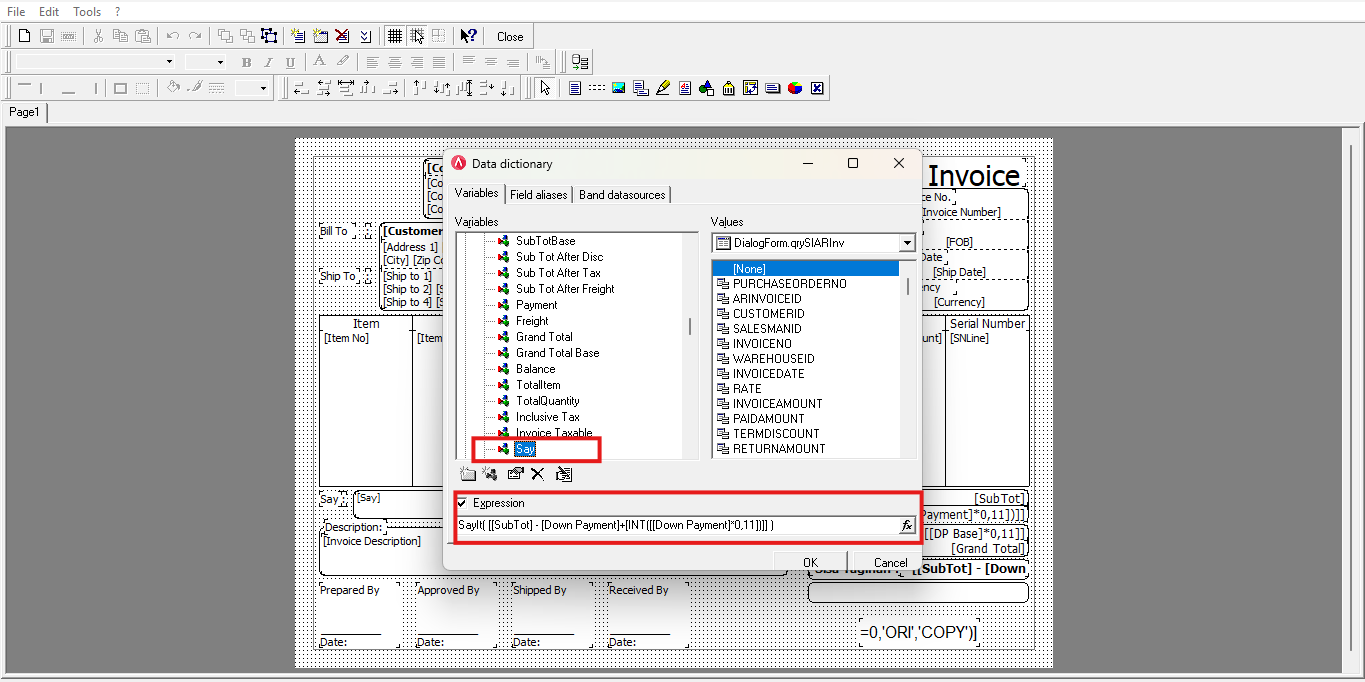
  • untuk merubah terbilang bisa klik file > data directory > ubah expresion say menjadi [[SubTot] – [Down Payment]+[INT([[Down Payment]*0,11])]]
    .

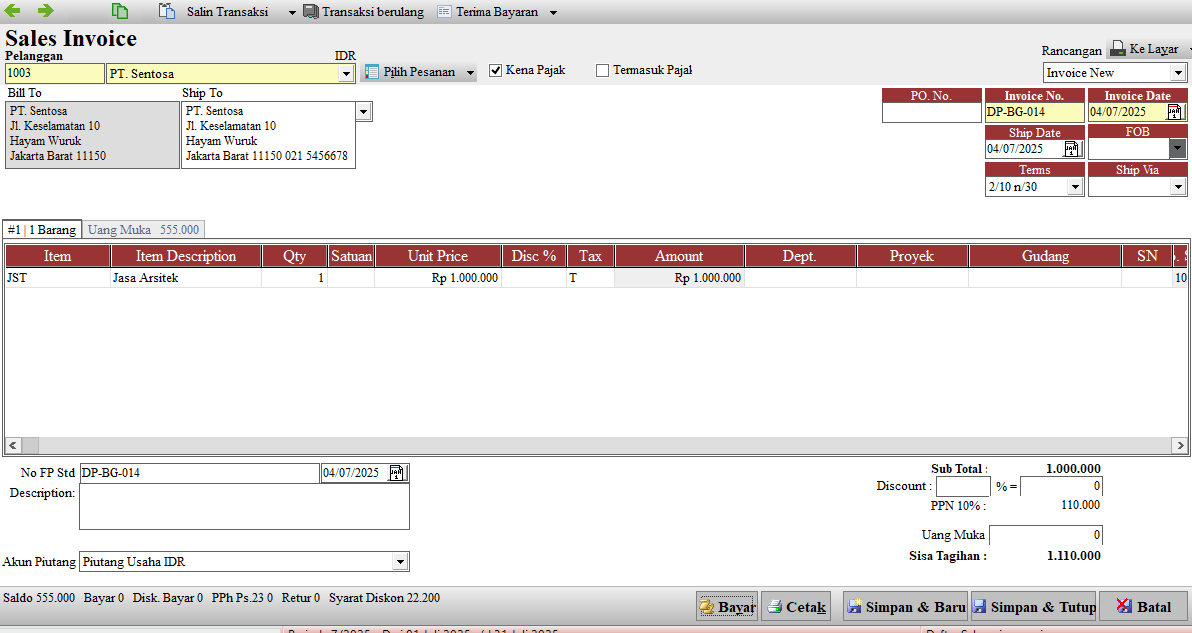
  • tampilan layar

  • tampilan saat akan tercetak

Booking Training Sekarang Klik Disini | Untuk Video Tutorial Klik Disini

https://solusiakuntansiindonesia.com/wp-content/uploads/2026/08/Logo-SAI.png 0 0 Rifardi Faisal https://solusiakuntansiindonesia.com/wp-content/uploads/2026/08/Logo-SAI.png Rifardi Faisal2025-07-04 11:32:052025-11-21 16:24:25Menampilkan Nilai Pelunasan Jika Ada DP Pada Faktur Pembelian Accurate 5

Panduan Lengkap Atribut Tambahan Pemasok Accurate Online

July 3, 2025/0 Comments/in Accurate Online/by Ardian Muafadi

Dalam pengelolaan data pemasok, kadang diperlukan tambahan informasi yang tidak tersedia di kolom standar Accurate. Untuk memenuhi kebutuhan ini, Accurate Online menyediakan fitur Atribut Tambahan Pemasok. Fitur ini memungkinkan pengguna menambahkan informasi tambahan pada data pemasok, yang bisa disesuaikan dengan kebutuhan internal perusahaan, serta dapat ditampilkan pada laporan-laporan terkait pemasok.

Atribut tambahan ini terbagi menjadi tiga jenis berdasarkan tipe datanya. Pertama, tipe karakter yang memungkinkan pengguna mengisi informasi dalam bentuk teks seperti kode referensi khusus, nama PIC, atau jenis vendor. Total tersedia 10 kolom untuk tipe karakter ini. Kedua, tersedia atribut dengan tipe angka sebanyak 10 kolom, yang dapat digunakan untuk menyimpan informasi numerik seperti nilai rating pemasok atau durasi kerjasama. Ketiga, terdapat atribut bertipe tanggal sebanyak 2 kolom yang bisa digunakan untuk mencatat tanggal penting seperti tanggal kontrak atau tanggal evaluasi terakhir.

Langkah-Langkah Menggunakan Atribut Tambahan Pemasok di Accurate Online
  • Aktifkan Atribut Tambahan

Langkah pertama dalam menggunakan atribut tambahan pemasok adalah dengan mengaktifkannya terlebih dahulu melalui menu Preferensi yang tersedia di Accurate Online. Menu ini memungkinkan pengguna untuk menentukan apakah tipe atribut tambahan akan digunakan atau tidak.

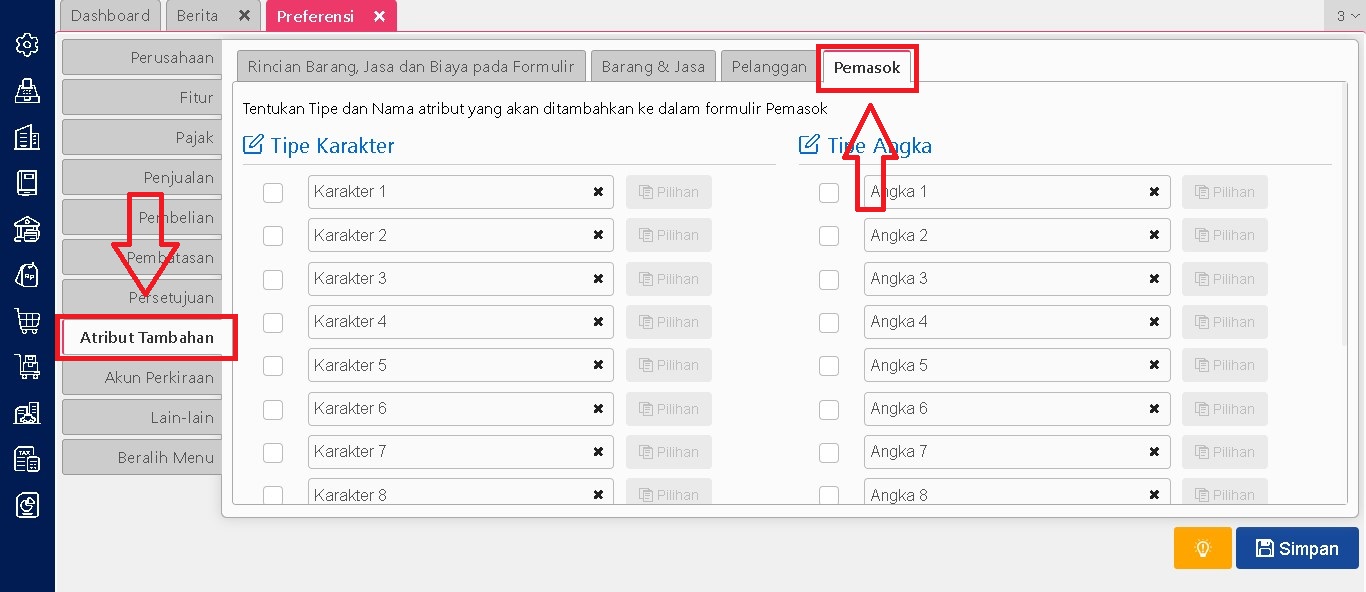
Ke Menu Pengaturan lalu Preferensi

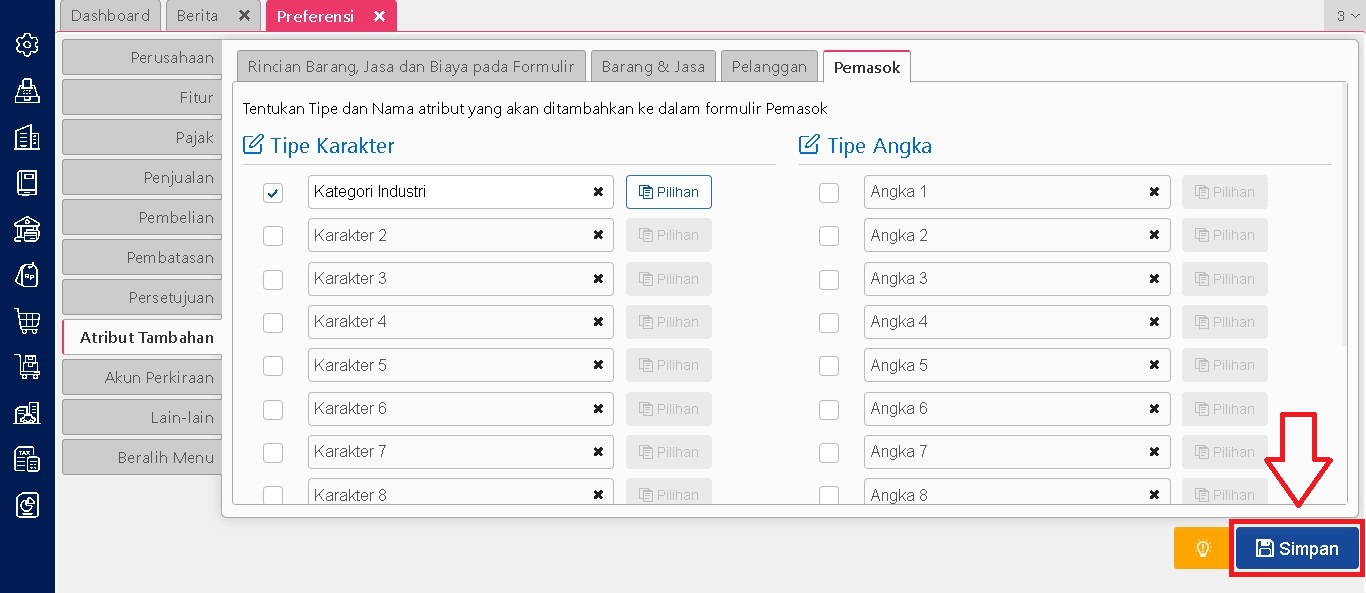
Lalu ke atribut tambahan lalu pilih kolom pemasok

  • Tentukan Nama dan Jenis Atribut

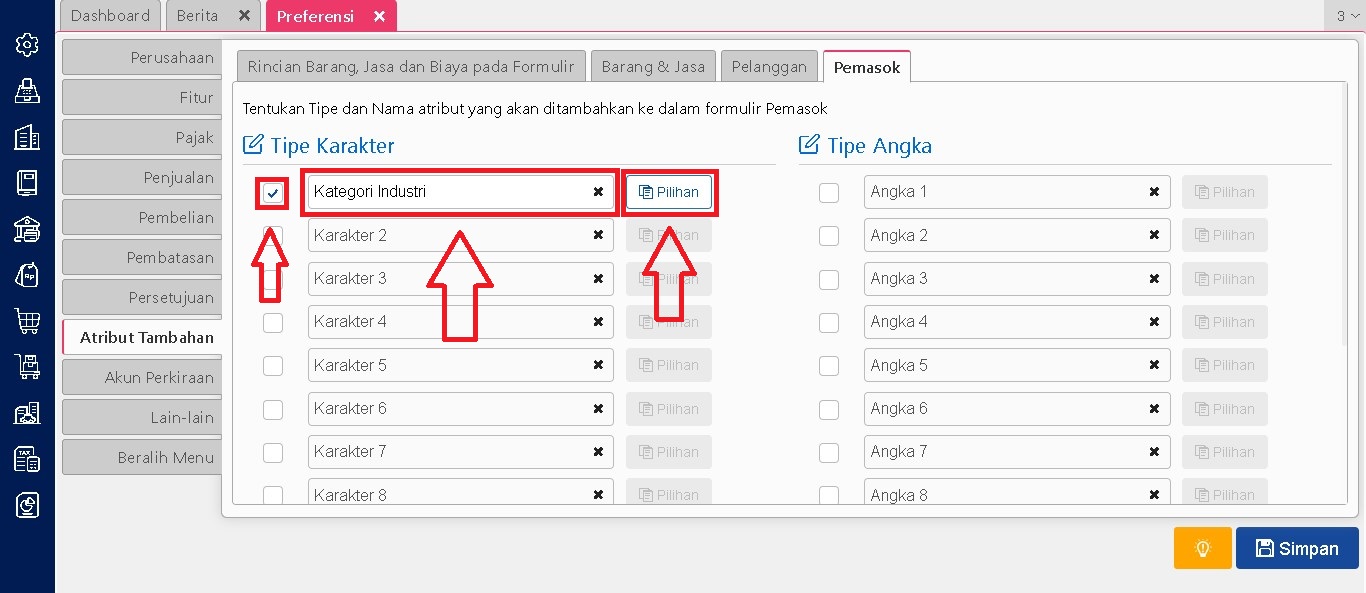
Setelah fitur atribut tambahan diaktifkan, pengguna dapat menetapkan nama serta jenis atribut yang akan digunakan. Jenis atribut yang tersedia meliputi karakter, angka, dan tanggal. Penentuan ini bisa disesuaikan dengan kebutuhan informasi tambahan yang diperlukan oleh perusahaan untuk masing-masing pemasok dan jika ingin dibuat pilihan dalam pengisian atribut tambahan anda dapat isi pilihannya pada kolom pilihan jika tidak menggunakan pilihan untuk kolom pilihannya dibiarkan saja.

Ceklis kolom atribut tambahan yang ingin ditambahkan lalu tambhkan nama kolomnya lalu klik pilihan jika ingin dibuat sebagai pilihan

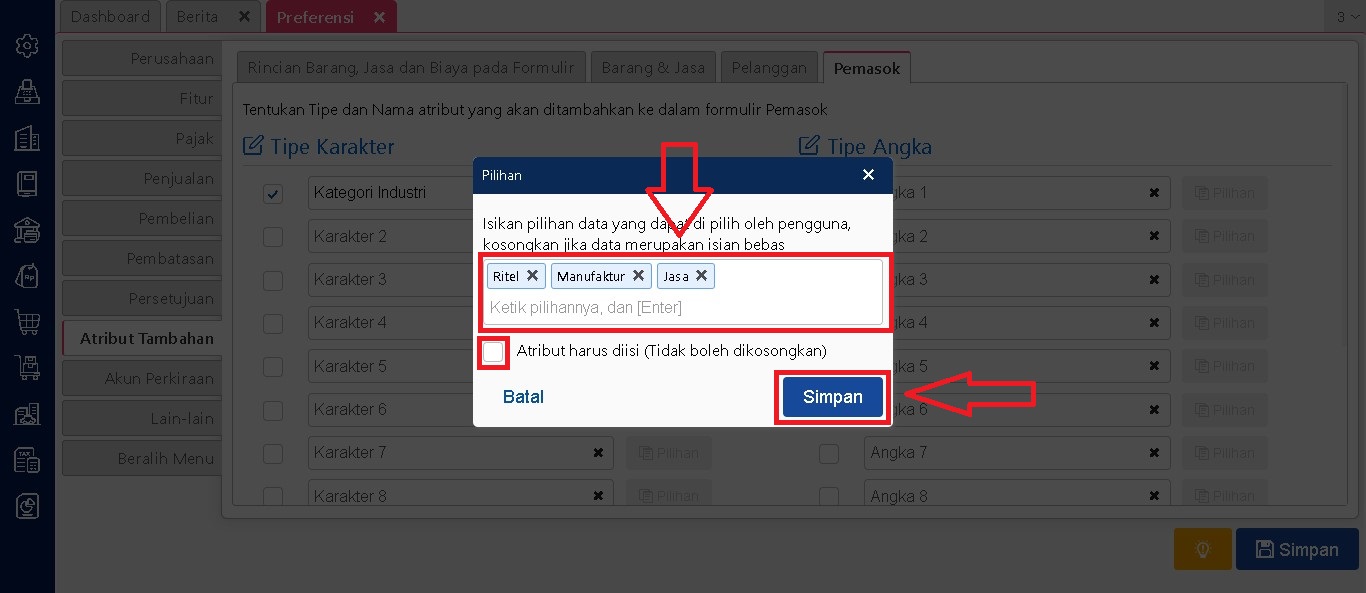
Jika membuat pilihan, isi pilihan sesuai ketentuannya, lalu jika atribut tambahan ini wajib diisi pada setiap pemasok ceklis kotak Atribut harus diisi, lalu simpan jika sudah

Simpan settingan atribut tambahannya jika sudah selesai

  • Akses Menu Pemasok

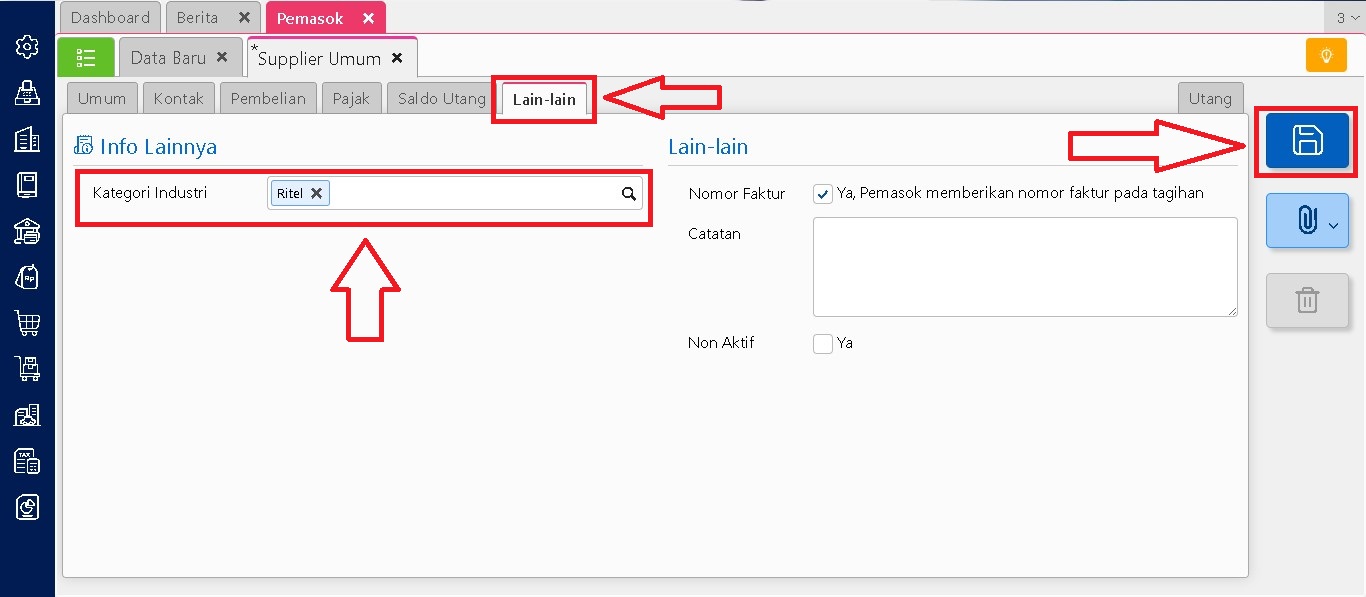
Atribut tambahan yang sudah diatur sebelumnya akan muncul pada tab Lain-lain di dalam pengisian data pemasok. Untuk mengaksesnya, masuklah ke menu Pembelian | Pemasok, kemudian buka data pemasok yang ingin diedit atau ditambahkan atributnya.

  • Isi Informasi Atribut Tambahan

Di tab Lain-lain tersebut, pengguna bisa mulai mengisi masing-masing kolom atribut tambahan sesuai dengan data atau keterangan yang dibutuhkan pada pemasok tersebut, lalu disimpan.

  • Tampilkan Atribut di Laporan

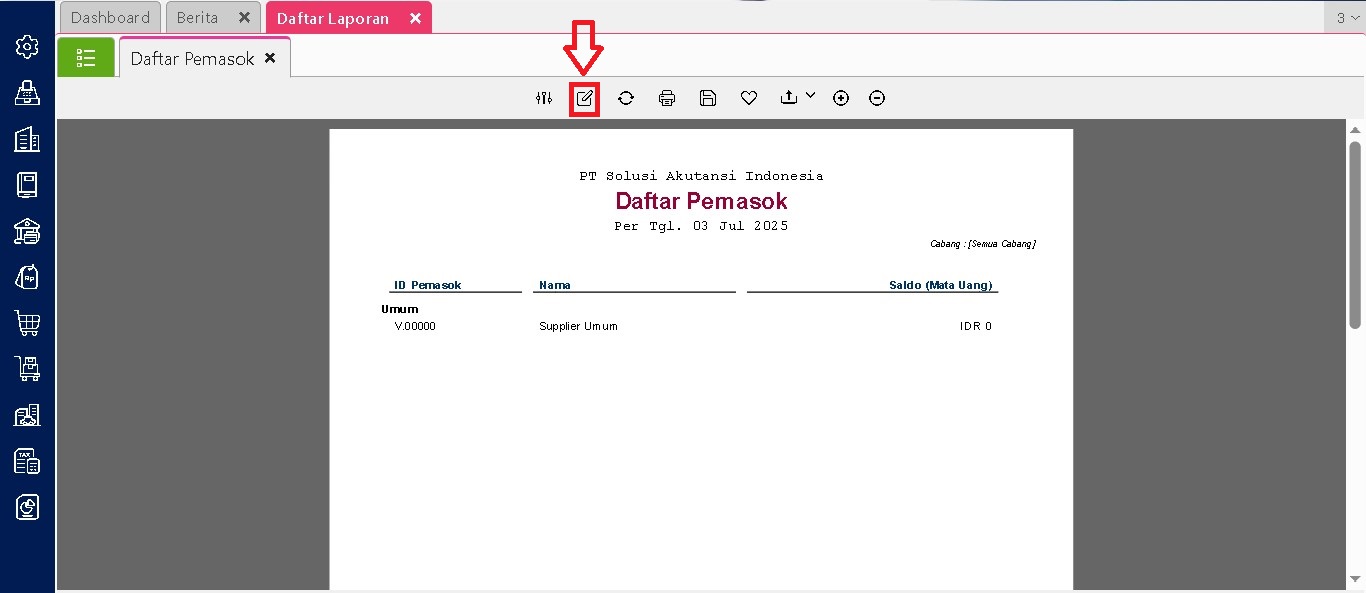
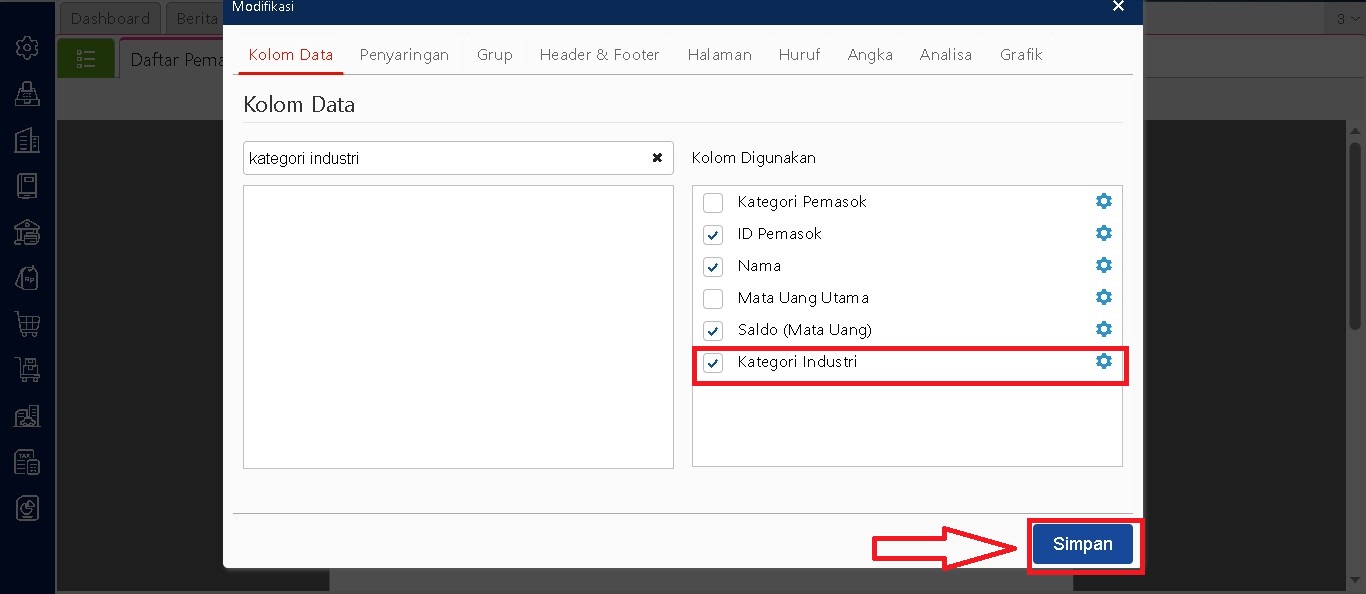
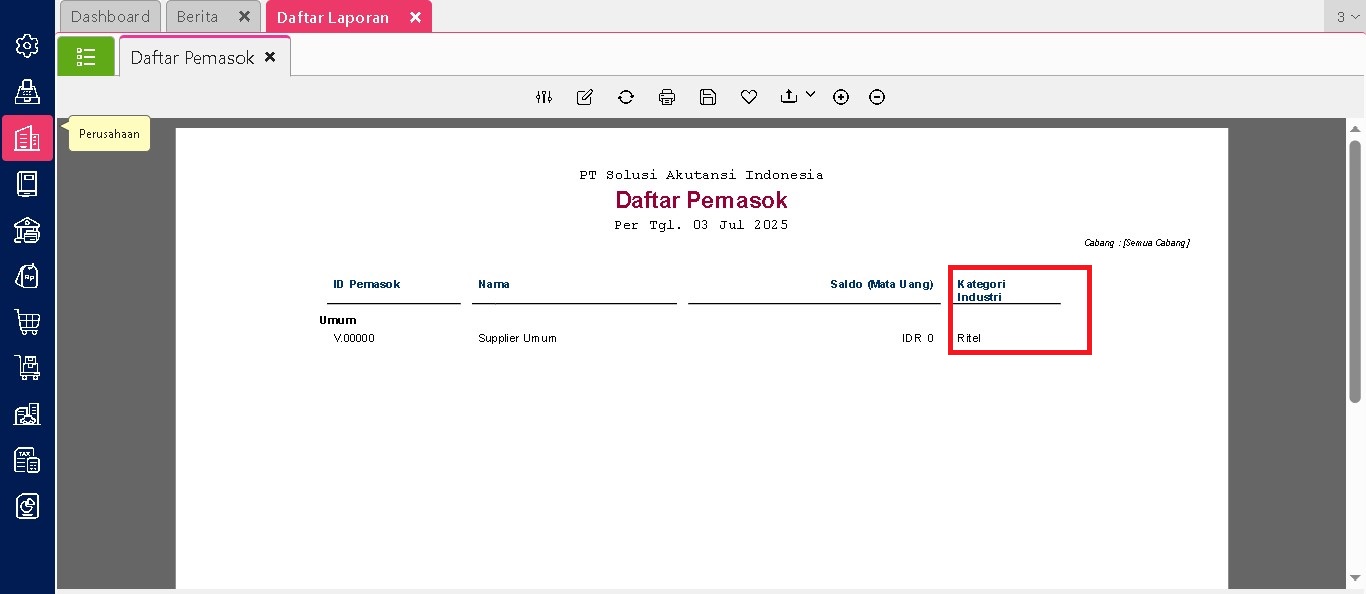
Agar data dari atribut tambahan bisa tampil dalam laporan, pengguna perlu melakukan modifikasi pada laporan yang bersangkutan, seperti Laporan Daftar Pemasok. Ini penting untuk menyesuaikan tampilan laporan dengan kebutuhan informasi yang lebih spesifik.

  • Lakukan Modifikasi Kolom Laporan

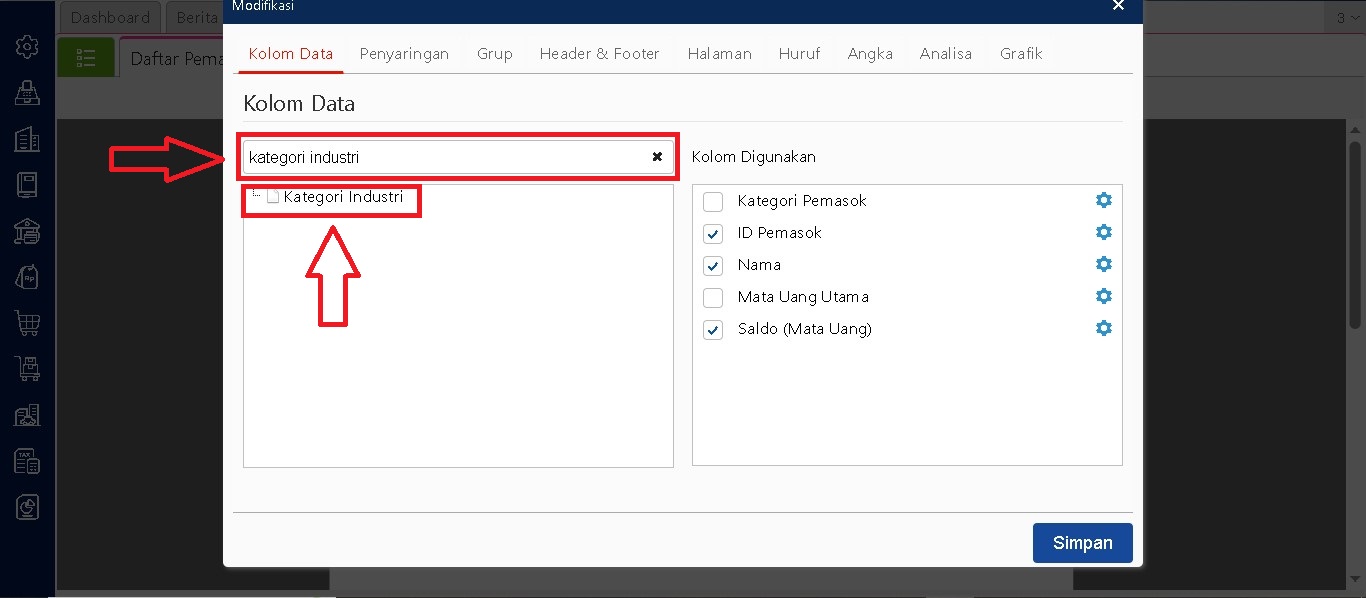
Masuk ke laporan yang ingin dimodifikasi, lalu buka menu Modifikasi. Di bagian Kolom Data, cari nama atribut tambahan yang sudah ditentukan sebelumnya. Klik dua kali nama atribut tersebut agar pindah ke bagian Kolom Digunakan. Setelah selesai, klik Simpan.

  • Hasil Atribut Tampil di Laporan

Dengan langkah ini, informasi tambahan yang telah dimasukkan akan muncul di dalam laporan. Data tersebut bisa dimanfaatkan untuk keperluan evaluasi, analisis pemasok, maupun dokumentasi internal yang lebih lengkap dan informatif.

Fitur ini sangat berguna untuk menyesuaikan data pemasok dengan kebutuhan operasional perusahaan yang lebih spesifik, sekaligus memperkaya kualitas laporan yang dihasilkan dari Accurate Online.

Lihat Video Tutorial lainnya mengenai ACCURATE di Sini
Butuh training Accurate? Hubungi 0811-8885-605 atau klik di sini untuk booking sekarang!
https://solusiakuntansiindonesia.com/wp-content/uploads/2026/08/Logo-SAI.png 0 0 Ardian Muafadi https://solusiakuntansiindonesia.com/wp-content/uploads/2026/08/Logo-SAI.png Ardian Muafadi2025-07-03 17:22:162025-07-03 17:22:16Panduan Lengkap Atribut Tambahan Pemasok Accurate Online
Page 25 of 61«‹2324252627›»
Search Search

Recent Posts

  • Membatasi Oprator Untuk Melakukan Penangguhan Pendapatan & Beban Pada AOL
  • Cara Mencatat Pajak UMKM 0,5% di Accurate Online
  • Perlakuan Nilai Beban Pokok Penjualan pada Faktur Penjualan (Dimuka)
  • Cara Memaksimalkan Hasil Cetakan Menggunakan Accurate Direct Print
  • Mengatur/Memilih Desain Cetakan Transaksi Pada Accurate Lite

Categories

  • Accurate
  • Accurate Desktop V5
  • Accurate Online
  • Accurate POS
  • Akuntansi
  • Contoh Kasus
  • Database
  • Frontpage Article
  • License
  • Manufaktur
  • Onsite
  • Report & Desain Cetakan
  • Software
  • Uncategorized

Meta

  • Register
  • Log in
  • Entries feed
  • Comments feed
  • WordPress.org

HUBUNGI KAMI

PT Solusi Akuntansi Indonesia

Jl. Bambu Apus Raya No.181B

Pondok Bambu

Duren Sawit – Jakarta Timur

WA. 0811-8885-605

Recent Posts

  • Membatasi Oprator Untuk Melakukan Penangguhan Pendapatan & Beban Pada AOL
  • Cara Mencatat Pajak UMKM 0,5% di Accurate Online
  • Perlakuan Nilai Beban Pokok Penjualan pada Faktur Penjualan (Dimuka)

Categories

  • Accurate
  • Accurate Desktop V5
  • Accurate Online
  • Accurate POS
  • Akuntansi
  • Contoh Kasus
  • Database
  • Frontpage Article
  • License
  • Manufaktur
  • Onsite
  • Report & Desain Cetakan
  • Software
  • Uncategorized
Search Search
© Copyright - PROFESIONAL KONSULTANT TRAINING SOFTWARE ACCURATE - powered by Enfold WordPress Theme
Scroll to top Scroll to top Scroll to top