PROFESIONAL KONSULTANT TRAINING SOFTWARE ACCURATE
  • Layanan
    • Layanan Pembukuan
    • Permintaan Training
  • Harga Training
  • Kursus Accurate
  • Support Produk
    • Accurate Online
  • Tentang Kami
  • Tutorial
  • Click to open the search input field Click to open the search input field Search
  • Menu Menu

MIGRASI ATAU MEMINDAHKAN LICENSE ACCURATE VERSI 5

March 16, 2018/0 Comments/in Accurate Desktop V5/by Devi Eryana

Cara memindahkan lisensi Accurate versi 5 | Pemindahan License Accurate dari komputer lama ke komputer baru biasanya dilakukan apabila komputer mengalami kerusakan Hardware, hilang atau mengalami kerusakan pada Windows Sistem. Solusinya Anda dapat melakukan proses Un-Register, sehingga lisensi yang sudah dimiliki masih bisa digunakan lagi ketika terhubung dengan License Manager.

Ada 2 Cara untuk Un-Register license Accurate versi 5 :

1. Unregister dari program ACCURATE 5

  1. Buka Accurate 5 pada komputer Klien.
  2. Klik menu Help | Register, silahkan klik Un-Register seperti gambar dibawah ini :

       3.  Setelah di klik Un-Register akan muncul notifikasi dan silahkan klik YES.

       4.  Selanjutnya Klik OK dan konfirmasi Un-register berhasil dilakukan.

2. Unregister dari ACCURATE License Manager di Browser

  1. Buka ACCURATE Licensi Manager ( ALM ) dari browser di komputer Client,
  2. Klik tab Licensi ACCURATE 5,
  3. Terdapat daftar Lisensi yang terdaftar di ALM, klik Kiri mouse pada salah satu Lisensi yang ingin di-Unregister atau di Pindahkan ke komputer baru dan silahkan klik Un-Register seperti gambar dibawah ini :

4. Kemudian akan muncul kotak konfirmasi apakah ingin di-Unregister atau tidak, pilih Lanjutkan untuk melakukan Unregister dan pilih Batal jika tidak ingin Unregister.

5. Maka Lisensi yang di Un-Register dari Accurate License Manager akan bisa langsung diregister dicomputer baru.

Register Accurate Licence ke computer yang baru

1. Buka Accurate pada computer baru yang ingin di register untuk lisensinya, lalu buka tab Bantuan/Help, selanjutnya klik Pendaftaran/Register

2. Setelah itu muncul Kolom register accurate 5, selanjutnya klik kotak register

3. Selanjutnya masukkan nama computer untuk computer baru yang di register, lalu klik register

4. Setelah itu jika accurate lisensi berhasil terregister maka akan muncul konfirmasi bahwa accurate lisensi anda sudah teregister

Available for Accurate 5

Video Tutorial……


https://solusiakuntansiindonesia.com/wp-content/uploads/2026/08/Logo-SAI.png 0 0 Devi Eryana https://solusiakuntansiindonesia.com/wp-content/uploads/2026/08/Logo-SAI.png Devi Eryana2018-03-16 05:43:092025-07-21 11:56:32MIGRASI ATAU MEMINDAHKAN LICENSE ACCURATE VERSI 5

MENGGANTI AKUN FIXED ASSET

March 12, 2018/0 Comments/in Accurate, Onsite/by Ita Erlina

MENGGANTI AKUN FIXED ASSET


Misalkan pada tanggal 31/07/2009 dibeli sebuah Meja untuk Staff Admin seharga Rp. 3.000.000 secara Kas. Meja Staff Admin tersebut seharusnya diakui sebagai Peralatan Kantor namun kita salah memasukkannya kedalam Peralatan Toko.

Setelah ada penyusutan, kita ingin mengganti Akun Fixed Asset tersebut dari yang sebelumnya Peralatan Toko ke Peralatan Kantor. Cara menggantinya sbb :

  • List | Fixed Asset | Fixed Asset List

  • Pilih Fixed Asset yang akan diganti (dalam kasus ini contohnya adalah Meja Staff Admin)
  • Kemudian di bagian Fixed Asset Account ganti dari Peralatan Toko menjadi Peralatan Kantor 
  • Akan muncul layar change date klik OK

  • Ganti setting di Accumulated Depreciation Account dan Depreciation Expense Account 

  • Save & Close

Jika dilihat dari List | General Ledger | Journal Voucher uncheklist semua type dan juga filter by datenya, ceklist hanya di bagian Depreciation Asset akan terlihat beberapa jurnal penyesuaian yang terbentuk dari hasil perubahan tersebut.

(Available For V5)


Berikut Tutorial Vidionya ya Sahabat :

https://solusiakuntansiindonesia.com/wp-content/uploads/2026/08/Logo-SAI.png 0 0 Ita Erlina https://solusiakuntansiindonesia.com/wp-content/uploads/2026/08/Logo-SAI.png Ita Erlina2018-03-12 05:07:012024-10-11 10:31:12MENGGANTI AKUN FIXED ASSET

LAPORAN PENJUALAN PER KATEGORI BARANG

March 8, 2018/0 Comments/in Accurate, Onsite/by Ita Erlina

Berikut ini langkah-langkah menampilkan laporan penjualan per kategori barang :

  1. Report | Index to Reports | Sales Report | Sales by item.
  2. Ditampilan Report Format ke Available Column, double-click folder ITEM | Item Category | Name.
  3. Masih di Report Format ke bagian Analysis, centang option Show Report as Analysis Model. Bagian Row Axis pilih item Category Name, lalu bagian Data Field centang apa saja yang mau ditampilkan, misal Qty, Amount, COGS dan Gross Profit.
  4. Jika perlu mengganti judul laporan di Report Format kita ke Headers&Footers | Report Title, ganti judul report.
  5. Atur parameter tanggal di Report Format | Column&Filter | Parameter.
  6. Klik Ok untuk Preview report. Hasil report jika sudah sesuai dapat di memorize agar berikutnya tidak perlu melakukan modifikasi untuk mendapatkan report tsb, cara nya klik Memorize Report di preview report tsb, beri nama. Untuk berikutnya kita dapat buka dari menu Report | Memorize Report, pilih nama report yang dimaksud.


(Available for v4 & v5) 


Berikut Tutorial Vidionya ya Sahabat :


https://solusiakuntansiindonesia.com/wp-content/uploads/2026/08/Logo-SAI.png 0 0 Ita Erlina https://solusiakuntansiindonesia.com/wp-content/uploads/2026/08/Logo-SAI.png Ita Erlina2018-03-08 04:22:362023-05-03 17:47:49LAPORAN PENJUALAN PER KATEGORI BARANG

ILUSTRASI JOB COSTING

February 28, 2018/0 Comments/in Onsite/by Ita Erlina

Modul Job Costing yang ada di ACCURATE, bisa kita gunakan untuk pencatatan produksi sederhana, misal dari bahan baku A, B, dan C lalu ingin dijadikan barang jadi “X” misalnya. Jika dalam proses pembuatan barang jadi “X” ini terdapat biaya yang harus dikeluarkan dan nantinya akan menjadi COGS dari barang jadi “X” tsb, maka di tab Expense nya bisa kita isikan dengan akun biaya yang terjadi dalam pembuatan barang jadi “X” ini.

Jadi simulasi produksi sederhana atas contoh kasus diatas, yaitu untuk membuat barang jadi “X”, penginputan yang kita lakukan adalah seperti berikut :

1. Buat Job Costing, isikan item bahan baku nya misalnya : 

 – Item A, Qty 1 = Rp 5.000

– Item B, Qty 1 = Rp 10.000

– Item C, Qty 1 = Rp 4.000


2. Lalu ada biaya listrik yang kita keluarkan yang akan masuk kedalam COGS barang jadinya, maka inputkan di tab Expense nya misal : 

– Biaya Listrik = Rp 8.000

Dari sini, total Job Costing (Total cost item + Expense) = Rp 27.000

Jurnal yang terbentuk adalah :

(Dr) WIP/Persediaan dalam proses (Akun yang dipilih di Job Cost Account) Rp 27.000

(Cr) Inventory A+ B + C Rp 19.000

(Cr) Expense Rp 8.000

Sampai disini, nilai Expense terjurnal di posisi Credit. 

Saat ingin melakukan finishing/Roll Over, masuk ke Job Costing yang sudah dibuat tadi, kemudian klik Finishing. Pada Roll Over Type nya pilih ke “To Item” (karena kita ingin membuat suatu produk baru), lalu pilih item barang jadi nya, yaitu item “X” di detail item pada Job Cost Roll Overnya. Sampai disini jurnal yang terbentuk adalah :

(Dr) Inventory Finished Goods Rp 27.000

(Cr) WIP/Persediaan dalam proses (Akun yang dipilih di Job Cost Account) Rp 27.000

Disini hanya untuk menjurnal balik untuk akun “WIP/Persediaan dalam proses” karena akun tersebut merupakan akun perantara saja. Sedangkan Expense tetap di saldo Credit.

Ketika kita membayar nilai Biaya Listrik tersebut, misal dari Other Payment atau Journal Voucher, baru akan menghilangkan akun Expense tersebut di Profit & Loss nya.

Jurnal yang dibuat saat pembayaraan Biaya/expense tsb adalah :

(Dr) Expense Rp 8.000

(Cr) Kas/Bank/Hutang Rp 8.000


(Available for V5) 


Berikut Tutorial Vidionya :


https://solusiakuntansiindonesia.com/wp-content/uploads/2026/08/Logo-SAI.png 0 0 Ita Erlina https://solusiakuntansiindonesia.com/wp-content/uploads/2026/08/Logo-SAI.png Ita Erlina2018-02-28 04:56:372024-05-17 10:07:12ILUSTRASI JOB COSTING

MEMBUKA DATABASE SAMPLE ACCURATE

February 27, 2018/0 Comments/in Accurate, Onsite/by Ita Erlina

Terkadang untuk suatu masalah dan keperluan ujicoba, Customer Support meminta Anda untuk coba melakukan suatu instruksi di Database Sample. 

Database Sample juga bisa digunakan selama masa trial jika Anda adalah pengguna baru ACCURATE.

Cara untuk membuka Database Sample ini, bisa dengan cara memilih “Explore Sample Company” dari tampilan startup ketika baru membuka ACCURATE.

Tampilan ACCURATE versi 4

Tampilan ACCURATE versi 5


Database Sample ini terbentuk secara otomatis ketika kita sudah menginstall program ACCURATE. Lokasi dari file GDB nya ada pada Program Files | CPSSoft | ACCURATE | Sample |.


Lihat Video Tutorial lainnya mengenai ACCURATE di Sini
Butuh training Accurate? Hubungi 0811-8885-605 atau klik di sini untuk booking sekarang!

Berikut Tutorial Vidionya ya Sahabat :

https://solusiakuntansiindonesia.com/wp-content/uploads/2026/08/Logo-SAI.png 0 0 Ita Erlina https://solusiakuntansiindonesia.com/wp-content/uploads/2026/08/Logo-SAI.png Ita Erlina2018-02-27 06:55:332025-09-29 11:27:40MEMBUKA DATABASE SAMPLE ACCURATE

Pembelian Fixed Asset Dengan Menggunakan Purchase Invoice

December 20, 2017/0 Comments/in Accurate Desktop V5, Contoh Kasus, Onsite, Software/by Devi Eryana

Pembelian Fixed Asset Dengan Menggunakan Purchase Invoice

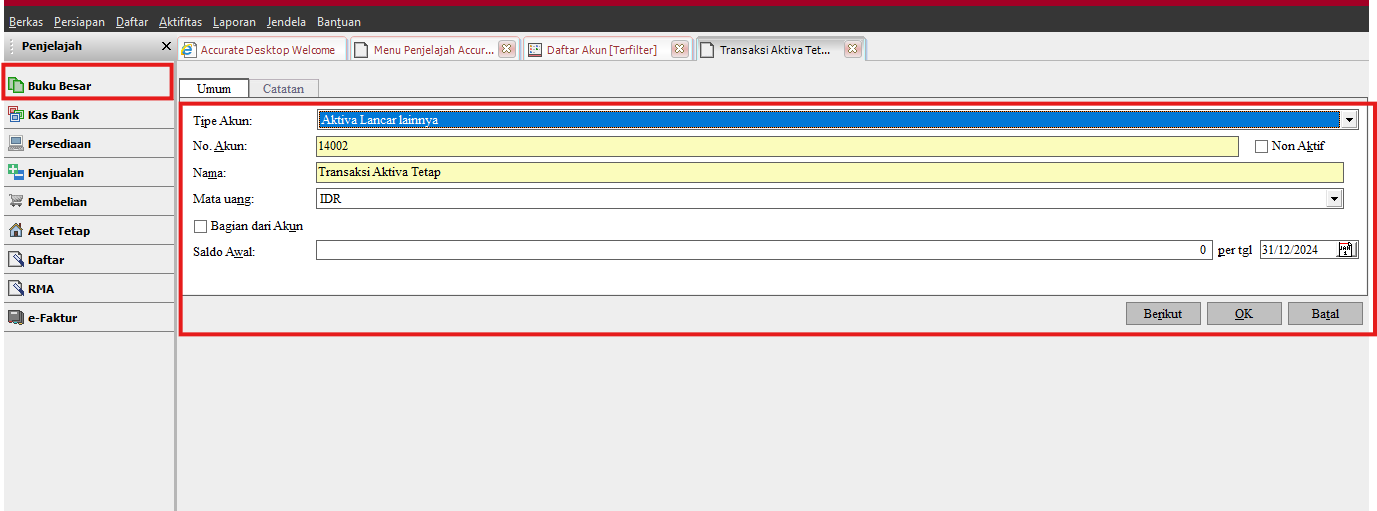
Pembelian Fixed Asset menggunakan modul Purchase Invoice agar dapat link dengan modul fixed Asset yang harus kita lakukan terlebih dahulu adalah :

  1. Membuat Akun baru misalkan Fixed Asset Transaction dengan Tipe Other Current Asset.
  2. Membuat nama Item baru dengan tipe Non Inventory Part dan semua GL Account di rubah ke akun Fixed Asset Transaction kecuali untuk akun Unbilled goods Account.

Pembelian

Untuk melakukan Pembeliannya  menggunakna Modul Purchase | Purchase Invoice |.

Pilih item yang sebelumnya kita buat yaitu Fixed Asset Transaction, kemudian save and close.

Jurnal yang terbentuk dari transaksi diatas:


Kemudian Proses ke Purchase Payment, pilih invoice yang sebelumnya kita buat dengan nama item fixed Asset kemudian cek list kotak pembayaran kemudian save and close.

Jurnal yang terbentuk dari transaksi diatas:

Pengakuan Aset Tetap

Untuk Menambahkan aset tersebut ke dalam daftar Fixed Asset  dengan cara : Fixed Asset | New Fixed Asset.

masukan keterangan mengenai Fixed Asset yang kita beli dan untuk Expenditure kita pilih dari akun  FIxed Asset Transaction sehingga Akan di jurnalkan Yaitu

Booking Training Sekarang Klik Disini | Untuk Video Tutorial Klik Disini

Untuk video tutorialnya bisa ditonton dibawah ini ya…………

https://solusiakuntansiindonesia.com/wp-content/uploads/2026/08/Logo-SAI.png 0 0 Devi Eryana https://solusiakuntansiindonesia.com/wp-content/uploads/2026/08/Logo-SAI.png Devi Eryana2017-12-20 09:23:322025-07-01 09:33:35Pembelian Fixed Asset Dengan Menggunakan Purchase Invoice

REPORT SALESMAN BY ITEM PADA ACCURATE DEKSTOP

November 23, 2017/0 Comments/in Onsite, Report & Desain Cetakan, Software/by Devi Eryana

Bagi Pengguna Accurate Dekstop yang ingin menghasilkan Report Salesman by Item yang mana dalam Report tersebut menampilkan penjualan per salesman per item silahkan mengikuti langkah-langkah berikut:

  1. Report | Sales | Sales Report | Sales By Item Detail | Modify, ke bagian Available Coloumn | Salesman, double klik untuk Name.
  2. Masih di Modify, ke bagian Group, Add Group pilih Salesman Name. By default dia ada di posisi paling bawah, pindahkan ke urutan paling atas dengan panah keatas warna merah yg ada disampaing kanan. Lalu klik setting dibawah, untuk Show Header centang Salesman Name, untuk Show Footer, centang Qty, Amount, COGS dan Gross Profit.
  3. Masih di Modify, klik dibagian Analysis. Centang Show Report As Analysis Model. Row Axis pilih Salesman Name, lalu centang Multi Coloumn, di bagian Coloumn di Row Axis kali ini pilih Item Description.  Untuk bagian Coloumn Axis centang “Data Fields” Quantity, Amount, COGS dan Gross Profit.
  4. Klik Ok, jika preview report sudah ok, kita bisa klik button Memorize agar lain kali untuk preview report seperti ini kita tinggla ke menu Report | Memorize Report.

https://solusiakuntansiindonesia.com/wp-content/uploads/2026/08/Logo-SAI.png 0 0 Devi Eryana https://solusiakuntansiindonesia.com/wp-content/uploads/2026/08/Logo-SAI.png Devi Eryana2017-11-23 07:19:332024-10-21 10:23:05REPORT SALESMAN BY ITEM PADA ACCURATE DEKSTOP

LAPORAN ARUS KAS YANG DIMODIFY PADA ACCURATE

October 13, 2017/0 Comments/in Onsite/by Devi Eryana

Bapak Ahmad sebagai Finance dari PT Alkaline setiap hari nya menginput transaksi pelunasan atau pembayaran Invoice termasuk biaya-biaya  yang berkaitan dengan  Kas Bank.  Karena banyaknya transaksi yang sudah diinput kendala yang dihadapi oleh Pak Ahmad sulitnya mencari report yang dapat menampilkan akun lawan beserta no transaksi  yang berkaitan dengan akun Kas Bank tsb.   Karena kalau melihat dari laporan Buku Bank tidak dapat terlihat akun lawan dari akun Kas Bank nya.  Selain itu Pak Ahmad ingin ketika atasannya meminta pertanggungjawaban dari uang Kas bank yang sudah masuk  atau keluar setiap bulan digunakan untuk akun apa saja, Pak Ahmad sudah bisa langsung berikan report tsb  dalam waktu cepat dan juga sebagai  acuan untuk membuat budget akun Kas Bank  di bulan berikutnya.

Report yang diinginkan oleh Pak Ahmad dapat dilihat dari menu Report| Index to Report| Cash Bank | Cash Flow by Account. Berikut cara modifikasi reportnya:

  1. Di menu Report | Index to Report |Cash Bank| Cash Flow By Account, filter tanggalnya sesuai dengan tanggal yang diinginkan.
  2. Klik Modify akan muncul Report Format. Pilih Page Setup& Fonts dibagian Orientation  pilih Landscape.
  3. Masih di tampilan Report Format pilih Analysis, centang untuk Show Report as Analysis Model  akan muncul  tampilan Row Axis dan Coloumn Axis.
  4. Pada  Row Axis di bagian Coloumn nya pilih Bank Name dan klik dibagian Multi Coloumn. Lalu pilih Account Name,  Date, dan Description .
  5. Pada  Coloumn Axis pilih Source Type dan di Data Fields centang Amount lalu klik Ok.

Berikut capture untuk tampilan laporan arus kas yang dimodify pada ACCURATE

edit1

Bank2

Bank3

bank4

Bank5

(Available for V4 & V5)


https://solusiakuntansiindonesia.com/wp-content/uploads/2026/08/Logo-SAI.png 0 0 Devi Eryana https://solusiakuntansiindonesia.com/wp-content/uploads/2026/08/Logo-SAI.png Devi Eryana2017-10-13 05:23:242017-10-13 05:23:24LAPORAN ARUS KAS YANG DIMODIFY PADA ACCURATE

Menghilangkan Simbol (Dr) dan (Cr) pada Report General Ledger Detail

August 28, 2017/0 Comments/in Onsite/by Devi Eryana

Jika kita membuka report General Ledger Detail, pada kolom  Balance, kita menemukan saldo-saldonya ditampilkan dengan simbol (Dr) dan (Cr) yang menandakan posisi Debit atau Kredit akunnya.

Untuk menghilangkan simbol Dr dan Cr pada Report General Ledger Detail tsb maka langkah yang harus dilakukan adalah:

  1. Dari tampilan report, klik icon Designer.
  2. Pilih ke tab “Code”
  3. Cari dan perhatikan tulisan dengan awalan baris Procedure Column7OnBeforePrint… sampai baris end; end. Jika kesulitan dalam mencari silahkan gunakan hotkey Ctrl + F
  4. Silahkan di select, kemudian ganti semuanya menjadi:
procedure Column7OnBeforePrint(Sender: TfrxComponent);
begin
if (TfrxIBXQuery(ReportMasterData.DataSet).FieldByName('COLUMNVALUE_5').AsVariant <> null) then
  Report.variables['VarValue1'] := Report.variables['VarValue1'] + TfrxIBXQuery(ReportMasterData.DataSet).FieldByName('COLUMNVALUE_5').AsVariant - TfrxIBXQuery(ReportMasterData.DataSet).FieldByName('COLUMNVALUE_6').AsVariant; 
if (Report.variables['VarValue1'] < 0) then
  TfrxMemoView(Sender).memo.text := FormatFloat(Report.Variables['CurrFormat'],Report.variables['VarValue1']/Report.Variables['NumDivider'])
else TfrxMemoView(Sender).memo.text := FormatFloat(Report.Variables['CurrFormat'],Report.variables['VarValue1']/Report.Variables['NumDivider']);
TfrxMemoView(Sender).HAlign := haRight;
if Pos('MODULEDRILL', TfrxView(Sender).TagStr) > 0 then begin
  TfrxMemoView(Sender).Cursor := 213;
end else if Pos('REPORTDRILL', TfrxView(Sender).TagStr) > 0 then begin
  TfrxMemoView(Sender).Cursor := 214;
end else begin
  TfrxMemoView(Sender).Cursor := crDefault;
end;
end;

solcen

  1. Kalau sudah, silahkan di close kemudian save report dengan format FR3.

(Available For V4 & V5)

https://solusiakuntansiindonesia.com/wp-content/uploads/2026/08/Logo-SAI.png 0 0 Devi Eryana https://solusiakuntansiindonesia.com/wp-content/uploads/2026/08/Logo-SAI.png Devi Eryana2017-08-28 08:24:192017-08-28 08:24:19Menghilangkan Simbol (Dr) dan (Cr) pada Report General Ledger Detail

PENGATURAN PAJAK PADA BARANG DAN JASA PADA ACCURATE ONLINE

August 2, 2017/0 Comments/in Accurate, Akuntansi, Contoh Kasus, Onsite/by Devi Eryana

PENGATURAN PAJAK PADA BARANG DAN JASA PADA ACCURATE ONLINE

Jika perusahaan Anda adalah perusahaan yang bergerak di bidang jasa atau trading dan perusahaan Anda sudah dikukuhkan  sebagai Pengusaha Kena Pajak oleh Kantor Pelayanan Pajak tempat Anda menjalankan usaha, maka atas setiap transkasi yang Anda lakukan mengandung didalamnya Pajak yang wajib dipungut atau dipotong.

Pada kesempatan kali ini, pembahasan akan lebih spesifik kepada cara mensetting PPh 23 dan PPN pada Accurate Online.

PENGATURAN PAJAK PADA BARANG DAN JASA PADA ACCURATE ONLINE

1. Buatlah Nama Barang dan tentukan Jenis Barangnya sesuai dengan jenis barang. Apakah Persediaan, Non Persediaan, Jasa, Group

2. Pastikan bahwa pengaturan pajak pada Accurate telah sesuai dengan tarif pajak yang berlaku pada Perusahaan | Pajak

2. Kemudian pada kolom Penjualan/Pembelian isi harga jual satuan dan tentukan PPh dan PPNnya

3. Setelah itu, jika Anda sebelumnya sudah membuat atau menginput vendor atau customer maka silahkan saja langsung input transaksi seperti biasa pada modul Penjualan atau Pembelian.

4. Namun jika Anda belum memasukkan vendor atau customer, maka silahkan Anda buat terlebih dahulu. Isi data vendor atau customer Anda dengan lengkap. Berikut adalah sebagai contoh :

5. Pada kolom pajak jangan lupa untuk mengisikan NPWP vendor atau customer jika mereka adalah Pengusaha Kena Pajak. Karena jika tidak diisi maka Anda akan dikenakan PPh 2 kali lipat dari tarif yang sebenarnya atau sebesar 4%. Berikut adalah sebagai contoh :

6. Namun jika vendor atau customer Anda bukan Pengusaha Kena Pajak maka silahkan isi kolom NPWP tersebut dengan 00.000.000.0-000.000. Sehingga PPh atas jasa yang akan muncul adalah sebesar yang seharusnya yaitu 2%. Berikut adalah sebagai contoh :


https://solusiakuntansiindonesia.com/wp-content/uploads/2026/08/Logo-SAI.png 0 0 Devi Eryana https://solusiakuntansiindonesia.com/wp-content/uploads/2026/08/Logo-SAI.png Devi Eryana2017-08-02 06:51:352024-10-23 10:58:09PENGATURAN PAJAK PADA BARANG DAN JASA PADA ACCURATE ONLINE
Page 60 of 61«‹58596061›
Search Search

Recent Posts

  • Cara Mencatat Pajak UMKM 0,5% di Accurate Online
  • Perlakuan Nilai Beban Pokok Penjualan pada Faktur Penjualan (Dimuka)
  • Cara Memaksimalkan Hasil Cetakan Menggunakan Accurate Direct Print
  • Mengatur/Memilih Desain Cetakan Transaksi Pada Accurate Lite
  • Error: “Cabang ini telah digunakan. Silahkan pilih cabang lainnya.” Saat Integrasi Accurate Online Dengan Bliss

Categories

  • Accurate
  • Accurate Desktop V5
  • Accurate Online
  • Accurate POS
  • Akuntansi
  • Contoh Kasus
  • Database
  • Frontpage Article
  • License
  • Manufaktur
  • Onsite
  • Report & Desain Cetakan
  • Software
  • Uncategorized

Meta

  • Register
  • Log in
  • Entries feed
  • Comments feed
  • WordPress.org

HUBUNGI KAMI

PT Solusi Akuntansi Indonesia

Jl. Bambu Apus Raya No.181B

Pondok Bambu

Duren Sawit – Jakarta Timur

WA. 0811-8885-605

Recent Posts

  • Cara Mencatat Pajak UMKM 0,5% di Accurate Online
  • Perlakuan Nilai Beban Pokok Penjualan pada Faktur Penjualan (Dimuka)
  • Cara Memaksimalkan Hasil Cetakan Menggunakan Accurate Direct Print

Categories

  • Accurate
  • Accurate Desktop V5
  • Accurate Online
  • Accurate POS
  • Akuntansi
  • Contoh Kasus
  • Database
  • Frontpage Article
  • License
  • Manufaktur
  • Onsite
  • Report & Desain Cetakan
  • Software
  • Uncategorized
Search Search
© Copyright - PROFESIONAL KONSULTANT TRAINING SOFTWARE ACCURATE - powered by Enfold WordPress Theme
Scroll to top Scroll to top Scroll to top