Kts Belum Terproses 0 Pada Pesanan Pembelian Ditutup di AOL
Pada kondisi tertentu, pengguna ingin menampilkan kts belum terproses 0 pada pesanan pembelian yang ditutup di laporan Rincian Pesanan Pembelian, meskipun sebelumnya masih terdapat sisa kuantitas yang belum diterima.
Contoh Kasus
Berikut ilustrasinya:
- 01/01/2026 : dibuat transaksi Pesanan Pembelian Barang A sebanyak 10 PCS.
- 03/01/2026 : dilakukan Penerimaan Barang A sebagian sebanyak 5 PCS.
- 05/01/2026 : transaksi Pesanan pembelian ditutup dengan sisa kuantitas 5 PCS.
Pada kondisi tersebut, laporan diharapkan menampilkan nilai Kts Belum Terproses = 0 PCS, karena transaksi Pesanan Pembelian telah berstatus ditutup.
Langkah-langkah Pengaturan
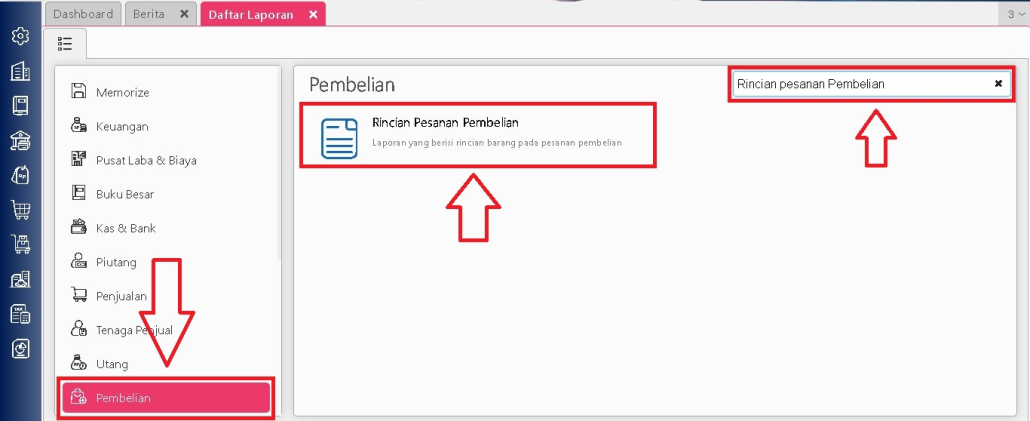
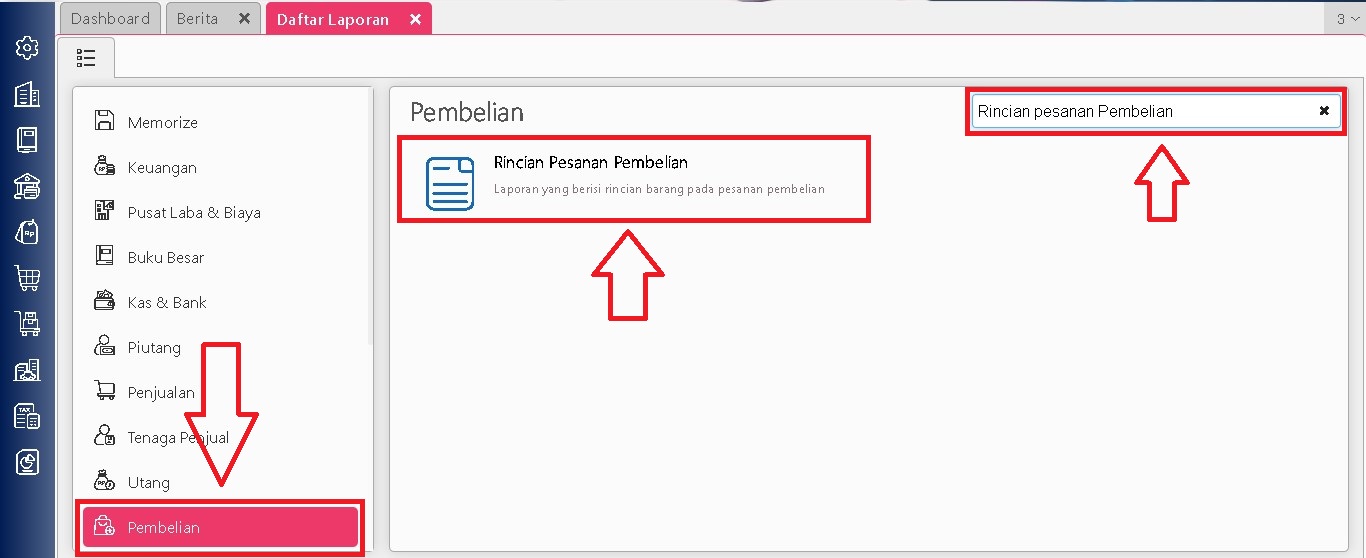
- Masuk ke menu Daftar Laporan | Daftar Laporan | Pembelian | Rincian Pesanan Pembelian.

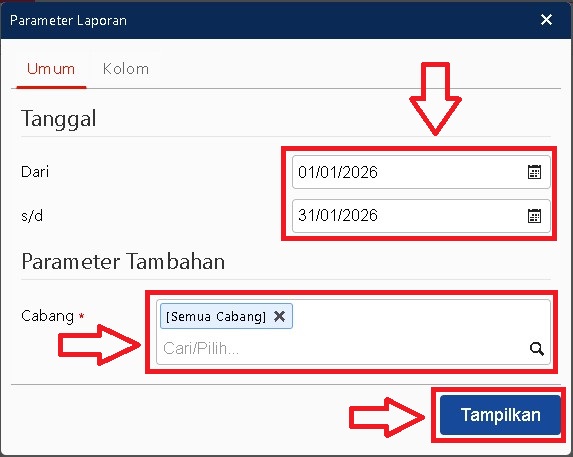
- Tentukan parameter laporan seperti:
– Tanggal
– Cabang
Setelah itu klik Tampilkan.
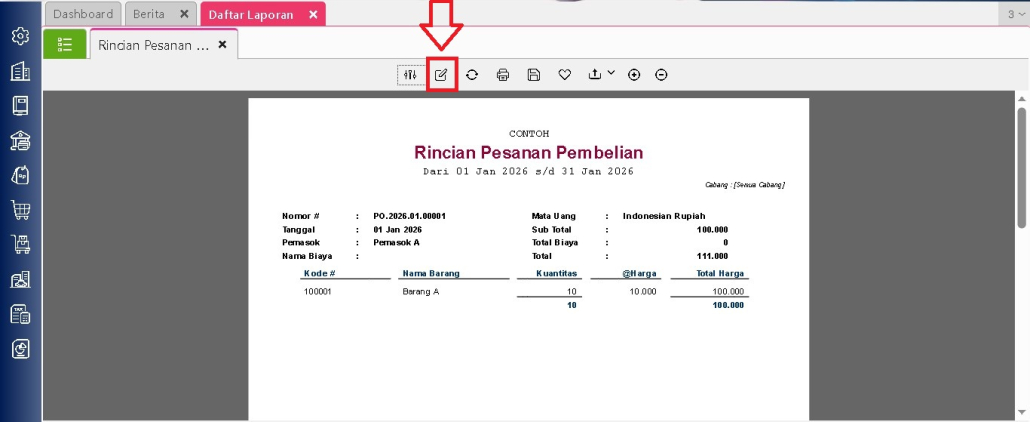
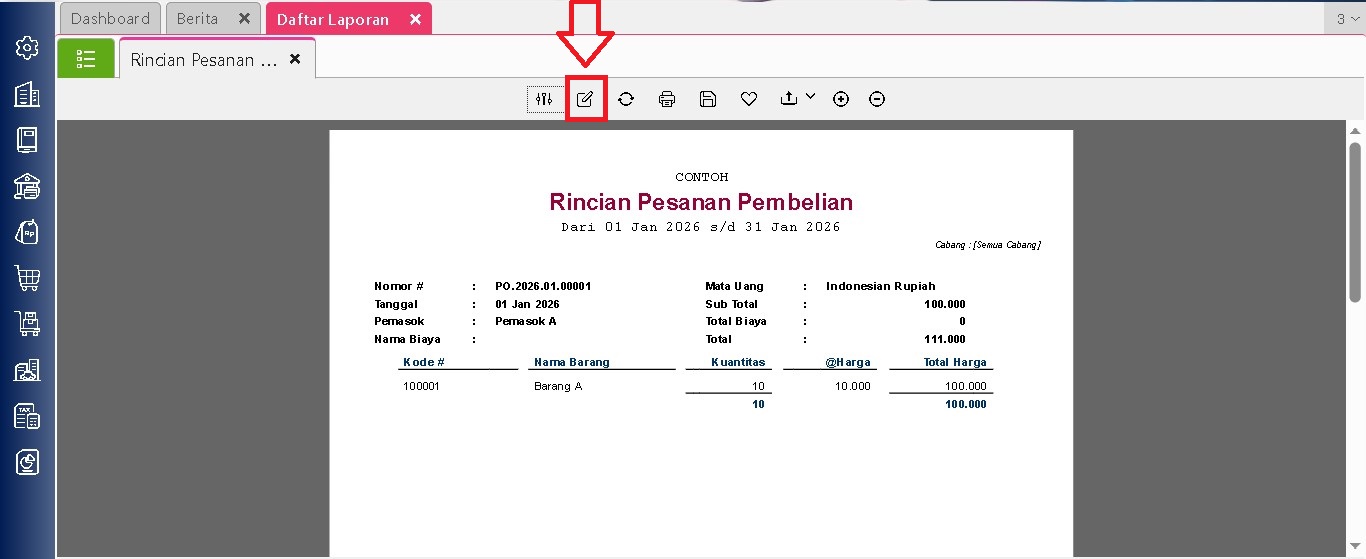
- Klik tombol Modifikasi untuk melakukan penyesuaian tampilan laporan.
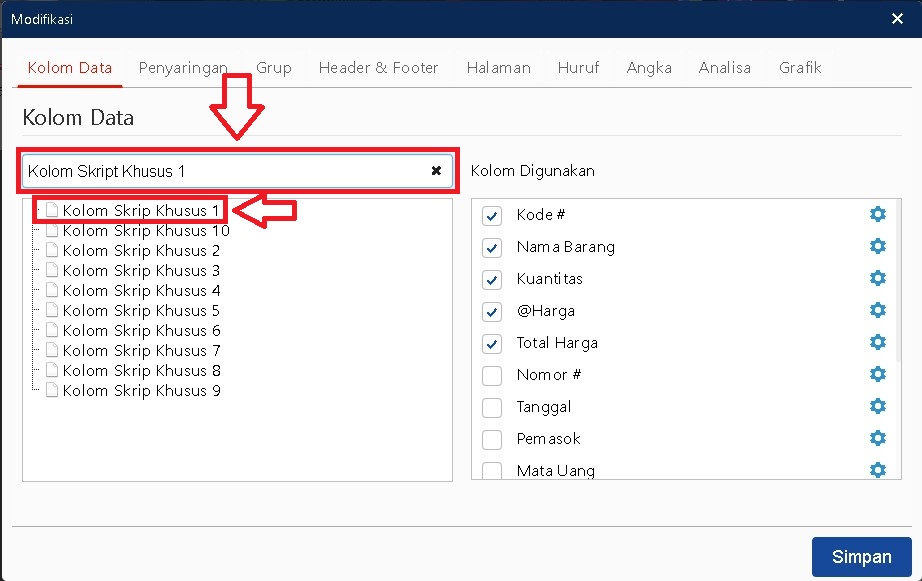
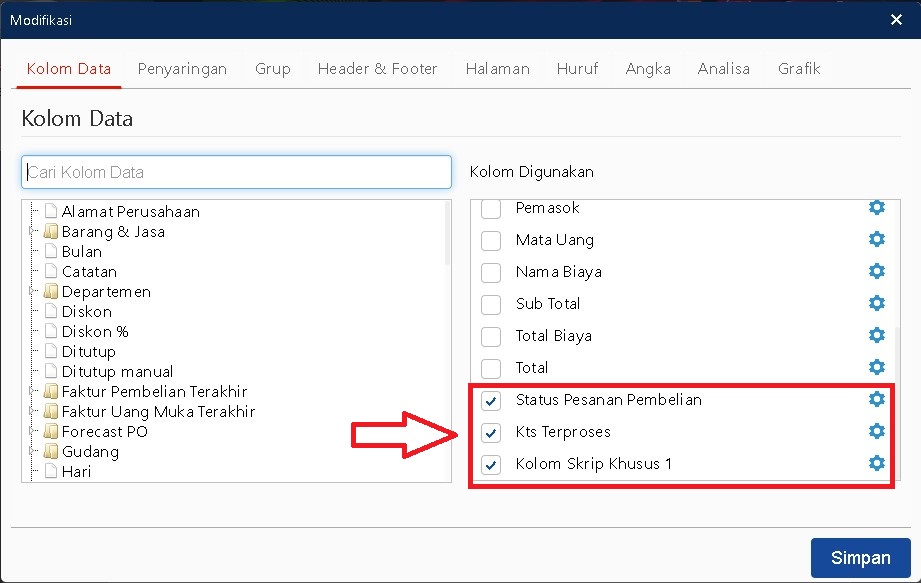
- Pada tab Kolom Data, tambahkan beberapa variabel berikut ke bagian Kolom Digunakan, dengan cara di klik 2 kali data tersebut pada Kolom Data :
– Status pada Pesanan pembelian
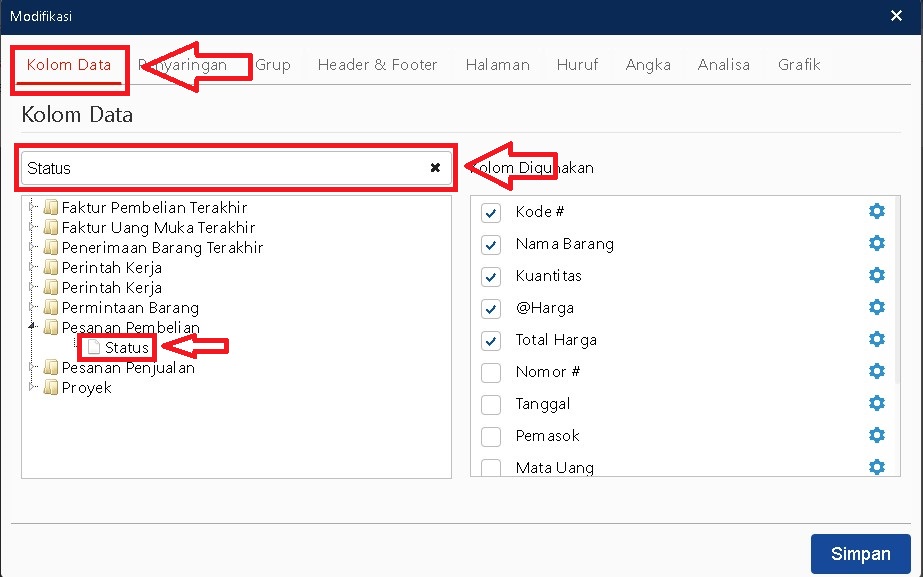
– Kts Terproses

– Kolom Skrip Khusus 1
- Pada kolom Kolom Skrip Khusus 1, masukkan rumus berikut:$F{purchaseOrderDetail.purchaseOrder.status}.equals(“Ditutup”) ? 0 : $F{purchaseOrderDetail.quantity}.subtract($F{purchaseOrderDetail.shipQuantity})
Catatan : Jika rumusnya copy paste dari web ini, untuk tanda petik 2 nya harus dihapus terlebih dahulu lalu di ketik manual.
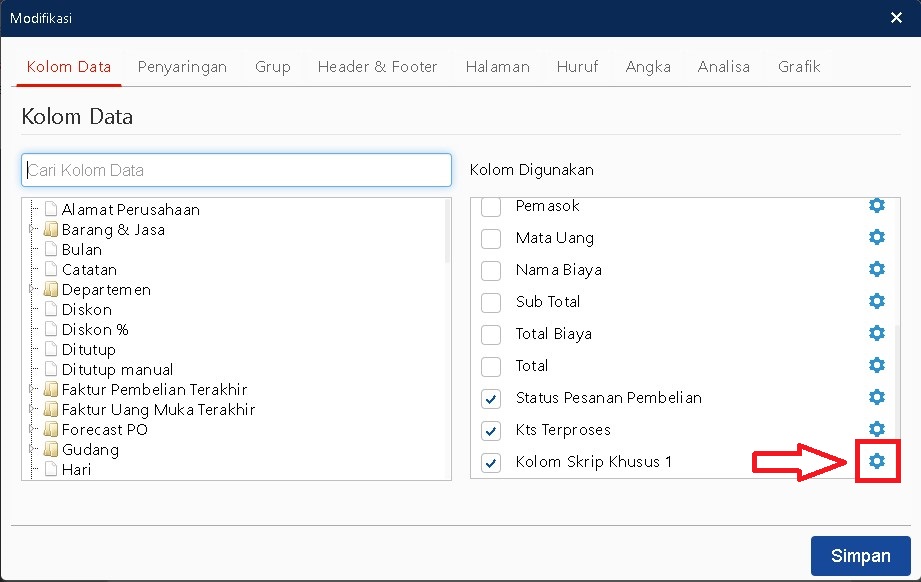
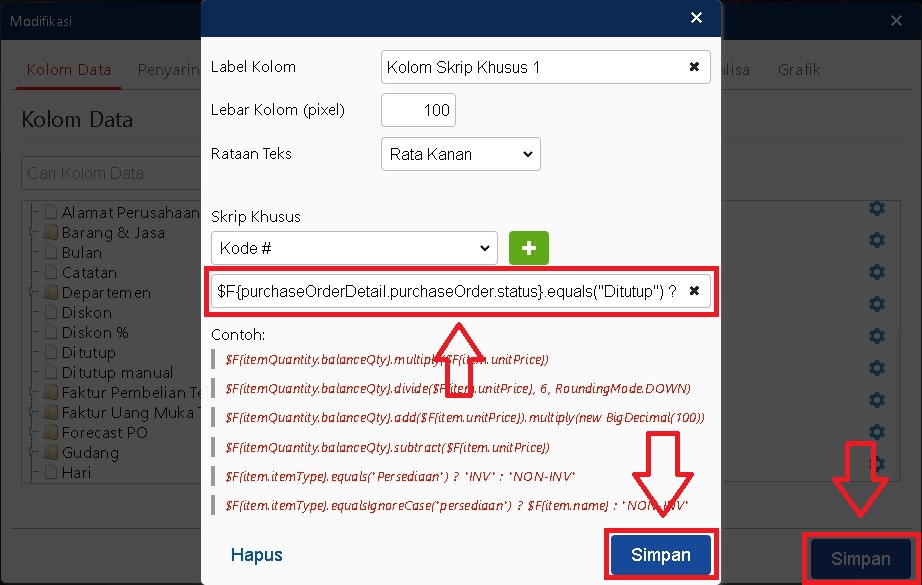
Rumus tersebut digunakan untuk menampilkan nilai 0 pada Kts Belum Terproses apabila status Pesanan Pembelian sudah ditutup. Jika transaksi masih aktif, maka sistem akan tetap menghitung selisih antara kuantitas pesanan dan kuantitas yang sudah diterima.
- Simpan modifikasi laporan, kemudian tampilkan kembali laporan Rincian Pesanan Pembelian.
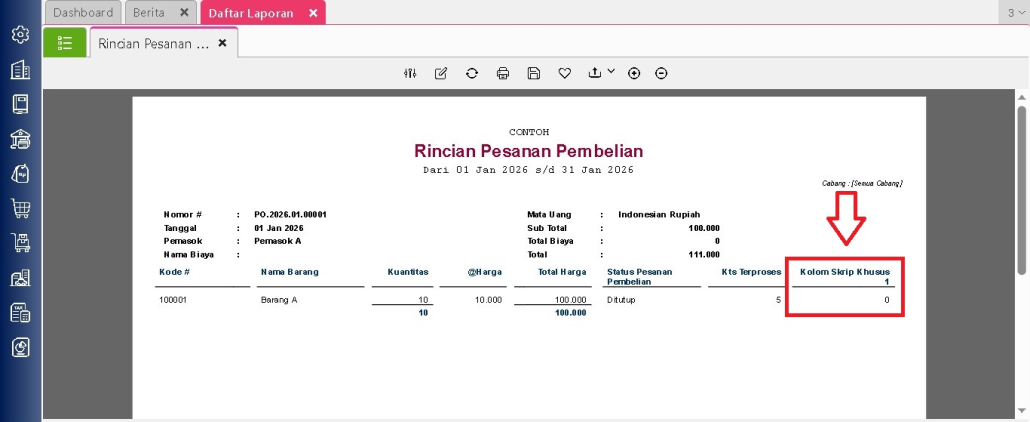
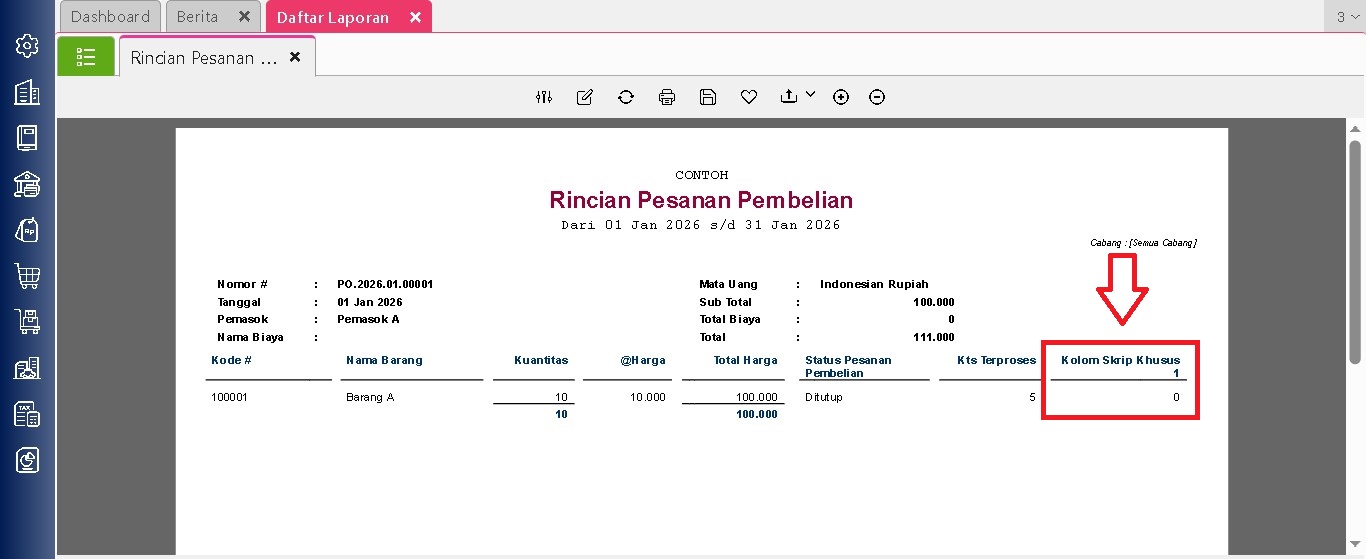
Setelah pengaturan selesai dilakukan, laporan akan menampilkan nilai Kts Belum Terproses = 0 untuk transaksi Pesanan Pembelian yang sudah ditutup.
Lihat Video Tutorial lainnya mengenai ACCURATE di Sini
Butuh training Accurate? Hubungi 0811-8885-605 atau klik di sini untuk booking sekarang!
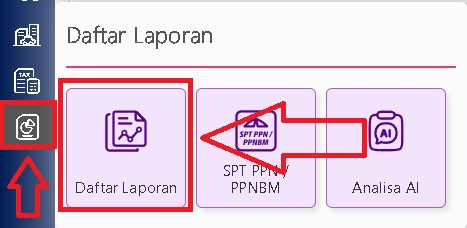 Ke Daftar laporan
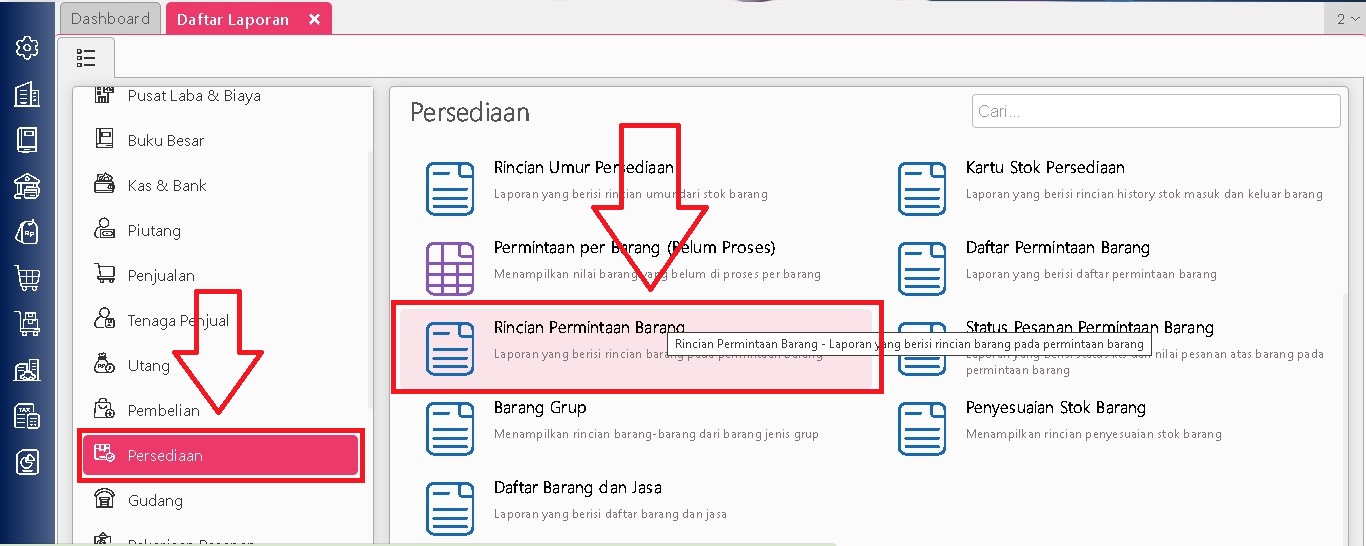 Pilih laporan Rincian Permintaan Barang
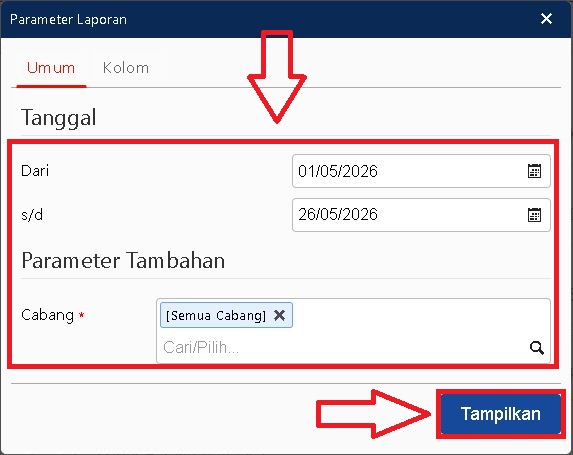 Setting Parameter
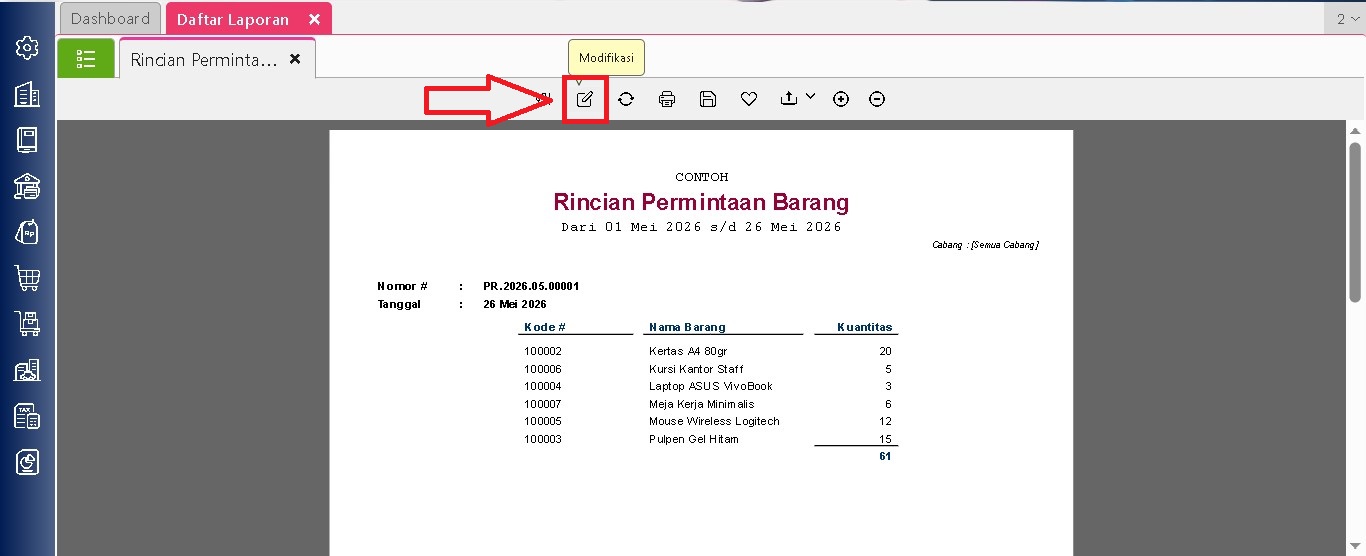 Klik Modifikasi
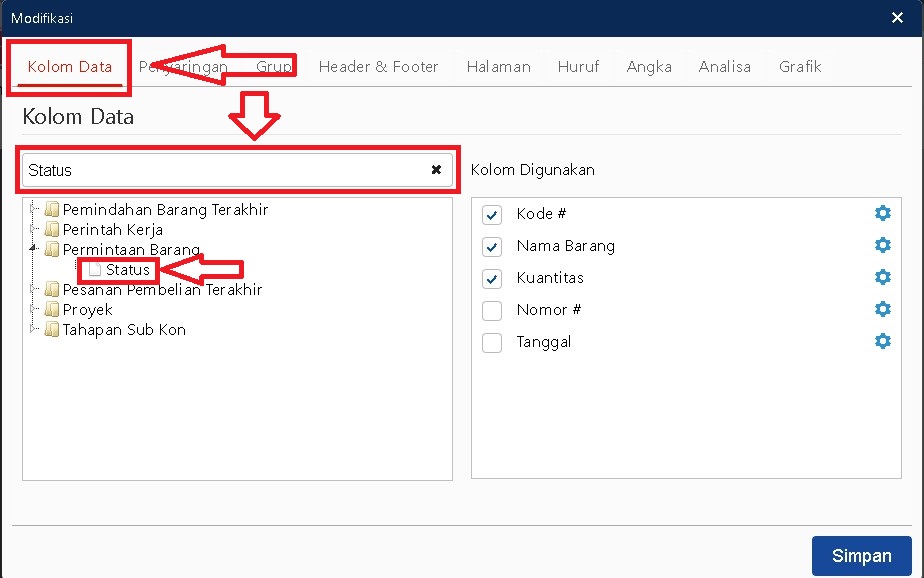 Tambahkan Status
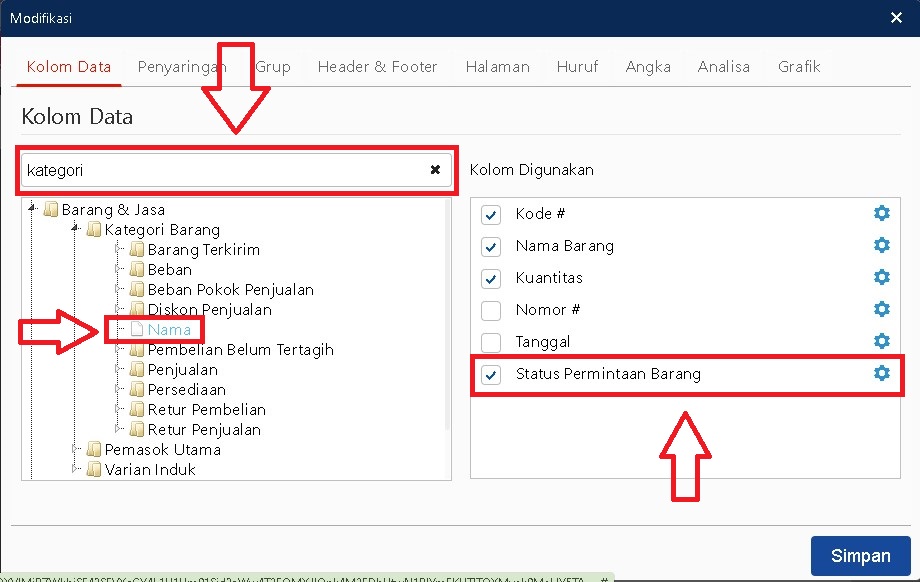 Tambahkan Nama Kategori
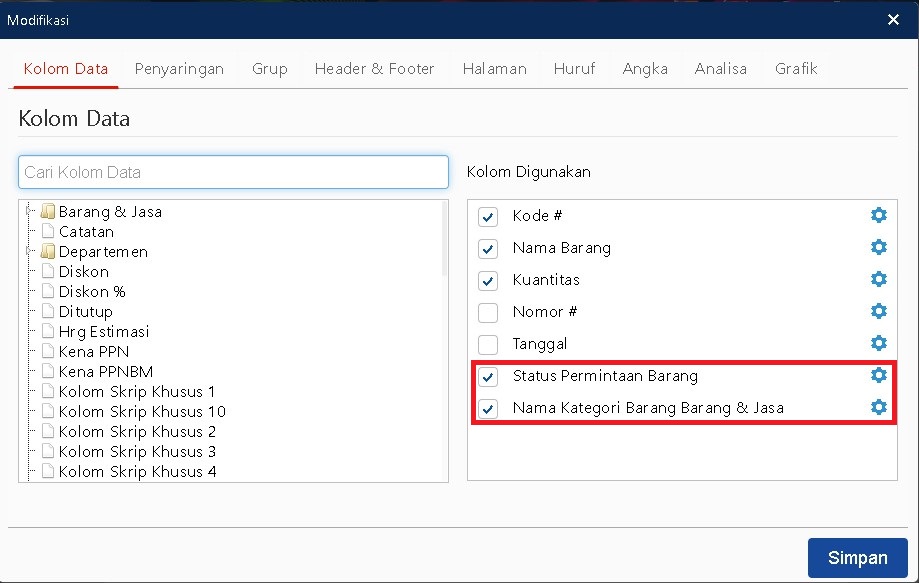 Tampilan Kolom Digunakan
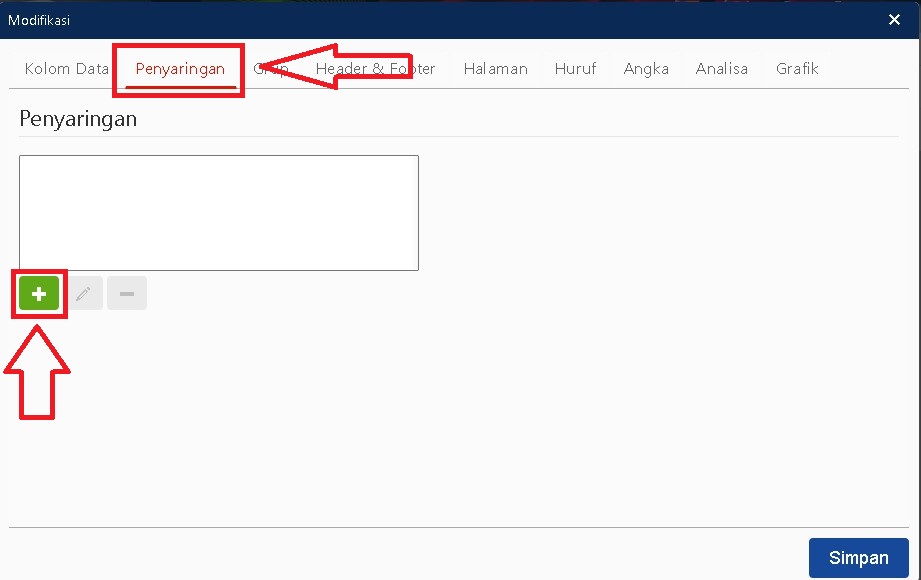 Tab penyaringan
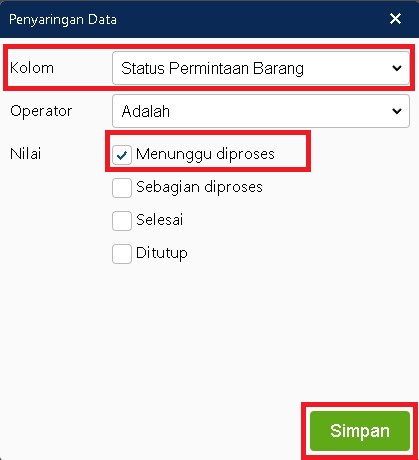 Tambahkan Penyaringan
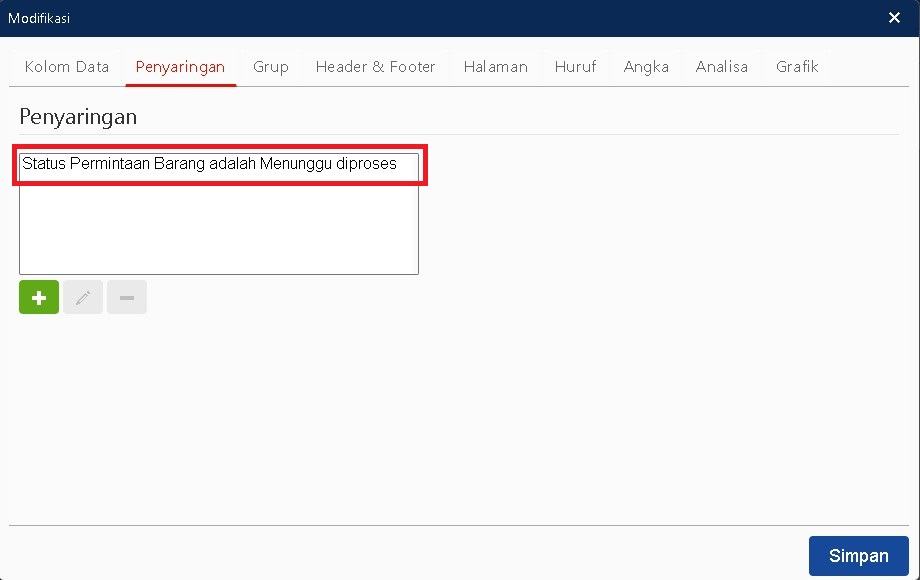 Tampilan Kolom Penyaringan
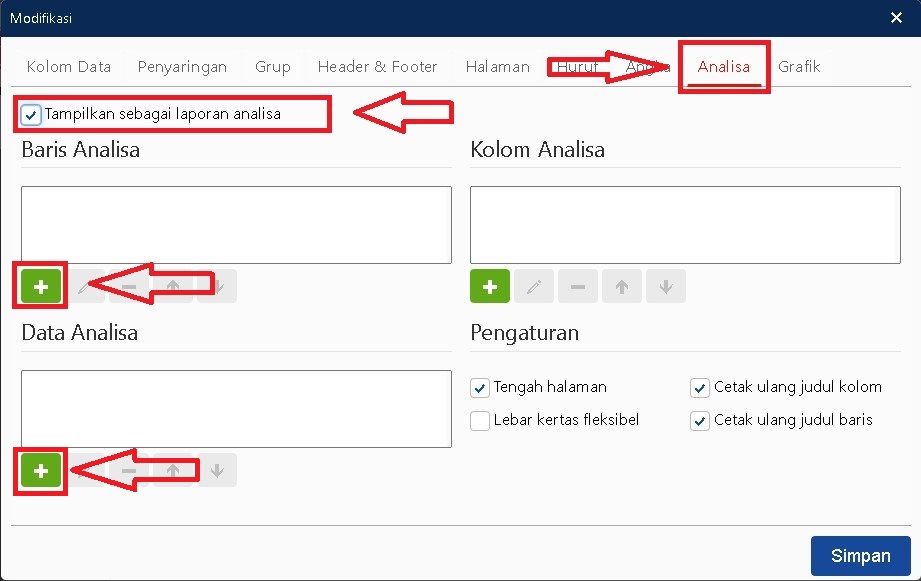 Baris dan Data Analisa Pada Tab Analisa
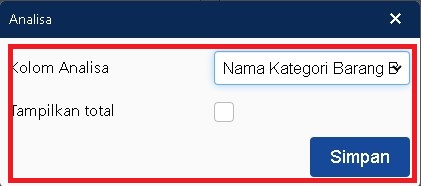 Baris Analisa
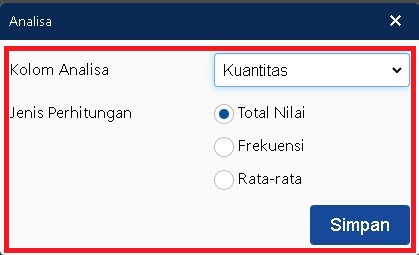 Data Analisa
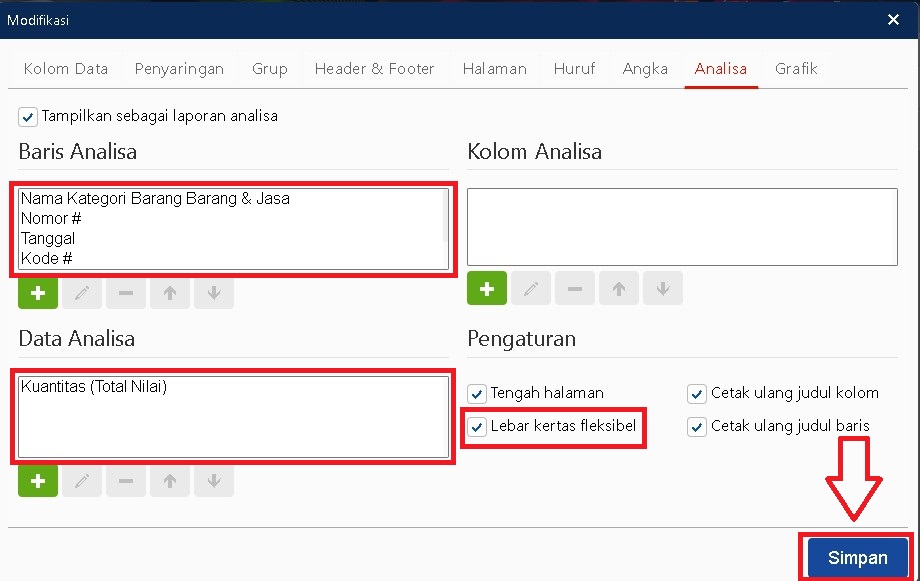 Settingan Kolom Analisa
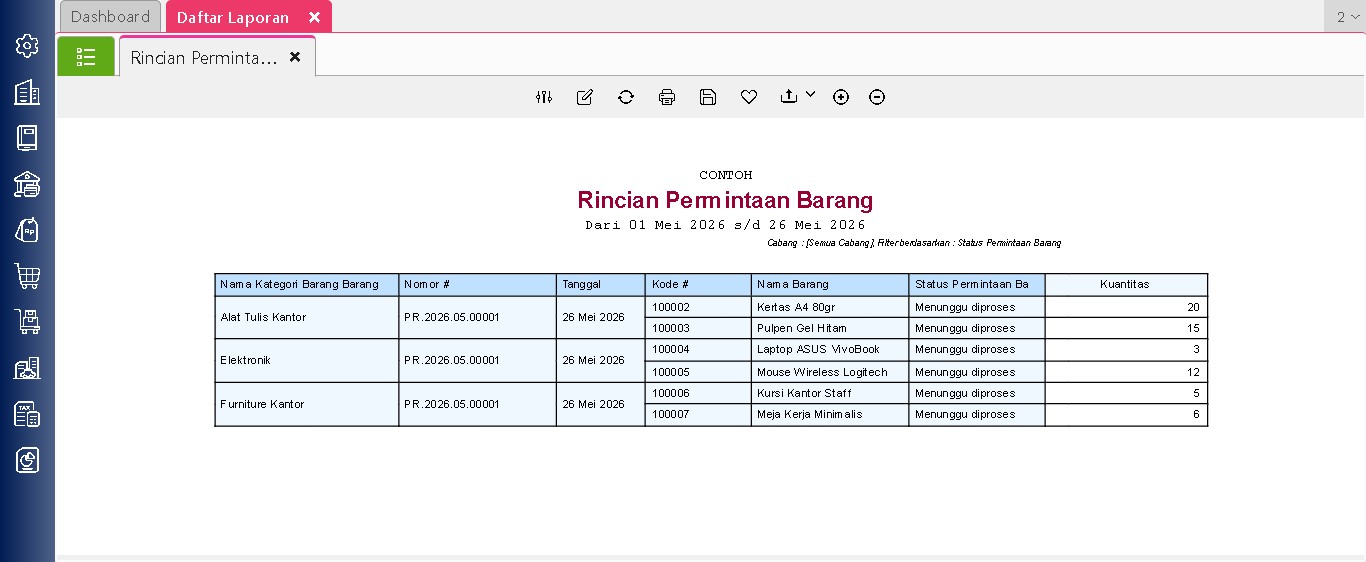 Tampilan Laporan
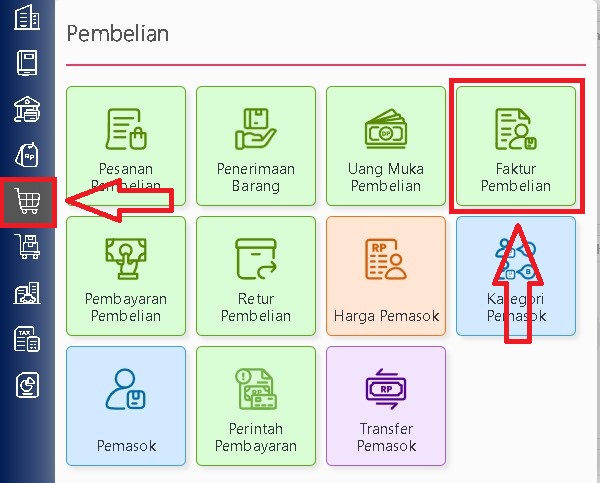 Menu Faktur Pembelian
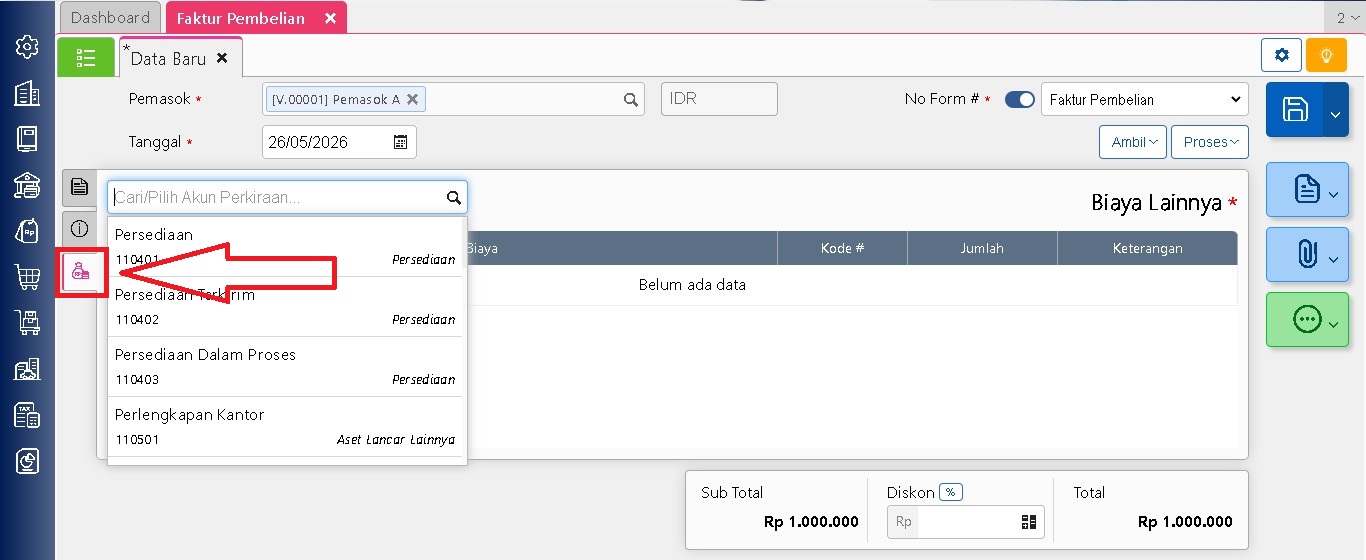 Tab Biaya Lainnya
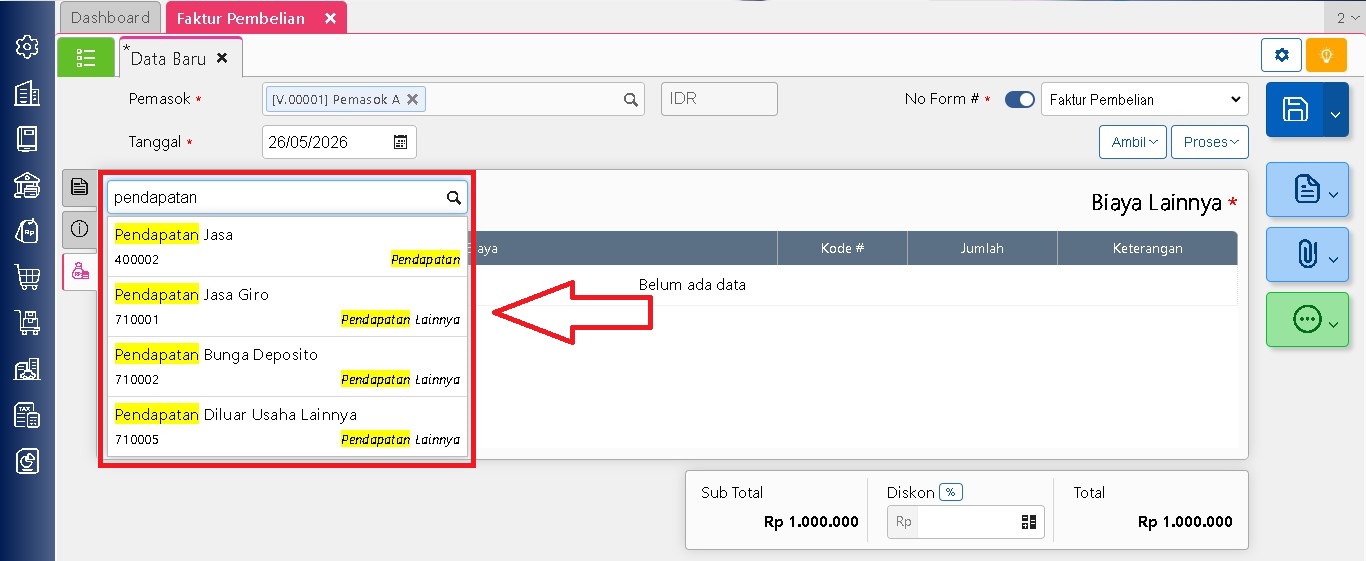 Pilih Akun di Kolom Pencarian
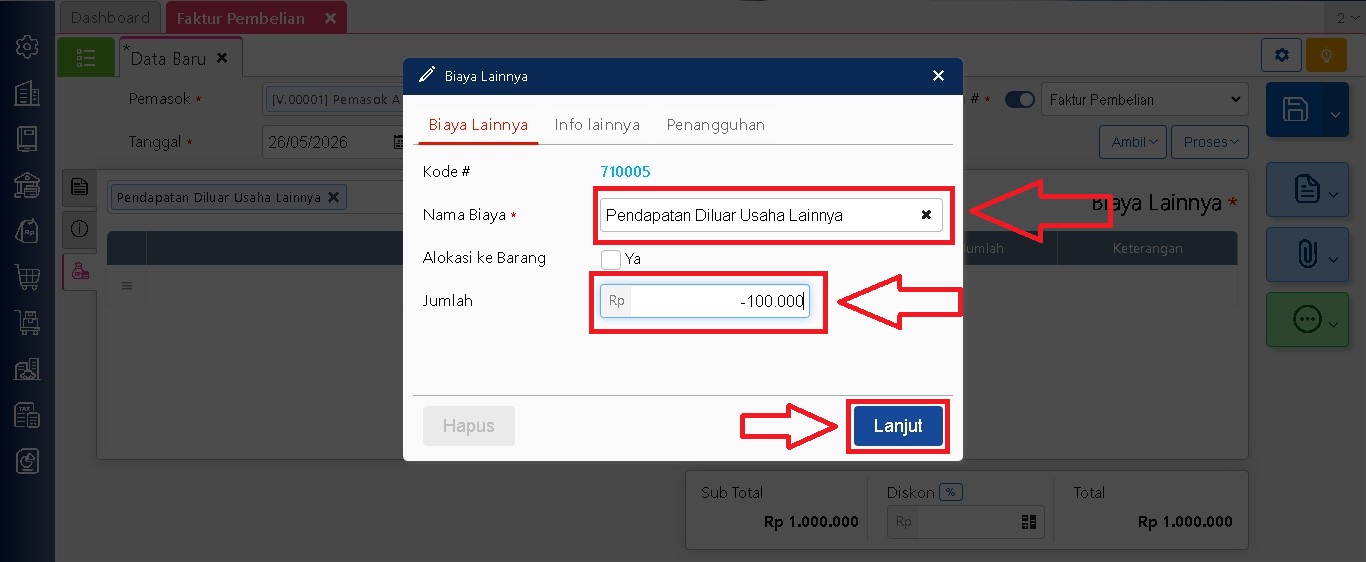 Masukkan Nominal
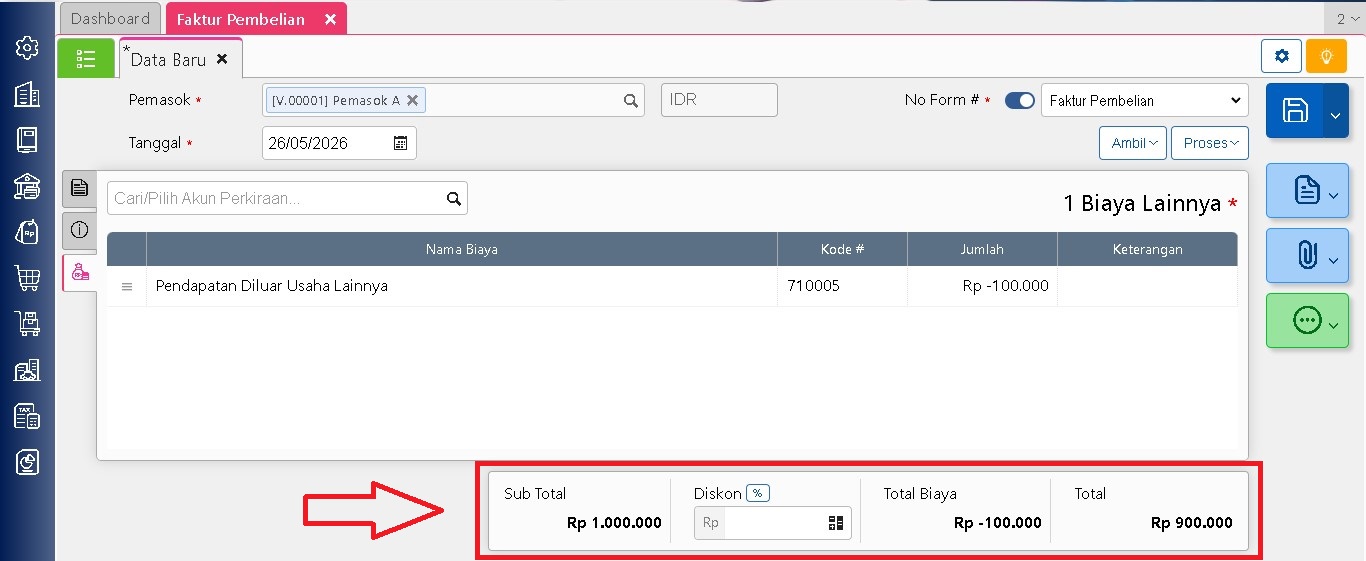 Tampilan Footer
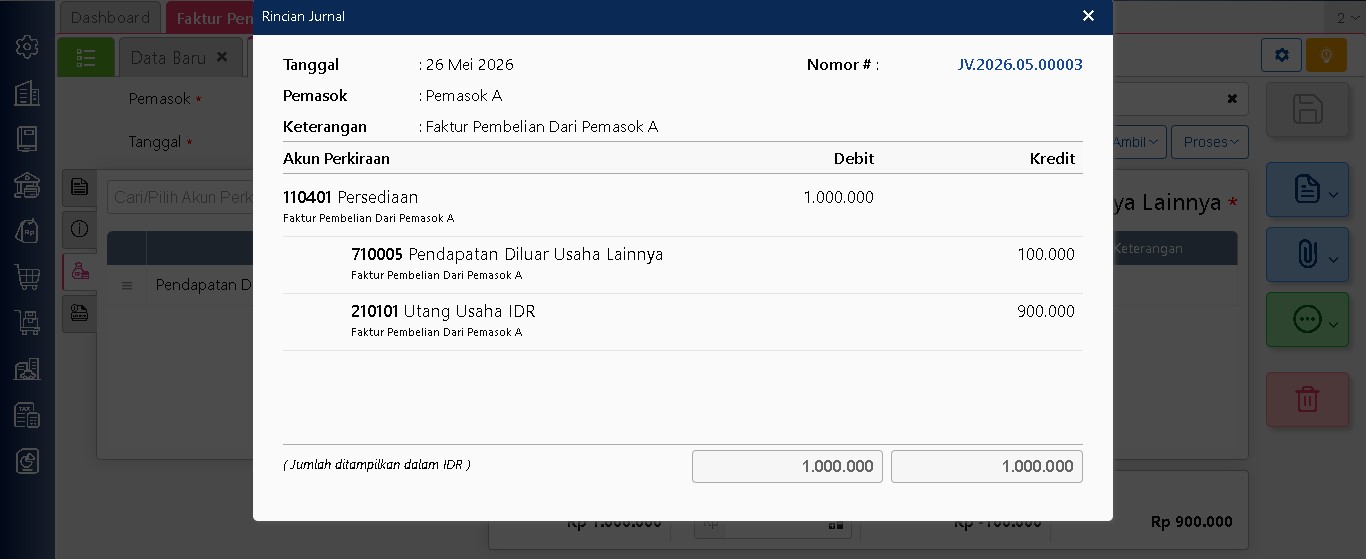 Jurnal yang Terbentuk