Selisih Saldo Rekening Bank Dengan Saldo Jurnal Accurate Pada Rekonsiliasi Bank

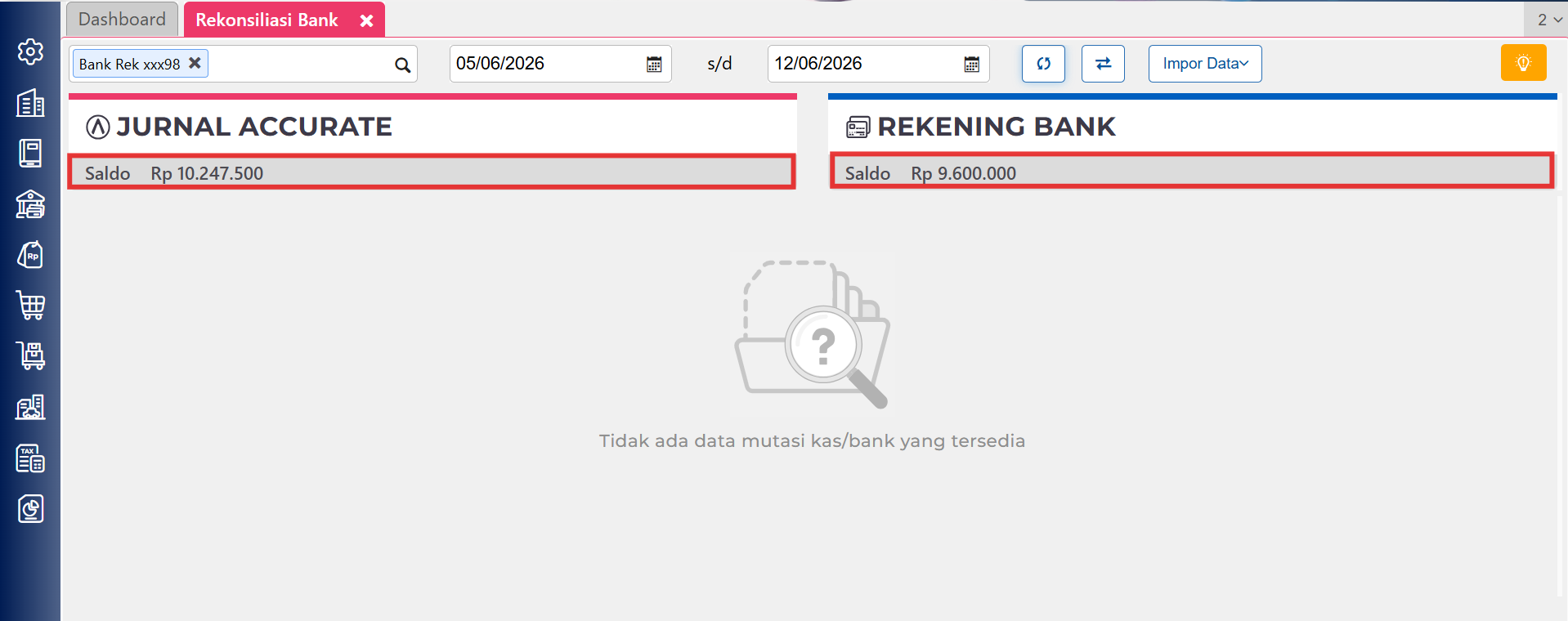
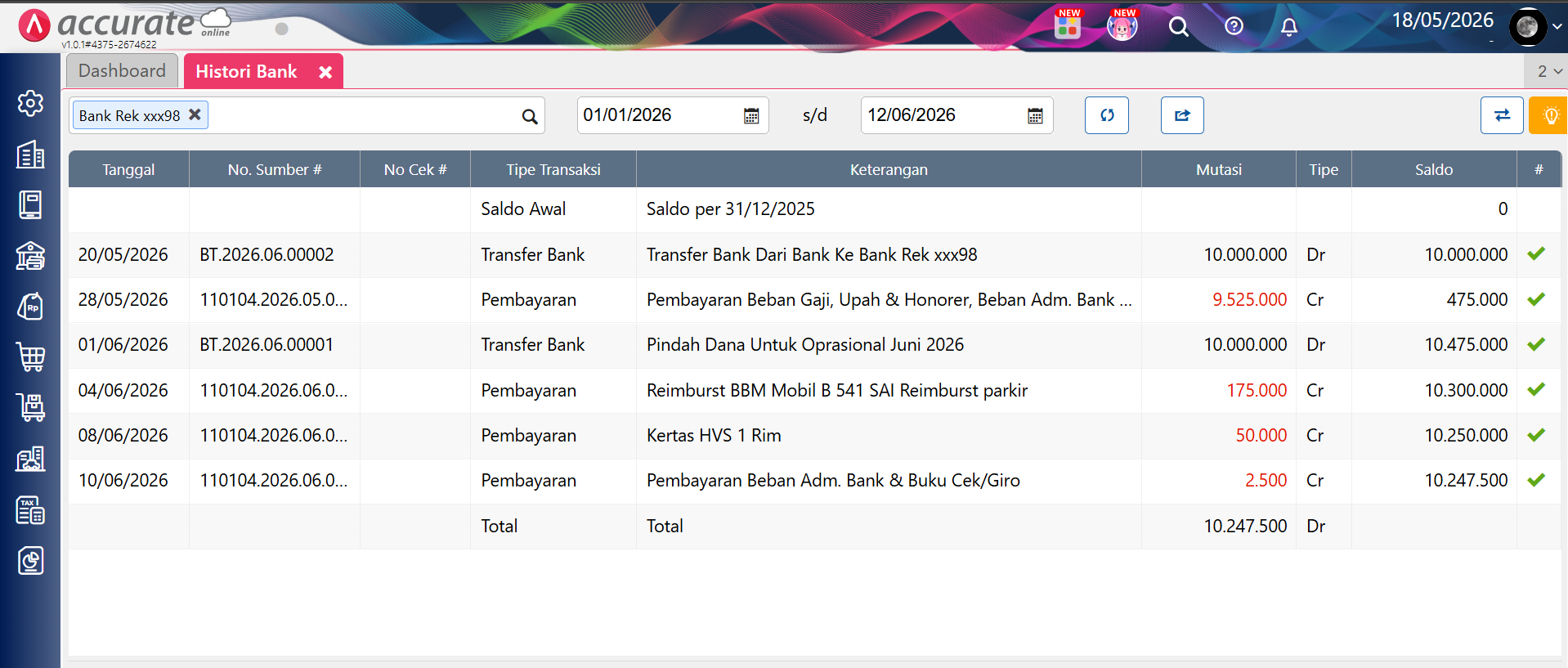
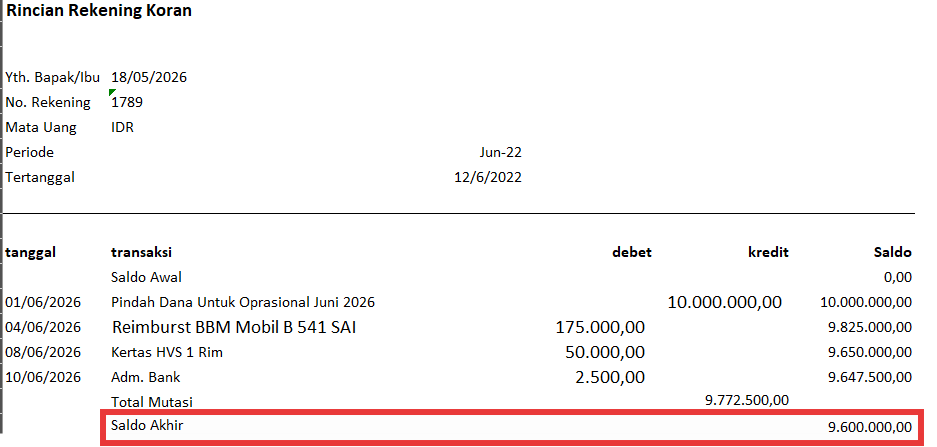
Pada saat Anda melakukan proses Rekonsiliasi Bank, kemudian ketika transaksi telah dicocokan semua, terdapat perbedaan nilai saldo yang tampil antara saldo Rekening Bank dengan saldo Jurnal Accurate seperti berikut.

Hal tersebut disebabkan karena nilai saldo pada Jurnal Accurate dihitung dari awal mulai database hingga per tanggal hari ini. Sedangkan saldo pada Rekening Bank hanya menampilkan nilai saldo dari nilai saldo akhir yang terdapat pada file CSV yang diimpor ke Accurate Online.

Sehingga untuk melakukan pengecekan terkait saldo Jurnal Accurate, silakan lihat dari menu Kas & Bank | Histori Bank dengan mengatur tanggal dari mulai database hingga tanggal hari ini.

Sedangkan untuk melihat saldo Rekening Bank, silakan cek pada saldo akhir file CSV yang diimpor ke database Accurate Online.


Lihat Video Tutorial lainnya mengenai ACCURATE di Sini
Butuh training Accurate? Hubungi 0811-8885-605 atau klik di sini untuk booking sekarang!

Pengakuan PPN Keluaran Pada Tab Biaya Lainnya

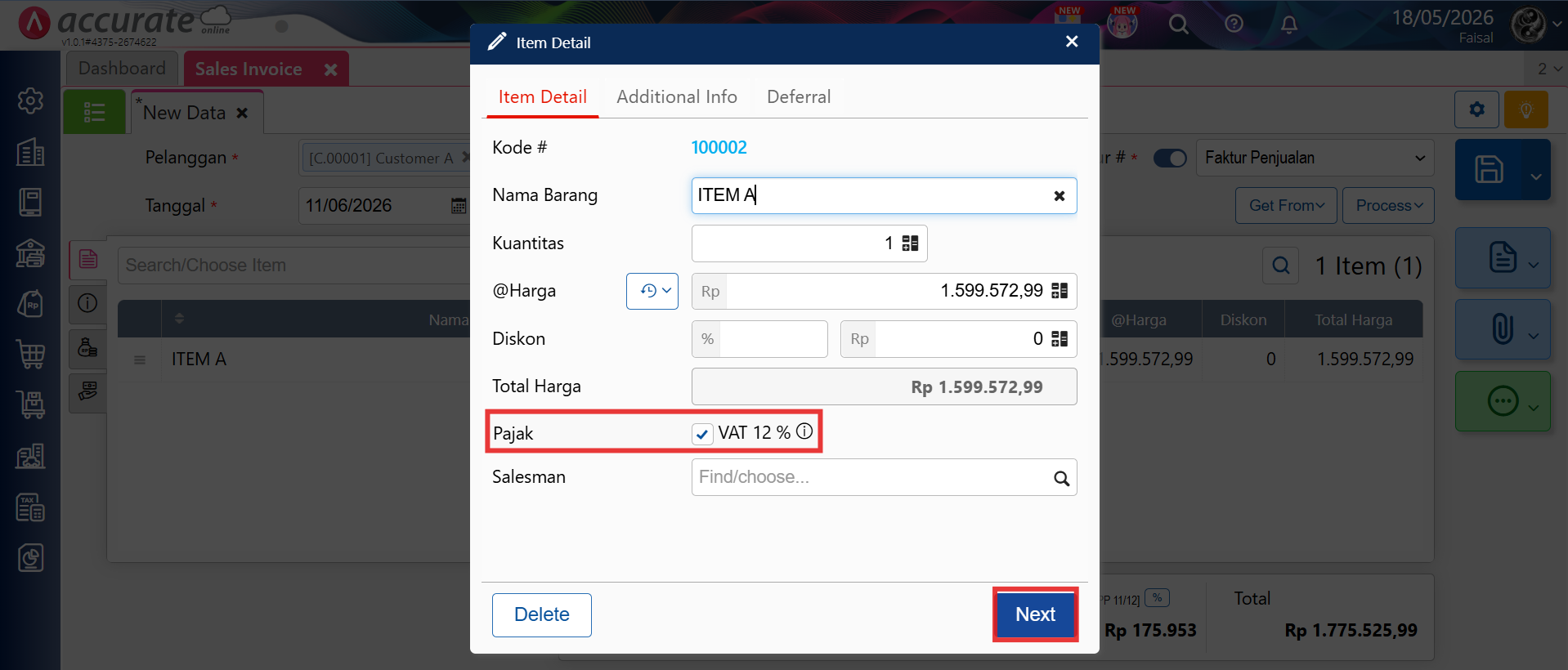
Berikut langkah-langkah pengakuan PPN keluaran pada tab biaya lainnya di Accurate Online:

  1. Buat Faktur Penjualan dengan mengenakan PPN pada Barang.

    Penjualan Barang Dengan Mengenakan PPN

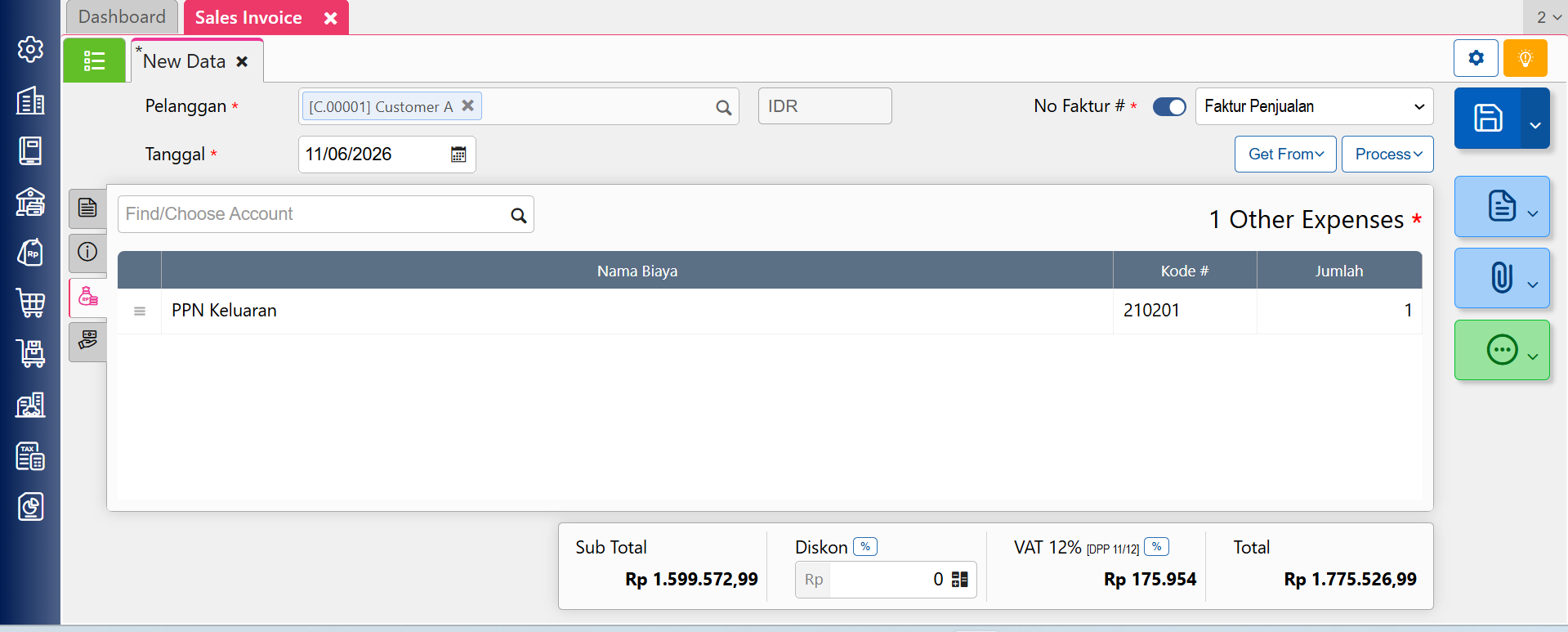
  2. Jika ada selisih antara perhitungan Accurate dengan sistem coretax anda dapat membuka tab biaya lainnya.

    Sebelum Ditambahkan PPN

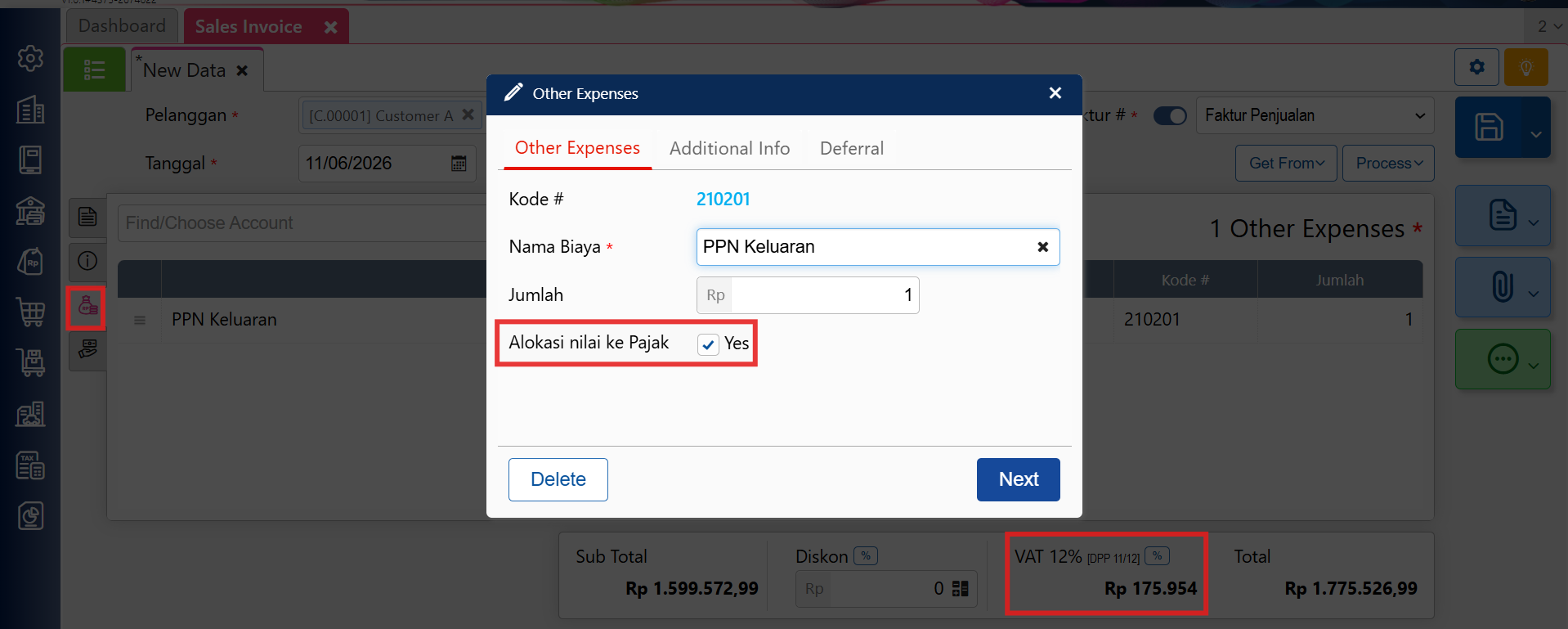
  3. Pilih akun PPN keluaran (VAT Out)

    Setelah Ditambahkan PPN


Lihat Video Tutorial lainnya mengenai ACCURATE di Sini
Butuh training Accurate? Hubungi 0811-8885-605 atau klik di sini untuk booking sekarang!

Mengubah Bahasa Di Accurate Lite

Di Accurate Online Anda dapat memilih bahasa yang di gunakan, untuk mengubah bahasa dari Accurate Lite Anda dapat melakukan dengan dua cara:

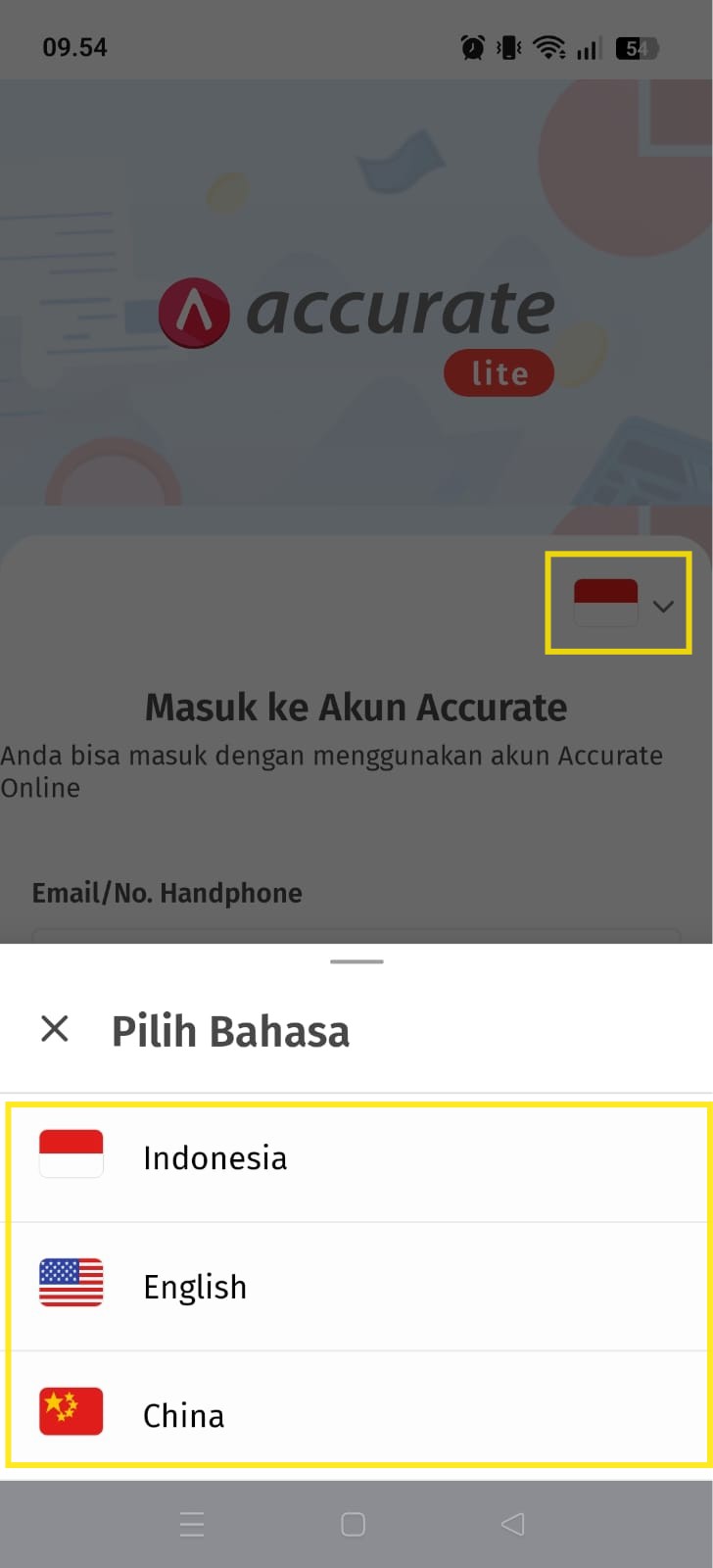
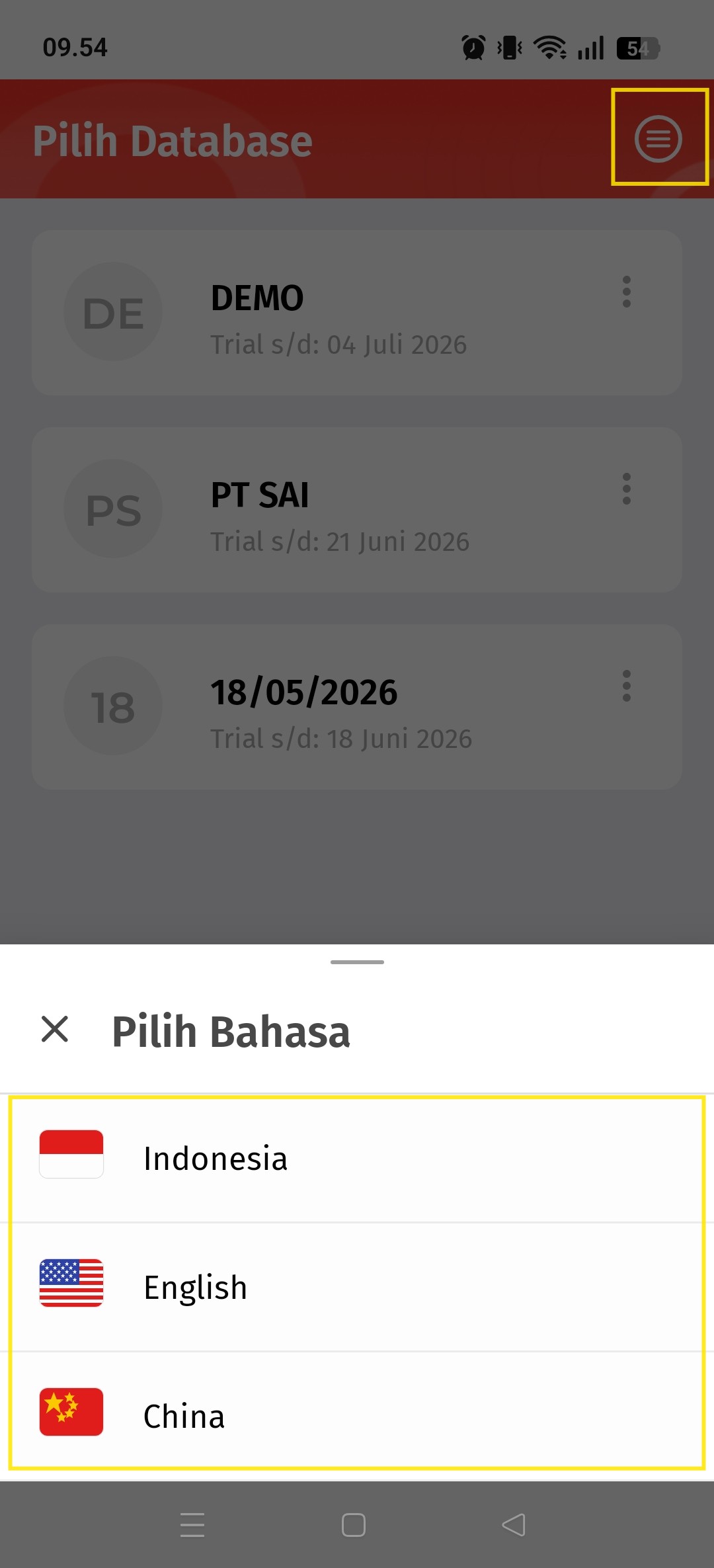
  1. Dengan memilih bahasa sebelum login ke dalam akun, dengan klik bendera seperti gambar dibawah.

    Accurate Lite

    Memilih bahasa melalui menu login

  2. Atau klik pengaturan di pojok kanan atas, lalu pilih bahasa dan pilih bahasa yang ingin digunakan.

    Melalui Dashboard Data Usaha


Note: Jika bahasa di accurate Lite di ubah maka pada Accurate Online otomatis juga akan berubah.


Lihat Video Tutorial lainnya mengenai ACCURATE di Sini
Butuh training Accurate? Hubungi 0811-8885-605 atau klik di sini untuk booking sekarang!

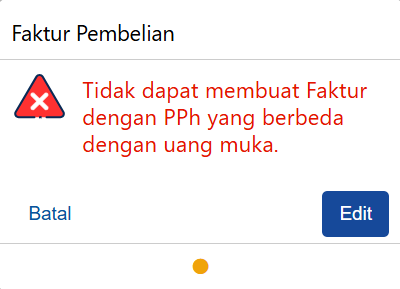
Error “tidak dapat membuat Faktur dengan PPh yang berbeda dengan uang muka.”

Error saat membuat faktur dengan notifikasi “tidak dapat membuat Faktur dengan PPh yang berbeda dengan uang muka.”

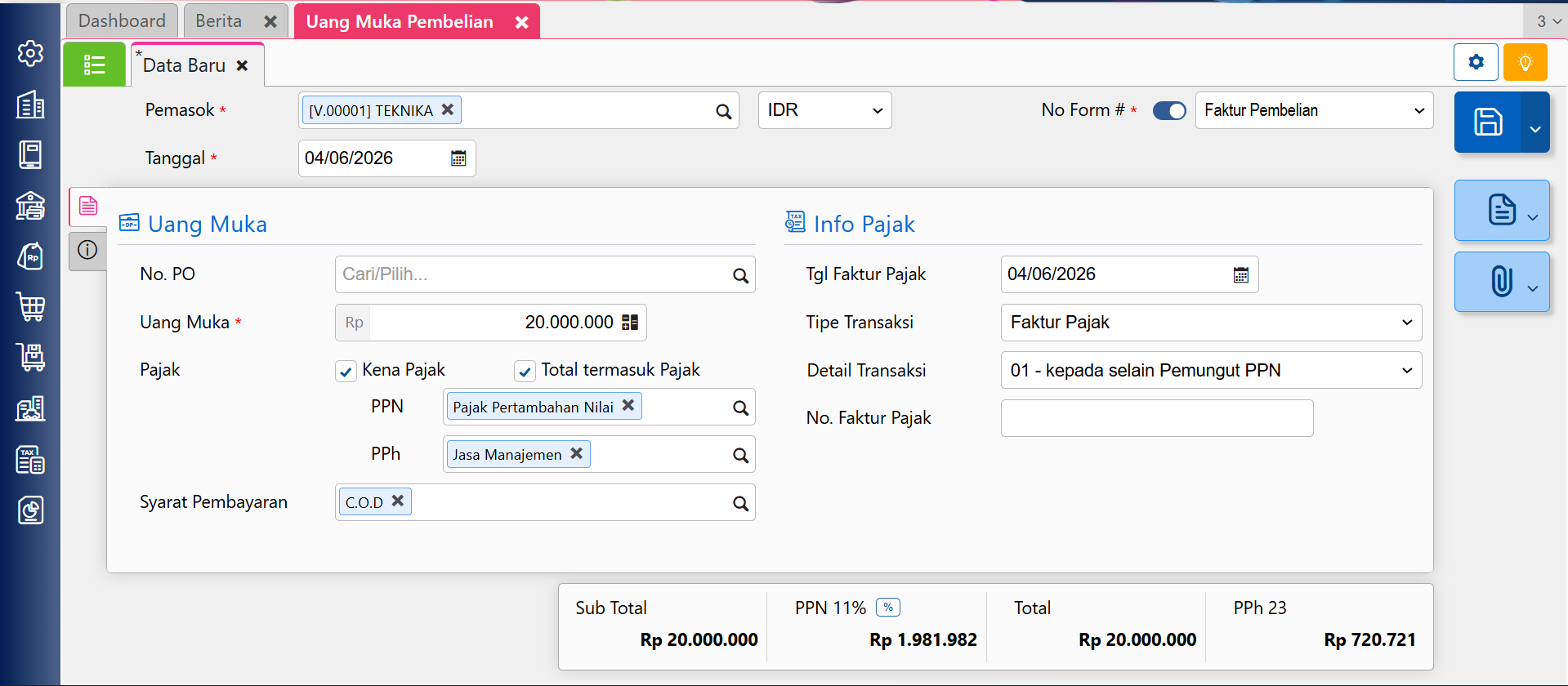
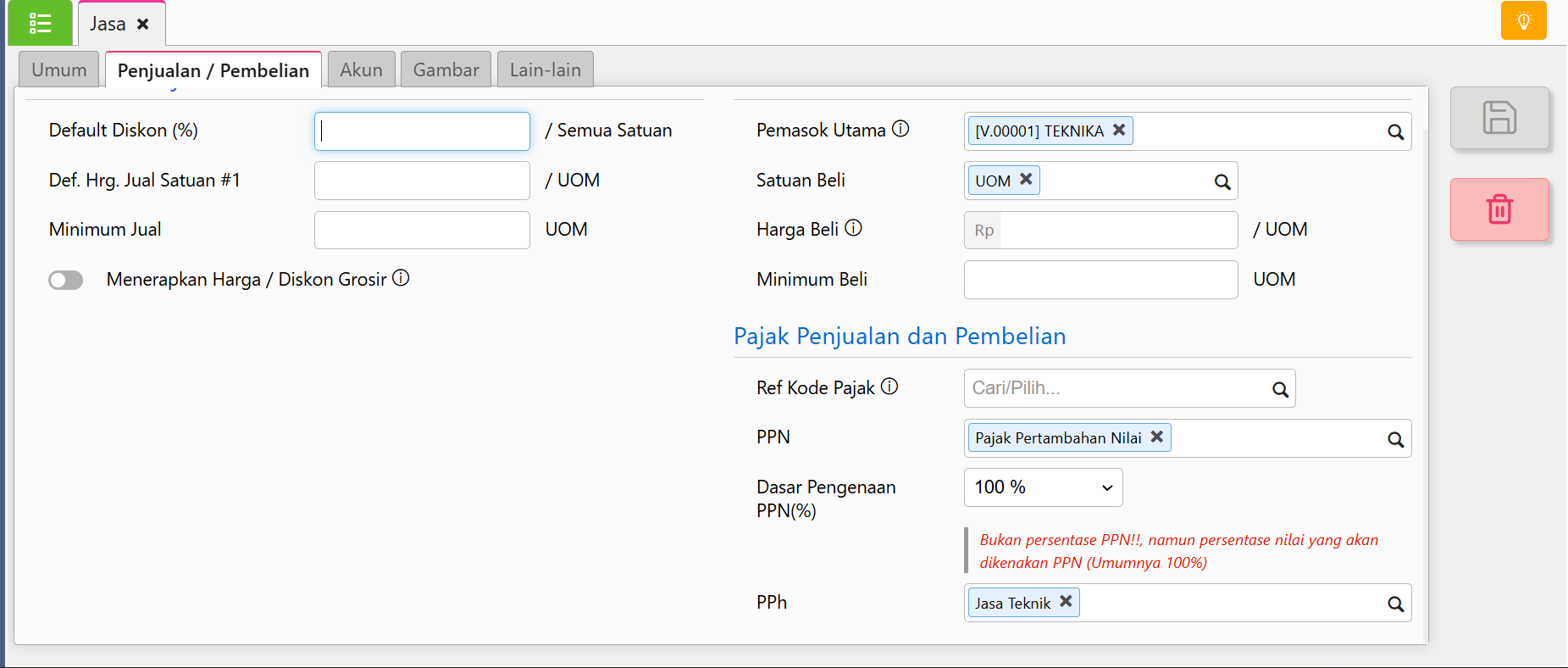
Jika Anda mengalami masalah seperti di atas, hal ini diakibatkan karena PPh yang digunakan dalam uang muka (DP) dengan PPh yang digunakan pada barang/jasa berbeda. Sebagai ilustrasi saat melakukan penginputan uang muka (DP) menggunakan PPh Jasa Manajemen sedangkan pada barang/jasa menggunakan PPh Jasa Teknik.

Pada DP menggunakan PPh Jasa Manajemen

Pada master barang/jasa menggunakan PPh Jasa Teknik


Solusi untuk mengatasi error tersebut yaitu pastikan kedua PPh baik itu di barang/jasa maupun di uang muka (DP) harus sama supaya faktur penjualan nya bisa di ter input.


Lihat Video Tutorial lainnya mengenai ACCURATE di Sini
Butuh training Accurate? Hubungi 0811-8885-605 atau klik di sini untuk booking sekarang!

Impor Data Pengiriman dari File Excel atau CSV di Accurate Online

Fitur impor Pengiriman pada Accurate online dapat digunakan untuk menambahkan daftar metode atau sarana pengiriman secara masal, seperti jasa ekspedisi (JNE, J&T, SiCepat), armada kendaraan perusahaan, hingga informasi pengiriman lainnya tanpa perlu input satu per satu secara manual.

Berikut langkah-langkah melakukan impor data Pengiriman melalui file Excel atau CSV:

1. Masuk ke Menu Pengiriman

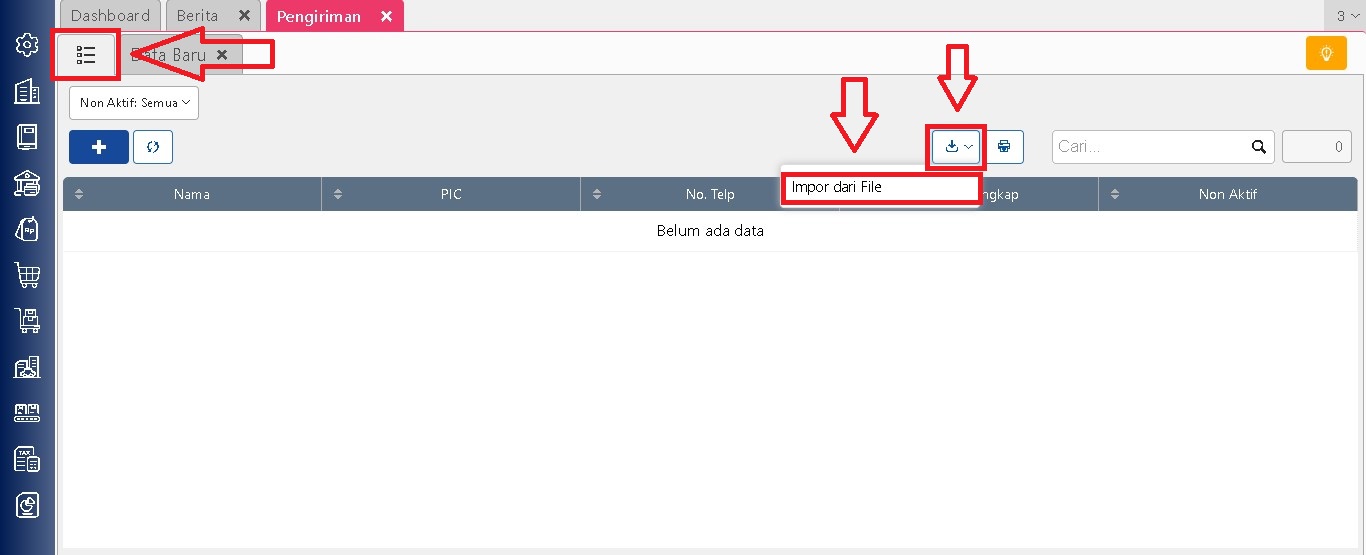
Buka database Accurate Online, kemudian pilih menu Perusahaan dan klik Pengiriman.
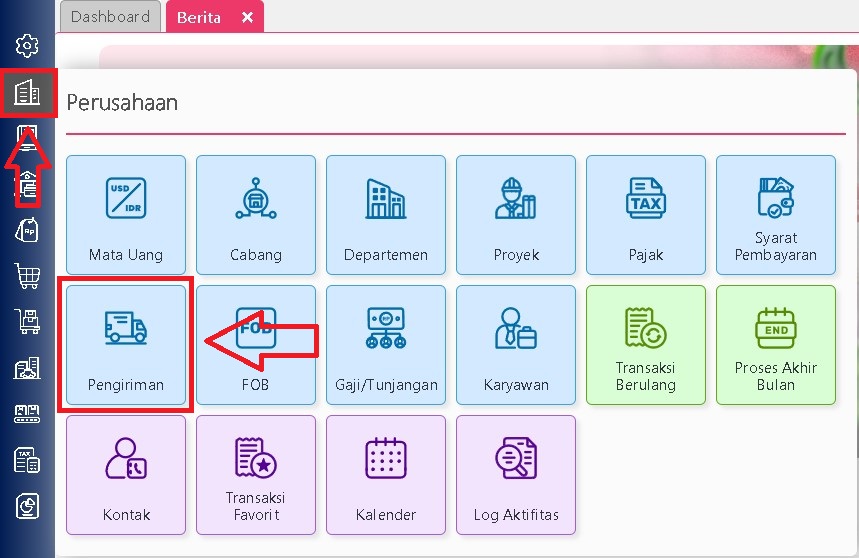
Buka Fitur Pengiriman

2. Pilih Fitur Impor Data

Pada halaman Pengiriman, buka Daftar Pengiriman, lalu klik Impor Data dan pilih opsi Impor dari File.
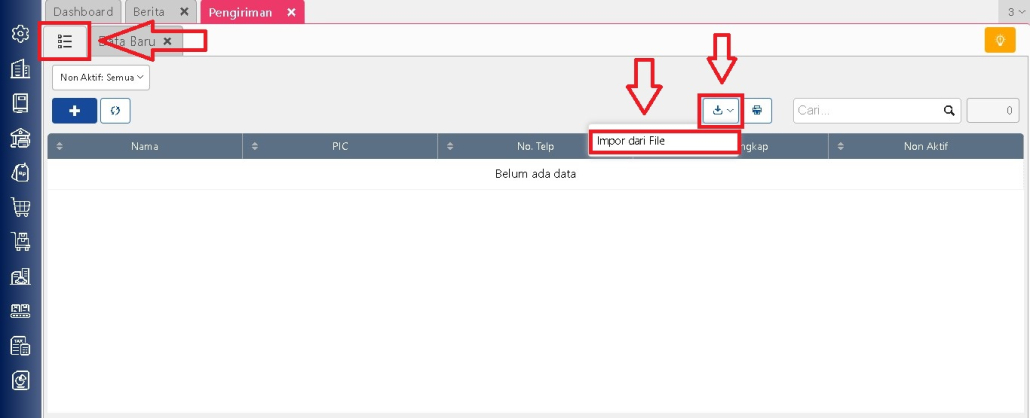
Pergi ke Impor dari File

3. Unduh Template Impor

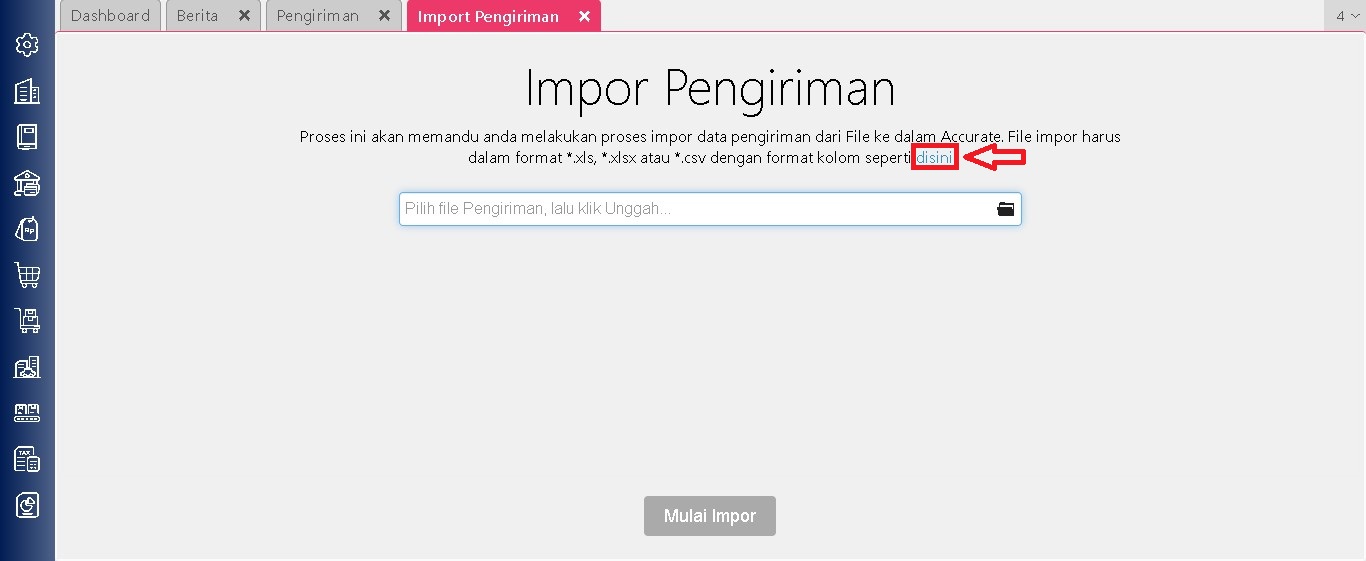
Untuk memastikan format data sesuai dengan ketentuan Accurate online, unduh terlebih dahulu template impor yang tersedia dengan mengklik tautan “Disini” pada bagian Impor Pengiriman.
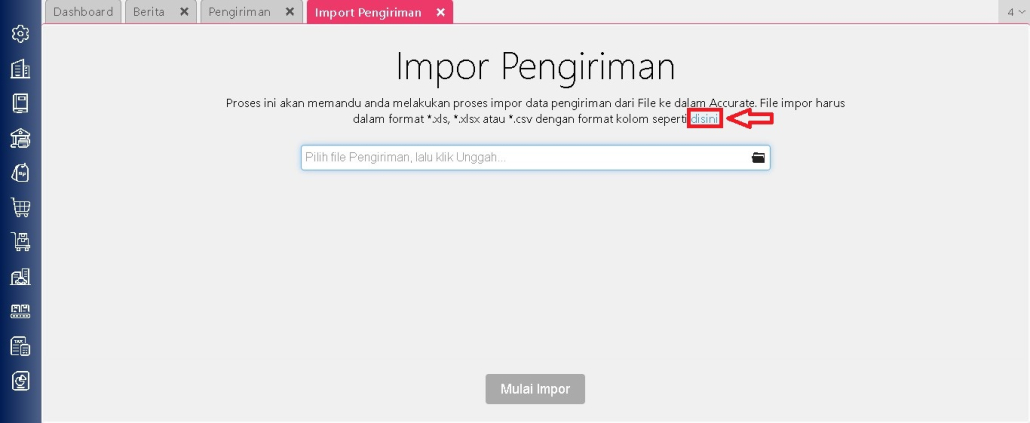
Unduh template Excel

4. Lengkapi Data Pengiriman

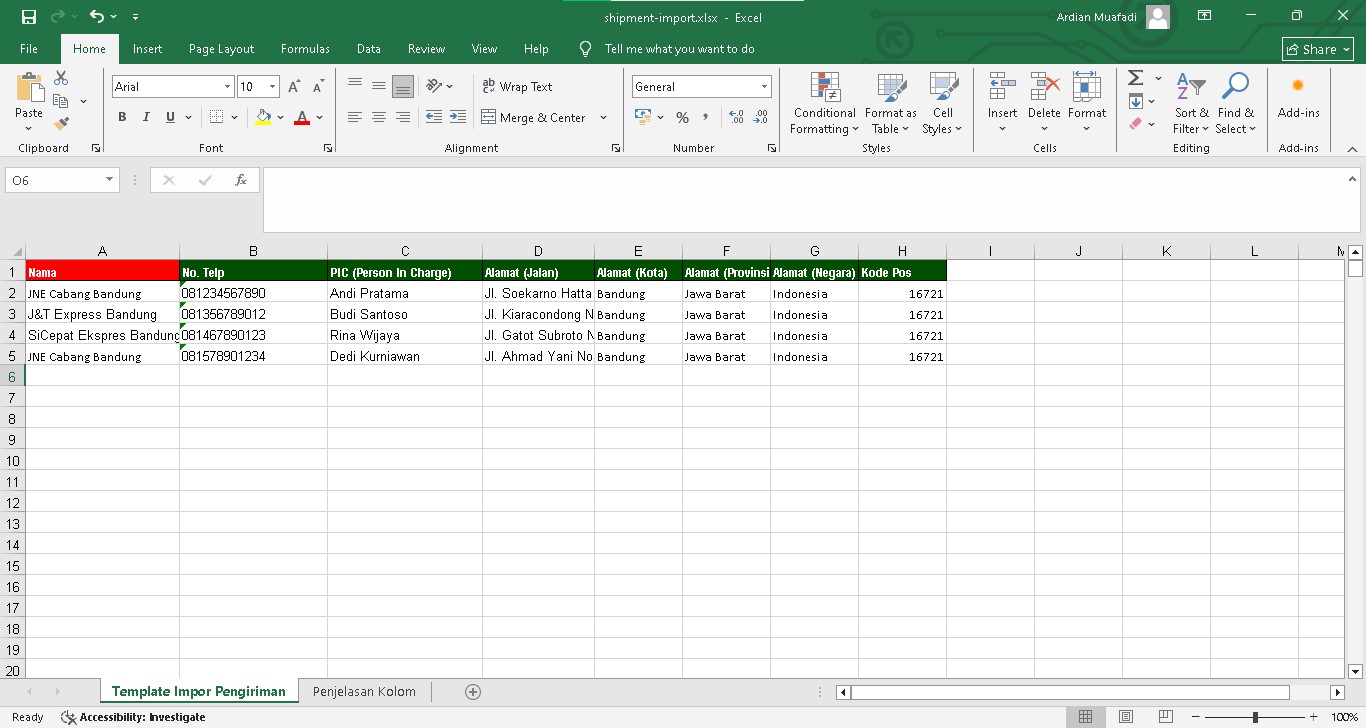
Buka file template yang telah diunduh, kemudian isi data pengiriman yang akan ditambahkan ke dataase. Data tersebut dapat berupa nama ekspedisi, jenis pengiriman, kendaraan operasional, nomor polisi kendaraan, atau informasi pengiriman lainnya sesuai kebutuhan perusahaan.
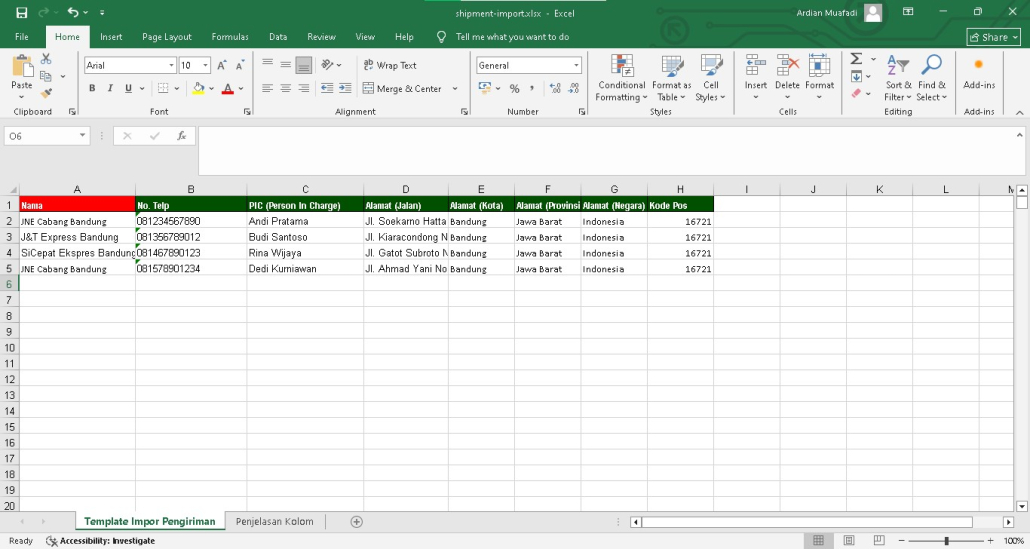
Isi Data Pengiriman

5. Upload File Impor

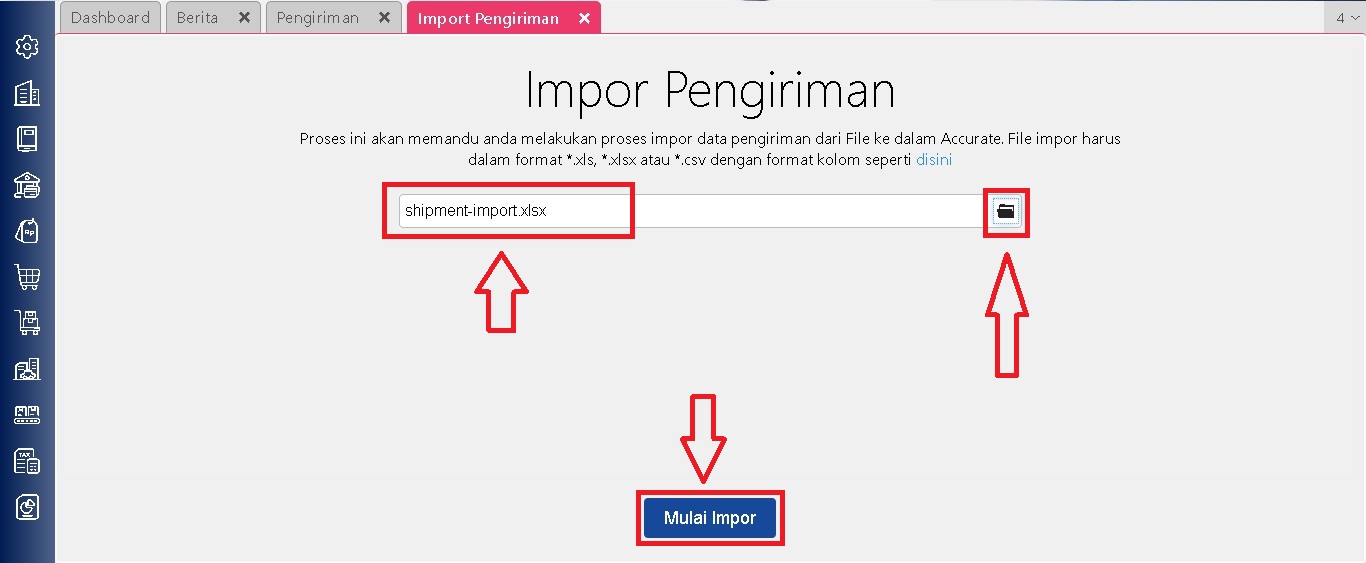
Setelah seluruh data selesai dilengkapi, klik tombol Ambil File dan pilih file Excel atau CSV yang telah disiapkan. Selanjutnya, klik Mulai Impor untuk menjalankan proses impor data.
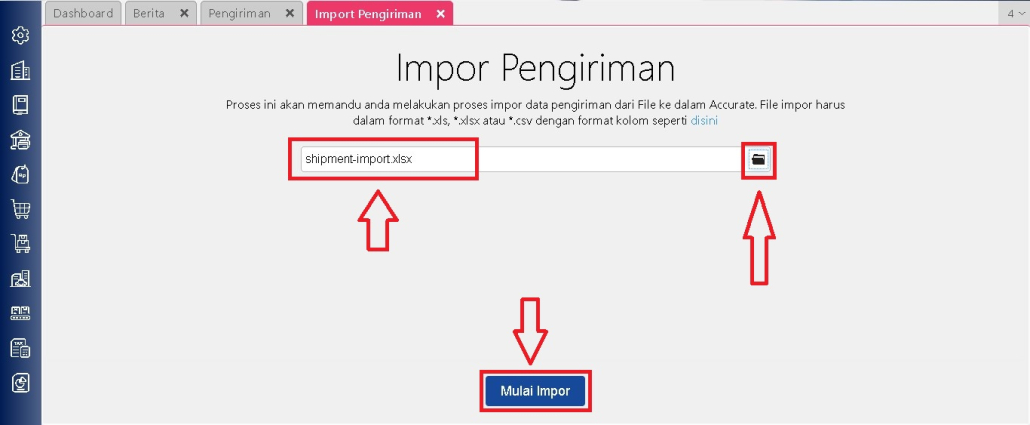
Masukkan File Impor

6. Tinjau Hasil Impor

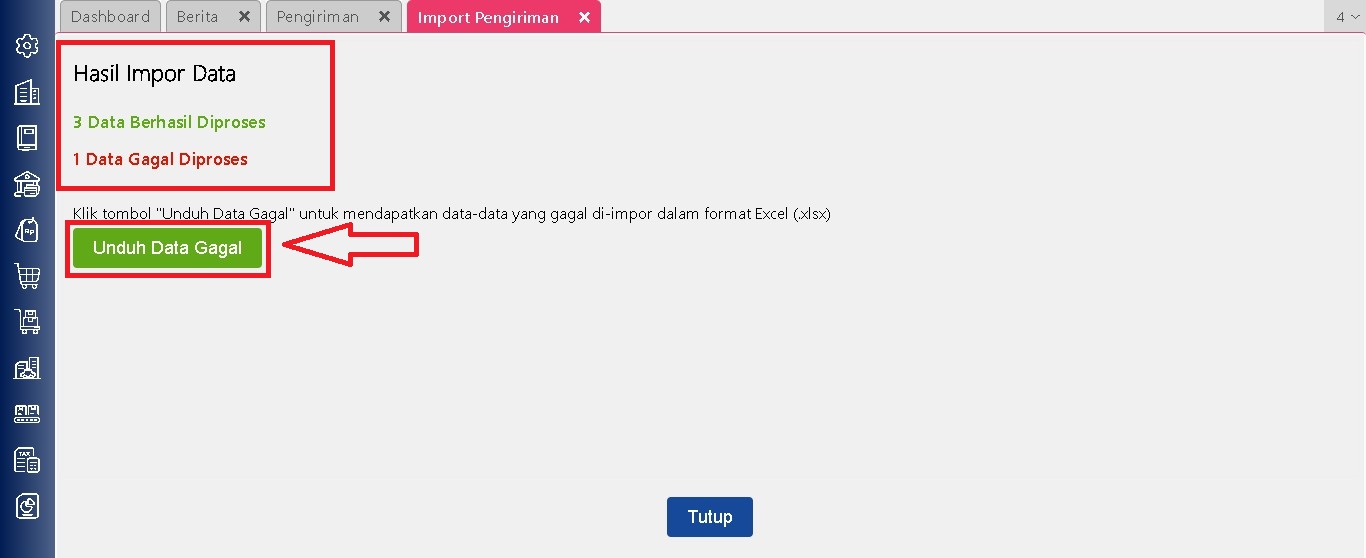
Setelah proses selesai, Accurate Online akan menampilkan ringkasan hasil impor, termasuk jumlah data yang berhasil ditambahkan dan data yang gagal diproses.
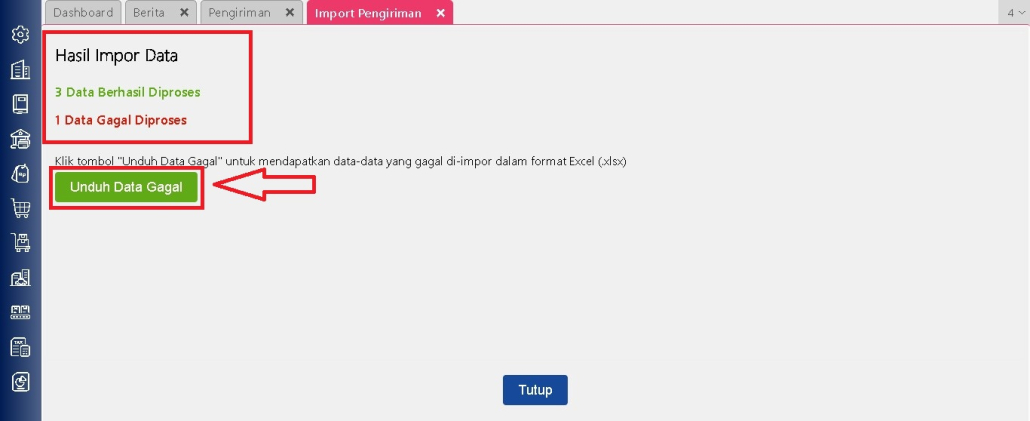
Hasil Impor

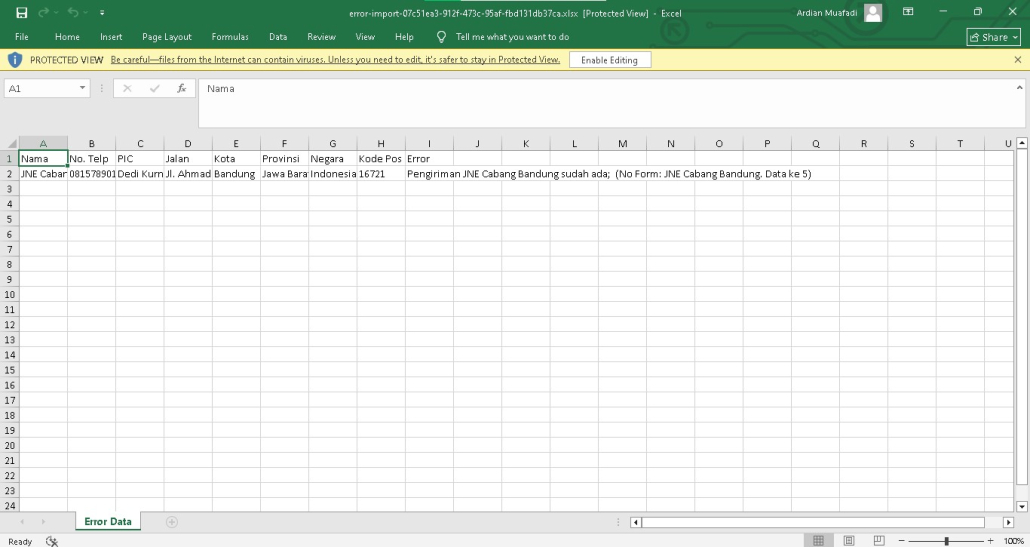
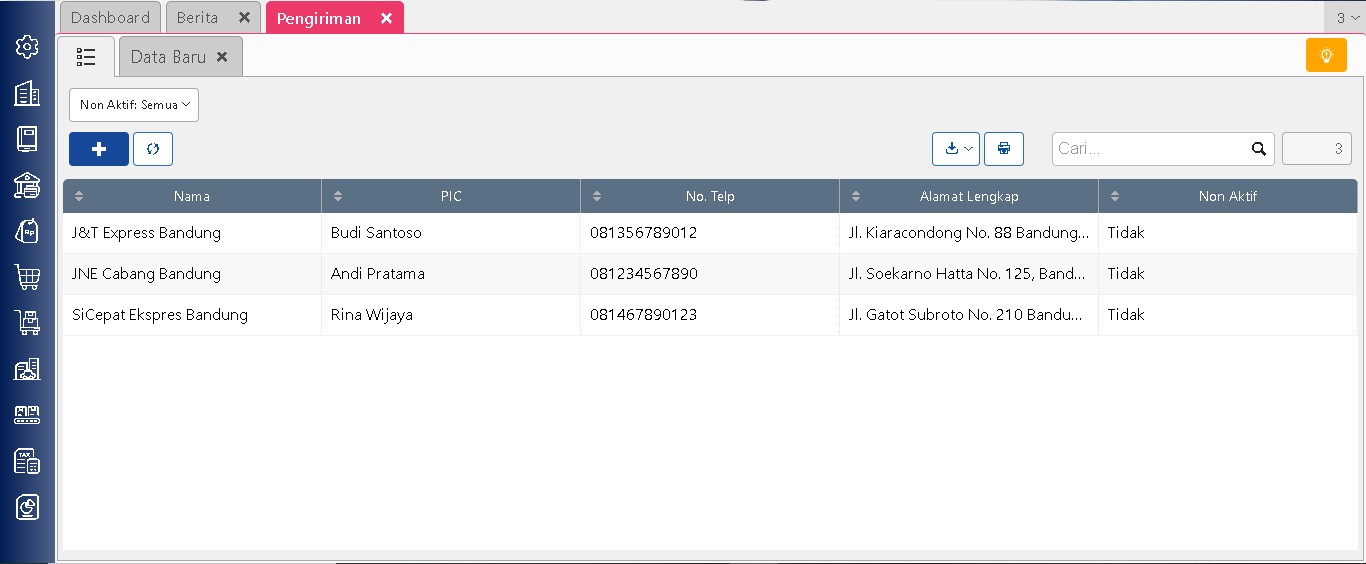
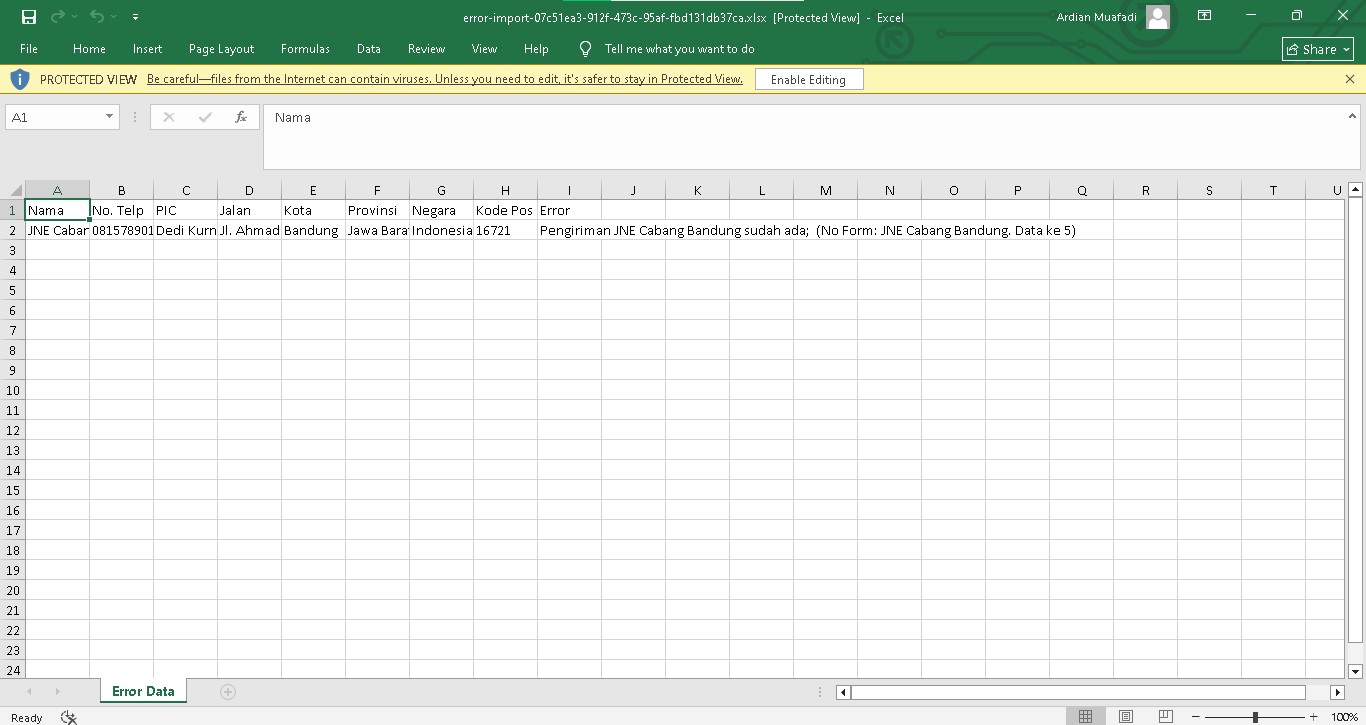
Jika terdapat data yang tidak berhasil diimpor, klik Unduh Data Gagal untuk melihat datail kesalahan yang terjadi. Lakukan perbaikan pada data tersebut, lalu ulangi proses impor hingga seluruh data berhasil masuk ke database.
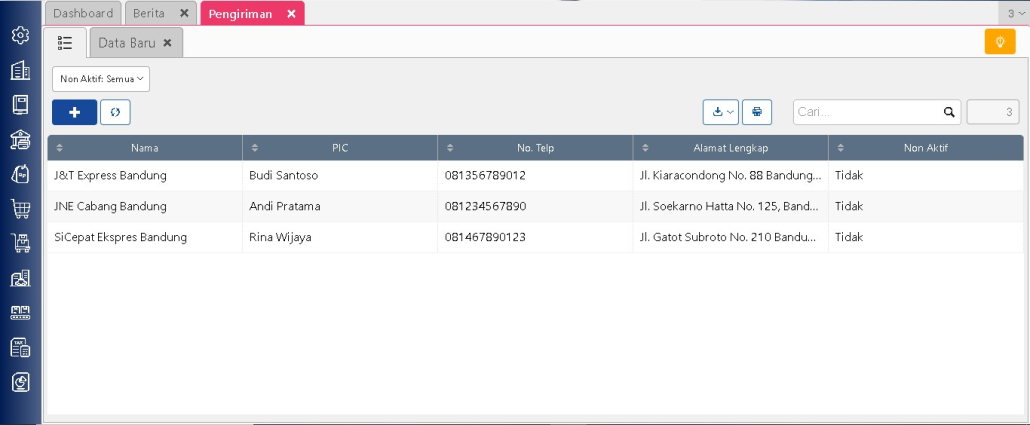
Berhasil Impor

Gagal Impor

Dengan fitur ini, pengelolaan daftar pengiriman di Accurate Online menjadi lebih cepat dan efisien, terutama saat menambahkan banyak data pengiriman sekaligus.

Lihat Video Tutorial lainnya mengenai ACCURATE di Sini
Butuh training Accurate? Hubungi 0811-8885-605 atau klik di sini untuk booking sekarang!

Error Accurate Online Tidak Dapat Membuat Pencatatan Gaji

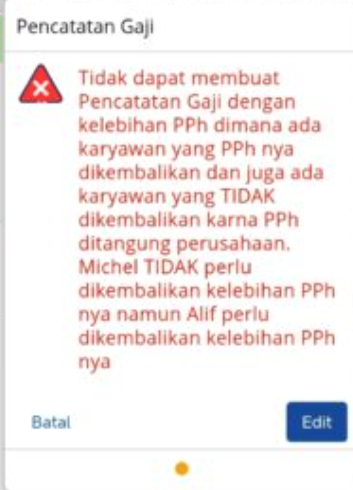
Jika anda menemukan error Accurate Online seperti gambar di bawah, hal ini dikarenakan adanya kelebihan pajak pada karyawan dengan jenis pencatatan gaji yang berbeda. Karyawan dengan pencatatan Gross Up PPh ditanggung perusahaan), apabila ada kelebihan PPh, maka tidak perlu dikembalikan. Sedangkan karyawan yang PPh-nya Tidak ditanggung perusahaan, jika terdapat kelebihan PPh, maka perlu dilakukan pengembalian.

Solusi nya apabila terdapat perbedaan jenis pencatatan gaji pada karyawan yang memiliki kelebihan PPh di bulan Desember, maka pencatatan gajinya tidak bisa digabung. Sehingga harus dibuatkan pada pencatatan gaji yang berbeda.

Lihat Video Tutorial lainnya mengenai ACCURATE di Sini
Butuh training Accurate? Hubungi 0811-8885-605 atau klik di sini untuk booking sekarang!
Menentukan Kategori Penjualan Pelanggan di Accurate POS

Apabila Anda sudah membuat pengaturan harga atau diskon tertentu di Accurate Online dan ingin pengaturan tersebut otomatis berlaku pada pelanggan di Accurate POS, maka Anda perlu menentukan kategori penjualan pada data pelanggan yang digunakan.

Berikut langkah-langkah menentukan kategori penjualan pada pelanggan di Accurate POS:

  1. Buat terlebih dahulu kategori penjualan melalui menu Penjualan | Kategori Penjualan, untuk selengkapnya anda bisa klik link disini. Dan untuk melakukan pengaturan harganya anda bisa klik link disini.
  2. Setelah kategori dan setingan harga dibuat, buka menu Kasir | Outlet POS | Daftar | Pilih Outlet yang ingin dirubah | Lalu klik Ubah Pengaturan POS | Info Lainnya | Kategori Pelanggan. Kemudian tentukan kategori tersebut pada bagian Kategori harga dan Kategori Diskon, lalu klik Simpan.
    Akses menu Pengaturan POS

    Pilih pengaturan POS

    Pengaturan kategori harga dan kategori diskon pada Accurate POS

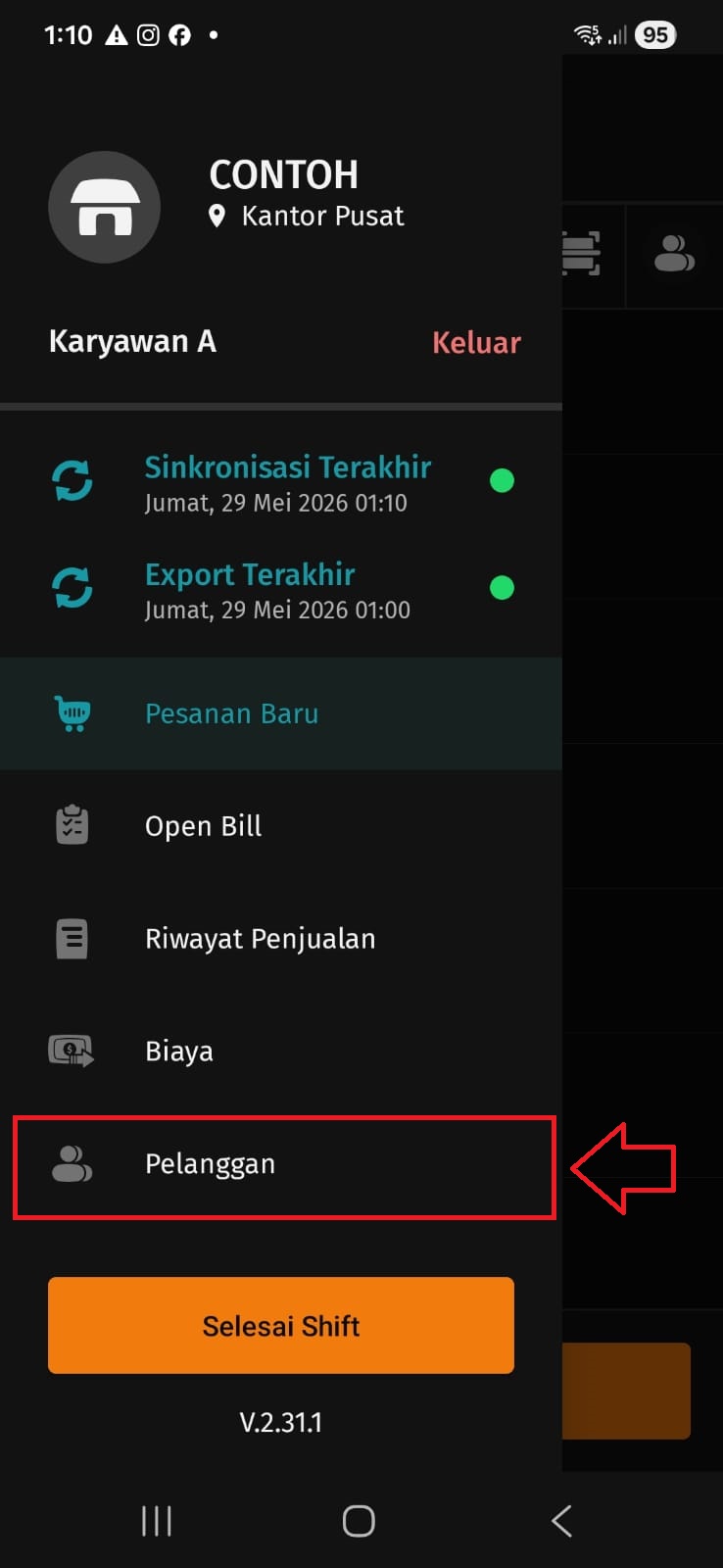
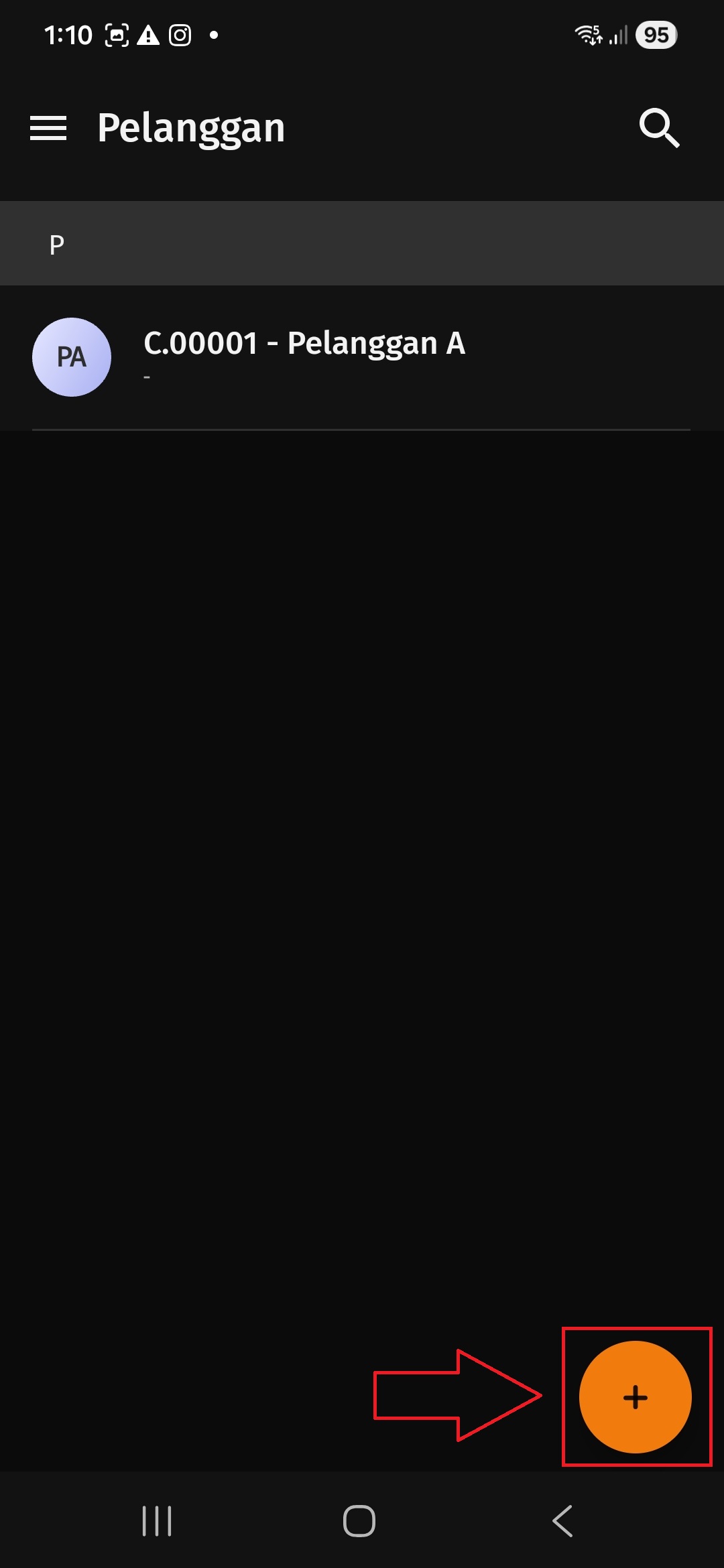
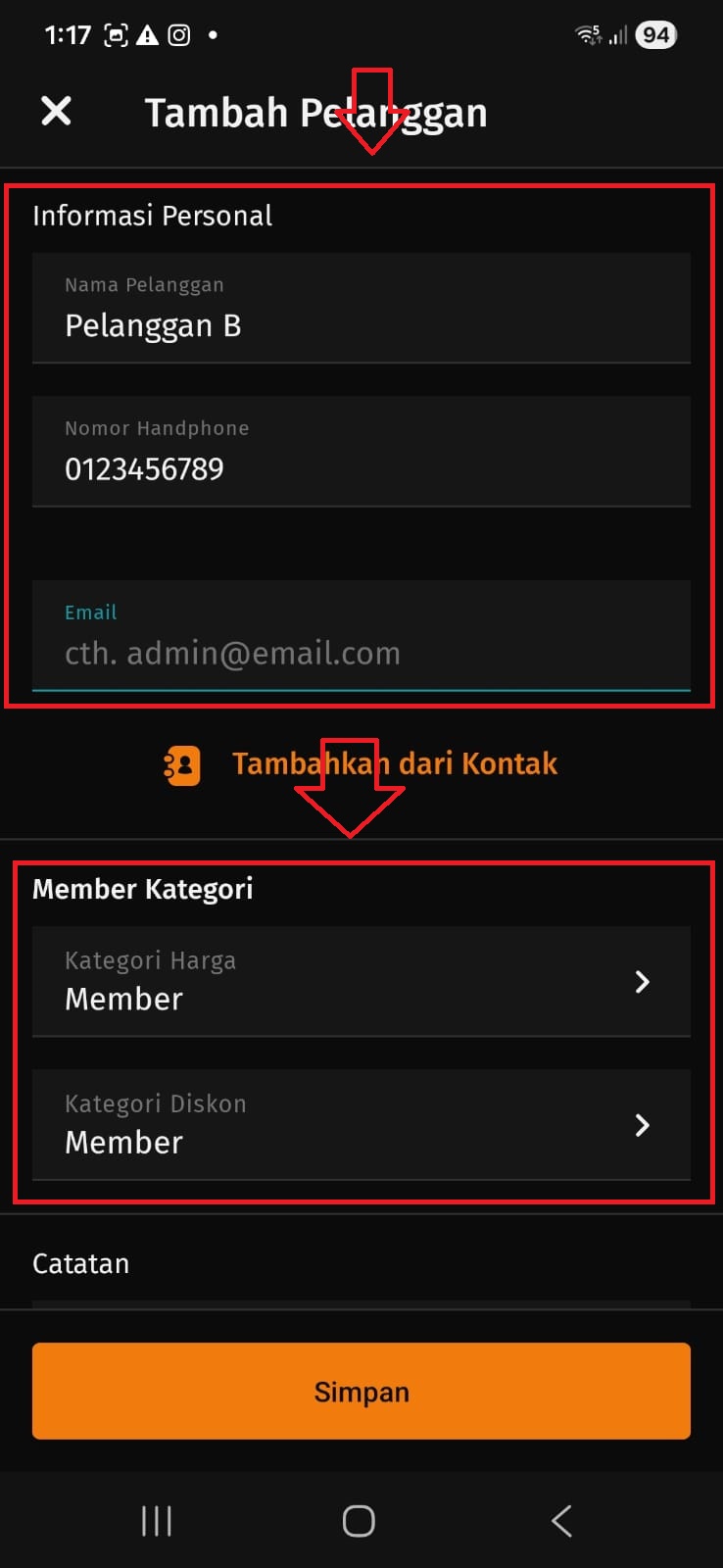
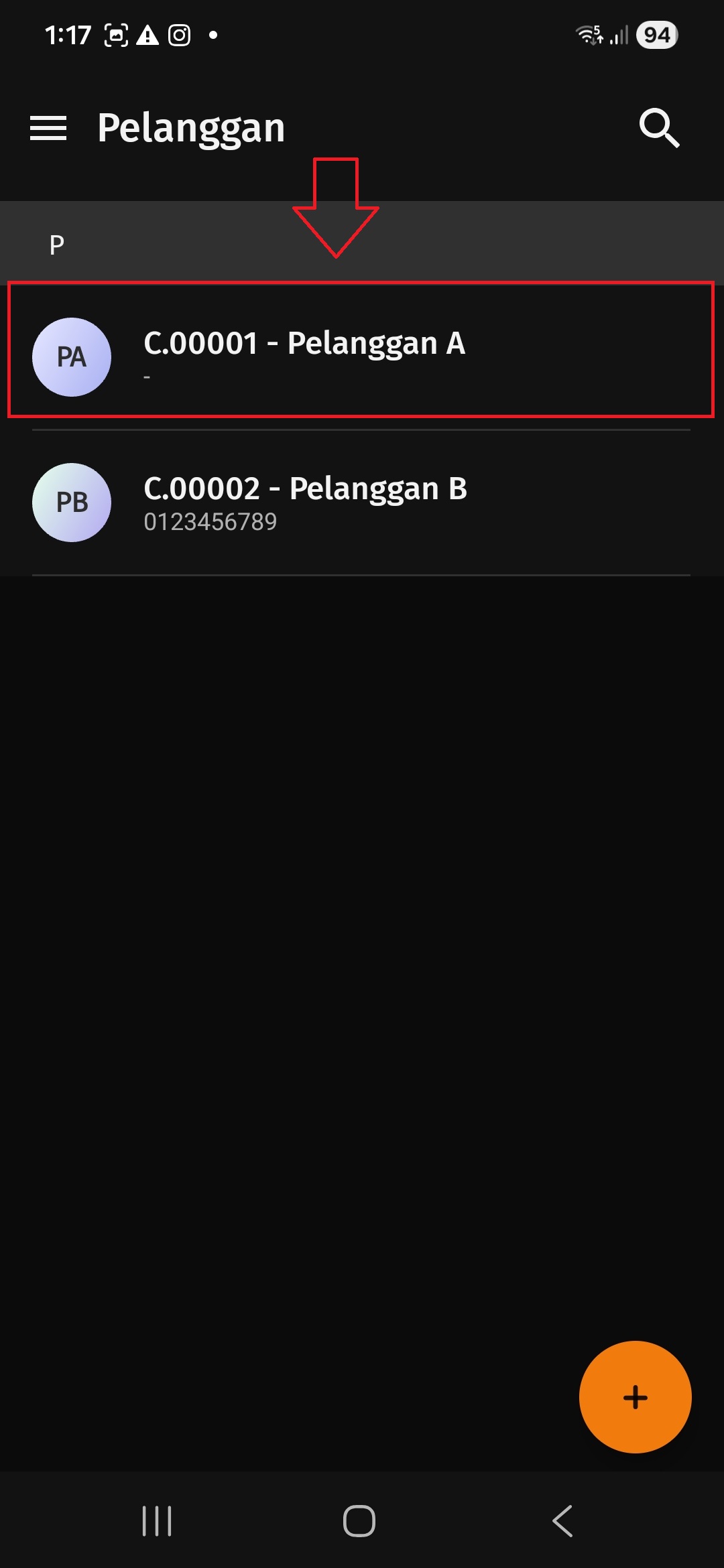
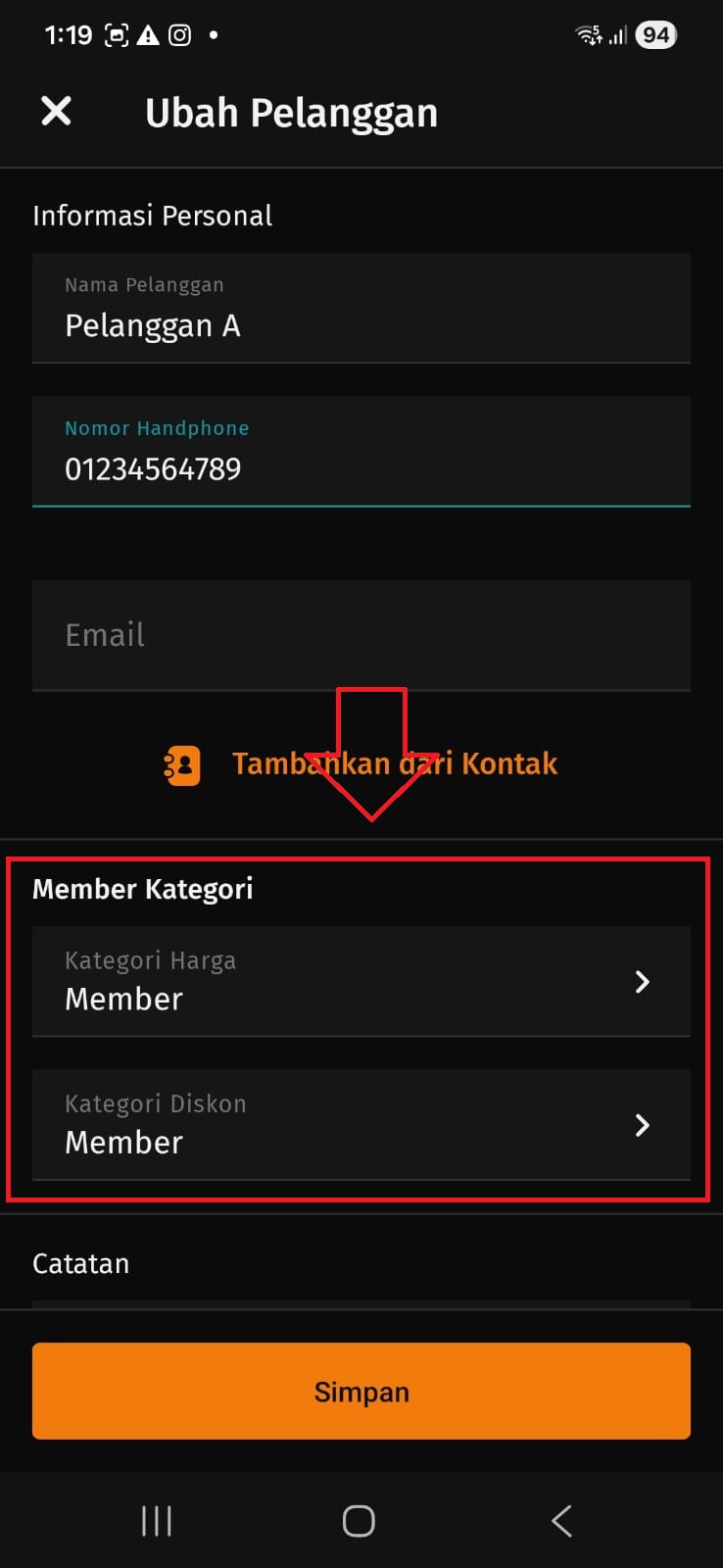
  3. Saat menambahkan pelanggan baru melalui menu Pelanggan, klik tombol Tambah pelanggan (+). Isi seperti biasa, lalu pada bagian Member Kategori, pilih kategori penjualan sesuai kebutuhan.

    Masuk ke menu pelanggan

    Klik Tambah pelanggan

    Pilih kategori penjualan pada kolom Member Kategori

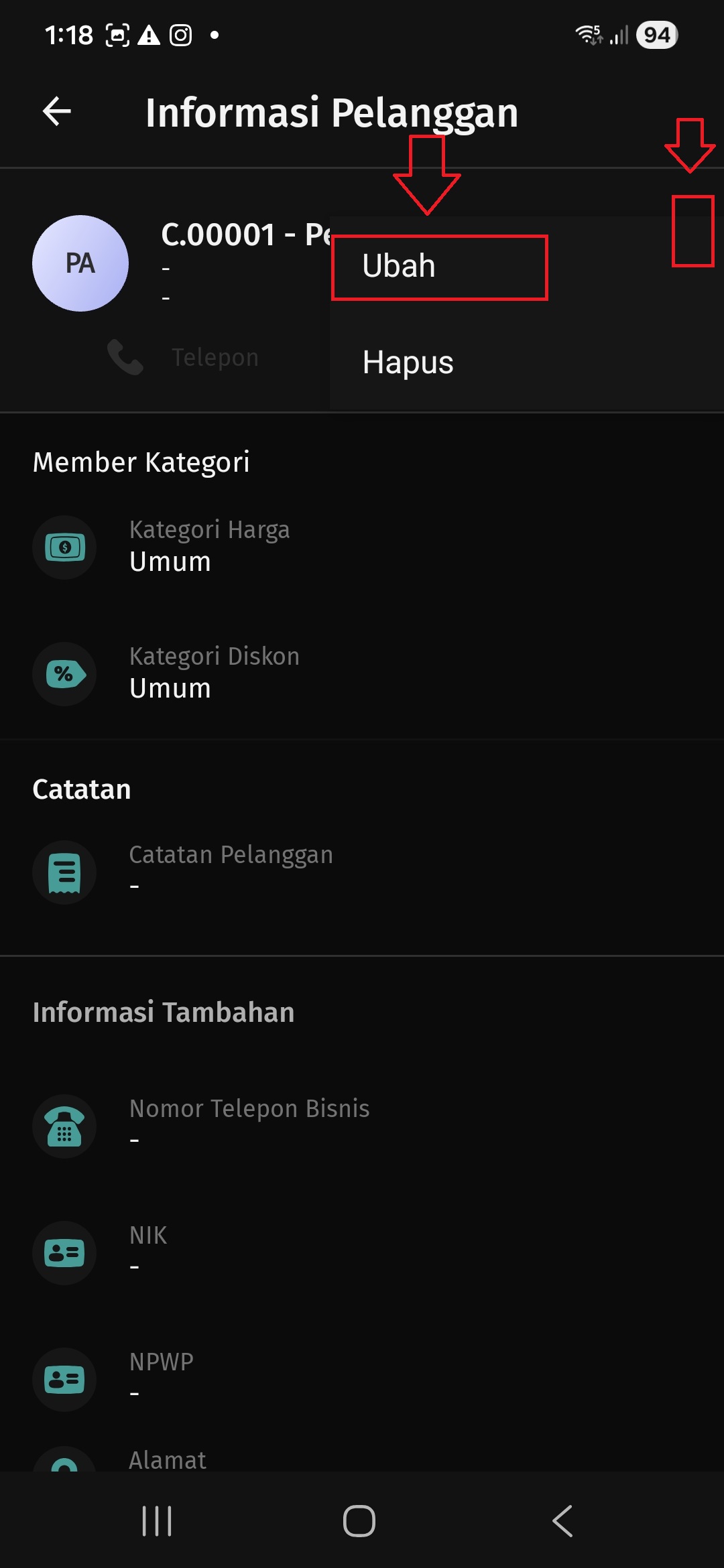
    Selain pelanggan baru, kategori penjualan juga dapat diterapkan pada pelanggan yang sudah terdaftar sebelumnya. Caranya, buka menu Pelanggan, pilih nama pelanggan yang diinginka, lalu masuk ke Informasi Pelanggan. Klik ikon titik tiga di samping nama pelanggan, pilih Ubah, kemudian tentukan kategori pada kolom Member Kategori dan simpan perubahan

    Pilih data pelanggan

    Klik ubah informasi pelanggan 

    Tentukan kategori penjualan pelanggan

Catatan :

  • Secara default, kategori penjualan akan menggunakan kategori Umum.
  • Jika pada pengaturan POS terdapat lebih dari satu kategori penjualan selain Umum, maka sistem akan menampilkan pilihan Kategori Harga dan Kategori Diskon pada data pelanggan di Accurate POS.

Lihat Video Tutorial lainnya mengenai ACCURATE di Sini
Butuh training Accurate? Hubungi 0811-8885-605 atau klik di sini untuk booking sekarang!
Impor Penyelesaian Pesanan Menggunakan File Excel atau CSV

Accurate Online menyediakan fitur impor data untuk memudahkan pengguna memasukkan transaksi Penyelesaian Pesanan dalam jumlah banyak melalui Excel atau CSV. Dengan fitur ini, proses input transaksi dapat dilakukan lebih cepat dan praktis tanpa harus mengetik satu per satu secara manual.

Berikut langkah-langkah melakukan impor Penyelesaian Pesanan di Accurate Online:

  1. Masuk ke menu Persediaan | Penyelesaian Pesanan.
    Akses Menu Penyelesaian Pesanan
  2. Klik tombol Daftar Penyelesaian Pesanan, kemudian pilih Impor Data | Impor dari File.
    Pilih Menu Impor dari File
  3. Pada halaman impor download terlebih dahulu template atau contoh format dile dengan klik tulisan “Disini” pada bagian Impor Penyelesaian Pesanan.
    Download Template Impor Penyelesaian Pesanan
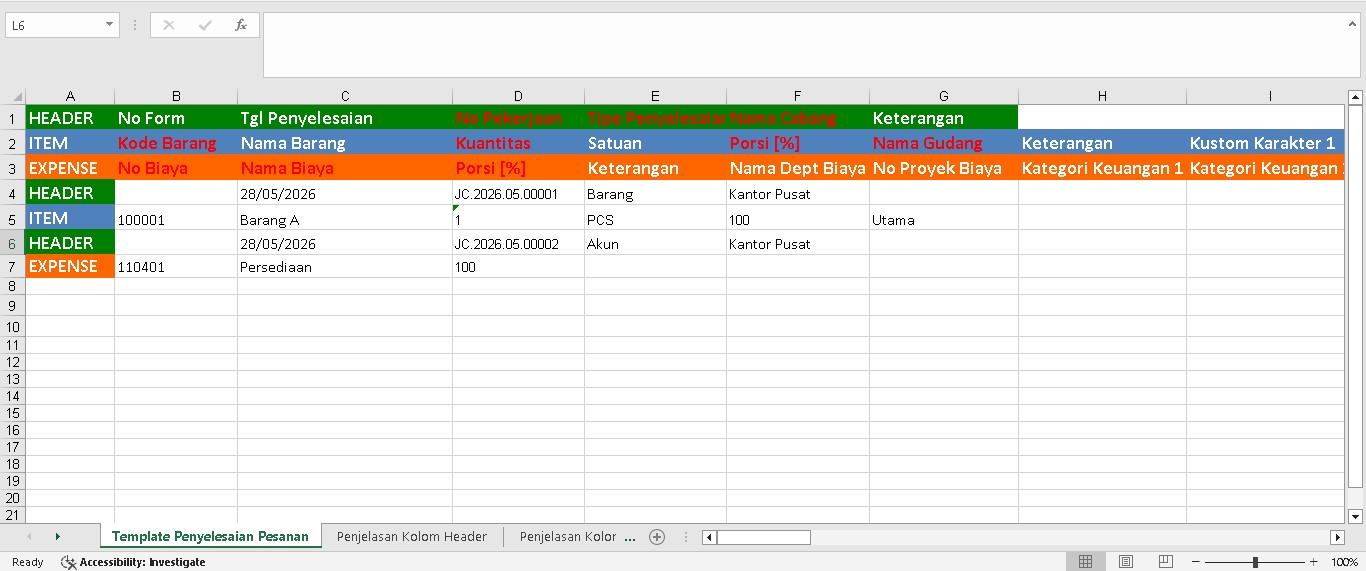
  4. Setelah file berhasil diunduh, lengkapi data Penyelesaian Pesanan sesuai format yang telah disediakan agar proses impor dapat berjalan dengan benar.
    Contoh Format File Impor Penyelesaian Pesanan
  5. Jika data sudah siap, klik tombol Ambil File lalu pilih file Excel atau CSV yang akan diimpor.
  6. Selanjutnya klik tombol Mulai Impor dan tunggu hingga proses impor selesai dilakukan oleh Accurate Online.
    Proses Impor Penyelesaian Pesanan
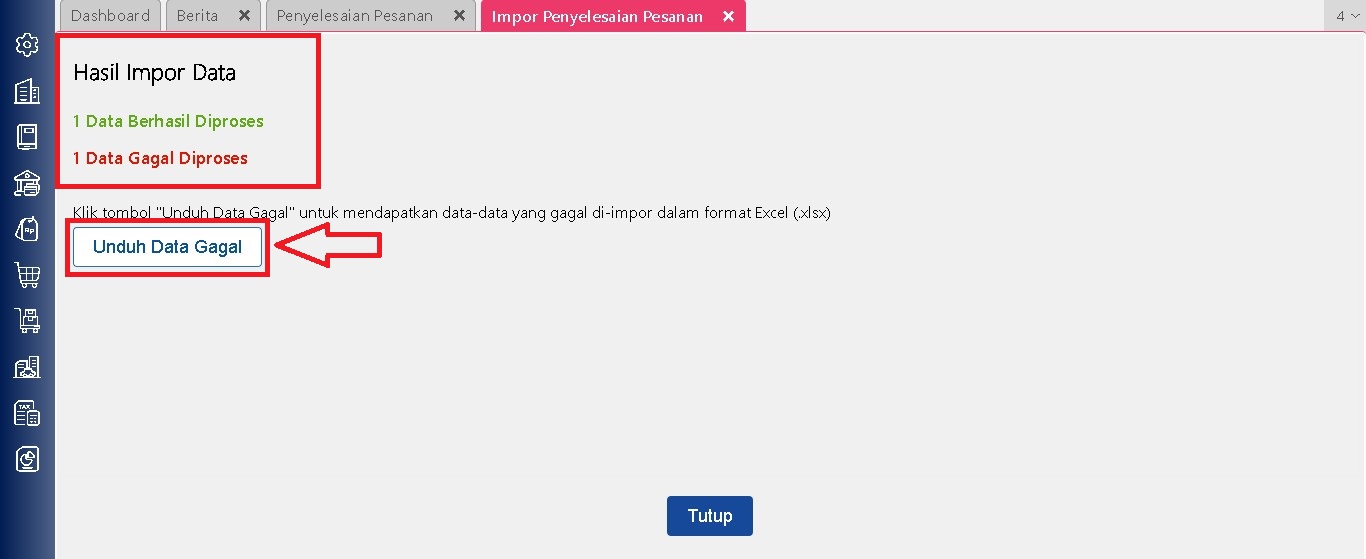
  7. Setelah proses selesai, Accurate Online akan menampilkan informasi jumlah data yang berhasil diimpor maupun data yang gagal diproses.
  8. Apabila terdapat data yang gagal diimpor, klik tombol Unduh Data Gagal untuk melihat detail penyebab error sehingga data dapat diperbaiki dan diimpor kembali.
    Informasi Hasil Impor Data
    Hasil data gagal
    Hasil data Berhasil

Lihat Video Tutorial lainnya mengenai ACCURATE di Sini
Butuh training Accurate? Hubungi 0811-8885-605 atau klik di sini untuk booking sekarang!
Batasi Akses Operator Agar Tidak Bisa Melihat Check In Penjual

Untuk menjaga kerahasiaan data aktivitas penjual, Anda dapat membatasi akses Check In Penjual pada pengguna operator agar tidak dapat melihat informasi Check In Penjual pada Accurate Online. Pengaturan ini dilakukan melalui Akses Grup sesuai dengan hak akses pengguna yang digunakan.

Berikut langkah-langkah pengaturannya:

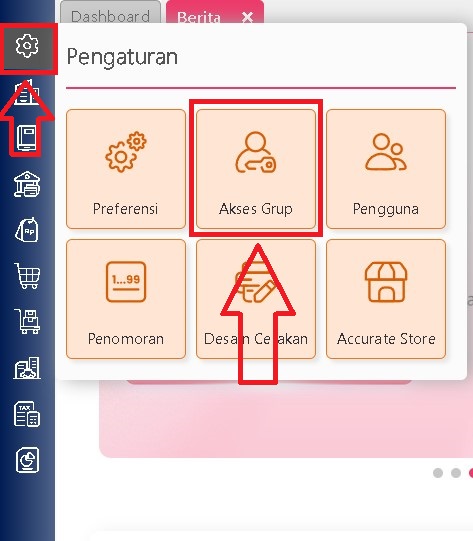
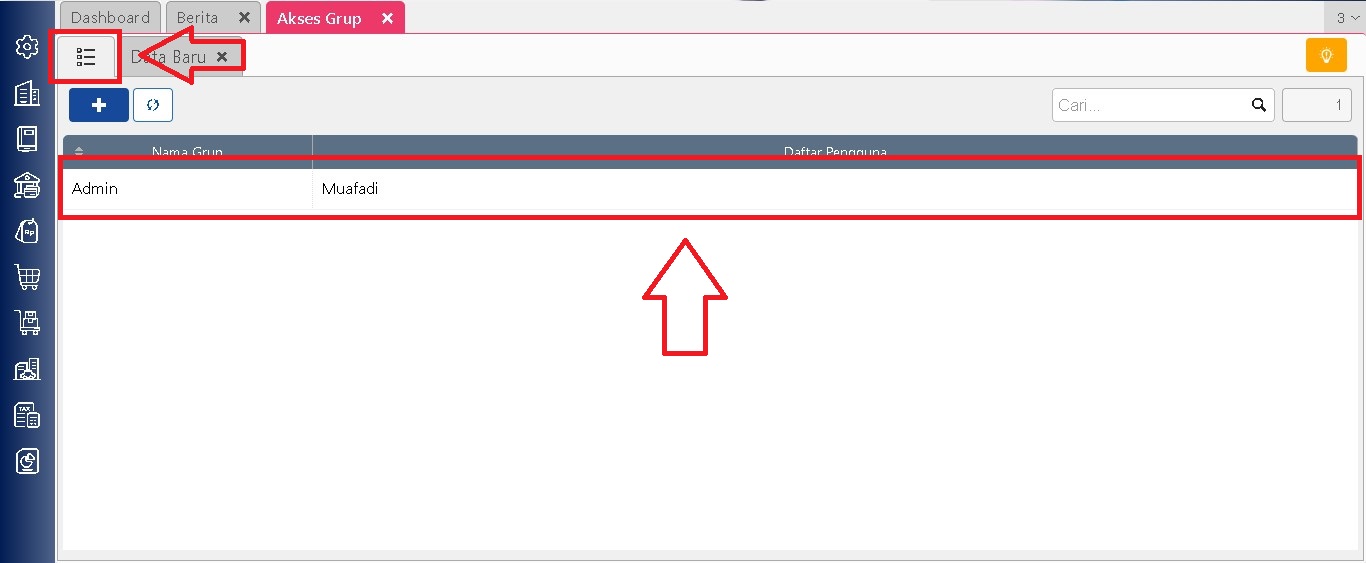
  1. Masuk ke menu Pengaturan kemudian pilih Akses Grup. Setelah itu buka Daftar Akses Grup dan pilih grup pengguna yang ingin dibatasi aksesnya.
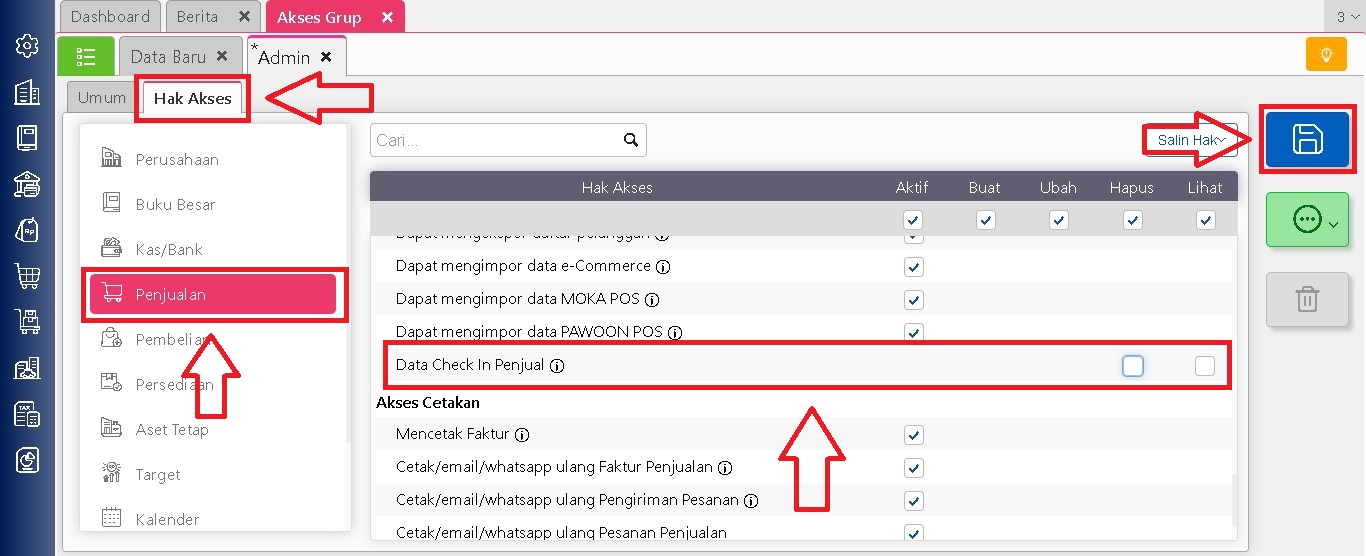
  2. Selanjutnya buka tab Hak Akses lalu pilih bagian Penjualan. Pada bagian Akses lainnya, hilangkan tanda centang pada opsi Data Check In Penjual, kemudian klik Simpan untuk menyimpan perubahan.
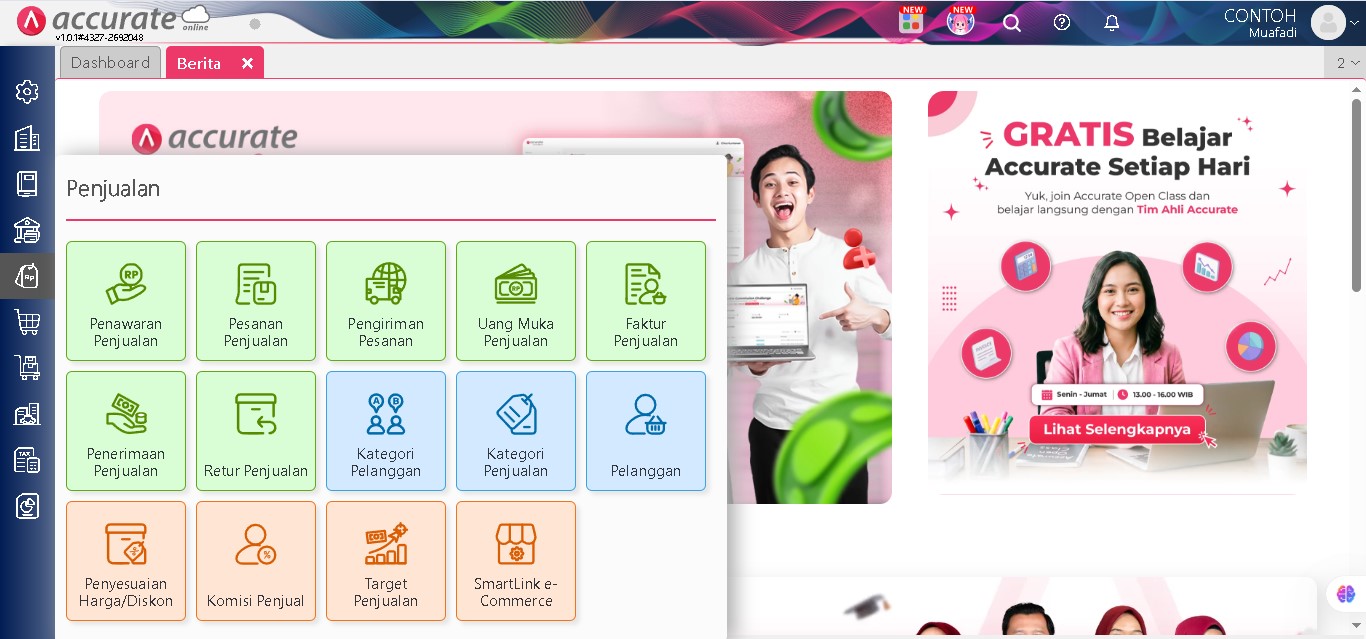
  3. Setelah pengaturan disimpan, pengguna operator yang menggunakan akses grup tersebut tidak lagi dapat melihat menu atau informasi terkait Check In Penjual pada database Accurate Online.

Dengan pengaturan ini, akses terhadap data aktivitas penjual dapat lebih terkontrol sesuai kebutuhan perusahaan.

Lihat Video Tutorial lainnya mengenai ACCURATE di Sini
Butuh training Accurate? Hubungi 0811-8885-605 atau klik di sini untuk booking sekarang!
Menambahkan NITKU pada Cabang Perusahaan di Accurate Online

Bagi perusahaan yang memiliki lebih dari satu cabang usaha, setiap cabang dapat memiliki NPWP atau NITKU masing-masing. Pada Accurate Online, informasi NITKU tersebut dapat ditampilkan melalui fitur Cabang setelah pengaturan pajak diaktifkan.

Berikut langkah-langkah untuk menampilkan kolom NITKU cabang di Accurate Online:

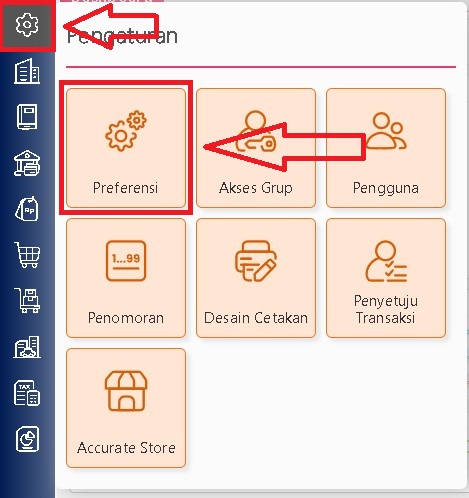
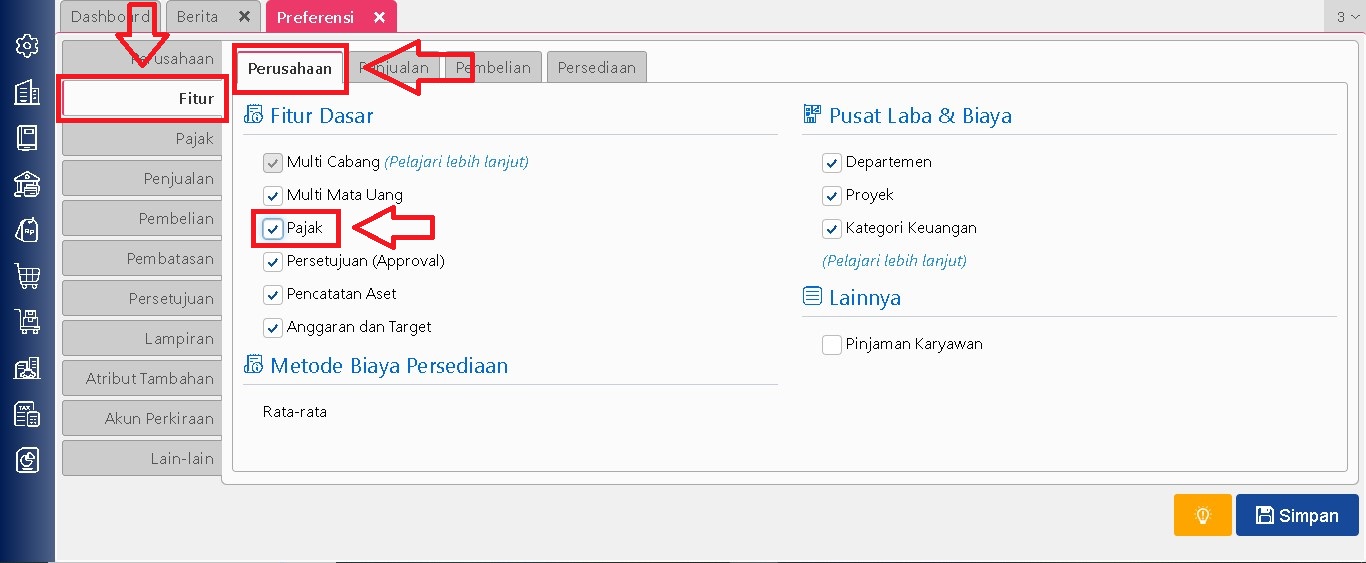
  1. Aktifkan terlebih dahulu fitur Pajak database Accurate Online. Masuk ke menu Pengaturan | Preferensi, lalu buka tab Fitur. Pada bagian Perusahaan | Fitur Dasar, centang opsi Pajak kemudian simpan pengaturannya.
  2. Setelah fitur pajak aktif, lengkapi data NPWP perusahaan. Masih pada menu Pengaturan | Preferensi, buka tab Pajak lalu isi informasi pada bagian Info Perusahaan Khususnya kolom NPWP Perusahaan. Jika sudah, klik Simpan.
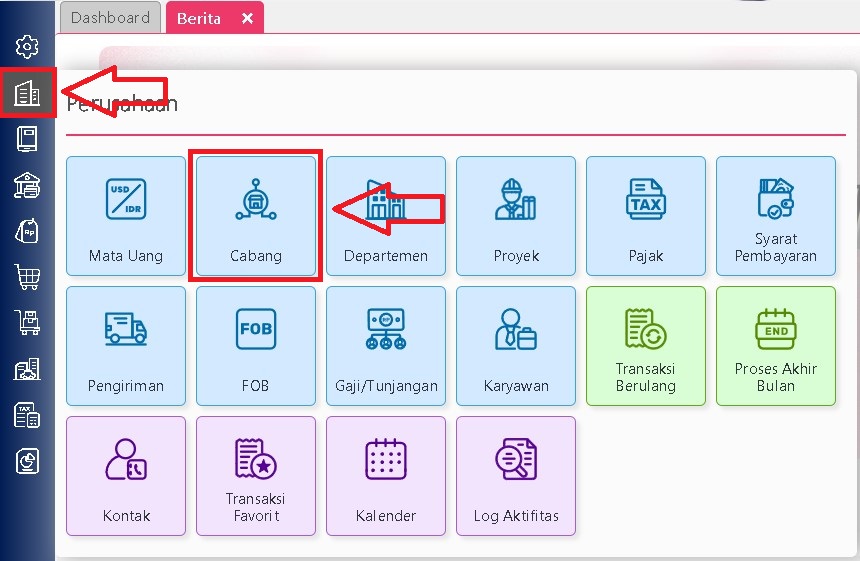
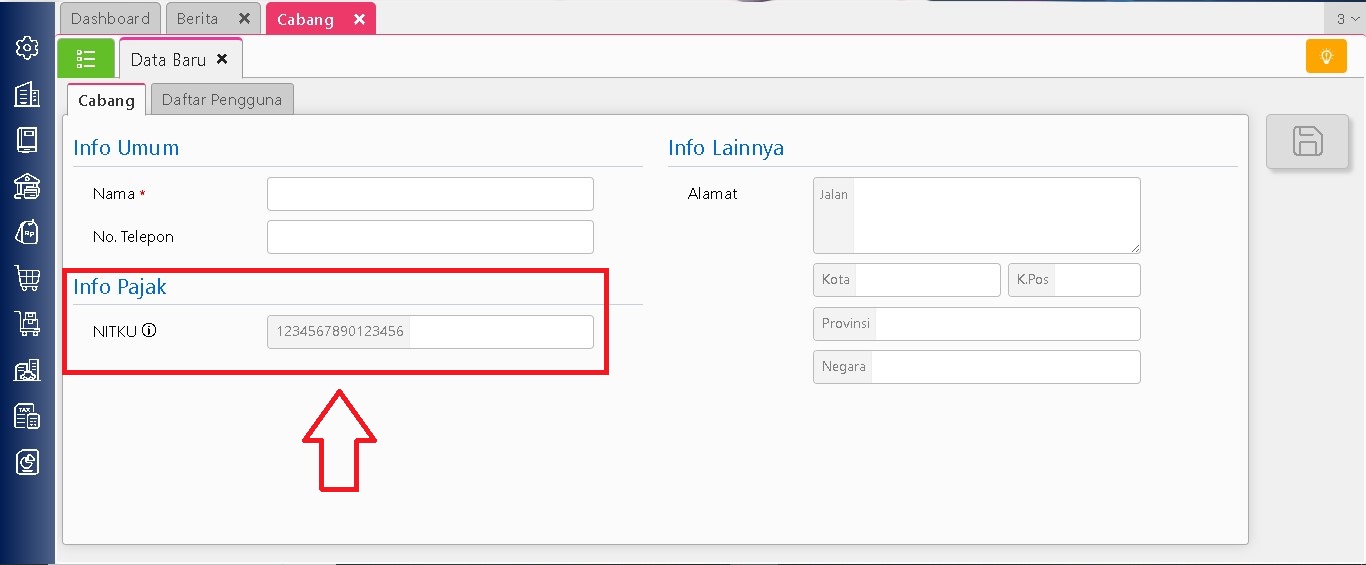
  3. Apabila pengaturan pajak dan NPWP perusahaan telah dilengkapi, maka kolom NITKU akan otomaatis tersedia pada menu Perusahaan | Cabang.
Kolom NITKU tampil pada data Cabang

Dengan adanya kolom NITKU pada fitur cabang, pengelolaan data peerpajakan untuk masing-masing cabang perusahaan dapat dilakukan dengan lebih mudah dan rapi di Accurate Online.

Lihat Video Tutorial lainnya mengenai ACCURATE di Sini
Butuh training Accurate? Hubungi 0811-8885-605 atau klik di sini untuk booking sekarang!