Pindah Barang di Accurate Online

Apa itu Pindah Barang?

Fitur Pindah Barang di Accurate Online digunakan untuk memindahkan stok barang dari satu gudang ke gudang lainnya. Dengan fitur ini, posisi dan kuantitas stok di setiap gudang dapat terpantau dengan lebih akurat dan teratur.

Langkah-Langkah Membuat Pindah Barang

1. Masuk ke Menu Persediaan

Buka mennu Persediaan | Pemindahan Barang untuk membuat transaksi pemindahan barang antar gudang.

2. Lengkapi Informasi Utama

Pada formulir Pemindahan Barang, isi data berikut:

  • Proses: pilih apakah pemindahan ini adalah Kirim Barang atau Terima Barang.
  • Tanggal: tentukan tanggal transaksi.
  • Gudang Pengirim dan Gudang Tujuan: pilih gudang asal dan gudang tujuan pemindahan.

3. Pilih Barang yang Akan Dipindahkan

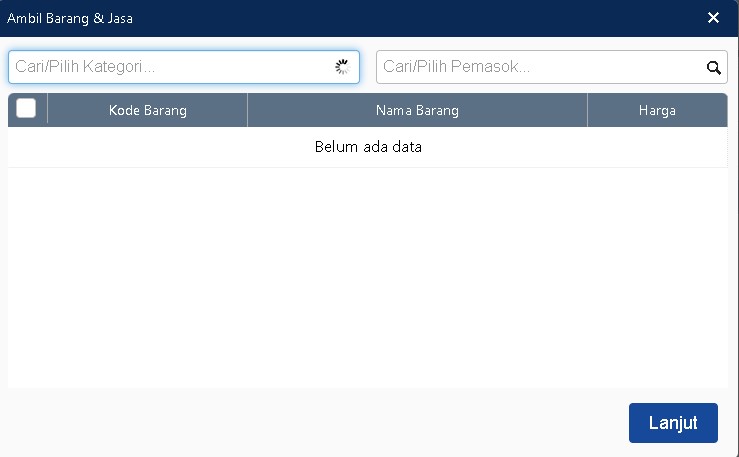
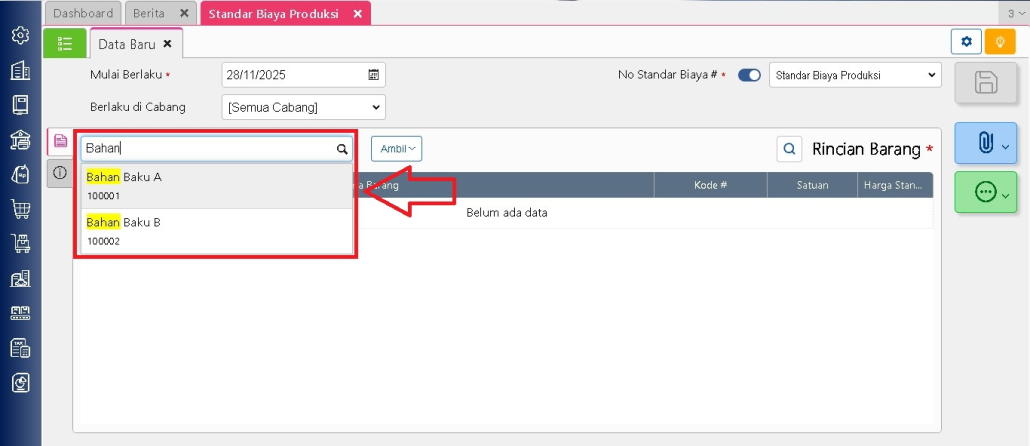
Pada bagian Cari/Pilih Barang & Jasa, masukkan barang yang ingin dipindahkan, lalu tentukan kuantitas yang akan dikirim ke gudang tujuan.

4. Simpan Transaksi

Setelah data terisi dengan benar, klik Simpan untuk menyimpan transaksi pemindahan barang.

5. Catatan Penting
  • Tidak ada jurnal akuntansi yang terbentuk dari transaksi pemindahan barang ini.
  • Jika proses Terima Barang belum dilakukan, maka stok sementara akan berada di gudang Transit (AOL System).
  • Untuk memantau posisi di gudang Transit, buka menu Laporan | Daftar Laporan | Gudang | Kuantitas Barang per Gudang.
6. Melihat Daftar Pindah Barang

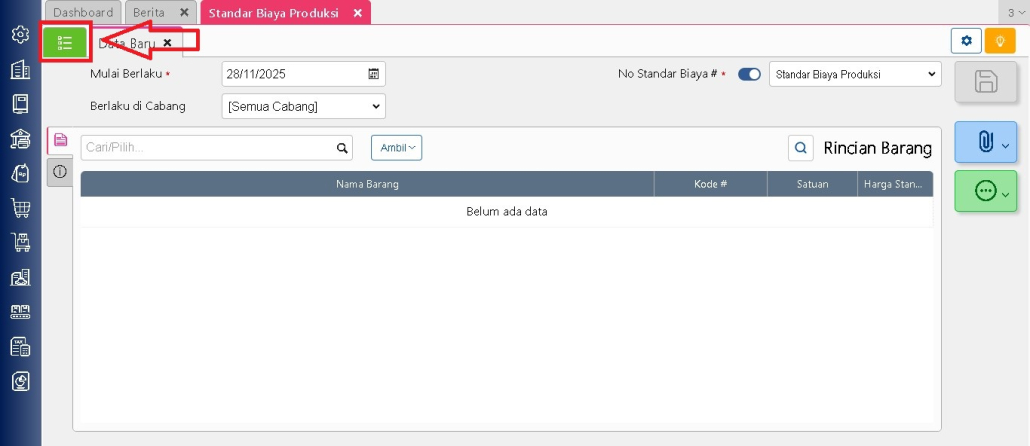
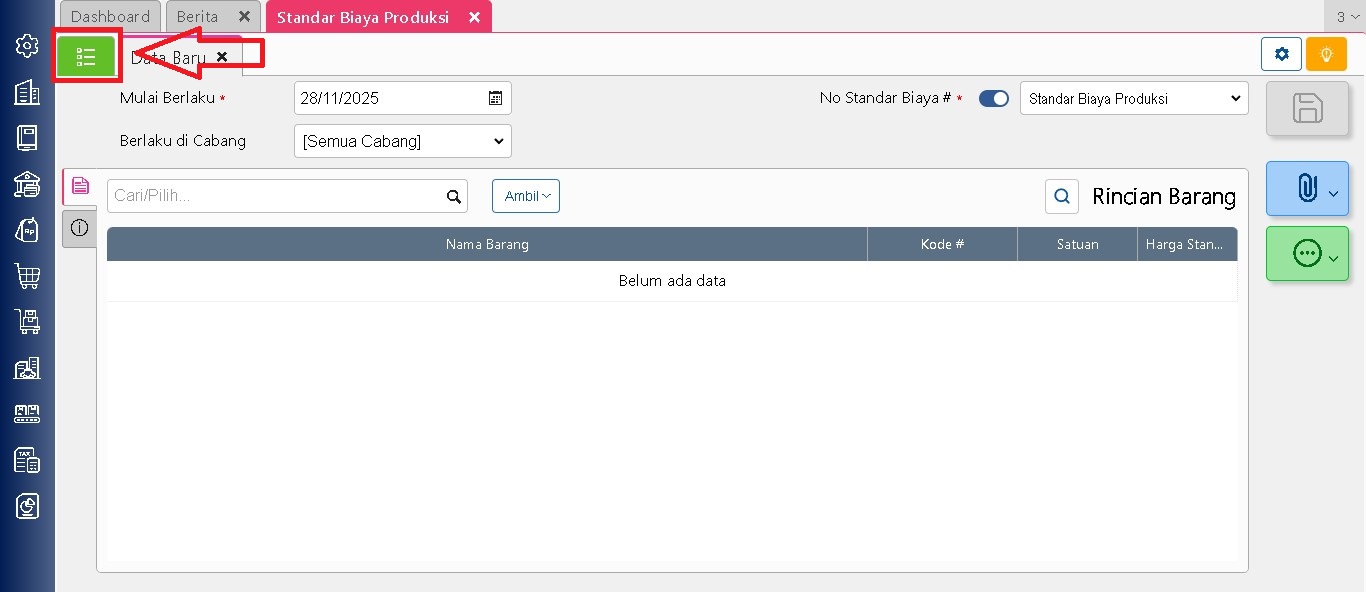
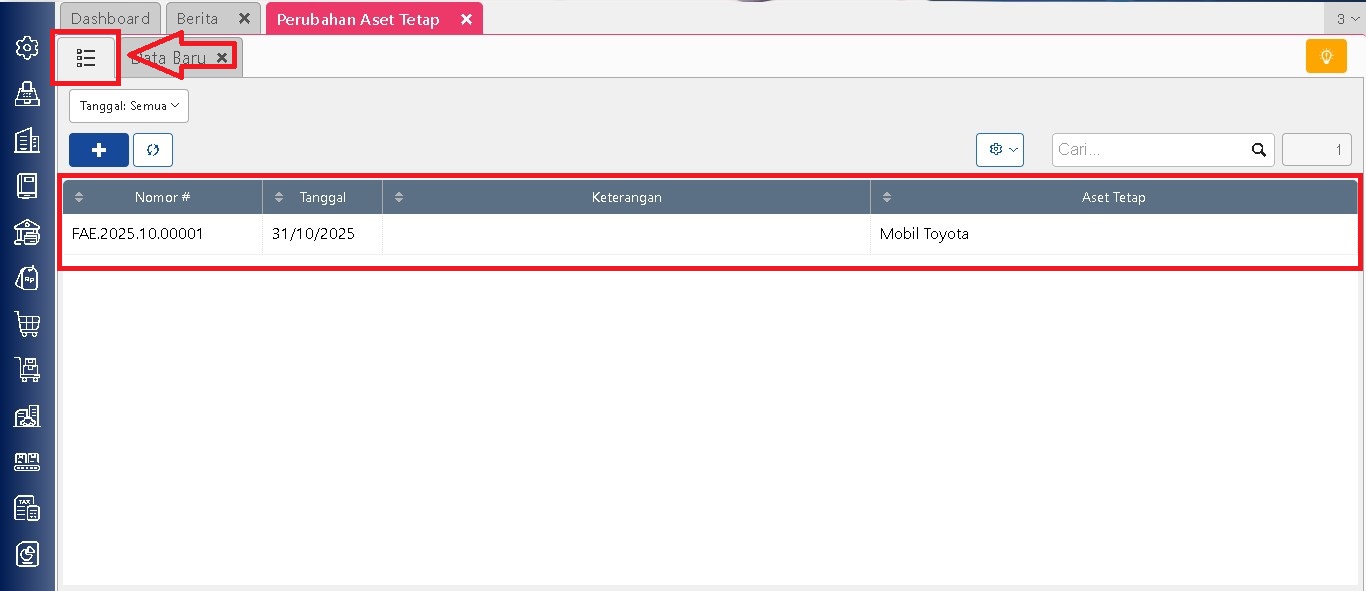
Untuk meninjau daftar pemindahan yang sudah dibuat, klik tombol Daftar di samping tab Data Baru pada halaman Pemindahan Barang.

Lihat Video Tutorial lainnya mengenai ACCURATE di Sini
Butuh training Accurate? Hubungi 0811-8885-605 atau klik di sini untuk booking sekarang!Lihat Video Tutorial

Video Tutorial …

Transfer Pemasok Tanpa Perintah Pembayaran di Accurate Online

Fitur Transfer Pemasok di Accurate Online digunakan untuk memproses pembayaran ke pemasok secara otomatis melalui file transfer bank – tanpa perlu membuat Perintah Pembayaran terlebih dahulu. Pastikan Anda sudah mengaktifkan add-on Smartlink Bank (BCA, Mandiri, UOB, atau Xendit Payment) agar fitur ini bisa dijalankan.

1. Aktifkan Add-On Smartlink Bank

Masuk ke menu Pengaturan -> Accurate Store, lalu install salah satu add-on berikut sesuai dengan rekening perusahaan yang digunakan:

  • Smartlink Mandiri
  • Smartlink BCA
  • Smartlink UOB
  • Xendit Payment

Add-on ini untuk membuat file transfer bisa diunduh.

2. Lengkapi Informasi Rekening Pemasok

Masuk ke menu Pembelian -> Pemasok, pilih pemasok yang akan ditransfer, lalu buka tab Pembelian. Isikan data rekening pemasok, meliputi:

  • Nama Bank
  • Nomor Rekening
  • Atas Nama Rekening

Langkah ini penting agar pembayaran bisa diarahkan ke rekening yang benar.

3. Input Pembayaran Pembelian

Buka menu Pembelian -> Pembayaran Pembelian, lalu buat transaksi baru atas faktur pembelian yang ingin dibayar. Lengkapi data berikut:

  • Pilih Metode Bayar: Transfer Bank
  • Tentukan Rekening Bank pemasok yang sudah Anda daftarkan

Simpan transaksi agar pembayaran tercatat di sistem.

4. Akses Menu Transfer Pemasok

Masuk ke Pembelian -> Transfer Pemasok. Gunakan filter seperti Belum Dibayar dan 7 hari terakhir, lalu klik Perbarui. Daftar pembayaran yang siap ditransfer akan tampil otomatis.

5. Pilih dan Ekspor Transaksi

Centang transaksi yang akan ditransfer, kemudian pilih format ekspor sesuai dengan add-on yang Anda gunakan. Pilihan yang tersedia antara lain:

  • BCA Multi Auto Transfer
  • UOB Multi Auto Transfer
  • MANDIRI Multi Auto Transfer
  • Paper Disbursement
  • Xendit Disbursement

Setelah memilih format, klik Export.

6. Lengkapi Data Akun Bank

Sebuah jendela pop-up Akun Bank akan muncul. Isi informasi dari tab yang muncul. Setelah selesai, klik Unduh File.

7. Upload File ke Sistem Bank

Gunakan file hasil unduhan tadi untuk melakukan transfer melalui sistem perbankan perusahaan Anda. Pastikan jumlah dan rekening tujuan sesuai sebelum upload file agar transaksi berjalan lancar.

Lihat Video Tutorial lainnya mengenai ACCURATE di Sini
Butuh training Accurate? Hubungi 0811-8885-605 atau klik di sini untuk booking sekarang!Lihat Video Tutorial

Penambahan Bahan Baku (Tipe Retur Barang) pada Proses Pekerjaan Pesanan Accurate Online

Sebelum nya kita sudah membahas tentang bagaimana cara menginput pekerjaan pesanan (job costing) di accurate online (klik disini). Pada artikel ini kita akan membahas bagaimana cara melakukan penambahan/pengurangan bahan baku dari proses sebelumnya sebelum pekerjaan tersebut di selesaikan (finisihing).

Sebagai Ilustrasi : Dalam SPK JC.2025.10.00001 yang digunakan untuk membuat 4 buah meja awalnya menggunakan bahan baku kayu kaso 5 batang, cat pernis kecil 5 kaleng, papan kayu 3 lembar, paku 250 gram. Tapi dari bahan baku awal masih ada sisa kayu kaso sebanyak 1 batang dan cat pernis kecil sebanyak 1 kaleng, maka kita bisa input transaksi ini menggunakan fitur penambahan bahan baku (Tipe Retur Barang). Untuk pencatatanya ikuti langkah-langkah berikut:

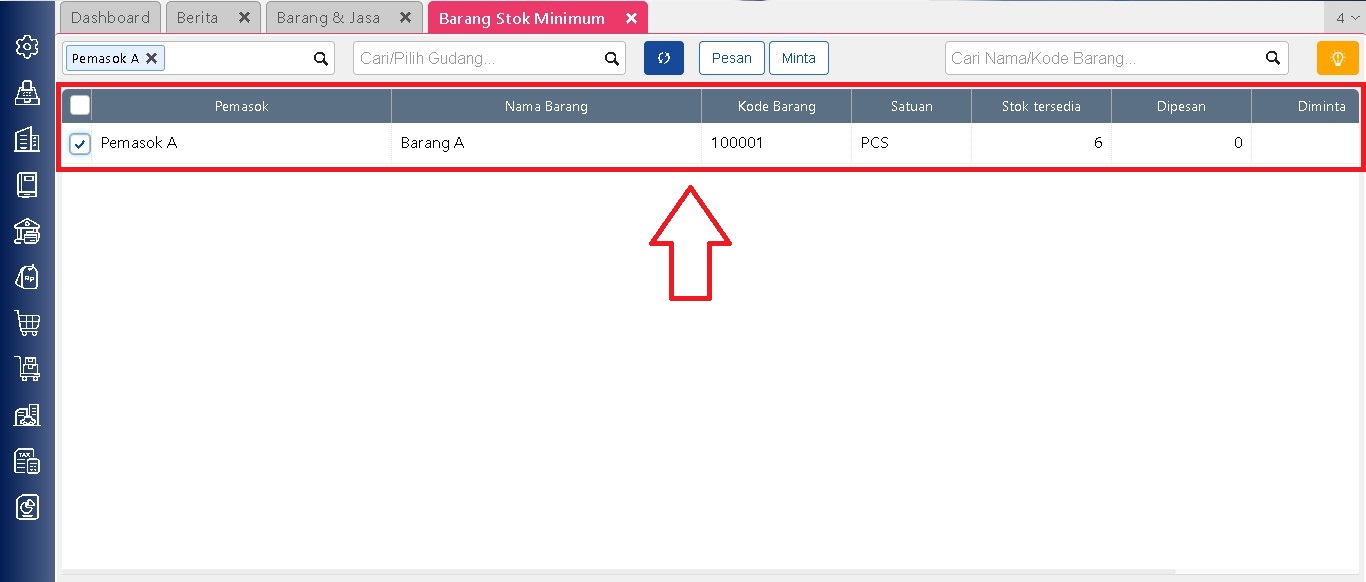
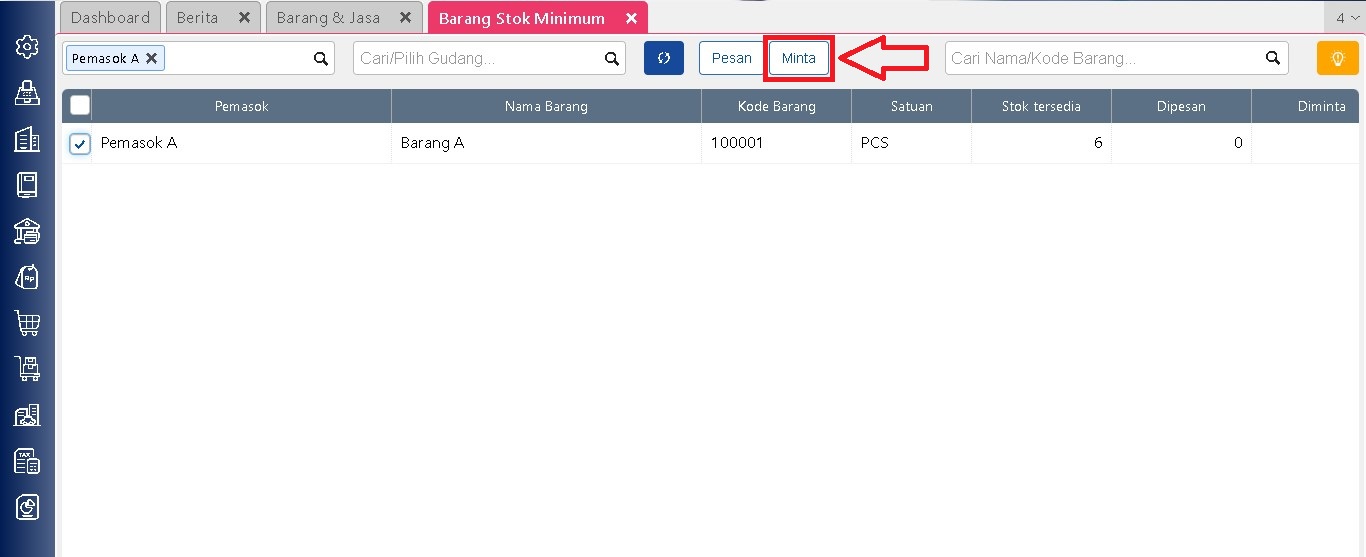
  1. Buka modul persediaa | klik penambahan bahan baku.
  2. Sesuaikan tanggal, tipe dan cari nomor spk/pekerjaan nya.
  3. Cari barang yang akan di retur.Pilih Barang
  4. Sesuaikan Qty dan gudang pengembalian nya.
  5. Simapan transaksi.

Lihat Video Tutorial lainnya mengenai ACCURATE di Sini
Butuh training Accurate? Hubungi 0811-8885-605 atau klik di sini untuk booking sekarang!


Pekerjaan Pesanan Accurate Online

Fitur Pekerjaan Pesanan Accurate Online (Job Costing) merukapak fitur yang berfungsi untuk mengkonveresi suatu atau beberapa barang (material) menjadi barang baru yang berbeda (produk), atau bisa dikatakan fitur ini berfungsi untuk melakukan produksi sederhana pada accurate online.

Ada tiga Fungsi utama dari fitur ini:

I. Assambeling, Melakukan perakitan barang dari beberapa barang tertentu menjadi satu produk, contoh seperti perakitan furniture.

II. Dissambeling, Melakukan pemecahan atas suatu produk menjadi beberapa produk, contoh seperti repacking produk dalam kemasan tertentu.

III. Pembebanan/pembiayaan, Melakukan pembebanan dari persediaan atas konsumsi pribadi perusahaan ke akun beban yang dimaksud atas pemakaian persediaan tersebut.

Berikut langkah-langkah menggunakan fitur :

  1. Buka Modul persediaan | Pekerjaan pesanan.
  2. Isikan tanggal dan masukan barang yang dibutuhkan.Pekerjaan pesanan
  3. Di tab biaya isikan, biaya yang mau dialokasikan ke produk (opsional).
  4. Di tab Lainnya lakukan mapping untuk akun-akun yang dibutuhkan.
  5. Simpan.

**Note: Untuk akun default, anda dapat melakukan setting pada preferensi agar otomatis terisi di setiap transaksi**

Lihat Video Tutorial lainnya mengenai ACCURATE di Sini
Butuh training Accurate? Hubungi 0811-8885-605 atau klik di sini untuk booking sekarang!

Video Tutorial…..

Penyesuaian Persediaan Accurate Online

Fitur penyesuaian persediaan accurate online berfungsi untuk melakukan adjustment stock barang baik itu menambahkan maupun mengurangi persediaan yang ada di sistem. Dalam hal mengurangi stock, fitur ini biasa di gunakan untuk melakukan adjustment persediaan yang dikonsumsi pribadi dan bukan untuk dijual (pembebanan untuk perusahaan).

I. Membuat Penyesuaian Persediaan (Penambahan).

Sebagai Ilustrasi : PT ABC menemukan ketidak sinkron an antara stock sistem dan stock real pada barang A sebanyak 5 unti (disistem lebih kecil dari real) maka accounting melakukan adjustment persediaan menambahkan 5 unit, dengan akun adjustment Beban Pokok Penjualan. Langkah-langkah mencatat pada accurate:

  1. Buka Modul Persediaan | Penyesuaian Persediaan.
  2. Tentukan tanggal dan pilih barang yang akan dilakukan penyeseuaian.
  3. Pilih tipe penambahan, masukan Qty real nya, harga satuan barang tersebut, dan gudang.Adjustmen +
  4. Di Info lainnya, pilih akun penyesuaian nya.Akun Penyesuaian Persediaan
  5. Simpan.

II. Membuat Penyesuaian Persediaan (Pengurangan).

Sebagai Ilustrasi : accounting PT ABC melakukan penyesuaian persediaan sparepart untuk penggunaan pribadi perusahaan dan accounting mencatat sebagai beban sparepart/service kendaraan:

  1. Buka Modul Persediaan | Penyesuaian Persediaan.
  2. Tentukan tanggal dan pilih barang yang akan dilakukan penyeseuaian.
  3. Pilih tipe pengurangan, masukan Qty real nya, harga satuan barang tersebut, dan gudang.
  4. Di Info lainnya, pilih akun penyesuaian nya.Penyesuaian Persediaan Accurate Online
  5. Simpan.

III. Membuat Penyesuaian Persediaan (Atur stok).

Sebagai ilustrasi : saat akhir bulan bagian gudang melakukan pengecekan stock atas barang A1, hasil hitung menunjukan bahwa barang A1 fisik ada 6 Box  sedangkan di accurate masih ada 11 Box. Maka dengan memilih atur stok accurate akan meyesuaikan kuantitsnya.

***Note: Jika Qty sistem lebih besar maka akan otomatis membuat penyesuaian pengurangan, sedangkan jika Qty sistem lebih besar akan otomatis membuat penyesuaian penambahan sebesar selisihnya.


Lihat Video Tutorial lainnya mengenai ACCURATE di Sini
Butuh training Accurate? Hubungi 0811-8885-605 atau klik di sini untuk booking sekarang!

Terima Barang Accurate Online

Setelah membahas pemindahan barang di artikel sebelumnya (Klik Disini). Pada artikel ini kita akan membahas terima barang pada accurate online. Untuk membuatnya bisa ikuti langkah-langkah dibawah ini:

  1. Buka modul persediaan pilih pemindahan barang.
  2. Pilih proses Terima dan klik ambil dari pemindahan barang.terima barang IT
  3. Pilih nomor pemindahan nya, lalu klik lanjut.Terima Barang Pada Accurate Online
  4. Simpan transaksi.


Lihat Video Tutorial lainnya mengenai ACCURATE di Sini
Butuh training Accurate? Hubungi 0811-8885-605 atau klik di sini untuk booking sekarang!

Video Tutorial …

Permintaan Barang Pada Accurate Online Untuk Kirim Barang

Pada modul persediaan di accurate online terdapat fitur permintaan barang yang memiliki dua fungsi yaitu permintaan untuk pembelian (purchase order / eksternal) atau permintaan untuk pemindahan barang (item transfer / internal).

Dalam artikel ini kita akan membahas bagaimana cara membuat permintaan barang pada accurate online untuk pembelian barang, ikuti langkah-langkah dibawah ini untuk mencatat transaksi nya di database anda:

I. Membuat Perminataan Barang:

  1. Buka modul persediaan | pilih fitur permintaan barang.Permintaan Barang Pada Accurate Online
  2. Isikan header yaitu tanggal transaksi dan tipe permintaan pilih kirim barang dan tentukan Gudang yang meminta nya.Permintaan Barang Untuk Kirim Barang
  3. Cari barang yang ingin diminta untuk dikirim.
  4. Isikan rincian permintaan seperti tanggal dibutuhkan barang tersebut, Qty serta satuan atas barang nya.Rincian permintaan barang
  5. Simpan.

II. Membuat Pemindahan Barang:

  1. Buka modul persediaan | pilih fitur pemindahan barang.
  2. Tentukan gudang asal dan gudang tujuan.
  3. Klik ambil dari permintaan.
  4. Sesuaikan barang yang akan di kirim, klik lanjut.
  5. Simpan transaksi.

Lihat Video Tutorial lainnya mengenai ACCURATE di Sini
Butuh training Accurate? Hubungi 0811-8885-605 atau klik di sini untuk booking sekarang!

Permintaan Barang Pada Accurate Online

Pada modul persediaan di accurate online terdapat fitur permintaan barang yang memiliki dua fungsi yaitu permintaan untuk pembelian (purchase order / eksternal) atau permintaan untuk pemindahan barang (item transfer / internal).

Dalam artikel ini kita akan membahas bagaimana cara membuat permintaan barang pada accurate online untuk pembelian barang, ikuti langkah-langkah dibawah ini untuk mencatat transaksi nya di database anda:

I. Membuat Perminataan Barang:

  1. Buka modul persediaan | pilih fitur permintaan barang.Permintaan Barang Pada Accurate Online
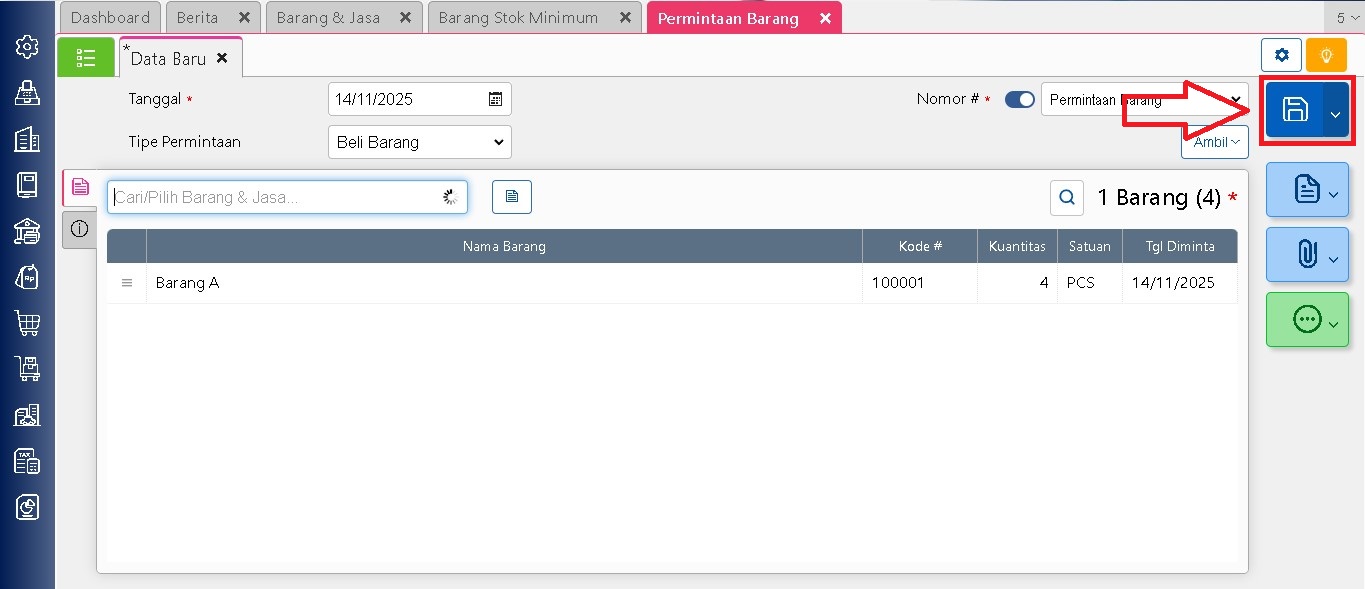
  2. Isikan header yaitu tanggal transaksi dan tipe permintaan pilih beli barang.Permintaan barang AOL
  3. Cari barang yang ingin diminta untuk dibeli.
  4. Isikan rincian permintaan seperti tanggal dibutuhkan barang tersebut, Qty serta satuan atas barang nya.Rincian permintaan barang
  5. Simpan.

II. Membuat Pesanan Pembelian:

  1. Buka modul pembelian | pilih fitur pesanan pembelian.
  2. Pilih pemasok dan isikan tanggal transaksi.
  3. Klik ambil dari permintaan.PO dari Requesition
  4. Sesuaikan barang yang akan di pesan pada pemasok tersebut, klik lanjut.
  5. Sesuaikan harga beli dari barang tersebut.
  6. Simpan transaksi.

Lihat Video Tutorial lainnya mengenai ACCURATE di Sini
Butuh training Accurate? Hubungi 0811-8885-605 atau klik di sini untuk booking sekarang!

Cara Membuat Perintah Pembayaran di Accurate Online

Fitur Perintah Pembayaran di Accurate Online digunakan untuk mengatur dan memproses pembayaran kepada pemasok berdasarkan faktur pembelian yang belum lunas. Berikut langkah-langkah pembuatannya:

1. Akses Menu Perintah Pembayaran

Masuk ke menu Pembelian -> Perintah Pembayaran, kemudian pilih tab Data Baru untuk membuat transaksi baru.

2. Isi Informasi Dasar Pembayaran

Lengkapi kolom berikut:

  • Tanggal Batas Transfer -> diisi dengan tanggal terakhir pembayaran harus dilakukan.
  • Metode Bayar -> pilih metode pembayaran yang digunakan oleh perusahaan Anda. Tersedia tiga pilihan: Transfer bank, Virtual Account, dan Cek/Giro.

3. Ambil Data Faktur Pembelian

Klik tombol Ambil, lalu pilih faktur pembelian yang belum lunas. Gunakan filter Nama Pemasok atau Tanggal Jatuh Tempo untuk mempermudah pencarian.


4. Pilih Faktur yang Akan Dibayarkan

Tandai faktur pembelian yang akan dibayar, kemudian klik Lanjut. Setelah itu, isi Nomor Rekening Bank tujuan pembayaran untuk setiap faktur yang dipilih.

5. Simpan Transaksi Perintah Pembayaran

Setelah semua faktur dan rekening tujuan sudah lengkap, klik Simpan. Accurate Online akan otomatis membuat transaksi Pembayaran Pembelian berdasarkan data yang dimasukkan.

6. Status Awal: Belum Ditransfer

Transaksi pembayaran yang dibuat akan berstatus Belum Ditransfer, sampai dilakukan proses konfirmasi pembayaran melalui menu Transfer Pemasok.

Catatan: Jumlah transaksi pembayaran yang terbentuk akan mengikuti jumlah pemasok atau nomor rekening tujuan yang dipilih dalam Perintah Pembayaran.

7. Lihat Transaksi Pembayaran yang Terbentuk

Setelah tersimpan, Anda bisa melihat rincian transaksi pembayaran yang otomatis dibuat oleh Accurate Online, termasuk jurnal pembayaran yang dilawankan ke akun Kas Perintah Pembayaran.

8. Lakukan Konfirmasi Transfer

Setelah bagian keuangan melakukan transfer, catat prosesnya melalui menu Transfer Pemasok. Langkah ini akan mengubah status pembayaran dari Belum Ditransfer menjadi Sudah Diproses.

9. Pembuatan Otomatis Transaksi Transfer Bank

Atas konfirmasi transfer tersebut, Accurate Online akan otomatis membuat transaksi Transfer Bank untuk menjurnal balik dari akun Kas Perintah Pembayaran ke akun Kas/Bank sebenarnya.

10. Hasil Akhir

Semua transaksi dan jurnal yang berkaitan dengan Perintah Pembayaran akan tersimpan secara otomatis dan terintegrasi, sehingga proses peembayaran ke pemasok menjadi lebih teratur, akurat, dan mudah dilacak.

Lihat Video Tutorial lainnya mengenai ACCURATE di Sini
Butuh training Accurate? Hubungi 0811-8885-605 atau klik di sini untuk booking sekarang!Lihat Video Tutorial

Transfer Pemasok Accurate Online

Fitur transfer pemasok pada accurate online berfungsi untuk mempermudah proses pembayaran pembelian ke pemasok. Untuk membuat transaksi transfer pemasok bisa dilakukan dengan dua cara yaitu dengan perintah pembayaran dan tanpa perintah pembayaran.

Untuk membuat transfer pemasok dengan perintah pembayaran, anda dapat mengikuti langkah-langkah dibawah:

  1. Pastikan anda telah membuat transaksi perintah pembayaran (klik disini).
  2. Buka modul pembelian lalu pilih transfer pemasok.
  3. Tentukan parameter dari transaksi, anda dapat mengatur transaksi berdasarkan rentang waktu 7 hari, 30 hari atau semua tanggal yang belum terproses.
  4. Jika anda menggunakan fitur pembayaran multi transfer maka bisa pilih layanan perbankan yang sesuai. (jika tidak maka bisa langsung ke langkah ke 5).
  5. Klik proses dan lengkapi data seperti dibawah.
  6. Jika berhasil maka anda dapat melihat transaksi transfer pemasok ini di modul kas/bank fitur transfer bank.

Lihat Video Tutorial lainnya mengenai ACCURATE di Sini
Butuh training Accurate? Hubungi 0811-8885-605 atau klik di sini untuk booking sekarang!Lihat Video Tutorial