Membuat Barang dan Biaya Untuk Proses Produksi Pada Accurate Online

Setelah menginstall add-on manufaktur maka pada modul persediaan, barang dan jasa ada tambahan informasi untuk tipe barang yaitu sebagai bahan baku, barang jadi dan juga biaya produksi. Dibawah akan dijelaskan bagaimana cara membuat barang dan biaya untuk proses produksi pada accurate online.

untuk membuat barang dan biaya untuk proses produksi anda dapat mengakses modul persediaan dan memilih fitur barang dan jasa.

Bahan Baku dan Produk

Untuk jenis barang persediaan maka akan muncul informasi berupa tipe persediaan dan berikut penjelasan nya.

✅ Bahan Baku, jika barang tersebut merupakan bahan baku (raw material).

✅ Bahan Baku dan Diproduksi, jika barang tersebut merupakan barang setengah jadi.

✅ Diproduksi, jika barang tersebut merupakan produk jadi / produk akhir dari proses produksi.

Anda dapat memilih jenis barang yaitu biaya produksi dan memilih aku yang sesuai atas biaya produksi tersebut pada tab akun.

sebagai catatan, tambahkan akun di preferensi terlebih dahulu supaya muncul saat mau memilih biaya pada barang dan jasa.

Booking Training Sekarang Klik Disini | Untuk Video Tutorial Klik Disini

Preferensi Manufaktur Accurate Online

Sebelum anda memulai menggunakan modul add-on manufaktur pada accurate online, maka anda perlu melengkapi beberapa pengaturan pada preferensi manufaktur accurate online.

Konfigurasi Manufaktur

✅ Produksi Tanpa Bahan Baku, untuk membuat formula produksi (BOM) dan perintah kerja (SPK) tanpa menggunakan bahan baku dengan syarat memiliki biaya produksi.

Perintah Kerja:
Pekerjaan Dalam Proses, Isikan akun penampung untuk menampung nilai dari bahan baku yang sedang di produksi.

Selisih Biaya Produksi, Isikan akun untuk menampung selisih antara biaya standar dengan biaya aktual.

Rentang umur, Isikan jumlah rentang umur perintah kerja jika sudah selesai pada pengambilan bahan baku, tahapan proses dan penyelesaian barang jadi.

Penyelesaian Barang Jadi

Persentase penyelesaian barang, isikan persentase dimana Accurate akan mengkonfirmasi apakah penyelesaian barang sudah selesai atau belum.

Monitoring Perintah Kerja

Rentang umur, isikan umur tampil perintah kerja yang selesai atau dibatalkan.

Standar Biaya Produksi

✅ Bisa memproduksi dengan standar biaya produksi 0.

Pengambilan bahan baku

✅ Untuk dapat memilih bahan baku diluar bahan baku telah dimasukan pada Perintah Kerja.

Tahapan

✅ Menggunakan Tahapan Proses, jika dalam proses produksi ada beberapa kali tahapan.

Proses Akhir Bulan

✅ Alokasi biaya variance produksi ke produk, Proses Akhir Bulan otomatis mengalokasikan nilai varian atas Perintah Kerja ke produk hasilnya kembali. (Catatan : Hanya dialokasikan untuk Penyelesaian Barang Jadi dibulan yang sama dengan Proses Akhir Bulan).


Lihat Video Tutorial lainnya mengenai ACCURATE di Sini
Butuh training Accurate? Hubungi 0811-8885-605 atau klik di sini untuk booking sekarang!

Perubahan Aset Tetap (Pengeluaran)

Dalam beberapa kasus perubahan aset tetap bisa terjadi ketika aset tersebut mengalami perbaikan yang menyebabkan nilai buku dari aset tersebut bertambah. Pada accurate online perubahan aset tetap ini bisa di catat melaui modul aset tetap pada fitur perubahan aset tetap (Pengeluaran).

Sebagai ilustrasi PT ABC memiliki sebuah aset berupa Truck dengan nilai beli awal yaitu Rp. 350.000.000 lalu di tahun 2025 Truck tersebut dilakukan reparasi senilai Rp. 30.000.000, maka untuk mencatat nya di accurate ikuti langkah-langkah dibawah ini.

Melakukan pencatatan atas reparasi truck:

  • Anda dapat mencatat transaksi ini melalui kas/bank pembayaran atau melalui faktur pembelian, dengan contoh jurnal seperti gambar berikut.

Melakukan pencatatan atas perubahan aset:

  • Buka modul aset tetap | pilih perubahan aset.
  • Pilih jenis perubahan Data, masukan nama aset yang akan di lakukan perubahan data.
  • Klik tab pengeluaran, isikan akun pengeluaran seperti yang telah dicatat sebelumnya.
  • Simpan transaksi.


Lihat Video Tutorial lainnya mengenai ACCURATE di Sini
Butuh training Accurate? Hubungi 0811-8885-605 atau klik di sini untuk booking sekarang!

Perubahan Aset Tetap (Revaluasi)

Misalnya sebuah aset tetap telah mengalami penyusutan  dan kini tercatat memiliki nilai buku Rp300.000.000. Setelah dilakukan penilaian ulang oleh penaksir, ternyata nilai wajarnya mencapai Rp420.000.000. Untuk menyesuaikan nilai tersebut, Anda dapat menggunakan fitur Perubahan Aset Tetap – Revaluasi agar nilai buku aset mengikuti nilai terbaru.

Langkah – Langkah Melakukan Revaluasi Aset Tetap

1. Masuk ke Menu Revaluasi Aset

Akses menu Aset Tetap > Perubahan Aset Tetap untuk membuka form perubahan nilai.

2. Tentukan Jenis Perubahan dan Pilih Aset

Pada tab Informasi Umum, ubah jenis perubahan menjadi Revaluasi. Kemudian, pada kolom Aset, pilih aset tetap yang akan diperbarui nilainya.

3. Input Nilai Baru Setelah Revaluasi

Buka tab Revaluasi, lalu:

  • isi kolom Jumlah dengan nilai hasil taksiran terbaru, misalnya Rp420.000.000.
  • Pilih Akun Laba/Rugi yang akan menampung selisih kanaikan dari revaluasi tersebut.

4. Simpan Revaluasi

Klik Simpan untuk merekam perubahan nilai aset.

5. Cek Daftar Riwayat Perubahan

Anda dapat membuka daftar revaluasi yang pernah dibuat dengan mengklik tombol daftar perubahan yang tersedia.

Lihat Video Tutorial lainnya mengenai ACCURATE di Sini
Butuh training Accurate? Hubungi 0811-8885-605 atau klik di sini untuk booking sekarang!Lihat Video Tutorial

Membuat Kategori Aset Tetap Pajak Pada Accurate Online

Saat anda membuat database baru maka otomatis sistem akan membuatkan kategori aset tetap pajak sesuai dengan peraturan pajak yang berlaku di Indonesia, anda dapat melihat daftar tersebut pada modul aset tetap, pada fitur seperti gambar dibawah. Fitur ini berguna untuk mengetahui perbedaan penyusutan komersial dengan penyusutan fiskal jika penggunaan umur ekonomis aset berbeda antara pajak dengan komersial.


Ikuti langkah-langkah berikut untuk membuat nya:

  • Buka modul aset tetap, Klik fitur kategori aset tetap pajak.
  • Isikan informasi Nama kategori, Pilih metode penyusutan dan umur perkiraan sesuai dengan peraturan pajak yang berlaku di Indonesia.
  • Simpan.

Lihat Video Tutorial lainnya mengenai ACCURATE di Sini
Butuh training Accurate? Hubungi 0811-8885-605 atau klik di sini untuk booking sekarang!

Cara membuat Kategori Aset Tetap di Accurate Online

Agar pencatatan aset lebih rapi dan mudah dikelola, Anda dapat membuat kategori aset tetap sesuai kebutuhan perusahaan. Ikuti panduan berikut untuk menambahkannya.

Langkah-langkah Membuat Kategori Aset Tetap

1. Masuk ke menu Kategori Aset Tetap

Akses modul Aset Tetap, lalu pilih opsi Kategori Aset untuk mulai membuat kategori baru.

2. Isi nama kategori aset

Pada halaman yang terbuka, masukkan nama kategori aset tetap yang ingin Anda tambahkan. Setelah itu klik Simpan untuk menyimpan data kategori tersebut.

3. Tampilkan daftar kategori yang sudah dibuat

Jika ingin melihat seluruh kategori yang pernah dibuat, klik ikon daftar (list) yang tersedia pada bagian atas halaman.

Lihat Video Tutorial lainnya mengenai ACCURATE di Sini
Butuh training Accurate? Hubungi 0811-8885-605 atau klik di sini untuk booking sekarang!Lihat Video Tutorial

Video Tutorial………..

Membuat Permintaan Barang untuk Stok di Bawah Batas Minimum

Jika Anda sudah menetapkan Jumlah Batas Minimum Stok pada setiap barang, Accurate Online memudahkan Anda untuk membuat Permintaan barang secara otomatis berdasarkan kebutuhan aktual di gudang. Sistem akan menghitung jumlah yang perlu diminta, baik sesuai batas minimum maupun kekurangannya.

Langkah-Langkah Membuat Permintaan Barang

1. Pastikan Data Barang Sudah Lengkap

Sebelum membuat permintaan, pastikan setiap barang sudah diisi:

  • Batas Minimum Stok
  • Pemasok Utama (Opsional, untuk memfilter barang stok minimum berdasarkan pemasok utama)

Anda dapat mengaksesnya melalui menu: Persediaan -> Barang & Jasa, lalu buka data barang terkait dan lengkapi informasinya.

2. Masuk ke Menu Barang Stok Minimum

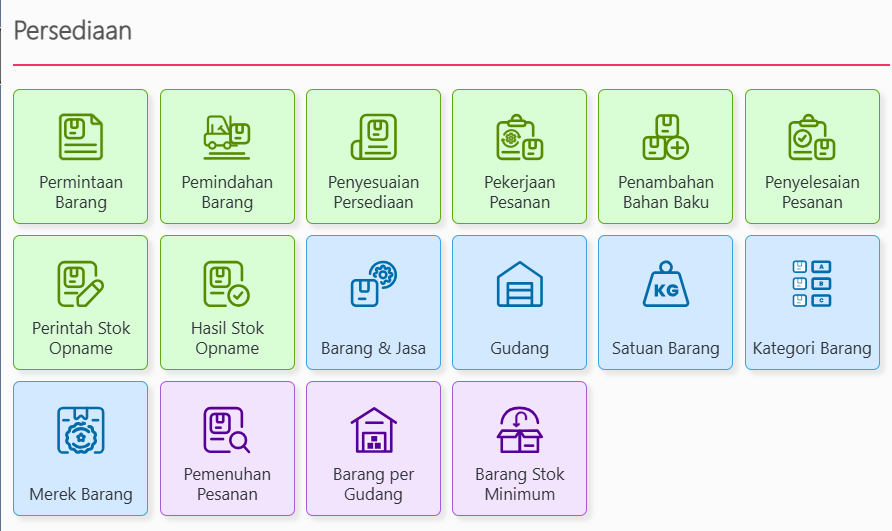
Buka modul Persediaan, kemudian pilih menu Barang Stok Minimum. Di halaman ini, klik tombol Perbarui (ikon melingkar) untuk menampilkan daftar barang yang stoknya sudah menyentuh atau berada di bawah batas minimum.

Anda juga dapat menggunakan filter Pemasok utama untuk mempersempit daftar barang yang ingin ditinjau.

3. Pilih Barang yang Akan Diminta

Setelah daftar muncul:

  • Temukan barang yang kekurangan stok.
  • Klik nama barang tersebut.

Ini membantu Anda memastikan barang yang perlu segera dipesan sudah benar.

4. Buat Permintaan Barang Secara Otomatis

Setelah memilih barang, klik tombol Minta.

Accurate Online akan otomatis menampilkan Formulir Permintaan Barang berisi:

  • Nama barang
  • Jumlah yang perlu diminta, dihitung berdasarkan selisih dengan batas minimum atau sesuai kebutuhan minimum

Anda tinggal memeriksa kembali dan menyimpannya.

5. Simpan dan Proses Permintaan

Setelah formulir tampil, lakukan pengecekan akhir. Jika sudah sesuai, klik Simpan, dan permintaan siap dilanjutkan ke proses pembelian.

Lihat Video Tutorial lainnya mengenai ACCURATE di Sini
Butuh training Accurate? Hubungi 0811-8885-605 atau klik di sini untuk booking sekarang!Lihat Video Tutorial

Video Tutorial…

Mencatat Saldo Awal Aset Tetap Pada Accurate Online

Ilustrasi: PT ABC sudah beroprasi sejak tahun 2018 dan memiliki aset tetap berupa ruko 2 lantai sebagai aset nya, lalu di tahun 2025 ini PT ABC memutuskan menggunakan accurate sebagai sistem pembukuan mereka. Accounting ingin mencatat aset tersebut sebagai saldo awal aset tetap pada accurat online. Maka ikuti kangkah dibawah ini untuk mencatat aset tetap secara manual pada accurate online:

  1. Buka modul aset tetap | pilih aset tetap.
  2. Isikan nama serta tanggal akuisis aset tersebut.akuisisi aset
  3. Isikan informasi umum sesuai dengan data aset tersebut.Info aset
  4. Isikan info lain untuk aset tersebut.
  5. Pastikan pada akun pengeluaran anda memilih akun equitas saldo awal.
  6. Lalu lakukan proses akhir bulan agar tercatat akumulasi penyusutan dari aset tersebut.

Lihat Video Tutorial lainnya mengenai ACCURATE di Sini
Butuh training Accurate? Hubungi 0811-8885-605 atau klik di sini untuk booking sekarang!

Video Tutorial…….

Membuat Pesanan Pembelian Atas Barang Minimum Stok Accurate Online

Pada artikel sebelum nya kita telah membahas bagaimana cara membuat stok minimum atas suatu barang (klik disini). Pada artikel ini kita akan membahas bagaimana cara membuat pesanan pembelian (PO) atas barang yang stock nya minimun di accurate online. Ikuti langkah-langkah dibawah untuk melakukan pencatatannya.

  1. Buka modul persediaan | pilih fitur barang stok minimum.Fitur barang stok minimum
  2. Isikan nama pemasok yang di tuju dan juga ceklis pada rincian barang apa saja yang ingin di pesan ke pemasok tersebut. Lalu klik pesanan, maka anda akan diarahkan ke formulir pesanan pembelian.
  3. Sesuaikan harga beli dari barang tersebut serta kuantitas yang akan di pesan.Note: Kuantitas di pesanan pembelian akan otomatis terisi sesuai dengan batas minimum stok nya jika anda tidak mengisikan informasi kuantitas minimum beli pada master barang.
  4. Simpan transksi.


Lihat Video Tutorial lainnya mengenai ACCURATE di Sini
Butuh training Accurate? Hubungi 0811-8885-605 atau klik di sini untuk booking sekarang!

Video Tutorial…

Barang Stok Minimum Accurate Online

Pada modul persediaan di accurate online terdapat fitru stock minimum yang berfungsi untuk melakukan monitoring barang apa saja yang perlu di pesan/beli ulang. untuk mengaktifkan barang stok minimum di accurate online anda perlu melakukan beberapa langkah seperti dibawah ini:

  1. Buka modul persediaan | pilih barang dan jasa.Barang dan jasa
  2. Buka master data barang | klik tab penjualan/pembelian.
  3. Isikan minimum stok pada kolom berikut.barang stok minimum
  4. Maka barang yang memiliki minimum stok akan muncul pada fitur barang stok minimum. Kita dapat memilih gudang yang ingin dilihat ketersediaan stok nya, lalu akan tampil data stok gudang, stok diminta, stok dipesan dan minimum stok untuk barang tersebut.Stok Minimum Accurate Online

Lihat Video Tutorial lainnya mengenai ACCURATE di Sini
Butuh training Accurate? Hubungi 0811-8885-605 atau klik di sini untuk booking sekarang!

Video Tutorial ….