Fitur Pengepakan Barang Pada Accurate Online

Fitur pengepakan barang pada accurate online berfungsi untuk mempermudah dalam proses menyiapkan pesanan yang akan di kirim ke pelanggan. Di dalam fitur ini kita bisa mengambil data sesuai dengan pengiriman pesanan atau faktur penjualan sehingga di dapat informasi daftar dan jumlah kuantitas barang yang akan dilakukan pengiriman.

formulir pengepakan barang

Keterangan :

Tanggal pengiriman : Diisi tanggal akan melakukan pengiriman barang.

Penanggung jawab : Diisi nama karyawan yang memiliki wewenang dalam proses pengepakan barang.

No pengepakan : Diisi nomor transaksi dari pengepakan barang (otomatis).

Tgl Dokumen : otomatis terisi sesuai tanggal sistem pada komputer.

Ambil : Pilih transaksi dari faktur penjualan atau pengiriman pesanan.

Informasi lainnya : Diisi keterangan tambahan (opsional).

Simpan transaksi.


Print/cetak transaksi.


Melampirkan dokumen pendukung.


Dengan mengikuti langkah-langkah di atas, Anda dapat membuat pengepakan barang di Accurate Online dengan mudah dan terstruktur. Dokumen ini bukan hanya menjadi bukti resmi, tetapi juga mempermudah perusahaan dalam mengelola persediaan dan menjaga kejelasan administrasi.

Lihat Video Tutorial lainnya mengenai ACCURATE di Sini
Butuh training Accurate? Hubungi 0811-8885-605 atau klik di sini untuk booking sekarang!
Panduan Menggunakan Fitur Klaim Pelanggan di Accurate Online

Fitur Klaim Pelanggan di Accurate Online disediakan untuk membantu perusahaan dalam mengelola permintaan penukaran barang yang masih berada dalam masa garansi. Dengan adanya fitur ini, setiap barang yang diklaim pelanggan dapat diproses secara tertib melalui dua tahapan utama, yaitu penerimaan barang dari pelanggan dan pengiriman barang kembali kepada pelanggan.

Agar lebih mudah dipahami, berikut penjelasan langkah demi langkah dalam penggunaan formulir Klaim Pelanggan:

1. Menentukan Tipe Klaim

Langkah awal adalah tipe klaim yang sesuai dengan kondisi transaksi. Terdapat dua pilihan yang dapat digunakan, yakni:

  • Terima Barang, apabila perusahaan menerima barang dari pelanggan yang sedang diajukan klaim.
  • Kirim Barang, ketika perusahaan mengirimkan barang pengganti atau perbaikan kepada pelanggan.

2. Mengisi Data Pelanggan

Selanjutnya, tentukan nama pelanggan yang mengajukan klaim. Data pelanggan yang dipilih harus sesuai dengan pelanggan yang melakukan pembelian sebelumnya agar pencatatan tetap rapi dan akurat.

3. Nomor Formulir Klaim

Bagian Klaim # digunakan untuk memberikan nomor urut transaksi klaim. Nomor ini bisa ditetapkan secara manual oleh pengguna, atau otomatis sesuai dengan pengaturan penomoran dokumen yang berlaku di Accurate online.

4. Menentukan Tanggal Klaim

Isikan tanggal terjadinya klaim sesuai dengan waktu pelanggan mengajukan proses tersebut. Pencatatan tanggal yang tepat penting untuk mempermudah pelacakan dan keperluan administrasi.

5. Memilih Barang atau Jasa yang Diklaim

Pada kolom Cari/Pilih Barang & Jasa, tentukan produk atau jasa yang dikembalikan oleh pelanggan. Pastikan item yang dipilih benar, agar proses penggantian atau tindak lanjut klaim dapat dilakukan tanpa kesalahan.

6. Mengisi Informasi Tambahan

Terakhir, lengkapi bagian Info Lainnya dengan catatan tambahan bila diperlukan. bagian ini bisa digunakan untuk menuliskan keterangan kondisi barang, alasan klaim, atau informasi lain yang relevan.

Dengan mengikuti langkah-langkah di atas, proses klaim pelanggan di Accurate Online akan berjalan lebih terstruktur. Fitur ini bukan hanya membantu menjaga kepuasan pelanggan, tetapi juga memastikan perusahaan memiliki catatan transaksi yang jelas dan mudah dimengerti.

Lihat Video Tutorial lainnya mengenai ACCURATE di Sini
Butuh training Accurate? Hubungi 0811-8885-605 atau klik di sini untuk booking sekarang!
Klaim Pelanggan Accurate Online (Proses Terima Barang)

Berikut cara membuat klaim pelanggan pada accurate online untuk proses terima barang, seperti ilustrasi pelanggan A melaukan klaim ke Perusahaan. Berukut langkah-langkah mencatatnya di accurate online:

  1. Aktifkan fitur klaim pelanggan pada preferensi | fitur | penjualan seperti gambar di bawah.Fitur Klaim Pelanggan
  2. Lengkapi akun perkiraan untuk klaim pelanggan pada preferensi | akun perkiraan | persediaan.setting akun kalim pelanggan
  3. Input klaim pelanggan di modul perusahaan | klaim pelanggan.membuat kalim pelanggan
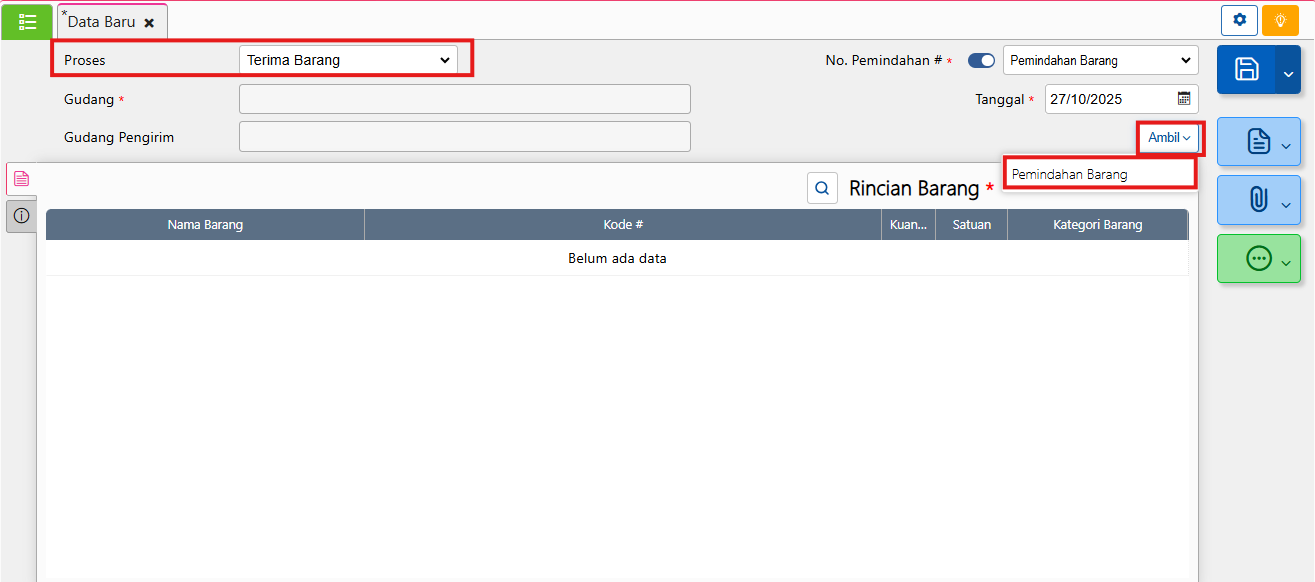
  4. Lengkapi header pada proses klaim pelanggan.pilih tipe  klaim  “terima barang”.Proses terima barang klaim pelanggan
  5. Cari/pilih barang untuk klaim.memasukan barang klaim pelanggan
  6. Simpan atau cetak formulir.
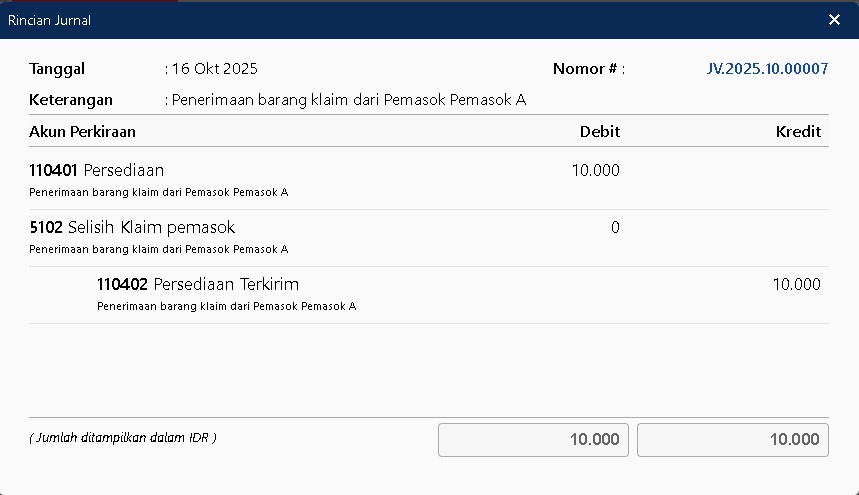
  7. Jurnal yang akan terbentuk.

Jurnal kalim pelanggan

Dengan mengikuti langkah-langkah di atas, Anda dapat membuat Tukar Faktur di Accurate Online dengan mudah dan terstruktur. Dokumen ini bukan hanya menjadi bukti resmi, tetapi juga mempermudah perusahaan dalam mengelola persediaan dan menjaga kejelasan administrasi.

Lihat Video Tutorial lainnya mengenai ACCURATE di Sini
Butuh training Accurate? Hubungi 0811-8885-605 atau klik di sini untuk booking sekarang!
Fitur Tukar Faktur Pada Accurate Online

Fitur tukar faktur pada accurate online merupakan tanda terima resmi yang berguna untuk penagihan piutang kepada pelanggan (customer), saat faktur penjualan asli diserahkan ke pelanggan, perusahaan menerima “tukar faktur” sebagai bukti sah transaksi hingga pelunasan pembayaran piutang dari pelanggan (customer).

Keterangan:

Mata uang : Pilih untuk menyaring (filter) mata uang yang sesuai dengan tagihan (faktur penjualan).

Tanggal tukar : Diisi tanggal melakukan tukar faktur.

Jatuh tempo : Diisi tanggal jatuh tempo dari pelunasan piutang.

Nomor : Diisi nomor refrensi/bukti.

Tanggal dokumen : Terisi otomatis sesuai tanggal sistem komputer.

Ambil : Untuk memilih faktur yang akan dibuatkan tukar fakturnya.

Info lainnya : Untuk mengisi keterangan dari transaksi tersebut.

Untuk menyimpan transaksi tukar faktur.


Untuk mencetak transaksi tukar faktur.


Untuk melampirkan dokumen pendukung.

Lihat Video Tutorial lainnya mengenai ACCURATE di Sini
Butuh training Accurate? Hubungi 0811-8885-605 atau klik di sini untuk booking sekarang!
Cara Membuat Tukar Faktur di Accurate Online

Tukar Faktur adalah salah satu fitur di Accurate Online yang digunakan sebagai tanda terima saat perusahaan melakukan penagihan piutang kepada pelanggan. Pada proses ini, faktur penjualan asli diberikan kepada pelanggan, sedangkan perusahaan menerima dokumen resmi pengganti yang menjadi bukti sah hingga pelanggan menyelesaikan pembayaran. Dengan begitu, kedua pihak memiliki dokumen yang sama-sama daikui.

Untuk membuat transaksi Tukar Faktur, Anda pelu menyiapkan Faktur Penjualan terlebih dahulu. berikut langkah-langkah yang bisa diikuti:

1. Menentukan Mata Uang

Langkah pertama adalah memilih jenis mata uang yang akan digunakan. Pilihannya akan menyesuaikan dengan konfigurasi database Anda. Pastikan memilih mata uang yang sesuai dengan transaksi pelanggan agar pencatatan lebih akurat.

2. Mengisi Tanggal Tukar

Selanjutnya, tentukan tanggal terjadinya tukar faktur. Tanggal ini penting karena akan menjadi acuan administrasi dalam sistem, terutama ketika Anda ingin menelusuri riwayat transaksi.

3. Mengatur Tanggal Jatuh Tempo

Isikan tanggal jatuh tempo pembayaran sesuai dengan kesepakatan bersama pelanggan. Informasi ini membantu perusahaan dalam melakukan pengendalian piutang dan memastikan pembayaran dilakukan tepat waktu.

4. Menentukan Nomor Transaksi

Pada bagian nomor, Anda bisa mengisinya secara manual atau membiarkan sistem mengisi otomatis sesuai dengan pengaturan yang telah dibuat. Nomor ini akan berfungsi sebagai identitas unik dari dokumen tukar faktur.

5. Melihat Tanggal Dokumen

Tanggal dokumen biasanya terisi otomatis berdasarkan tanggal sistem (komputer) saat Anda membuat formulir. Hal ini berguna sebagai penanda resmi kapan dokumen tersebut diterbitkan.

6. Memiih Faktur Penjualan

Kemudian, pilih faktur penjualan yang ingin dibuatkan tukar faktur dengan klik ambil. Anda bisa mencari berdasarkan nama pelanggan, nama penjual, atau kriteria lain yang sesuai dengan kebutuhan.

7. Mengisi Informasi Tambahan

Terakhir, pada bagian “Info Lainnya”, Anda bisa menuliskan keterangan tambahan seputar transaksi. Informasi ini membantu memberikan catatan lebih detail yang bermanfaat saat evaluasi atau pengecekan di kemudian hari.

Dengan mengikuti langkah-langkah di atas, Anda dapat membuat Tukar Faktur di Accurate Online dengan mudah dan terstruktur. Dokumen ini bukan hanya menjadi bukti resmi, tetapi juga mempermudah perusahaan dalam mengelola piutang dan menjaga kejelasan administrasi.

Lihat Video Tutorial lainnya mengenai ACCURATE di Sini
Butuh training Accurate? Hubungi 0811-8885-605 atau klik di sini untuk booking sekarang!
Membuat Retur Penjualan Parsial Pada Accurate Online

Dalam artikel ini akan dijelaskan bagaimana cara membuat retur penjualan parsial pada accurate online. Ikuti langkah-langkah di bawah untuk mencatatnya di accurate online.

Ilustrasi: Perusahaan X menjual kain katun biru sebanyak 5 Roll @2.400.000 dan kain polyester polos sebanyak 10 Roll @1.500.000. Karena ada kelalaian saat pengiriman maka ada kain yang rusak dan di retur yaitu kain polyester polos sebanyak 2 Roll.

langkah-langkah di bawah untuk mencatatnya di accurate online:

  1. Buka modul penjualan, lalu pilih retur penjualan.
  2. Lengkapi header form. pilih retur dari transaksi yang sesuai dan isikan nomor transaksinya.
  3. Klik ambil, lalu ceklis barang yang akan diretur saja.
  4. Klik barang yang di retur, lalu ubah kuantitas sesuai dengan yang di retur serta pilih gudang yang sesuai.
  5. Lengkapi informasi lainnya, lalu klik simpan atau cetak transaksi.
  6. Jurnal yang akan terbentuk dari transksi.

Lihat Video Tutorial lainnya mengenai ACCURATE di Sini
Butuh training Accurate? Hubungi 0811-8885-605 atau klik di sini untuk booking sekarang!
Cara Membuat Retur Penjualan dari Faktur di Accurate Online

Dalam kegiatan bisnis, retur penjualan sering kali terjadi ketika pelanggan mengembalikan barang karena berbagai alasan, seperti barang rusak, tidak sesuai pesanan, atau alasan lainnya. Accurate Online telah menyediakan fitur Retur Penjualan yang terintegrasi langsung dengan faktur, sehingga pencatatan keuangan tetap rapi dan akurat. Agar proses retur dapat dicatat dengan benar, berikut langkah-langkah yang bisa Anda ikuti.

1. Masuk ke Menu Retur Penjualan

Langkah pertama adalah membuka modul Penjualan kemudian memilih opsi  Retur Penjualan. Fitur khusus digunakan untuk mencatat transaksi pengembalian dari pelanggan berdasarkan faktur yang sudah pernah dibuat sbelumnya.

2. Lengkapi Informasi Dasar Transaksi

Setelah formulir terbuka, Anda perlu mengisi beberapa data penting. Di antaranya adalah nama pelanggan yang melakukan retur, tanggal transaksi pengembalian, serta menentukan sumber retur dari faktur yang ada. Pada bagian Cari/Pilih Faktur, Anda dapat mengetik atau mencari nomor faktur yang ingin diproses.

3. Pilih Faktur dan Tentukan Barang yang Diretur

Jika faktur sudah dipilih, klik tombol Ambil untuk menampilkan detail transaksi penjualan tersebut. Dari sini, Anda dapat memilih barang mana saja yang dikembalikan oleh pelanggan. Tentukan jumlah barang yang diretur sesuai kondisi aktual. Setelah selesai, lanjutkan dengan menekan tombol Lanjut agar data tersimpan sementara.

4. Simpan Tranasksi Retur

Langkah terakhir adalah melakukan pengecekan ulang atas seluruh data yang sudah diinput. Pastikan barang, jumlah, serta faktur sumber sudah sesuai. Jika semuanya benar, klik tombol Simpan agar transaksi retur tercatat dalam sistem Accurate Online.

Dengan mengikuti tahapan di atas, retur penjualan dari faktur dapat dikelola dengan lebih mudah. Selain itu, data keuangan perusahaan juga tetap konsisten karena setiap retur langsung terhubung dengan faktur terkait. Proses ini membantu Anda menjaga laporan penjualan tetap akurat dan transparan.

Lihat Video Tutorial lainnya mengenai ACCURATE di Sini
Butuh training Accurate? Hubungi 0811-8885-605 atau klik di sini untuk booking sekarang!
Mencatat Transaksi Piutang Tak Tertagih Pada Accurate Online

Dalam artikel ini akan dibahas bagaimana cara untuk mencatat transaksi piutang tak tertagih pada accurate online. Untuk melakukan pencatatan piutang tak tertagih bisa dilakukan dengan dua metode yaitu metode langsung (direct) maupun metode tak langsung (inderect). Sebagai ilustrasi Customer A memiliki piutang ke Persusahaan X senilai Rp. 50.000.000 dan karena customer A pailit maka ia hanya bisa melunasi piutang sebesar Rp 45.000.000 sedangkan sisanya Rp. 5.000.000 akan diakui sebagai kerugian piutang tak tertagih. Maka langkah langkah untuk mencatatnya sebagai berikut:

I. Metode langsung

  1. Buka modul penjualan, lalu pilih penerimaan penjualan.
  2. Lengkapi Header form dan pilih faktur/tagihan yang sesuai.Header Penerimaan penjualan
  3. Klik pada nomor faktur, lalu klik informasi diskon.
  4. Isikan nilai diskon dan akun beban yang sesuai, lali klik lanjut.
  5. Klik hitung nilai pembayaran, lalu klik simpan atau cetak.
  6. Jurnal yang akan terbentuk dari transaksi.

II. Metode tidak langsung

  1. Buat Jurnal Umum pada modul buku besar. Isikan jurnalya seperti di gambar. untuk mencatat beban piutang tidak tertagih.
  2. Buka modul penjualan, lalu pilih pembayaran pembelian. untuk menghapus (writeoff) piutang Customer A.
  3. Buat Jurnal Umum pada modul buku besar. Isikan jurnalya seperti di gambar. untuk menjurnal balik akun Penyisihan Piutang Tak Tertagih.

Lihat Video Tutorial lainnya mengenai ACCURATE di Sini
Butuh training Accurate? Hubungi 0811-8885-605 atau klik di sini untuk booking sekarang!
Menghapus Transaksi Penerimaan Penjualan di Accurate Online

Dalam penggunaan Accurate Online, terkadang ada kondisi di mana pengguna perlu membatalkan atau menghapus transaksi penerimaan penjualan yang sudah terlanjur tercatat. Misalnya karena adanya kesalahan input, data ganda, atau transaksi tersebut memang tidak jadi dilakukan. Untuk itu, Accurate Online menyediakan opsi hapus agar data dapat tetap rapi dan laporan keuangan tidak menampilkan informasi yang keliru. Berikut langkah-langkah detailnya:

1. Masuk ke menu Penerimaan Penjuan

Pertama, silakan akses modul Penjualan kemudian pilih submenu Penerimaan Penjualan. Langkah ini akan membawa Anda ke daftar seluruh penerimaan penjualan yang pernah tercatat dalam sistem.

2. Buka daftar transaksi penerimaan penjualan

Setelah masuk, sistem akan menampilkan daftar transaksi penerimaan penjualan. Pada halaman ini, Anda bisa melihat seluruh data transaksi penerimaan yang sudah dibuat sebelumnya.

3. Cari nomor transaksi yang akan dihapus

Gunakan kolom pencarian atau lakukan pencarian manual di daftar transaksi untuk menemukan nomor penerimaan penjualan yang ingin dihapus. Pastikan nomor transaksi yang dipilih adalah benar, agar tidak terjadi kesalahan dalam menghapus data.

4. Buka formulir peneriaan penjualan

Klik pada nomor transaksi yang sudah dipilih, maka sistem akan menampilkan formulir detail penerimaan penjualan tersebut. Formulir inilah yang nantinya akan Anda hapus.

5. Klik ikon hapus

Perhatikan bagian kanan bawah pada tampilan formulir. Di sana terdapat ikon Hapus yang berfungsi untuk menghapus transaksi penerimaan penjualan yang sedang terbuka. Klik tombol tersebut untuk memulai proses penghapusan.

6. Konfirmasi penghapusan transaksi

Setelah klik hapus, sistem akan menampilkan pesan konfirmasi berupa pop-up. Pada pesan tersebut, pilih opsi Ya untuk menyetujui proses penghapusan. Jika Anda menekan Tidak, maka transaksi tetap tersimpan dan tidak akan terhapus.

7. Selesai

Jika konfirmasi sudah disetujui, maka sistem otomatis akan menghapus transaksi penerimaan penjualan tersebut dari daftar. Dengan begitu, data yang salah tidak akan muncul kembali dalam laporan mupun pencatatan anda.

Lihat Video Tutorial lainnya mengenai ACCURATE di Sini
Butuh training Accurate? Hubungi 0811-8885-605 atau klik di sini untuk booking sekarang!
Video Tutorial……….

Import Penjualan ke Accurate Online

Import Penjualan merupakan fitur yang disediakan oleh Accurate Online yang memungkinkan Anda melakukan proses pemindahan data transaksi penjualan dari media atau aplikasi lain ke dalam Accurate Online. Saat ini, salah satu aplikasi yang dapat dihubungkan langsung adalah  Moka POS, sehingga data penjualan tidak perlu dicatat ulang secara manual.

Agar proses impor berjalan lancar, Accurate Online menyediakan template khusus dalam bentuk file Excel yang harus diisi sesuai ketentuan. Berikut langkah-laangkah penting yang perlu diperhatikan:

1. Unduh Template Resmi

Pertama, unduh file template faktur penjualan yang sudah disediakan oleh Accurate Online. Template ini terdiri dari beberapa sheet, yaitu Template Faktur Penjualan, Penjelasan Kolom Header, Penjelasan Kolom Item, dan Penjelasan Kolom Expese.

2. Pelajari Struktur Template

Pahami bahwa bagian Header dipakai untuk data utama transaksi, seperti nomor faktur, tanggal, nama pelanggan, alamat, hingga status pajak. Bagian Item digunakan untuk mengisi rincian barang yang terjual, meliputi kode barang, kuantitas, harga satuan, dan diskon. Sedangkan bagian Expense ditujukan untuk mencatat biaya tambahan terkait transaksi, misalnya ngkos kirim atau biaya iklan.

3. Isi Data Header dengan Benar

Pada sheet penjelasan header sudah dijelaskan mana kolom yang wajib diisi. Misalnya nomor pelanggan harus sesuai dengan ID pelanggan di Accurate, tanggal faktur harus dalam format DD/MM/YYYY, serta nomor faktur bisa dikosongkan agar sistem membuat otomatis. Pastikan data ini konsisten agar tidak tejadi penolakan saat impor.

4. Lengkapi Detail Item

Untuk setiap faktur, masukkan item penjualan dengan kode barang yang valid sesuai database di Accurate. Jumlah kuantitas, harga, serta diskon harus diisi dengan benar. Bila diperluka, tambahkan catatan barang atau pilih gudang penyimpanan untuk memudahkan pelacakan stok.

5. Tambahkan Data Expense Jika Ada

Bila transaksi melibatkan biaya tambahan, masukkan informasi tersebut pada bagian Expense. Kolom ini mencakup nomor biaya, nama biaya, serta nilai biaya. Pastikan kode biaya sesuai dengan daftar akun yang ada di Accurate Online.

6. Simpan dan Import ke Accurate Online

Setelah semua data terisi, simpan file dalam format Excel sesuai template. Lalu, masuk ke Accurate Online pilih menu import penjualan. Unggah file yang sudah disiapkan, periksa pratinjau hasil, lalu konfirmasi untuk menyelesailan proses.

Dengan mengikuti langkkah-langkah di atas , proses import penjualan ke Accurate Online dapat dilakukan dengan lebih cepat, efisien, dan minim kesalahan. Fitur ini sangat membantu terutama bagi Anda yang menggunakan aplikasi pendukung seperti Moka POS sehingga pencatatan transaksi menjadi lebih terintegrasi dan akurat.

Lihat Video Tutorial lainnya mengenai ACCURATE di Sini
Butuh training Accurate? Hubungi 0811-8885-605 atau klik di sini untuk booking sekarang!
Video Tutorial ….