Barang per Gudang di Accurate Online

Barang per Gudang merupakan fitur pada Accurate Online yang membantu pengguna memantau jumlah stok barang di setiap gudang. Melalui fitur ini, Anda dapat dengan mudah mengambil keputusan terkait manajemen persediaan – misalnya memindahkan stok dari gudang yang kelebihan ke gudang lain yang membutuhkan.

Cara Melihat Barang per Gudang di Accurate Online

Berikut langkah-langkah untuk melihat daftar barang per gudang:

1. Buka menu Persediaan

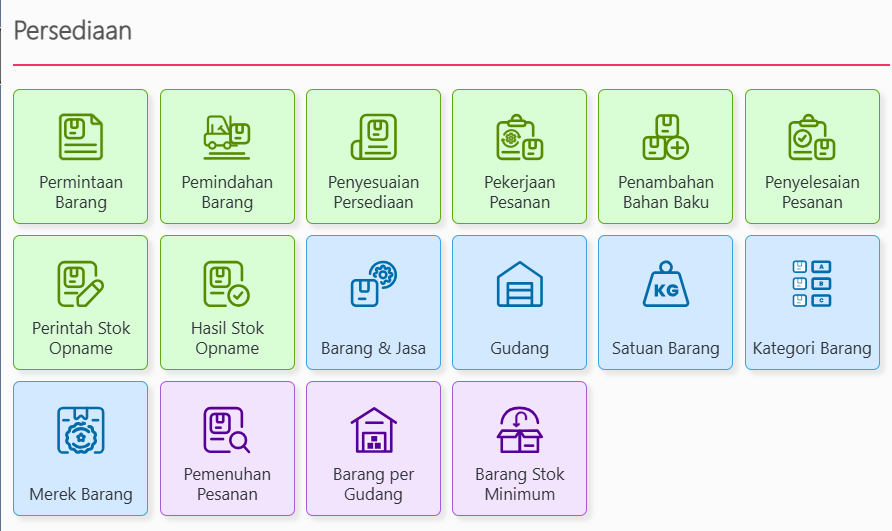
Masuk ke menu Persediaan, lalu pilih Barang per Gudang.

2. Tentukan jenis tampilan data

Pada bagian kiri atas, Anda dapat memilih tampilan berdasarkan dua opsi:

  • Barang -> Menampilkan daftar barang beserta lokasi gudangnya.
  • Gudang -> Menampilkan daftar gudang beserta barang yang tersimpan di masing-masing gudang.

3. Lakukan pencarian data

Setelah memilih tampilan, masukkan nama barang atau nama gudang sesuai dengan filter yang Anda pilih pada kolom pencarian.

4. Atur tanggal tampilan

Tentukan tanggal pada kolom Per Tanggal (As Of) untuk menampilkan posisi stok pada waktu tertentu.

5. Lihat hasilnya

Accurate Online akan menampilkan daftar stok barang sesuai dengan filter dan tanggal yang Anda tentukan. Dari sini, Anda bisa mengetahui barang mana yang perlu dipindahkan atau ditambah di masing-masing gudang.

Lihat Video Tutorial lainnya mengenai ACCURATE di Sini
Butuh training Accurate? Hubungi 0811-8885-605 atau klik di sini untuk booking sekarang!Lihat Video Tutorial

Video Tutorial ….

Fitur Pengisian Nomor Seri Accurate Online

Fitur pengisian nomor seri pada accurate online digunakan untuk melakukan input nomor seri/produksi atas barang yang memiliki nomor seri pada transaksi keluar maupun masuk nya barang. Dalam beberapa kasus fitur ini sangat berguna jika user yang melakukan entry data ke accurate tidak bersentuhan langsung dengan barang berikut, dengan kata lain user tidak perlu mengisikan nomor seri saat input transaksi tetapi pengisian nomor seri/produksi bisa dilakukan menyusul setelah transaksi di input.

Untuk mengaktifkan fitur pengisian nomor seri/produksi anda dapat melakukan settingan pada preferensi pada bagian pembatasan. Preferensi | Pembatasan | Lainnya | Lakukan unceklis pada “Nomor Seri/Produksi barang harus diisi saat transaksi” | Simpan. Maka nantinya akan ada fitur tambahan pada modul persediaan dengan nama Pengisian Nomor Seri.

Pengisian Nomor Seri Accurate

Dibawah ini langkah-langkah yang bisa anda ikuti untuk menggunakan fitur pengisian nomor seri/produksi pada accurate online.

  1. Buka modul persediaan | Pilih fitur pengisian nomor seri.
  2. Pilih tipe transaksi | cari nomor transaksi | sesuaikan tanggal.
  3. Ada beberapa pilihan untuk melakukan input nomor seri, anda dapat melakukan pengisian melalui scan, import by excel atau memilih nomor seri yang tersedia.
  4. Pastikan semua nomor seri/produksi telah terisi lalu anda dapat menyimpan transaksi tersebut.

Catatan tambahan, untuk satu formulir pengisian nomor seri hanya bisa dilakukan untuk satu tipe transaksi dan satu nomor transaksi saja.

Lihat Video Tutorial lainnya mengenai ACCURATE di Sini
Butuh training Accurate? Hubungi 0811-8885-605 atau klik di sini untuk booking sekarang!

Pemenuhan Pesanan di Accurate Online

Pengertian Fitur Pemenuhan Pesanan

Pemenuhan Pesanan adalah fitur di Accurate Online yang berfungsi membantu pengguna memantau ketersediaan stok barang atas pesanan penjualan yang masuk. Melalui fitur ini, pengguna dapat dengan mudah:

  • Mengetahui barang yang perlu dibeli karena stok tidak mencukupi pesanan penjualan.
  • Mengetahui barang yang siap dikirim karena stok sudah tersedia.

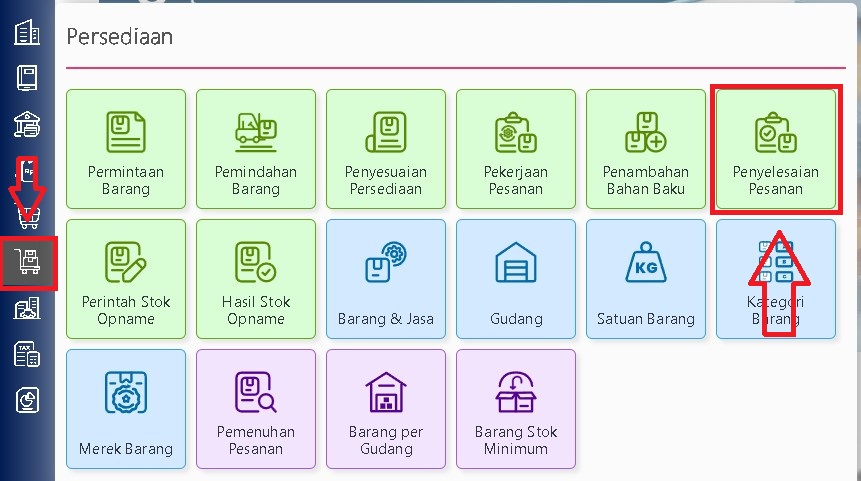
Fitur ini dapat diakses melalui menu Persediaan | Pemenuhan Pesanan.

Bagian-Bagian Formulir Pemenuhan Pesanan

Pada tampilan Formulir Pemenuhan Pesanan, terdapat beberapa kolom dan tombol penting, yaitu:

  1. Semua Cabang – Untuk memfilter data berdasarkan nama cabang tertentu.
  2. Semua Gudang -Untuk memfilter data berdasarkan gudang tertentu.
  3. Perlu Pesan – Tombol untuk membuat Permintaan Pembelian atau Pesanan Pembelian atas barang yang stoknya tidak mencukupi.
  4. Terkirim – Menunjukkan persentase barang dari pesanan yang sudah dikirim ke pelanggan.
  5. Dapat Dikirim – Menunjukkan persentase barang yang bisa dikirim berdasarkan ketersediaan stok saat ini.

Langkah-Langkah Menggunakan Fitur Pemenuhan Pesanan

1. Buka Menu Pemenuhan Pesanan

Masuk ke menu Persediaan | Pemenuhan Pesanan, lalu klik tombol Perbarui untuk menampilkan daftar pesanan yang perlu diproses.

2. Cek Status Ketersediaan Stok

Pada kolom Dapat Dikirim, sistem akan menampilkan persentase kecukupan stok:

  • Jika nilainya kurang dari 100%, artinya stok tidak mencukupi untuk memenuhi pesanan penjualan tersebut.
  • Jika 100%, artinya barang sudah siap dikirim.

3. Gunakan Filter Cabang dan Gudang (Opsional)

Jika ingin menampilkan data berdasarkan lokasi tertentu:

  • Pilih Nama Cabang dan Nama Gudang.
  • Aktifkan opsi Tampilkan Pesanan sesuai Gudang yang dipilih.
  • Klik Perbarui, maka sistem akan menampilkan pesanan sesuai filter tersebut.

4. Buat Permintaan Barang

Jika stok tidak mencukupi:

  1. Klik tombol Perlu Pesan
  2. Pilih barang yang ingin dibuatkan permintaannya.
  3. Klik Permintaan Barang, maka sistem akan menampilkan Formulir Permintaan Barang sesuai pilihan Anda.
  4. Lengkapi data lalu Simpan.
5. Buat Pesanan Pembelian

Apabila ingin langsung melakukan pemesanan ke pemasok:

  1. Klik Perlu Pesan.
  2. Pada kolom Cari/Pilih Pemasok, pilih nama pemasok terkait.
  3. Centang barang yang ingin dipesan.
  4. Klik Pesanan pembelian, maka sistem akan menampilkan Formulir Pesanan Pembelian dengan data barang yang dipilih.
  5. Lengkapi informasi dan klik Simpan.

Catatan Penting

  • Kolom Dapat Dikirim akan otomatis menyesuaikan setelah transaksi Permintaan Barang atau Pesanan Pembelian diproses ke Penerimaan Barang atau Faktur Pembelian.
  • Barang yang sudah dibuatkan Permintaan Barang atau Pesanan Pembelian tidak akan muncul lagi di daftar “Perlu Pesan”, meskipun transaksi penerimaan atau faktur belum dibuat.

Kesimpulan

Fitur Pemenuhan Pesanan Accurate Online memudahkan Anda dalam mengelola stok dan memastikan setiap pesanan pelanggan dapat dipenuhi tepat waktu. Dengan memanfaatkan fungsi filter cabang/gudang serta tombol Perlu Pesan, proses pengadaan barang menjadi lebih efisien dan terkontrol.

Lihat Video Tutorial lainnya mengenai ACCURATE di Sini
Butuh training Accurate? Hubungi 0811-8885-605 atau klik di sini untuk booking sekarang!Lihat Video Tutorial

Membuat Pengiriman Pesanan Dari Pemenuhan Pesanan Pada Accurate Online

Dalam accurate online terdapat fitur pemenuhan pesanan, dalam artikel ini kita akan membahas bagaimana cara membuat pengiriman barang dari fitur pemenuhan pesanan pada accurate online. Untuk melakukan nya ikuti langkah-langkah berikut:

  1. Buka modul persediaan pilih pemenuhan pesanan, pastikan anda telah menginput data pesanan penjualan pada accurate online.Pemenuhan pesanan
  2. Atur parameter cabang dan gudang jika anda menggunakan add-on multi cabang dan menggunakan fitur multi gudang pada database accurate anda.
  3. Klik tombol refresh untuk menampilkan SO (pesanan penjualan) yang belum Fulfillment.
  4. Lalu klik pesanan yang ining di lakukan Fulfillment atau pengiriman nya.
  5. Pada rincian pesanan akan terlihat kuantitas yang tersedia dan dapat dikirim.
  6. Klik kirim untuk melanjutkan ke proses pengiriman pesanan (DO).
  7. Sesuaikan informasi pada pengiriman pesanan lalu simpan transaksi.

**NB: untuk pesanan yang telah Fulfillment (100% terkirim) maka akan hilang dari list pemenuhan pesanan**

Lihat Video Tutorial lainnya mengenai ACCURATE di Sini
Butuh training Accurate? Hubungi 0811-8885-605 atau klik di sini untuk booking sekarang!

Video Tutorial……

Cara Memasukan Merek Barang Pada Accurate Online

Jika anda sudah membuat data master untuk merek barang pada database anda, maka anda dapat memberikan tag merek pada saat membuat barang baru atau mengedit data barang yang telah ada. Hal ini berguna untuk melakukan filterisasai pada laporan dan jika anda ingin melakukan penyesuaian harga/diskon untuk merk barang tertentu. berikut cara memasukan merek Barang Pada Accurate Online.

(Klik disini untuk melihat cara membuat merek)

  1. Masuk ke modul persediaan | klik barang dan jasa.
  2. Pada tab umum anda dapat memilih satu merek untuk satu barang, seperti gambar dibawah.Merek Barang Pada Accurate Online
  3. Simpan data.

Lihat Video Tutorial lainnya mengenai ACCURATE di Sini
Butuh training Accurate? Hubungi 0811-8885-605 atau klik di sini untuk booking sekarang!

Fitur dan Cara Membuat Merk Barang di Accurate Online

Pengertian Merk Barang

Fitur Merk Barang pada modul Penjualan di Accurate Online berfungsi untuk mencatat dan mengelompokkan barang berdasarkan merek atau brand-nya. Dengan adanya fitur ini, pengguna dapat dengan mudah:

  • Mengelola data barang sesuai mereknya.
  • Melakukan penyesuaian harga jual dan pemberian diskon berdasarkan merek tertentu.
  • Menampilkan daftar barang sesuai merek untuk mempermudah pencarian dan analisis penjualan.

Cara Membuat Merk Barang di Accurate Online

Berikut langkah-langkah membuat dan mengatur Merk Barang:

1. Masuk ke Menu Persediaan

Buka menu Persediaan lalu pilih submenu Merk Barang. (Langkah ini membuka seluruh merk yang sudah pernah dibuat.)

2. Tambah Merk Baru

Klik tombol Data Baru untuk menambahkan merk baru, lalu isikan nama merk sesuai kebutuhan pada kolom yang tersedia. Contoh: “Nestle, Samsung”, “Nike”, dan sebagainya.

3. Simpan Data Merk

Setelah pengisian selesai, klik Simpan untuk menambahkan merk tersebut ke dalam database Accurate Online.

4. Cek di Daftar Barang & Jasa

Merk yang telah dibuat akan muncul di daftar Barang & Jasa, sehingga Anda dapat memfilter dan menampilkan barang berdasarkan mereknya.

5. Gunakan untuk Penyesuaian Harga/Diskon

Merk Barang juga berfungsi sebagai filter tambahan saat Anda membuat Penyesuaian Harga atau Diskon, memudahkan dalam mengatur harga jual atau promo berdasarkan merek tertentu.

6. Pastikan Barang Sudah Memiliki Merk

Agar fitur filter dan penyesuaian dapat digunakan dengan benar, pastikan setiap barang di database Accurate Online sudah diisikan Merk Barang yang sesuai.

Lihat Video Tutorial lainnya mengenai ACCURATE di Sini
Butuh training Accurate? Hubungi 0811-8885-605 atau klik di sini untuk booking sekarang!Lihat Video Tutorial

Video Tutorial …

Cara membuat Satuan dan Multi Satuan Barang di Acurate Online

1. Akses Menu Satuan Barang

Masuk ke menu Persediaan -> Satuan Barang untuk mulai membuat daftar satuan yang akan digunakan pada barang Anda.

2. Tambahkan Satuan Baru

Klik Tambah Baru, kemudian isi nama satuan yang diinginkan, misalnya PCS, lalu klik Simpan untuk menyimpan data.

3. Buat Satuan Lainnya

Ulangi langkah sebelumnya untuk membuat satuan tambahan, seperti Lusin, Pack, atau satuan lain yang sesuai kebutuhan bisnis Anda.

4. Hubungkan Satuan dengan Barang

Setelah satuan selesai dibuat, buka menu Persediaan -> Barang & Jasa, kemudian pilih salah satu barang yang sudah terdaftar, misalnya Mangkok Plastik dengan satuan utama PCS.

5. Tambahkan Multi Satuan

Pada detail barang, buka bagian Multi Satuan dan klik Tambah. Pilih satuan tambahan yang sudah dibuat (contoh: Lusin) dan tentukan konversinya – misalnya 1 Lusin = 12 PCS.

6. Gunakan Multi Satuan dalam Transaksi

Kini, setiap kali Anda membuat transaksi pembelian atau penjualan, Anda bisa memilih satuan Lusin. Accurate otomatis akan menghitung junlah dalam PCS, misalnya: 2 Lusin = 2 x 12 = 24 PCS.

7. Simpan Perubahan

Setelah selesai melakukan pengaturan multi satuan, klik Simpan untuk memastikan semua perubahan tersimpan dengan benar.

Lihat Video Tutorial lainnya mengenai ACCURATE di Sini
Butuh training Accurate? Hubungi 0811-8885-605 atau klik di sini untuk booking sekarang!Lihat Video Tutorial

Video Tutorial …

Fitur Kategori Barang Accurate Online

Fitur kategori barang pada accurate online berfungsi untuk mengkelompokan persediaan kepada kategori tertentu berdasarkan kriteria yang kita inginkan, di dalam kategori barang kita dapat mengatur dan membedakan akun-akun perkiraan terkait kategori dari barang tertentu. Selain itu fungsi dari fitur ini adalah untuk melakukan filter pada laporan persediaan maupun gudang serta bisa digunakan untuk melakukan stock opname parsial berdasarkan kategori barang tertentu.

Untuk membuat kategori barang baru anda dapat mengikuti langkah-langkah berikut:

  1. Buka modul persediaan | klik kategori barang.
  2. Masukan nama untuk kategori barang, ceklis default jika kategori ini merupakan kategori yang menjadi pilihan utama setiap membuat data master barang dan jasa baru, sub kategori diisi jika kategori ini merupakan sub dari kategori yang sudah ada.Fitur Kategori Barang Accurate Online
  3. Pada tab akun, anda dapat mengatur akun-akun terkait kategori barang tersebut.Kategori Barang - Akun perkiraan
  4. Simpan dan kategori tersebut akan muncul di list.

Lihat Video Tutorial lainnya mengenai ACCURATE di Sini
Butuh training Accurate? Hubungi 0811-8885-605 atau klik di sini untuk booking sekarang!

Fitur Gudang Pada Accurate Online

Fitur gudang pada accurate online digunakan untuk memisahkan persediaan berdasarkan lokasi penyimpanannya, pada accurate online anda dapat mengaktifkan fitur multi gudang di preferensi supaya terdapat beberapa gudang di dalam database. Untuk menambahkan gudang ikuti langkah-langkah di bawah ini:

  1. Aktifkan fitur muti gudang pada preferensi.
  2. Buka modul persediaan pilih fitur gudang.
  3. Masukan informasi seperti nama gudang dan penanggung jawab.
  4. Isikan alamat dari gudang
  5. Masukan nama pengguna atas gudang tersebut, jika tidak semua pengguna tidak boleh mengakses gudang tersebut.
  6. Simpan data, maka akan muncul list gudang pada icon berikut.

Lihat Video Tutorial lainnya mengenai ACCURATE di Sini
Butuh training Accurate? Hubungi 0811-8885-605 atau klik di sini untuk booking sekarang!

Video Tutorial …

Membuat Barang & Jasa dengan Tipe Grup di Accurate Online

Barang Grup merupakan salah satu tipe barang yang tersedia di Accurate Online. Fitur ini berguna untuk mengelompokkan beberapa barang atau jasa menjadi satu paket penjualan. Dengan begitu, saat melakukan transaksi penjualan, pengguna tidak perlu lagi menambahkan setiap item satu per satu – cukup pilih barang grupnya, dan seluruh komponennya akan otomatis tercantum. Berikut langkah-langkah untuk membuat Barang & Jasa tipe Grup di Accurate Online:

1. Buka Menu Barang & Jasa

Masuk ke menu Persediaan -> Barang & Jasa untuk menampilkan daftar seluruh item yang sudah ada di sistem.

2. Tambahkan Barang Baru

Klik Buat Baru untuk menambahkan item baru, lalu isi informasi dasar seperti Kategori, Kode Barang, dan Nama Barang di tab Umum. Pada bagian Jenis Barang, pilih opsi Grup agar sistem mengenalinya sebagai kelompok barang.

3. Isi Rincian Grup

Pindah ke tab Rincian Grup, kemudian tambahkan daftar barang atau jasa yang ingin digabungkan ke dalam grup tersebut. Setiap item yang dimasukkan di sini akan otomatis muncul saat grup digunakan dalam transaksi penjualan.

4. Simpan Data Barang Grup

Setelah semua data terisi dengan benar, klik tombol Simpan untuk menyelesaikan pembuatan grup. Barang grup kini siap digunakan.

5. Gunakan Barang Grup Saat Penjualan

Ketika membuat transaksi penjualan, cukup pilih nama barang grup yang sudah dibuat – misalnya Snack Box Reguler. Maka, Accurate Online akan otomatis menampilkan rincian barang yang termasuk dalam grup tersebut.

Lihat Video Tutorial lainnya mengenai ACCURATE di Sini
Butuh training Accurate? Hubungi 0811-8885-605 atau klik di sini untuk booking sekarang!Lihat Video Tutorial

Video Tutorial …