Cara Membuat Harga Pemasok di Accurate Online

Untuk mengatur daftar harga pemasok di Accurate Online, Anda dapat mengikuti langkah-langkah berikut:

1. Buka Menu Harga Pemasok

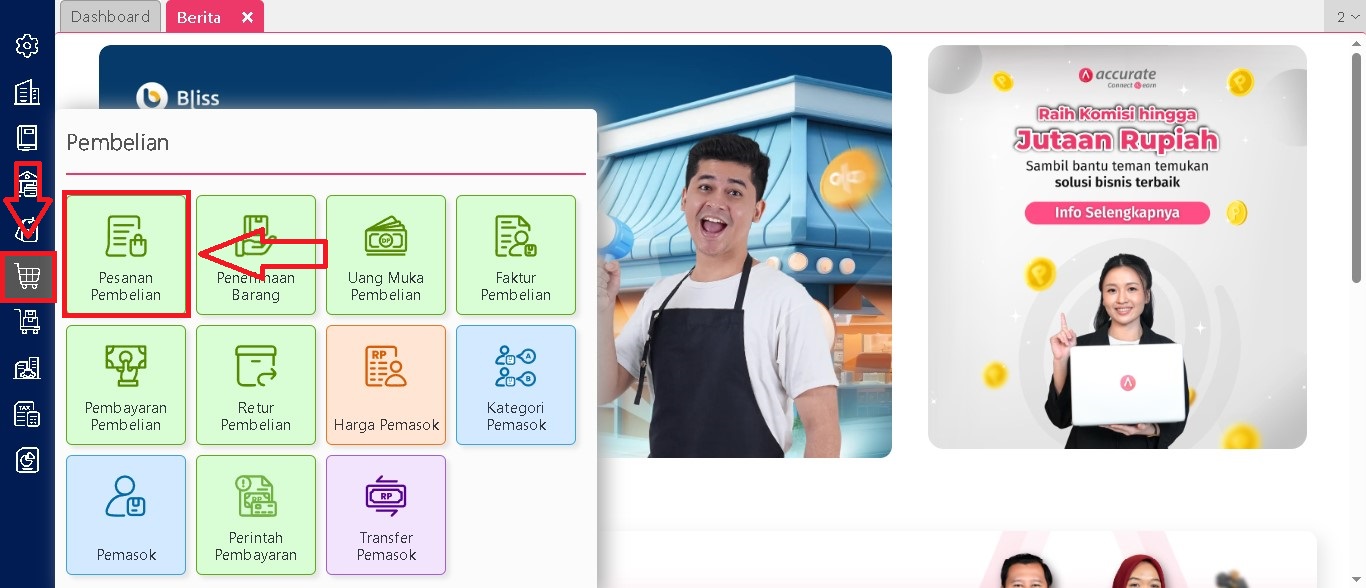
Masuk ke menu Persediaan -> Harga Pemasok untuk mulai membuat daftar harga dari pemasok.

2. Lengkapi Informasi Utama

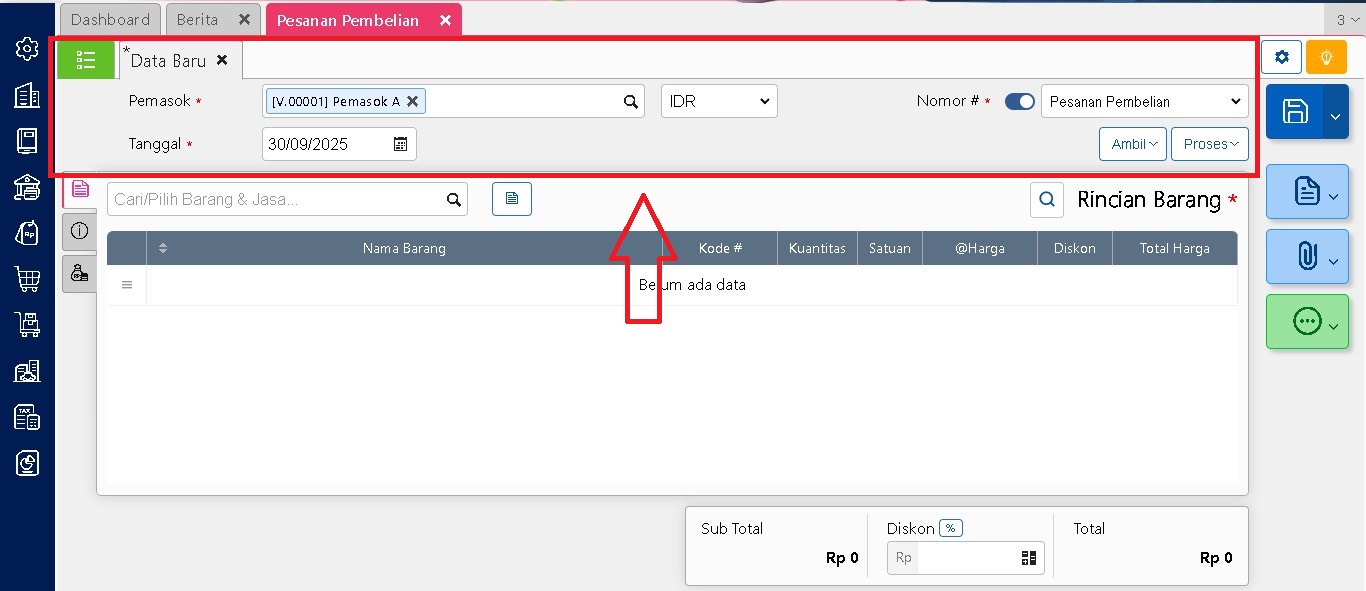
Isi kolom Nama Pemasok, tentukan Tanggal Mulai Berlaku, serta pilih Mata Uang yang digunakan dalam transaksi dengan pemasok tersebut.

3. Tambahkan Barang atau Jasa

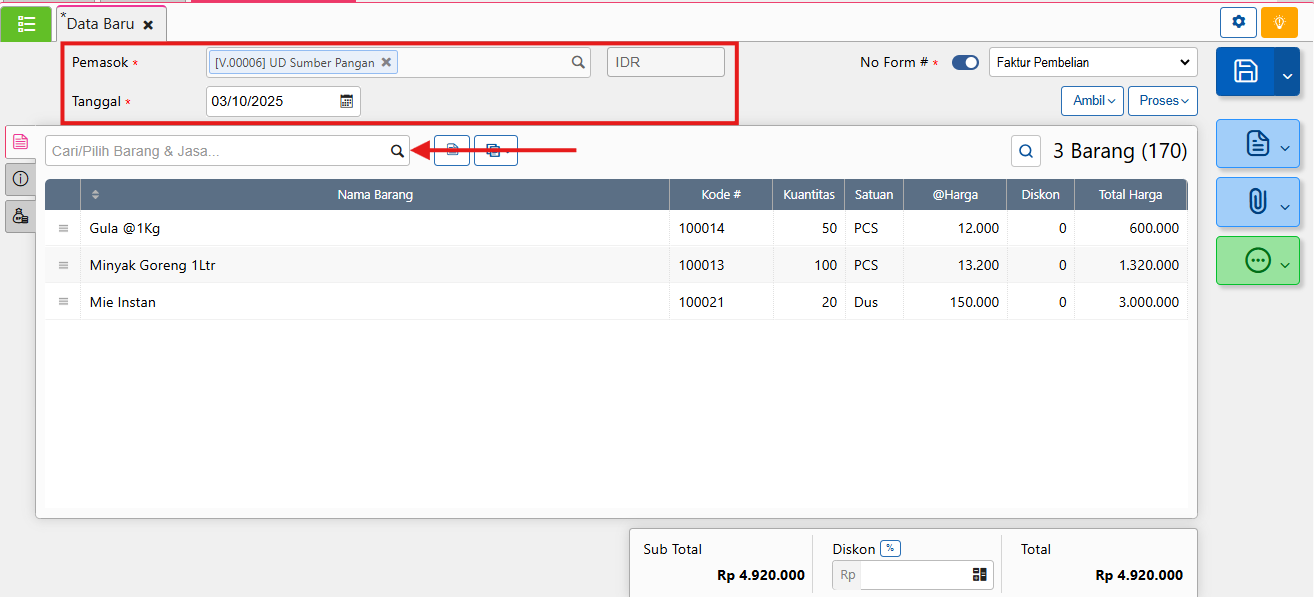
Anda dapat menambahkan barang atau jasa ke dalam daftar harga pemasok dengan 4 cara berbeda, yaitu:

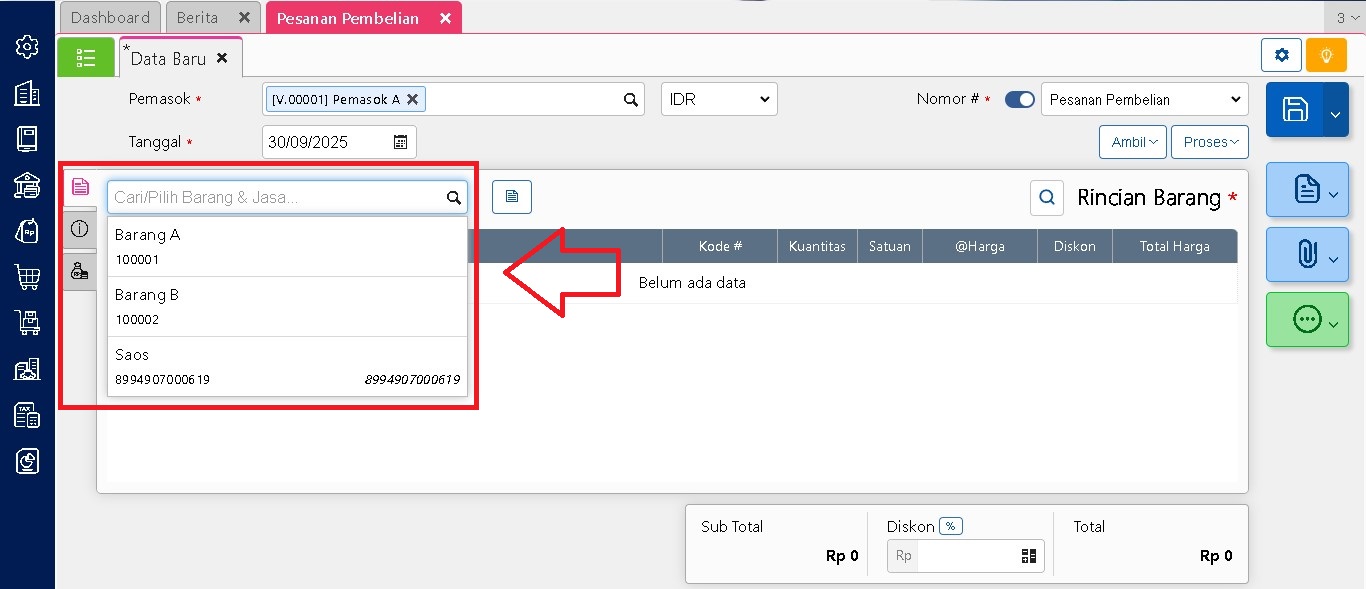
A. Ketik Langsung di Kolom “Cari/Pilih Barang & Jasa”

Masukkan nama atau kode barang langsung di kolom pencarian, lalu pilih item yang muncul dari daftar.

B. Ambil dari Daftar Barang & Jasa

Klik tombol Ambil -> Daftar Barang & Jasa, kemudian pilih item dari daftar barang dan jasa yang sudah terdaftar di Accurate, lalu klik Lanjut.

C. Ambil dari transaksi Favorit

Klik Ambil -> Favorit, pilih transaksi favorit yang berisi barang yang ingin digunakan, kemudian klik Lanjut.

D. Impor dari File Excel

Gunakan jika ingin menambahkan banyak data sekaligus. Langkahnya:

  1. Klik Ambil -> Impor dari Excel.
  2. Unduh template file Excel yang disediakan Accurate.
  3. Isi kolom Excel sesuai format.
  4. Pastikan data dimulai dari baris ke-2.
  5. Unggah file Excel, lalu klik Lanjut.
4. Tentukan Harga Baru

Setelah barang atau jasa berhasil ditambahkan, isi kolom Harga Baru sesuai kesepakatan dengan pemasok, lalu klik Simpan.

5. Lihat Daftar Harga Pemasok

Untuk melihat hasilnya, klik ikon Daftar Harga Pemasok di bagian atas tampilan.

Lihat Video Tutorial lainnya mengenai ACCURATE di Sini
Butuh training Accurate? Hubungi 0811-8885-605 atau klik di sini untuk booking sekarang!Lihat Video Tutorial

Membuat Retur Pebelian Parsial di Accurate Online

Dalam accurate online terdapat fitur retur pembelian yang berfungsi untuk melakukan pengembalian barang (retur) atas pembelian jika barang tersebut tidak sesuai dengan yang di pesan atau ada kerusakan pada barang tersebut, dalam artikel ini kita akan mempelajari bagaimana cara membuat retur pebelian parsial di accurate online:

  1. Buka modul pembelian | pilih retur pembelian.
  2. Isikan pemasok, tanggal transaksi dan pilih retur dari.Membuat Retur Pebelian Parsial di Accurate Online
  3. Pilih nomor faktur lalu klik ambil dan ceklis barang yang akan diretur.
  4. Klik pada nama barang nya lalu ubah kuantitas nya sesuai dengan yang diretur.retur parsial
  5. Simpan atau cetak transaksi.

Lihat Video Tutorial lainnya mengenai ACCURATE di Sini
Butuh training Accurate? Hubungi 0811-8885-605 atau klik di sini untuk booking sekarang!

Cara Membuat Retur Pembelian dari Faktur di Accurate Online

Untuk mencatat transaksi retur pembelian atas barang yang sudah difakturkan, Anda dapat mengikuti panduan barikut:

Langkah-langkah Membuat Retur Pembelian:

1. Masuk ke Menu Retur Pembelian

Buka modul Pembelian, kemudian pilih Retur Pembelian untuk mulai membuat transaksi pengembalian barang.

2. Isi Informasi Dasar Transaksi

Lengkapi data seperti nama pemasok, tanggal transaksi, dan retur dari. Pastikan semua informasi diisi dengan benar agar sistem dapat mengenali transaksi dengan tepat.

3. Pilih Faktur Pembelian yang Akan Diretur

Pada kolom Cari/Pilih Faktur, masukkan nomor faktur pembelian yang ingin Anda kembalikan. Setelah itu klik tombol Ambil untuk menampilkan detail faktur tersebut.

4. Tentukan Barang yang Diretur

Pilih item yang akan diretur dari daftar barang pada faktur. Anda dapat menyesuaikan jumlah barang sesuai kondisi pengembaian, lalu klik Lanjut untuk melanjutkan proses.

5. Simpan Transaksi Retur

Setelah semua data sudah sesuai, klik Simpan untuk mencatat transaksi retur pembelian di Accurate Online.

Lihat Video Tutorial lainnya mengenai ACCURATE di Sini
Butuh training Accurate? Hubungi 0811-8885-605 atau klik di sini untuk booking sekarang!Lihat Video Tutorial

Pembayaran Pembelian Parsial – Accurate Online

Dalam modul pembelian pada Accurate online terdapat fitur pembayaran pembelian yang berfungsi untuk melunasi faktur pembelian (hutang) ke pemasok. Untuk membuat pembayaran pembelian parsial accurate online anda dapat mengikuti langkah-langkah dibawah:

  1. Buka modul pembelian lalu pilih pembayaran pembelian.Modul Pembelian AOL
  2. pilih pemasok, bank sumber dana dan tanggal pembayaran.Header Pembayaran Pembelian
  3. klik ambil dan lakukan ceklis pada faktur yang akan dibayarkan saja, lalu klik lanjut.Pembayaran Pembelian Ambil faktur
  4. Klik pada nomor faktur, lalu ubah nominal sesuai dengan yang akan di lunasi.
  5. klik hitung nilai bayar dan simpan transaksi.

Lihat Video Tutorial lainnya mengenai ACCURATE di Sini
Butuh training Accurate? Hubungi 0811-8885-605 atau klik di sini untuk booking sekarang!

Pembayaran Pembelian Accurate Online

Dalam modul pembelian pada Accurate online terdapat fitur pembayaran pembelian yang berfungsi untuk melunasi faktur pembelian (hutang) ke pemasok. Untuk membuat pembayaran pembelian accurate online anda dapat mengikuti langkah-langkah dibawah:

  1. Buka modul pembelian lalu pilih pembayaran pembelian.Modul Pembelian AOL
  2. pilih pemasok, bank sumber dana dan tanggal pembayaran.Header Pembayaran Pembelian
  3. klik ambil dan lakukan ceklis pada faktur yang akan dibayarkan saja, lalu klik lanjut.Pembayaran Pembelian Ambil faktur
  4. klik hitung nilai bayar dan simpan transaksi.Pembayaran Pembelian Pada Accurate Online

Lihat Video Tutorial lainnya mengenai ACCURATE di Sini
Butuh training Accurate? Hubungi 0811-8885-605 atau klik di sini untuk booking sekarang!

Video Tutorial…

Membuat Faktur Pembelian Mendahului Penerimaan Barang Pada Accurate Online

Pada Accurate online ada fitur yang bernama tagihan dimuka yang berfungsi untuk mencatat hutang usaha (faktur pembelian) sebelum barang sampai ke tangan anda (penerimaan barang). untuk membuat faktur pembelian mendahului penerimaan barang pada Accurate Online, anda dapat mengikuti langkah-langkah berikut:

  1. Aktifkan fitur pada preferensi seperti gambar dibawah.Tagihan Dimuka (Mendahului Terima Barang)
  2. buat faktur pembelian seperti biasa (bisa ambil dari PO maupun direct purchase).
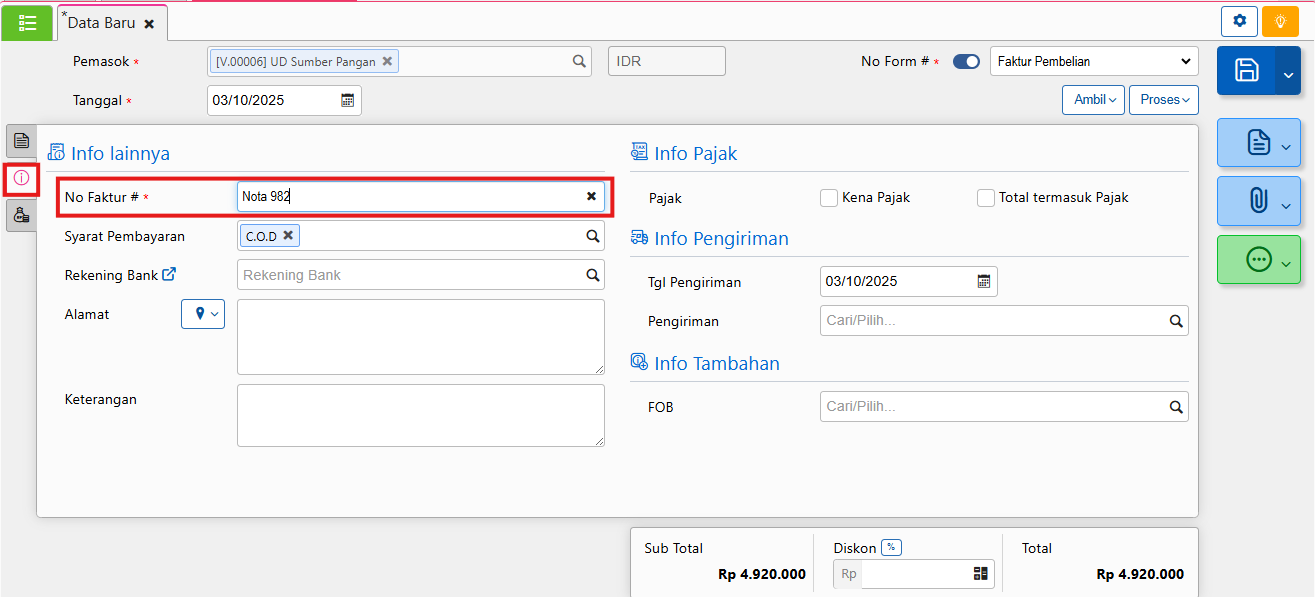
  3. pada info lainnya ceklis “Ya (Mendahului Terima Barang)” dan isi nomor faktur, lalu simpan.
  4. Jurnal yang akan terbentuk atas transaksi tersebut.

Ikuti langkah-langkah diatas agar pencatatan anda tetap rapih dan sesuai dengan keadaan real

Lihat Video Tutorial lainnya mengenai ACCURATE di Sini
Butuh training Accurate? Hubungi 0811-8885-605 atau klik di sini untuk booking sekarang!

Alokasi Beban Pembelian ke Nilai Persediaan

Dalam transaksi pembelian barang, sering kali terdapat biaya tambahan seperti ongkos kirim, asuransi, atau biaya lainnya yang seharusnya menambah nilai persediaan barang. Berikut panduan untuk mencatat beban pembelian agar nilainya otomatis menambah ke persediaan di Accurate Online:

Langkah-langkah Alokasi Beban Pembelian

1. Buka Form Faktur Pembelian

Masuk ke menu Pembelian -> Faktur Pembelian untuk mulai mencatat transaksi pembelian barang.

2. Isi Data Pemasok dan Barang

Pilih pemasok serta isi item barang yang dibeli di tab Detail Barang.

3. Tambahkan Biaya Pembelian

Pindah ke tab Biaya Lainnya, lalu pilih akun beban yang akan dialokasikan ke nilai barang.

4. Aktifkan Alokasi ke Barang

Centang opsi “Ya” pada kolom Alokasi ke Barang agar biaya tersebut otomatis menambah nilai persediaan.

5. Atur Pemasok Biaya Jika Berbeda

Jika pemasok barang berbeda dengan pemasok yang menagih beban, isi kolom Tagih ke Pemasok dengan nama pemasok penagih biaya.

6. Masukkan Nominal Beban

Ketikan jumlah biaya di kolom Jumlah sesuai nilai tagihan.

Mencatat Tagihan Beban Pembelian

7. Buat Faktur Pembelian Terpisah

Jika ada tagihan dari pemasok biaya, buat faktur pembelian baru untuk pemasok tersebut (bisa sebelum atau sesudah faktur pembelian barang).

  • Buka menu Pembelian -> Faktur Pembelian dan pilih pemasok yang menagih biaya.
  • Kosongkan tab Detail Barang.

8. Ambil Biaya Pembelian yang Akan Dibayar

Pada tab Beban Lainnya, klik Ambil -> Biaya Pembelian, lalu pilih biaya yang ingin dibayarkan dan klik Lanjut.

9. Sesuaikan Nominal Jika Berbeda

Jika jumlah tagihan berbeda dari yang diinput sebelumnya, klik biaya tersebut dan ubah jumlahnya sesuai nilai tagihan.

10. Atur Akun Selisih

Apabila ada perbedaan nilai, Anda dapat menentukan akun selisih di menu Pengaturan -> Preferensi -> Pembelian.

11. Lakukan Pelunasan

Bayar tagihan pemasok barang atau pemasok beban melalui menu Pembelian -> Pembayaran Pembelian.

12. Periksa Nilai Persediaan

Untuk memastikan beban sudah menambah nilai barang, buka Laporan -> Daftar Laporan -> Persediaan -> Rincian Nilai Persediaan.

Gunakan filter berdasarkan barang dan tanggal faktur pembelian terkait.

Lihat Video Tutorial lainnya mengenai ACCURATE di Sini
Butuh training Accurate? Hubungi 0811-8885-605 atau klik di sini untuk booking sekarang!

Cara Membuat Faktur Pembelian dari Pesanan di Accurate Online

Bagi Anda yang sudah mencatat transaksi pembelian mulai dari Pesanan Pembelian, proses selanjutnya adalah membuat Faktur Pembelian berdasarkan pesanan tersebut. Berikut langkah-langkah yang bisa Anda ikuti:

1. Buka menu Faktur Pembelian

Masuk ke manu Pembelian lalu pilih Faktur Pembelian untuk memulai membuat dokumen baru.

2. Lengkapi informasi dasar

Isi kolom Nama Pemasok dan Tanggal Faktur sesuai kebutuhan. Setelah itu, klik tombol Ambil dan pilih opsi Pesanan untuk mengambil data pesanan pembelian yang sudah dibuat seblumnya.

3. Pilih pesanan yang akan difakturkan

Daftar pesanan pembelian akan mucul. Tandai pesanan yang ingin Anda jadikan faktur, kemudian klik Lanjut untuk melanjutkan proses.

4. Simpan faktur pembelian

Periksa kembali detail faktur, pastikan semua informasi sudah sesuai. Jika sudah benar, klik Simpan untuk menyelesaikan pembuatan faktur pembelian.

Lihat Video Tutorial lainnya mengenai ACCURATE di Sini
Butuh training Accurate? Hubungi 0811-8885-605 atau klik di sini untuk booking sekarang!

Membuat Faktur Pembelian dari Penerimaan Barang Pada Accurate Online

Berikut langkah-langkah membuat faktur pembelian dari penerimaan barang pada accurater online:

  1. Buka modul pembelian klik faktur pembelian.Membuat Faktur Pembelian
  2. Masukan nama pemasok dan tanggal tagihan.
  3. Klik ambil pilih penerimaan, lalu cari nomor penerimaan barang nya.Faktur Pembelian ambil dari penerimaan
  4. Lengkapi informasi lainnya.
  5. Simpan atau cetak transaksi.

Dengan mengikuti langakah-langkah diatas maka pencatatan yang anda lakukan akan sesuai dengan flow transaksi di accurate dan akan terhidar dari pencatatan ganda.

Lihat Video Tutorial lainnya mengenai ACCURATE di Sini
Butuh training Accurate? Hubungi 0811-8885-605 atau klik di sini untuk booking sekarang!

Penerimaan Barang dari Pesanan Pembelian

Bagi perusahaan yang menjalankan alur pembelian mulai dari pembuatan Pesanan Pembelian (PO) hingga barang diterima, Accurate Online menyediakan fitur Penerimaan Barang yang terhubung langsung dengan pesanan tersebut. Dengan alur ini, proses pencatatan jadi lebih rapi dan meminimalisir kesalahan input. Berikut panduan lengkapnya

1. Buka Menu Penerimaan Barang

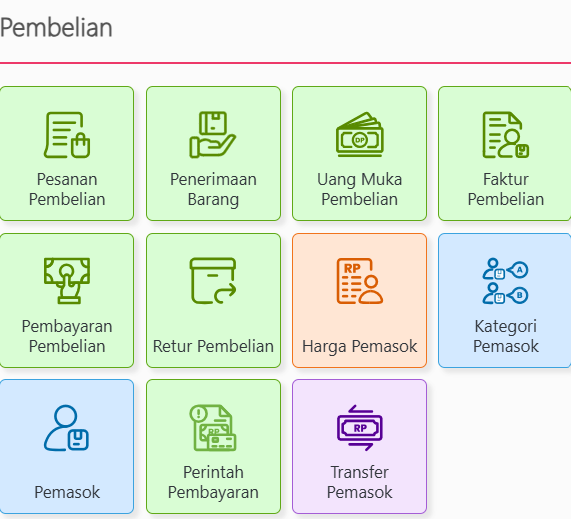
Masuk ke menu Pembelian lalu pilih Penerimaan Barang. Sistem akan menampilkan form baru yang bisa Anda isi sesuai kebutuhan pencatatan.

2. Isi Informasi Dasar Transaksi

Pada bagian awal form, ada beberapa kolom utama yang wajib dilengkapi (ditandai dengan bintang merah *), yaitu:

  • Terima dari -> pilih pemasok yang mengirimkan barang.
  • Tanggal -> isi sesuai tanggal barang diterima.
  • No Form # -> nomor transaksi otomatis dari sistem. Jika tombol otomatis dinonaktifkan, Anda bisa mengisi manual.
  • No Terima # -> isi dengan nomor surat jalan dari pemasok. Kolom ini penting agar dokumen penerimaan bisa cocok dengan dokumen pemasok ketika dilakukan pengecekan atau retur.

Setelah itu, klik tombol Ambil lalu pilih Pesanan

3. Ambil Pesanan Pembelian

Sistem akan menampilkan daftar Pesanan Pembelian yang sudah dibuat sebelumnya untuk pemasok tersebut. Cari dan pilih pesanan yang sesuai, lalu klik Lanjut. Dengan langkah ini, semua rincian barang dari pesanan akan otomatis masuk ke form penerimaan barang, sehingga Anda tidak perlu menginput ulang secara manual.

4. Periksa Detail Barang yang Masuk

Setelah pesanan ditarik, periksa kembali rincian barang seperti nama barang, kuantitas, dan gudang penerimaan. Jika ada perbedaan anatara pesanan dan jumlah barang yang benar-benar diterima, Anda dapat menyesuaikannya langsung pada form ini. Dengan begitu stok di gudang akan tercatat sesuai kondisi sebenarnya.

5. Simpan Transaksi

Jika seluruh informasi sudah benar, klik tombol Simpan. Transaksi penerimaan barang kini tercatat di Accurate Online. Sistem akan otomatis memperbarui saldo persediaan di gudang dan menandai pesanan pembelian terkait agar tidak terjadi penginputan ganda.

Dengan menggunakan alur Penerimaan Barang dari Pesanan Pembelian, perusahaan dapat memastikan setiap transaksi pembelian terhubung langsung dengan dokumen awal (PO). Hal ini sangat membantu dalam proses rekonsiliasi, kontrol stok hingga tahap pembayaran tagihan ke pemasok.
Lihat Video Tutorial lainnya mengenai ACCURATE di Sini
Butuh training Accurate? Hubungi 0811-8885-605 atau klik di sini untuk booking sekarang!