Fitur Faktur Penjualan Pada Accurate Online

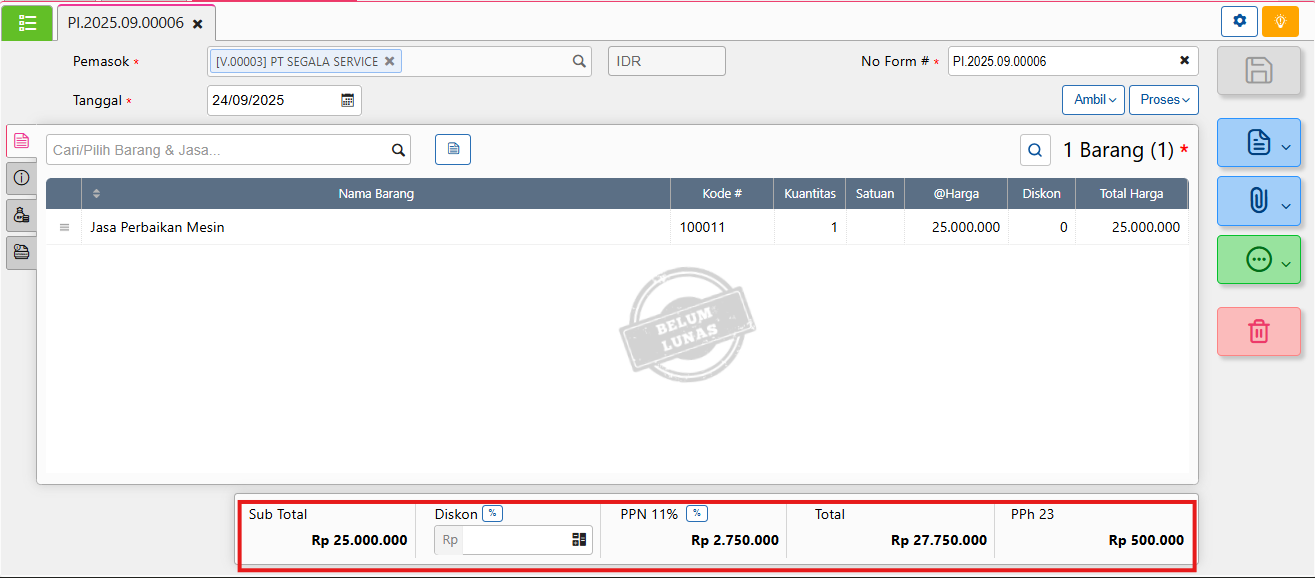
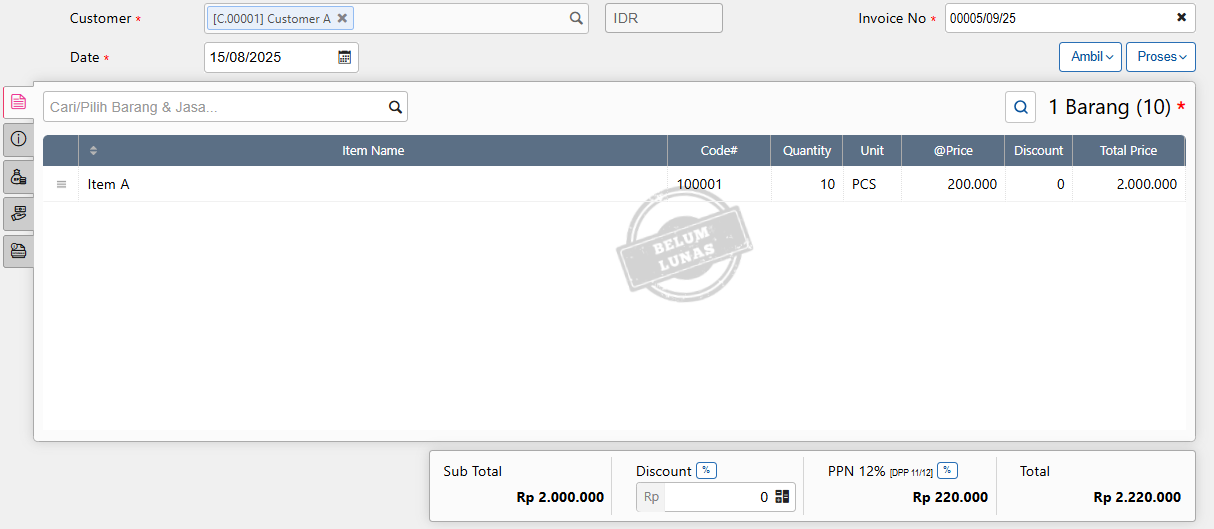
Fitur faktur penjualan pada accurate online terdapat pada modul penjualan, fungsi dari fitur ini yaitu untuk menjurnal pendapatan di accurate online. Selain itu sebagai bukti untuk penagihan (invoicing) kepada customer. Berikut penjelasan untuk form pengisisan faktur penjualan di accurate online.

  • Pelanggan : Diisi nama pelanggan.
  • Tanggal : Diisi tanggal transaksi.
  • Nomor Faktur #: Diisi nomor tagihan atau nomor referensi.
  • Cari/pilih barang & jasa : Pilih barang/jasa yang akan ditagihkan.
  • Ambil : Menyalin transaksi sebelumnya.
  • Proses : Untuk melakukan penerimaan penjualan.
  • Info lainnya : Untuk mengisi informasi tambahan yang diperlukan.
  • Biaya Lainnya : Untuk menambah akun yang di charge kepada customer.
  • Informasi Faktur :Untuk melihat rincian pembayaran dari faktur.
  • Simpan : Menyimpan transaksi.
  • Cetak : Mencetak form.
  • Dokumen & Komentar : Untuk melampirkan dokumen pendukung.
  • Lain-lain : Untuk menyalin / melihat rincian jurnal dari transaksi.
  • Hapus : Untuk menghapus transaksi.

Lihat Video Tutorial lainnya mengenai ACCURATE di Sini
Butuh training Accurate? Hubungi 0811-8885-605 atau klik di sini untuk booking sekarang!

DO dari Penawaran Penjualan pada Accurate Online

Dalam artikel ini akan ditunjukan langkah-langkah membuat pengiriman pesanan ambil dari penawaran penjualan.

  1. Buka modul penjualan, lalu pilih pengiriman pesanan.
  2. Isikan header form sesuai kebutuhan.
  3. Klik ambil, lalu pilih dari penawaran penjualan.Pengiriman Presanan ambil dari penawaran penjualan
  4. Cari dan pilih nomor penawaran yang akan di lakukan pengiriman pesanan (DO). Lalu klik lanjut.Rincian DO
  5. Simpan atau cetak form.

Lihat Video Tutorial lainnya mengenai ACCURATE di Sini
Butuh training Accurate? Hubungi 0811-8885-605 atau klik di sini untuk booking sekarang!

Cara Membuat Pengiriman Pesanan dari Pesanan Penjualan

Dalam proses penjualan, sering kali perusahaan memulai transaksi dengan Pesanan Penjualan sebelum akhirnya diproses menjadi Pengiriman Pesanan. Fitur ini memudahkan pencatatan alur penjualan agar setiap langkah lebih rapi dan terdokumentasi. Berikut adalah panduan lengkap untuk membuat Pengiriman Pesanan yang berasal dari Pesanan Penjualan.

1. Akses Menu Pengiriman Pesanan

Pertama, silahkan masuk ke menu Penjualan kemudian pilih opsi Pengiriman Pesanan. Menu ini merupakan langkah awal untuk memproses pesanan yang sebelumnya sudah dicatat melalui Pesanan Penjualan.

2. Isi Informasi Dasar Transaksi

Setelah masuk ke halaman Pengiriman Pesanan, Anda perlu melengkapi beberapa data penting. Pastikan mengisi Nama Pelanggan dengan benar agar sesuai dengan pesanan yang telah tercatat. Selain itu, jangan lupa tentukan Tanggal Pengiriman sesuai rencana, sehingga pencatatan keuangan dan stok barang tetap akurat.

3. Ambil Data dari Pesanan Penjualan

Langkah berikutnya adalah mengambil data pesanan yang sudah dibuat. Klik tombol Ambil lalu pilih opsi Pesanan. Dari daftar yang muncul, Anda bisa memilih Pesanan Penjualan mana yang ingin diproses menjadi Pengiriman Pesanan. Pastikan untuk memeriksa kembali nomor pesanan dan detail barang agar tidak terjadi kesalahan.

4. Konfirmasi Pesanan yang Dipilih

Setelah memilih pesanan yang sesuai, lanjutkan dengan menekan tombol Lanjut. Pada tahap ini sistem akan menampilkan ringkasan data pesanan yang sudah Anda pilih. Periksa ulang informasi tersebut seperti jenis barang, jumlah, dan detail lainnya agar sesuai dengan kebutuhan pelanggan.

5. Simpan Transaksi Pengiriman

Jika seluruh informasi sudah benar, klik tombol Simpan untuk menyelesaikan proses. Dengan begitu, pesanan yang sebelumnya masih berbentuk Pesanan Penjualan kini telah berhasil diproses menjadi Pengiriman Pesanan.

Dengan mengikuti langkah-langkah di atas, perusahaan dapat menjaga alur transaksi penjualan tetap jelas dan tertara. Proses ini membantu menghindari adanya pesanan yang terlewat sekaligus memastikan pelanggan menerima barang sesuai permintaan. Selain itu, pencatatan keuangan dan stok barang juga akan lebih akurat karena semua transaksi tercatat secara sistematis.

Lihat Video Tutorial lainnya mengenai ACCURATE di Sini
Butuh training Accurate? Hubungi 0811-8885-605 atau klik di sini untuk booking sekarang!

Membuat Pengiriman Pesanan – Accurate Online

Dalam artikel ini akan ditunjukan bagaimana cara membuat pengiriman pesanan langsung, tanpa ada penawaran penjualan atau pesanan penjualan pada accurate online. Langkah-langkah penginputan pada accurate online:

  1. Buka modul penjualan, lalu pilih pengiriman pesanan.
  2. Isikan nama pelanggan, tanggal transaksi, pengiriman, dan nomor pengirimannya.Header Pengiriman Pesanan
  3. Masukan rincian barang sesuai dengan yang akan di kirim.Barang untuk DO
  4. Simpan atau cetak sebagai bukti pengiriman (surat jalan).Preview DO

Note:

**Pada saat input pengiriman pesanan tidak bisa mengisikan harga jual, harga jual akan mengikuti default yang tercantum di barang atau bisa mengisi saat ditarik ke faktur penjualan.

**Pastikan sudah memilih gudang yang tepat jika menggunakan fitur multi gudang.

Lihat Video Tutorial lainnya mengenai ACCURATE di Sini
Butuh training Accurate? Hubungi 0811-8885-605 atau klik di sini untuk booking sekarang!

Impor Penyesuaian Harga Jual Dari Excel Pada Accurate Online

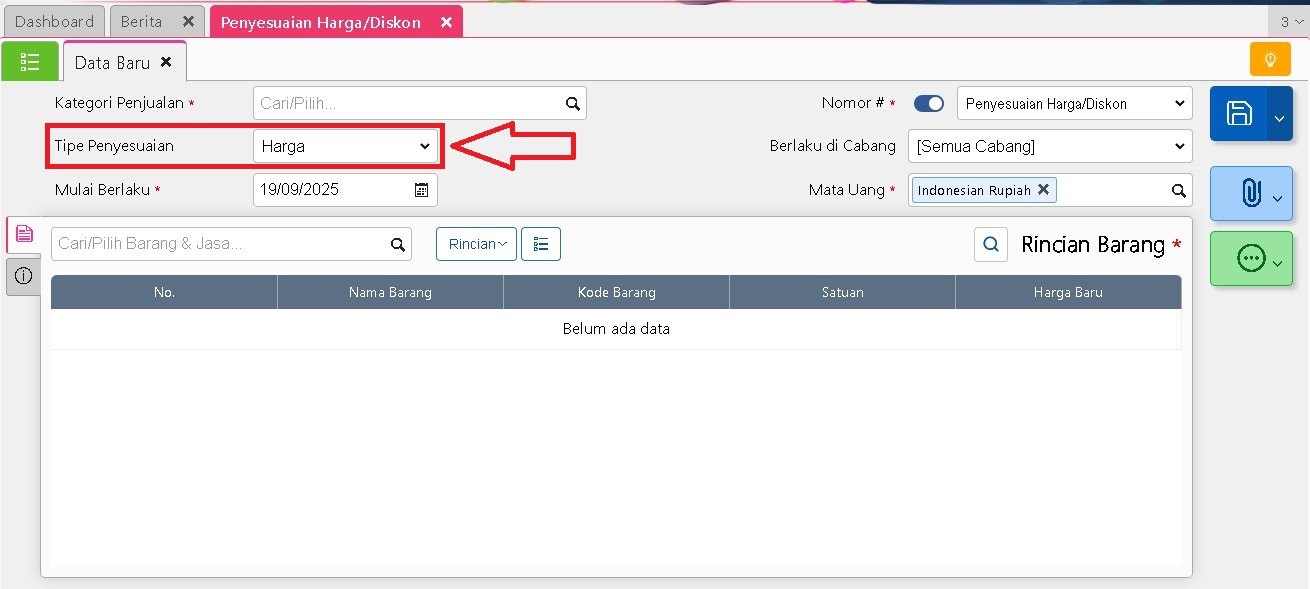
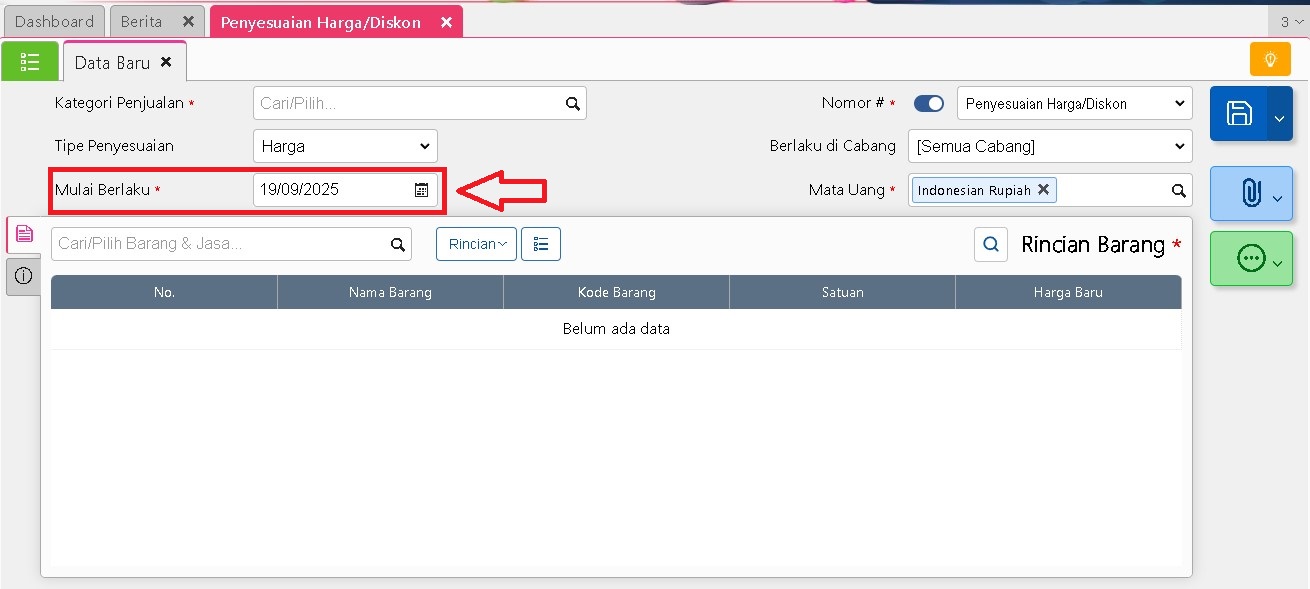
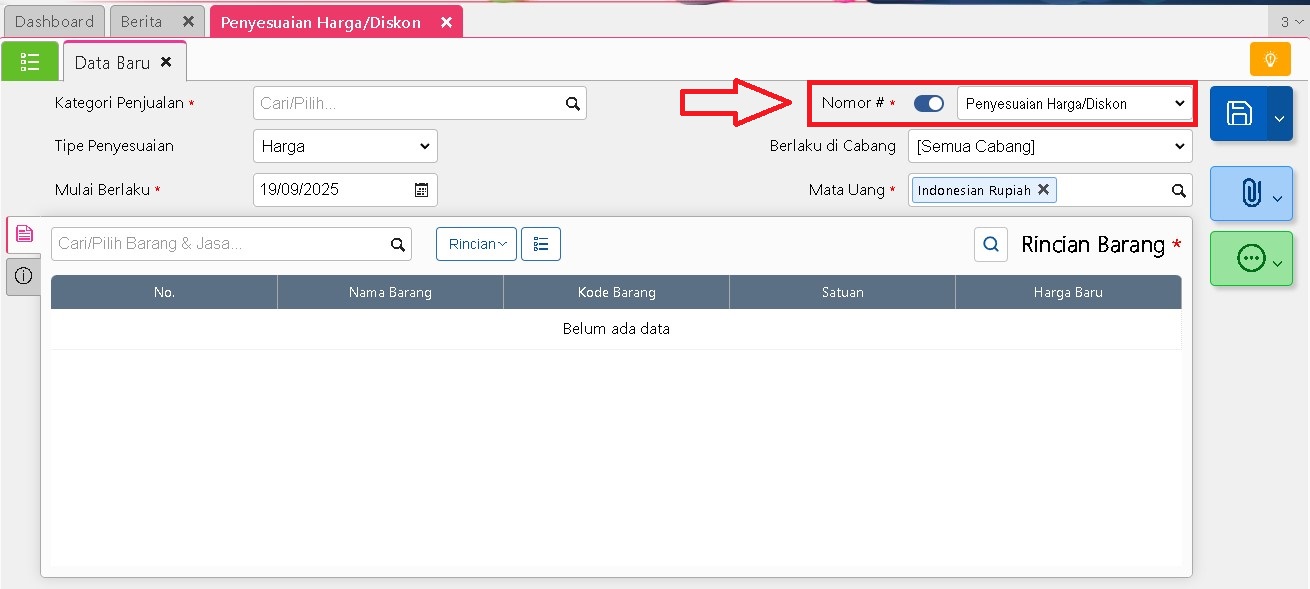
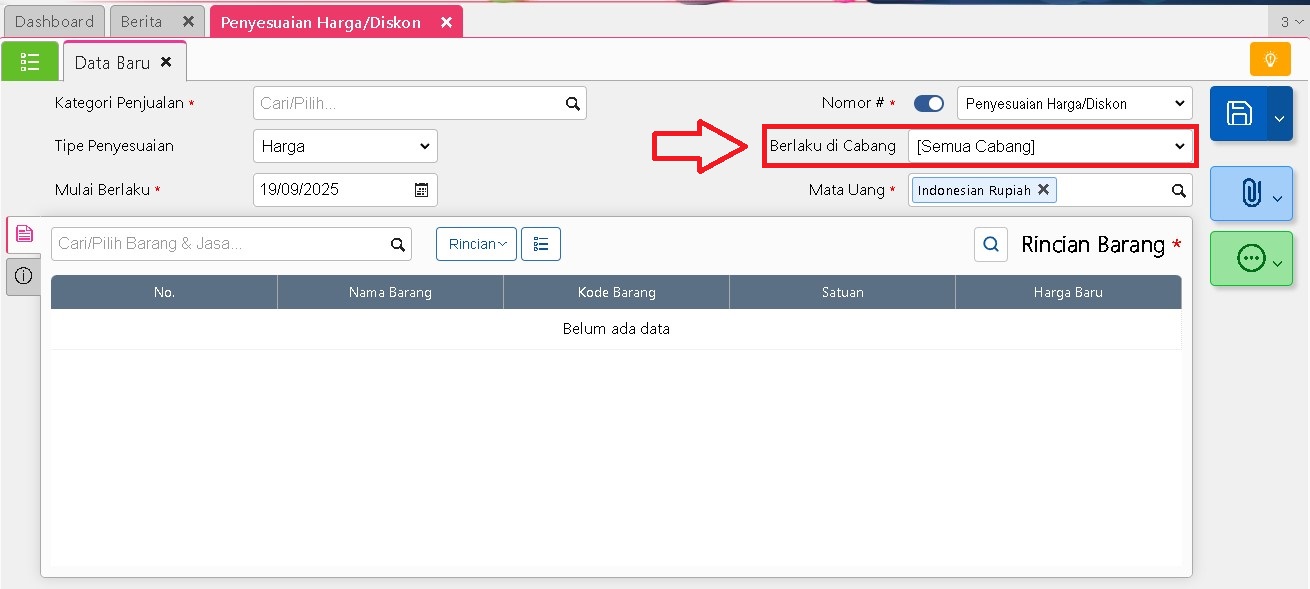
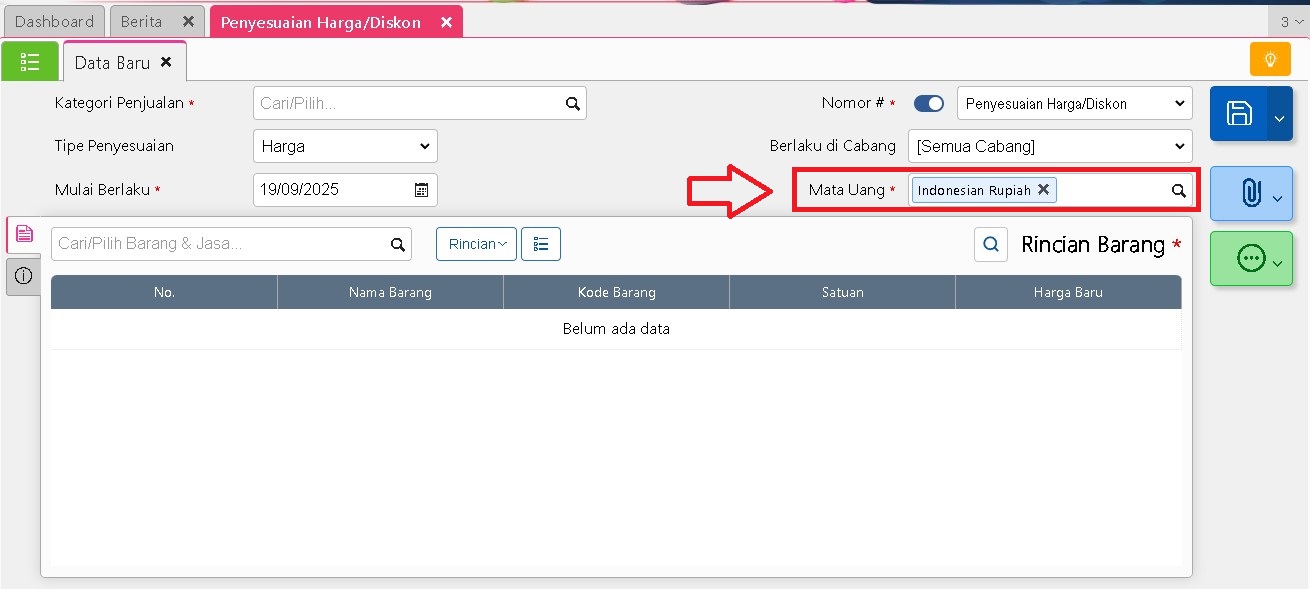
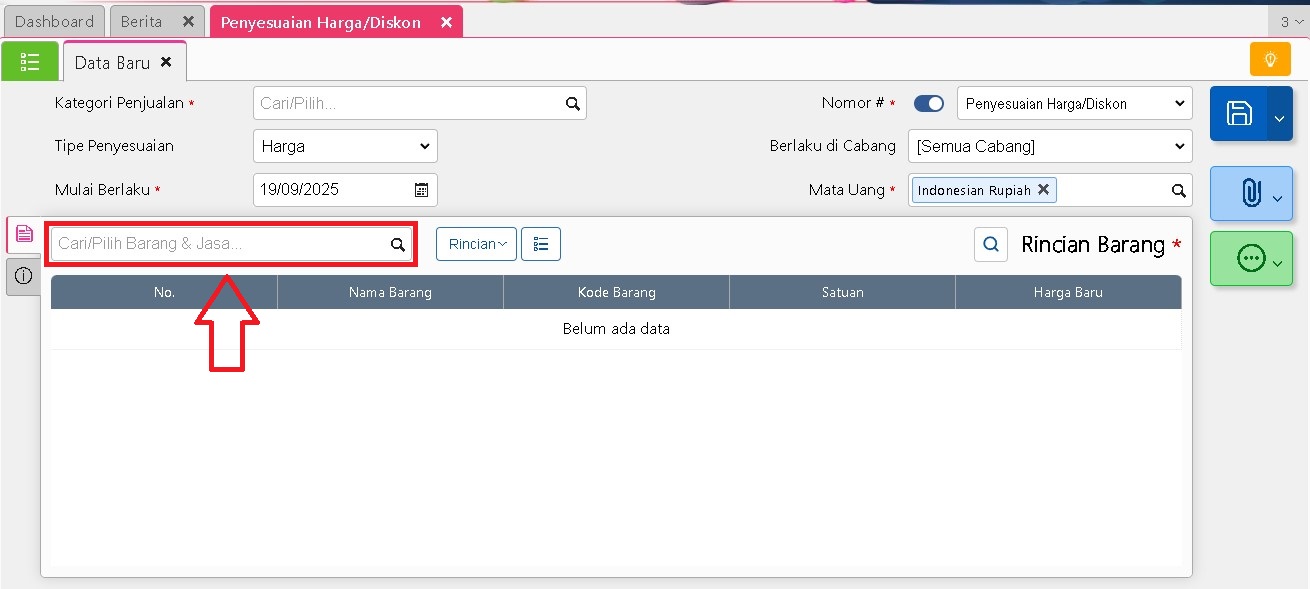
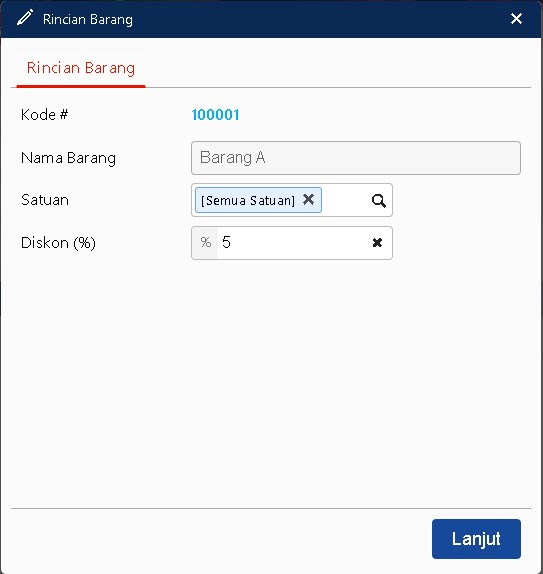
Jika perusahaan ingin meaikan atau merubah harga jual produk, maka di accurate online sudah tersedia fitur penyesuaian harga/diskon. Fungsi dari fitur ini yaitu membuat default harga jual baru ataupun default diskon baru untuk barang tertentu sesuai tanggal berlakunya. Untuk membuatnya kita bisa dengan mudah menggunakan impor penyesuaian harga jual dari excel. Berikut cara membuatnya di accurate online:

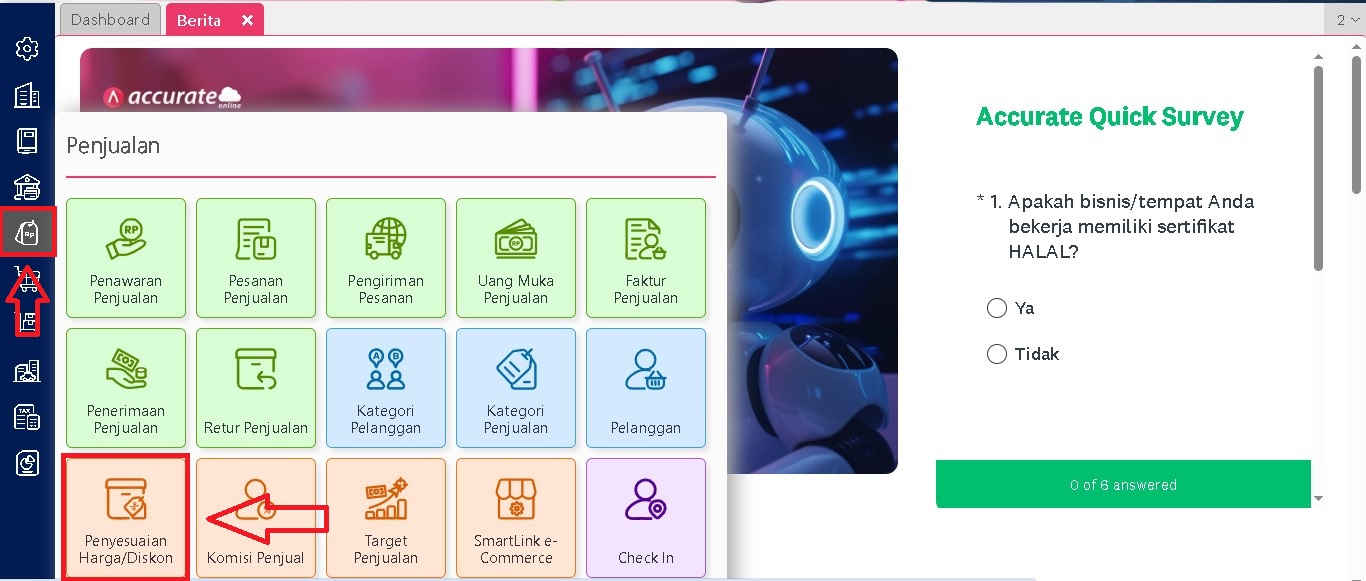
  1. Buka modul penjualan, klik fitur penyesuaian harga/diskon.penjualan accurate online web sai
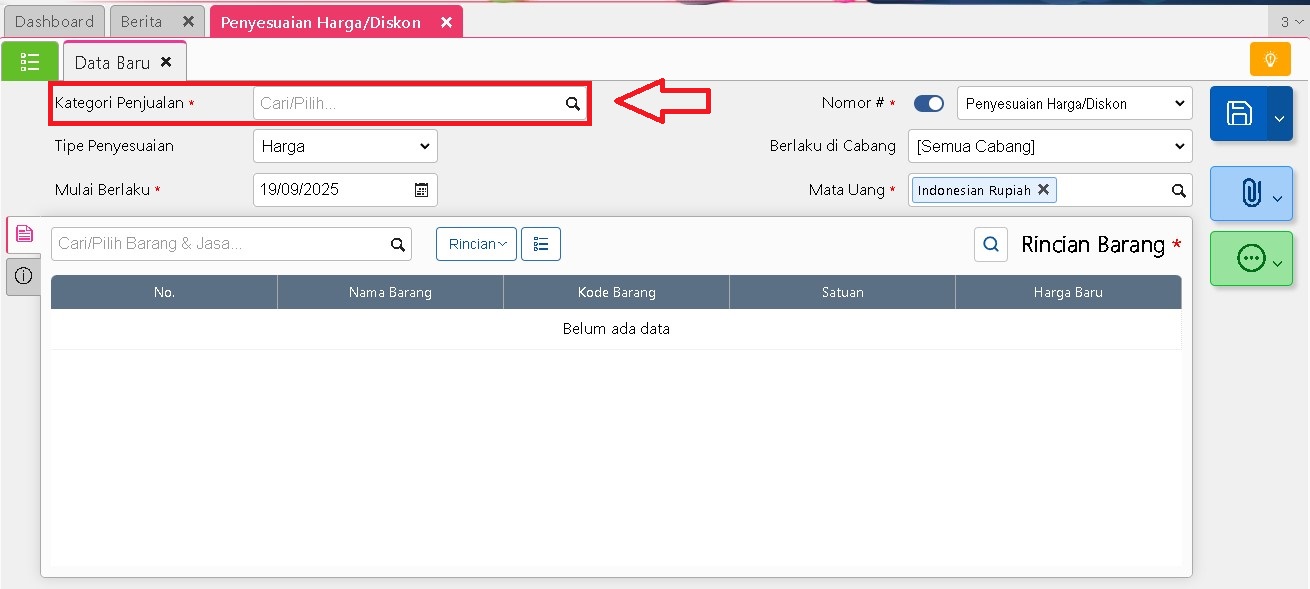
  2. Isikan tipe penjualan, tipe penyesuaian, tanggal mulai berlaku, dan nomor form.
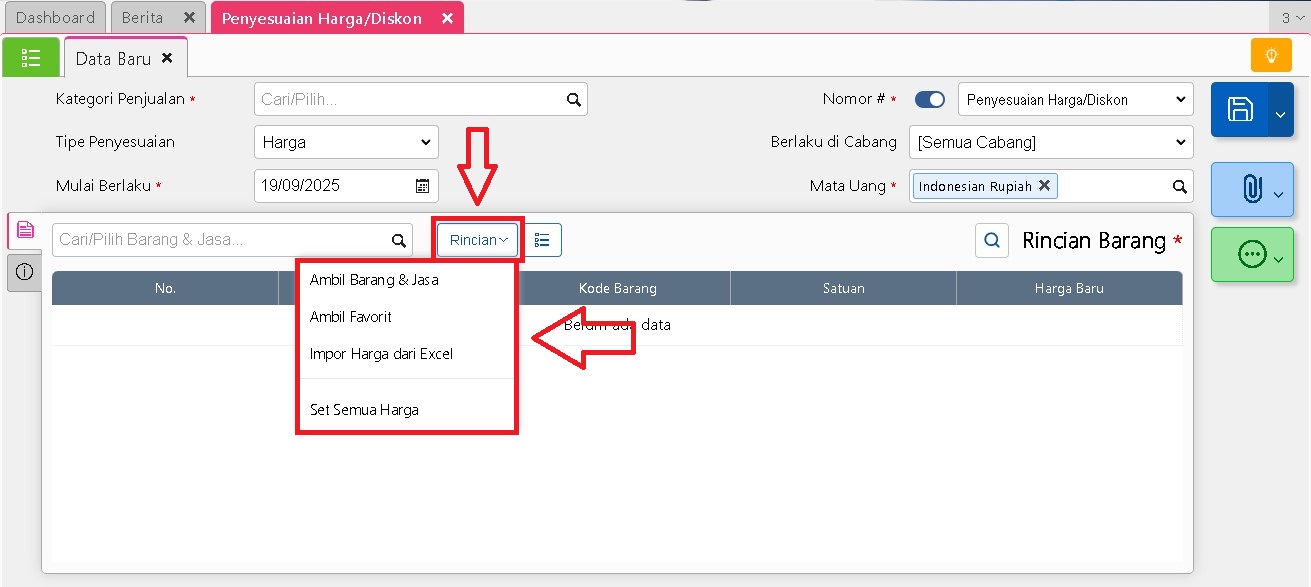
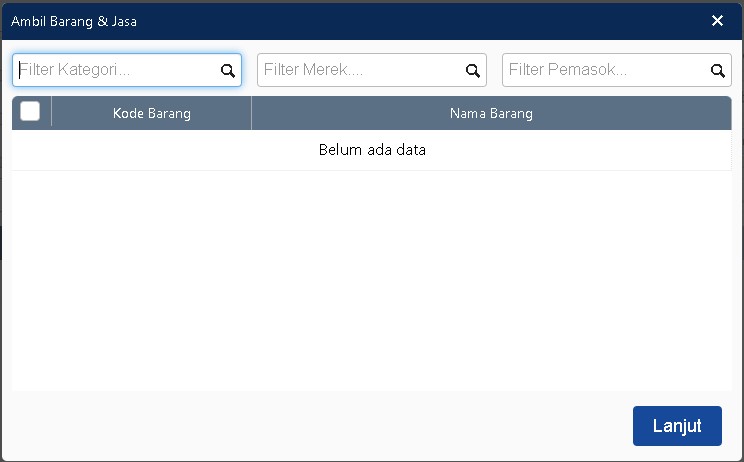
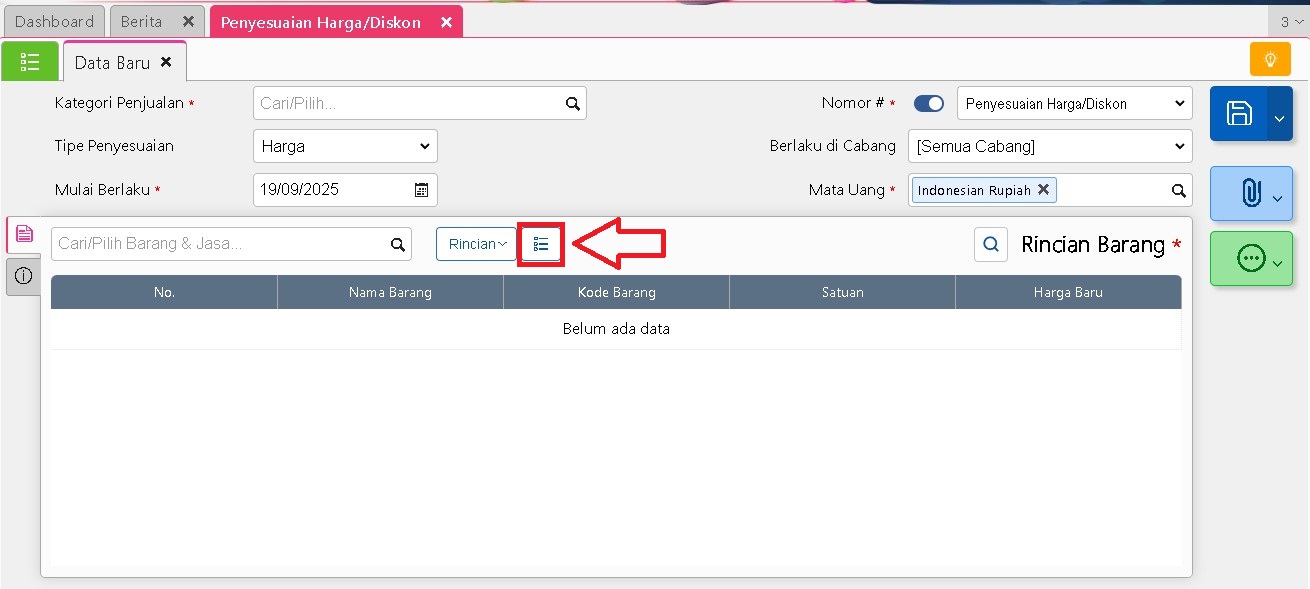
  3. Klik rincian lalu pilih impor harga dari excel.rincian penyesuaian harga/diskon
  4. Ambil contoh  file template nya di sini.
  5. Isikan Excel sesuai kebutuhan, bisa dilihat cara pengisian nya di sheet penjelasan kolom.isian file excel
  6. Impor excel tersebut.impor file excel
  7. Klik Ok pada popup lalu simpan.Popup file berhasil

Booking Training Sekarang Klik Disini | Untuk Video Tutorial Klik Disini

Video tutorial …..

Cara Menutup Pesanan Penjualan di Accurate Online

Menutup pesanan penjulan biasanya dilakukan apabila pesanan tersebut sudah tidak ada proses lanjutan, baik karena sudah dipenuhi sebagian melalui pengiriman maupun sudah difakturkan. Dengan menutup pesanan, sistem tidak akan lagi menampilkan pesanan tersebut sebagai transaksi yang masih perlu diproses. Berikut langkah- langkah praktis untuk menutup pesanan penjualan :

Langkah-langkah:

1. Masuk ke Menu Penjualan

Pertama, silahkan buka modul Penjualan pada Accurate Online. Modul ini berisi berbagai transaksi terkait penjualan, salah satunya adalah Pesanan Penjualan.

2. Buka Daftar Pesanan Penjualan

Setelah masuk ke manu penjualan, klik sub-menu Pesanan Penjualan. Kemudian pilih opsi Daftar Pesanan Penjualan untuk melihat seluruh daftar pesanan yang pernah dibuat di sistem.

3. Pilih Nomor Pesanan (SO) yang Akan Ditutup

Dari daftar yang muncul, cari nomor pesanan penjualan (Sales Order) yang ingin Anda tutup. Pastikan Anda memilih nomor yang tepat agar tidak terjadi kesalahan pada transaksi lain.

4. Masuk ke Opsi Info Lainnya

Setelah pesanan dipilih, klik menu Info Lainnya. Di bagian ini terdapat berbagai opsi tambahan terkait pengaturan pesanan.

5. Aktifkan Status Tutup Pesanan

Pada bagian Tutup Pesanan, beri tanda centang pada pilihan Ya. Dengan mencentang opsi ini, Anda menandai bahwa pesanan tersebut  tidak dapat diproses lagi, baik ke pengirriman pesanan maupun ke faktur penjualan.

6. Simpan Perubahan

Setelah memastikan semua langkah sudah dilakukan dengan benar, klik tombol Simpan. Dengan demikian, pesanan akan berstatus Tertutup dan tidak bisa lagi digunakan untuk transaksi lanjutan.

Dengan mengikuti langkah-langkah di atas, Anda dapat memastikan bahwa pesanan penjualan yang sudah tidak perlu dilanjutkan akan ditutup secara aman di sistem Accurate Online. Hal ini penting untuk menjaga kerapian data, menghindari kesalahan penginputan berulang, serta memastikan laporan penjualan lebih akurat. Proses ini juga bermanfaat bagi tim keuangan maupun administrasi agar transaksi yang sudah selesai tidak lagi muncul di daftar pekerjaan yang belum terselesaikan.

Lihat Video Tutorial lainnya mengenai ACCURATE di Sini
Butuh training Accurate? Hubungi 0811-8885-605 atau klik di sini untuk booking sekarang!

Video Tutorial……

Membuat Pesanan Penjualan Dari Penawaran

Dalam artikel berikut ini akan dijelaskan langkah-langkah membuat pesanan penjualan dari penawaran penjualan yang sudah di input sebelumnya. Ikuti langkah-langkah dibawah untuk mencatat transaksi tersebut pada accurate online.

  1. Pilih modul penjualan, lalu klik fitur pesanan penjualan.Pesanan Penjualan
  2. Isikan nama pelanggan, tanggal transaksi, dan nomor transaksi.header pesanan penjualan
  3. Klik ambil lalu pilih nomor penawaran nya.pilih nomor penawaran
  4. Simpan atau cetak formulirnya.Simpan atau cetak formulirnya

Booking Training Sekarang Klik Disini | Untuk Video Tutorial Klik Disini

Membuat Pesanan Penjualan Accurate Online

Membuat pesanan penjualan di Accurate Online. Untuk mendokumentasikan PO dari pelanggan di accurate online kita bisa menginput pesanan penjualan yang ada di modul penjualan. Selain itu pesanan penjualan di accurate online juga berfungsi sebagai faktur proforma (proforma invoice) ke pelanggan. Untuk membuat pesanan penjualan bisa ikuti langkah-langkah di bawah ini:

  1. Buka modul penjualan > klik pesanan penjualan.
  2. Pilih pelanggan, pilih tanggal transaksi, isikan nomor transaksi.header pesanan penjualan
  3. Pilih barang yang sesuai, isikan qty dan harga yang sesuai.detail barang pesanan penjualan
  4. Isikan informasi tambahan yang dibutuhkan pada tab informasi lainnya.
  5. Simpan atau cetak.

Booking Training Sekarang Klik Disini | Untuk Video Tutorial Klik Disini

Pengaturan SmartLink Virtual Account

SmartLink Virtual Account adalah fitur di Accurate Online yang berfungsi untuk mengintegrasikan transaksi pembayaran melalui virtual account dengan proses pencatatan otomatis pada data usaha. Fitur ini beroperasi pada modul Penjualan, sehingga setiap pembayaran dari pelanggan melalui virtual account dapat langsung terhubung ke sistem tanpa perlu input manual.

Saat ini, SmartLink Virtual Account di Accurate Online tersedia untuk Bank Central Asia (BCA) dan United Overseas Bank (UOB). Khusus BCA, tersedia dua jenis virtual account:

  • Virtual Account Biasa

  • Virtual Account Online (BCA Online Payment)

Perbedaannya, VA Online memungkinkan pencatatan otomatis penerimaan penjualan segera setelah pembayaran dari pelanggan berstatus berhasil.

Pengaturan SmartLink Virtual Account

Menu Pengaturan SmartLink Virtual Account digunakan untuk mendaftarkan akun virtual account milik bisnis/entitas ke dalam data usaha Accurate Online. Akun ini nantinya dapat dipilih saat membuat transaksi Faktur Penjualan ke pelanggan.

Keterangan Pengaturan :

  • Nama Bank – Pilih BCA atau UOB sesuai akun virtual account bisnis Anda.
  • Prefix Virtual Account – Nomor prefix virtual account yang diberikan oleh pihak bank.
  • Sub Company Code -Pengelompokan virtual account. Anda perlu mengatur nama, sub company, akun bank, dan cabang dari masing-masing kode.

Untuk menggunakan Virtual Account Online (BCA Onine Payment), Anda perlu mendaftarkan perusahaan ke pihak BCA melalui menu pendaftaran yang tersedia di Accurate Online. Setelah terdaftar, pembayaran pelanggan dapat langsung terintegrasi otomatis dengan data usaha.

Sub Company Code

Sub Company Code digunakan jika Anda memiliki lebih dari satu kode sub perusahaan untuk virtual account. Secara default, Accurate online menetapkan kode 00000.

Keterangan pengisian:

  • Nama – Nama dari sub company code.
  • Sub Kode Perusahaan – Kode sub perusahaan yang akan ditampilkan pada transaksi Faktur penjualan yang pembayarannya menggunakan virtual account.
  • Akun Bank – Akun bank yang digunakan untuk menerima pembayaran melalui virtual account.

Dengan adanya SmartLink Virtual Account, proses penerimaan pembayaran menjadi lebih cepat, akurat, dan efisien, sehingga membantu bisnis mengelola arus kas secara real-time tanpa risiko pencatatan ganda atau kesalahan input.

Lihat Video Tutorial lainnya mengenai ACCURATE di Sini
Butuh training Accurate? Hubungi 0811-8885-605 atau klik di sini untuk booking sekarang!

SMARTLINK E-PAYMENT DI ACCURATE ONLINE

Bikin Pembayaran Jadi Otomatis dan Anti Ribet

Kelola pembayaran pelanggan kini bisa semudah membalik telapak tangan. Dengan SmartLink e-Payment di Accurate Online, setiap transaksi yang dibayar pelanggan akan langsung tercatat otomatis di sistem. Tidak perlu lagi repot input manual atau takut ada data yang terlewat.

Bagaimana Cara Kerjanya?

Begitu pelanggan melakukan pembayaran melalui metode e-Payment yang sudah Anda integrasikan,Accurate Online akan langsung membuat Penerimaan Penjualan untuk faktur terkait. Artinya, laporan keuangan selalu update dan akurat, bahkan tanpa sentuhan tambahan dari Anda.


Metode Pembayaran yang Bisa Dihubungkan:

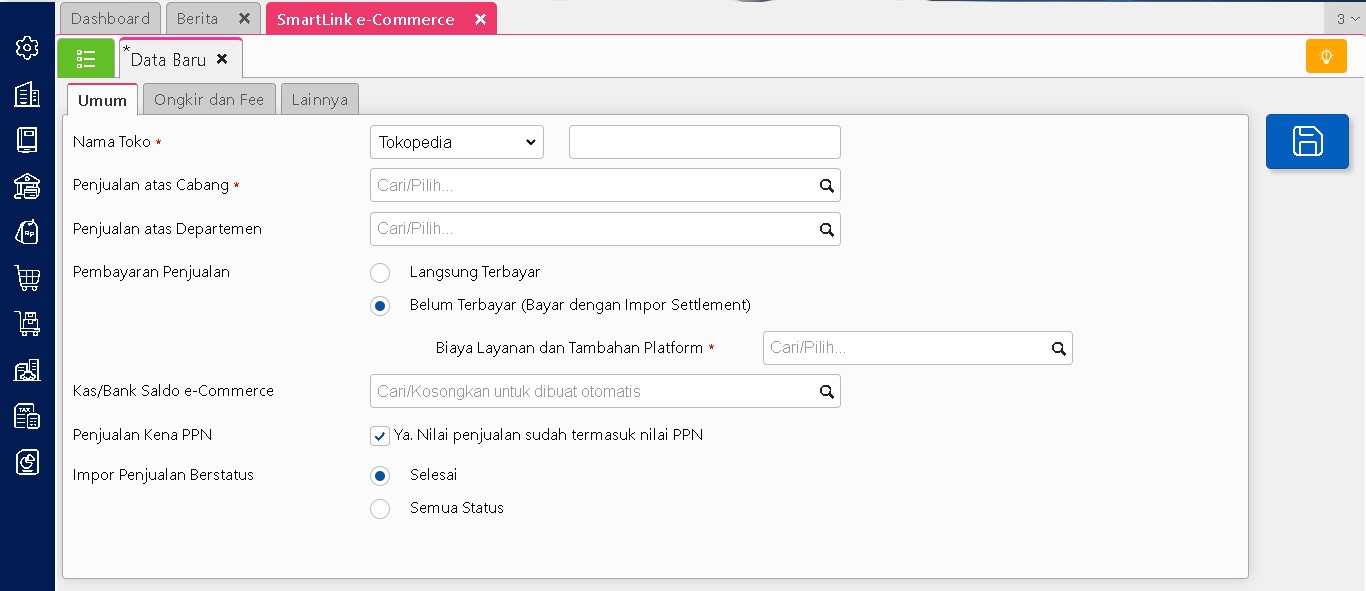
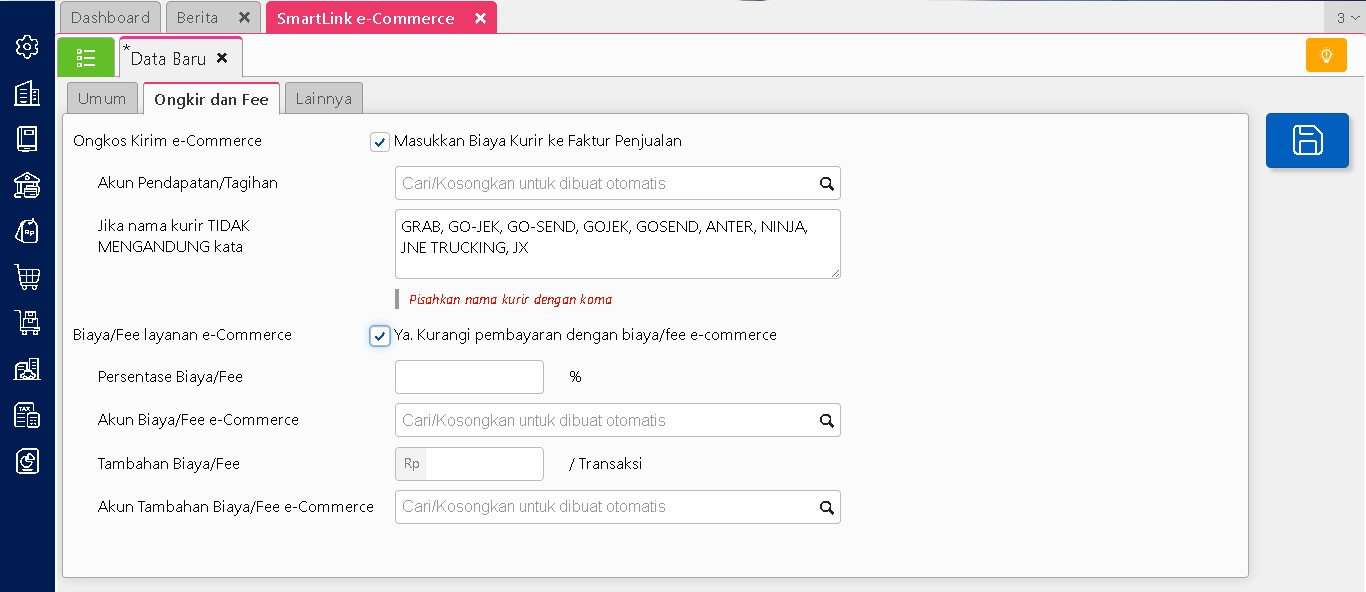
  • Xendit Payment, Termasuk Xendit Link Payment & Xendit QRIS.
  • Tokopedia Payment
  • Paper Payment

Semua integrasi ini bisa diatur hanya sekali, dan setelah itu, tinggal nikmati kemudahan proses pembayaran.


Keuntungan Utama Menggunakan SmartLink e-Payment:

  • Hemat Waktu: Tidak perlu entri manual.
  • Minim Resiko Kesalahan: Data otomatis tercatat dengan benar.
  • Lebih Profesional: Pelanggan merasakan proses pembayaran yang cepat dan praktis.


Saatnya tinggalkan cara lama dan beralih ke sistem pembayaran otomatis. Dengan adanya SmartLink e-Payment di Accurate Online, bisnis Anda akan lebih efisien, laporan selalu up-to-date, dan Anda punya lebih banyak waktu untuk fokus pada pengembangan usaha.
 

Booking Training Sekarang Klik Disini | Untuk Video Tutorial Klik Disini