TRANSFER BANK DI ACCURATE ONLINE

Fitur Transfer Bank di Accurate Online memudahkan Anda mencatat perpindahan dana antar akun Kas atau Bank. Misalnya, Anda ingin menarik dana dari rekening Bank BCA untuk mengisi Kas Kecil di kantor, transaksi seperti ini bisa langsung dicatat melalui fitur ini tanpa ribet.

Penjelasan Kolom dan Field


Agar pencatatan lebih rapi dan akurat, berikut arti dari setiap kolom yang ada:

  • Tanggal: Isi dengan tanggal saat transfer dilakukan.
  • Nomor #: Nomor transaksi akan otomatis muncul mengikuti pengaturan di menu Pengaturan | Penomoran. Kalau mau, Anda juga bisa mengisinya secara manual.
  • Dari Kas/Bank: Pilih akun Kas/Bank sumber dana.
  • Ke Kas/Bank: Pilih akun Kas/Bank tujuan dana.
  • Cabang: Jika perusahaan Anda memiliki beberapa cabang,isi dengan nama cabang yang mengirimkan dana.
  • Ke Cabang: Isi dengan nama cabang penerima dana.
  • Nilai Transfer: Masukkan jumlah nominal yang dikirim sesuai mata uang yang digunakan.
  •  Biaya Transfer: Jika ada biaya yang dikenakan (misalnya biaya administrasi bank), masukkan nominalnya di sini, lalu pilih akun beban transfer yang sesuai.
  •  Info Lainnya: Gunakan untuk menambahkan catatan atau keterangan tambahan mengenai transaksi ini.

Cara Membuat Transfer Bank di Accurate Online

Membuat transaksi Transfer Bank di Accurate Online cukup mudah. Ikuti langkah berikut:

1. Masuk ke menu Kas Bank | Transfer Bank.


2. Lengkapi semua kolom sesuai data transaksi Anda.


3. Jika ada biaya transfer, isi pada bagian Biaya Transfer beserta akun bebannya.


4. Klik Simpan setelah semua data terisi.
5. Untuk melihat riwayat atau daftar transfer yang sudah Anda buat, klik tombol Daftar Transfer Bank.


Dengan langkah-langkah ini, setiap perpindahan dana antar bank atau kas di perusahaan bisa tercatat rapi, jelas, dan mudah dilacak. Tidak perlu lagi bingung mencari asal-usul perpindahan dana di kemudian hari.


Booking Training Sekarang Klik Disini | Untuk Video Tutorial Klik Disini

Video Tutorial ….

Transaksi Penerimaan Dengan Mata Uang Asing

Di dalam modul kas bank pada accurate online ada fitur penerimaan yang bisa digunakan untuk mencatat transaksi pendapatan lainnya, dalam fitur ini juga sudah memungkinkan anda untuk melakukan pencatatan menggunakan mata uang asing.

sebagai ilustrasi Perusahaan XYZ mencatat pendapatan jasa giro atas rekening XXX sebesar € 4,2 dengan kurs pada hari itu adalah Rp 19.148,56, ikuti langkah-langkah di bawah ini untuk menginput transaksi ini pada accurate online:

  1. buka modul kas/bank, lalu pilih penerimaan.
  2. masukkan bank atas penerimaan tersebut, lalu isikan tanggal transaksi, dan isikan kurs saat tanggal tersebut.
  3. isikan akun pendapatan yang sesuai dengan kebutuhan, masukan nominal nya, lalu klik lanjut.
  4. masuk ke info lainnya untuk mengisi catatan serta informasi yang diperlukan atas transaksi tersebut.
  5. klik simpan atau cetak jika diperlukan.

Booking Training Sekarang Klik Disini | Untuk Video Tutorial Klik Disini

Mencatat Biaya Berbasis Kas Pada Accurate Online

Dalam accurate online terdapat fitur pembayaran yang ada di modul kas/bank. Fungsi dari fitur ini sendiri yaitu mencatat biaya berbasis kas  pada accurate online.

Sebagai Iliustrasi, Perusahaan X melakukan pencatatan berupa biaya listrik senilai Rp. 500.000 dan biaya Telekomunikasi senilai Rp. 450.000 untuk bulan Juli 2025 dengan menggunakan Bank XYZ.

Untuk mencatat ilustrasi di atas pada accurate anda dapat mengikuti langkah-langkah berikut ini:

      1. Buka modul kas/bank, lalu pilih pembayaran.
      2. Isikan informasi yang dibutuhkan seperti, bank, nomor voucer, tanggal transaksi maupun tanggal cek.
      3. Pilih biaya yang akan di catat di sini, lalu masukkan nominal pembayaran nya, lalu simpan dan tutup.
      4. Jurnal yang akan terbentuk.

Pencatatan pembayaran biaya-biaya di accurate online sangat praktis dan aman. Dengan mengikuti langkah di atas, setiap transaksi akan tercatat rapih, terdokumentasi dan siap di gunakan untuk pelaporan keuangan.

Booking Training Sekarang Klik Disini | Untuk Video Tutorial Klik Disini

Video Tutorial……

Fitur Transfer Anggaran Accurate Online

Fitur Transfer Anggaran Accurate Online

Pada modul buku besar di accurate online terdapat fitur transfer anggaran yang berfungsi untuk memindahkan anggaran dari suatu akun yang memiliki kelebihan anggaran ke ke akun lain yang ingin ditambahkan anggaran nya. Baik dari satu bulan yang sama maupun untuk bulan yang berbeda.

Keterangan:

  • Tahun    : Dipilih tahun anggaran yang sesuai.
  • Tipe       : Dipilih untuk anggaran umum, anggaran proyek maupun anggaran departemen.
  • Cabang : Dipilih cabang penggunaan anggaran.
  • Bulan    : Diisi Periode transfer.
  • Anggaran : Diisi akun yang ingin dilakukan transfer anggaran.
  • Sisa Anggaran : Menampilkan sisa saldo anggaran yang belum digunakan.
  • Nilai Transfer  : Diisi nomonal anggaran yang ingin di pindahkan/transfer.

Membuat Transfer Anggaran Accurate Online

Ilustrasi : persuahaan mengganggarkan beban perjalanan dinas karyawan senilai Rp 7.000.000 lalu pada kenyataan nya di bulan agustus beban perjalanan dinas yaitu Rp. 10.000.000, yang artinya over budgeting senilai Rp 3.000.000 dan hal ini bisa dilakukan transfer anggaran ke akun beban tersebut pada bulan bersangkutan.

sebelum melakukan transfer anggaran akan muncul error seperti gambar diatas.

Langkah-langkah membuat transfer anggaran:

  • buka modul buku besar, lalu klik transfer anggaran.
  • isikan tahun, tipe, cabang dan tanggal transfer anggaran.
  • pilih bulan yang memiliki sisa anggaran dan pilih akun anggaran yang masih memiliki sisa anggaran.
  • isikan nilai transfer sesuai kebutuhan.
  • lalu isikan bulan yang akan ditambahkan anggaran nya serta akun yang perlu ditambahkan anggaran nya.
  • simpan.

maka setelah kita melakukan transfer anggaran, transaksi tersebut dapat tersimpan.

Booking Training Sekarang Klik Disini | Untuk Video Tutorial Klik Disini


Video Tutorial…..

JURNAL UMUM MATA UANG ASING DI ACCURATE ONLINE

Cara Mencatat Jurnal Umum Mata Uang Asing di Accurate Online

Mencatat transaksi dalam mata uang asing di Accurate Online bukanlah hal yang rumit. Apalagi jika Anda punya transaksi seperti pinjaman uang dari pemilik perusahaan dalam bentuk Dollar Amerika (USD), fitur Jurnal Umum di Accurate bisa membantu mencatatnya dengan mudah dan rapi. Yuk, ikuti langkah-langkah berikut dengan santai dan jelas.


1. Siapkan Akun Mata Uang Asing

Sebelum mulai mencatat jurnal, pastikan Anda sudah memiliki akun yang sesuai untuk transaksi ini. Misalnya, Anda bisa buat akun dengan nama “Piutang Direksi”, dengan tipe akun Aset Lainnya, dan yang paling penting, pastikan mata uangnya USD. Jika akun ini belum ada, Anda bisa buat terlebih dulu melalui menu Buku Besar | Akun Perkiraan.

2. Buka Menu Jurnal Umum

Setelah akun siap, sekarang waktunya mencatat transaksi. Masuk ke menu Buku Besar, lalu pilih Jurnal Umum. Di snilah semua pencatatan akan dilakukan.

3. Isi Informasi Transaksi

Pertama, tentukan tanggal jurnal sesuai waktu transaksi terjadi. Kemudian pada kolom Cari/Pilih Akun, pilih akun Piutang Direksi yang tadi sudah Anda siapkan.

Setelah itu, tentukan apakah transaksi ini Debit atau Kredit. Karena ini sifatnya pinjaman yang diberikan oleh pemilik perusahaan, maka Anda bisa mencatatnya di sisi Debit.

Misalnya, jumlahnya pinjaman adalah USD 1.000, maka isikan nilai inni di kolom Nilai.

4. Atur Kurs Dollar

Accurate akan otomatis mengambil kurs harian saat transaksi dicatat. Tapi, jika Anda ingin menggunakan kurs khusus (misalnya nilai tukar saat itu USD 1 = Rp 15.000), Anda bisa edit langsung kolom kurs sesuai nilai yang diinginkan.

Begitu Anda mengatur kurs, Accurate akan otomatis mengkonversi nilai transaksi tersebut ke dalam Rupiah.

5. Masukkan Akun Lawan

Selanjutnya, klik tombol Lanjut untuk memasukkan akun lawan dari transaksi ini. Misalnya, akun lawannya adalah akun Kas, karena dana pinjaman langsung masuk ke kas perusahaan.

Pilih akun tersebut dan catat di sisi Kredit dengan nilai yang sama dalam Rupiah seperti yang sudah dihitung tadi.

6. Simpan Transaksi

Setelah semua informasi lengkap dan seimbang antara Debit dan Kredit, klik Simpan. Dan Selesai!

Transaksi pinjaman dalam mata uang asing kini sudah tercatat dengan benar di Accurate Online.

Praktis dan Akurat

Dengan mengikuti langkah-langkah di atas, Anda tidak hanya mencatat transaksi secara tepat, tapi juga memastikan data keuangan perusahaan Anda tetap teratur dan akurat, walaupun melibatkan mata uang asing.


Booking Training Sekarang Klik Disini | Untuk Video Tutorial Klik Disini


Video Tutorial……

Simulasi PPh 21 di Accurate Online

Perhitungan PPh 21 atas gaji karyawan dapat dilakukan secara otomatis melalui Accurate Online. Selama data gaji, tunjangan, dan potongan telah dimasukkan dengan benar. Berikut ini kami sajikan contoh perhitungan berdasarkan ilustrasi karyawan tetap yang memiliki status pajak TK/0 (Tidak Kawin, tanpa tanggungan).

Misalnya seorang karyawan memiliki gaji pokok sebesar Rp10.000.000 per bulan. Selain itu, karyawan tersebut juga menerima tunjangan transportasi sebesar Rp500.000 per bulan. Dan membayar iuran BPJS ketenagakerjaan (JHT) sebesar Rp50.000 per bulan yang dipotong dari gaji.

Seluruh komponen penghasilan dan potongan tersebut kemudian dimasukkan ke dalam sistem Accurate online melalui menu pencatatan gaji. Setelah informasi lengkap diinput, Accurate akan secara otomatis menghitung besarnya PPh 21 yang perlu dipotong setiap bulan dari penghasilan karyawan tersebut.

Berdasarkan perhitungan sistem, PPh 21 terutang per bulan untuk karyawan dengan data di atas adalah sebesar Rp262.500. Nilai ini dihasilkan menggunakan pendekatan Tarif Efektif Rata-rata (TER) sebesar 2,5% sesuai dengan Peraturan Pemerintah Republik Indonesia Nomor 58 Tahun 2023 tentang Pajak Penghasilan.

Agar hasil perhitungan pajak yang muncul di Accurate akurat, sangat penting untuk memastikan setiap komponen gaji, baik itu gaji pokok, tunjangan, maupun potongan, diinput dengan benar.

Untuk melihat rincian lengkap tarif TER yang digunakan, silahkan klik tautan yang tersedia di sini. Dengan begitu, Anda dapat memastikan tarif yang dikenakan sudah sesuai dengan peraturan yang ada.

Lihat Video Tutorial lainnya mengenai ACCURATE di Sini
Butuh training Accurate? Hubungi 0811-8885-605 atau klik di sini untuk booking sekarang!

Fitur Jurnal Umum Pada Accurate Online

Pada accurate online fitur jurnal umum hanya berfungsi sebagai sarana untuk mencatat transaksi yang tidak di cover oleh modul yang tersedia di accurate online. Fitur jurnal umum memungkinkan pengguna accurate untuk mencatat transaksi secara manual (menentukan pos debet dan kredit) yang dapat digunakan untuk mencatat transaksi seperti, penyesuaian akun beban dibayar dimuka, koreksi kesalahan pembukuan dan rekonsiliasi PPN.  Fitur ini juga terintegrasi langsung dengan laporan keuangan seperti laba rugi dan neraca.

Keterangan:

Tanggal    : Diisi tanggal transaksi.

Nomor      : Diisi Nomor Jurnal (Referensi).

Untuk menambah keterangan/catatan atas transaksi


Simpan Transaksi


Cetak Transaksi


Untuk melampirkan dokumen pendukung


Contoh Input transaksi pada jurnal umum:

Input piutang karyawan Klik Disini

Input pencatatan dividen Klik Disini

Input rekonsiliasi PPN Klik Disini

Booking Training Sekarang Klik Disini | Untuk Video Tutorial Klik Disini

Video Tutorial …..

Menambah Akun Perkiraan Untuk Mata Uang Asing Pada Accurate Online

Sebelum menambahkan akun perkiraan dengan mata uang asing anda terlebih dahulu harus menambahkan mata uang asing seperti cara berikut disini.

Setelah mata uang asing di tambahkan anda dapat mengikuti langkah-langkah dibawah ini:

  • Buka Modul Buku Besar > Pilih Akun Perkiraan.

Buku Besar

  • Pada Informasi Umum isikan data yang sesuai, Pilih Tipe Akun > Isi Kode Perkiraan > Isi Nama Akun > Sesuaikan Mata Uang nya.Akun Mata Uang Asing
  • Pada  tab  saldo masukan saldo awal dan kurs sesuai tanggal cutoff (jika ada), lalu simpan.

Booking Training Sekarang Klik Disini | Untuk Video Tutorial Klik Disini

PROSES AKHIR BULAN DI ACCURATE ONLINE

Proses Akhir Bulan di Accurate Online: Kenapa Penting dan Bagaimana Cara Melakukannya?

Buat kamu yang menggunakan Accurate Online untuk mengelola keuangan bisnis, ada satu proses penting yang sebaiknya nggak dilewatkan di setiap akhir bulan, yaitu Proses Akhir Bulan. Proses ini bukan cuma formalitas, tapi punya peran penting dalam memastikan laporan keuangan Kamu benar-benar akurat dan mencerminkan kondisi bisnis yang sebenarnya.

Nah, apa saja yang dilakukan dalam Proses Akhir Bulan ini?

1. Menghitung Penyusutan Aset Tetap

Kalau kamu mencatat aset tetap seperti kendaraan, mesin, atau peralatan di Accurate Online, maka setiap akhir bulan sistem akan menghitung berapa nilai penyusutan dari aset-aset tersebut. Ini penting supaya nilai aset di laporan keuangan tetap realistis dan sesuai dengan masa manfaatnya.

2. Penyesuaian Selisih Kurs untuk Transaksi Mata Uang Asing

Buat bisnis yang menggunakan mata uang asing, fluktuasi nilai tukar bisa mempengaruhi saldo akun. Proses akhir bulan akan menghitung selisih kurs da mencatat penyesuaian yang diperlukan agar nilai transaksi tetap akurat dalam Rupiah.

3. (Opsional) Menghitung Selisih Biaya Produksi

Kalau kamu menggunakan fitur Manufaktur di Accurate Online, proses akhir bulan juga akan menghitung selisih biaya produksi secara otomatis. Ini membantu kamu tahu apakah ada perbedaan antara biaya rencana dan biaya aktual produksi.

Kapan Harus Melakukan Proses Ini?

Waktu terbaik untuk menjalankan Proses Akhir Bulan adalah setelah semua transaksi untuk bulan tersebut selesai dicatat. Jadi, pastikan dulu kamu sudah input semua penjualan, pembelian, pembayaran, dan transaksi lainnya. Dengan begitu, hasil laporan keuangan yang kamu dapatkan benar-benar mencerminkan keadaan sebenarnya.

Langkah-Langkah Melakukan Proses Akhir Bulan

Tenang, prosesnya cukup mudah kok. Ikuti langkah-langkah berikut ini:

1. Masuk ke menu Perusahaan > Akhir Bulan

Di sini kamu akan melihat tampilan untuk membuat data baru Proses Akhir Bulan.

2. Pilih Periode Yang Diinginkan

Pilih bulan dan tahun yang akan dihitung penyusutan dan selisih kurs-nya.

Memilih Periode Akhir Bulan


3. Masukkan Nilai Tukar Mata Uang Asing

Kalau kamu punya transaksi dengan mata uang asing, akan muncul daftar mata uang tersebut. Klik satu per satu, lalu isi nilai tukar yang berlaku saat itu terhadap Rupiah (IDR). Klik Lanjut setelah mengisi semuanya.

Mengisikan Nilai Tukar Mata Uang ASing

4. Simpan Proses Akhir Bulan

Setelah semua data terisi, klik Simpan. Tunggu sampai mucul pesan konfirmasi bahwa proses selesai dilakukan.

Simpan Proses Akhir Bulan Untuk Memulai Proses Akhir Bulan


Di Mana Melihat Hasilnya?

Setelah proses selesai, kamu bisa melihat hasil jurnal yang terbentuk dari proses ini melalui

Buku Besar > Jurnal Umum

Gunakan filter tipe transaksi, lalu pilih:

  • Proses Akhir Bulan
  • Proses Akhir Bulan (Penyusutan)
  • Proses Akhir Bulan (Pabrikasi, Jika kamu pakai fitur Manufaktur)

Melihat Hasil Transaksi Proses Akhir Bulan


Proses Akhir Bulan di Accurate Online memang terlihat sederhana, tapi dampaknya besar terhadap akurasi laporan keuangan. Jadi, Pastikan kamu melakukannya secara rutin setiap akhir bulan ya. Dengan begitu, kamu bisa mengambil keputusan bisnis dengan data yang tepat dan terpercaya.

Booking Training Sekarang Klik Disini | Untuk Video Tutorial Klik Disini


Tutorial Video ….

Menghapus Data Transaksi yang Salah Secara Masal Di Accurate Online

Menghapus Data Transaksi yang Salah Secara Masal Di Accurate Online

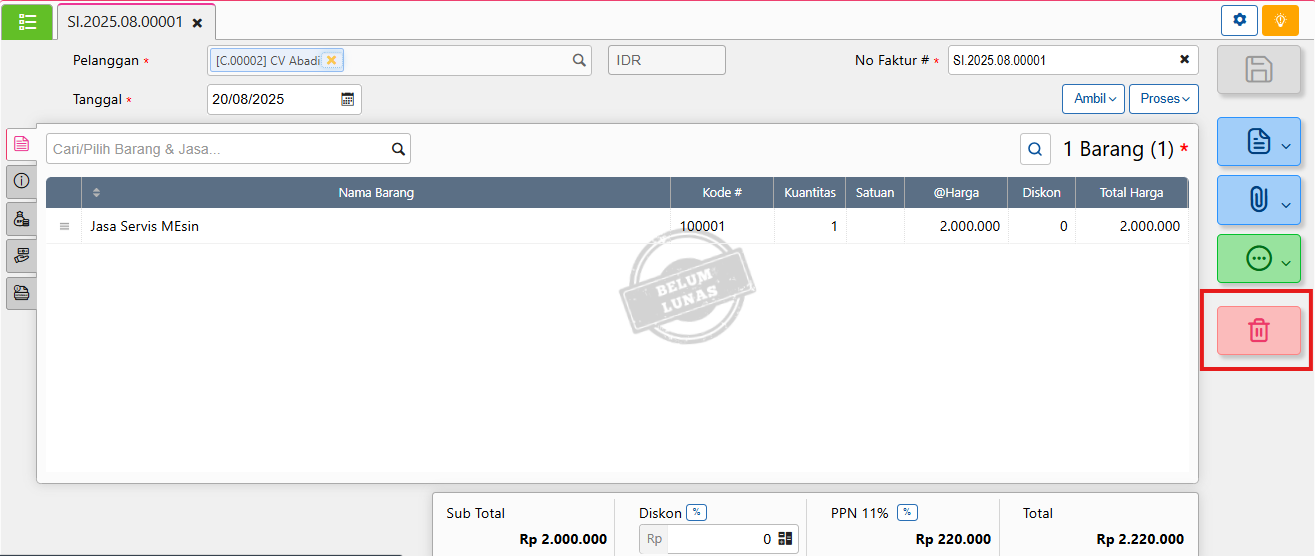
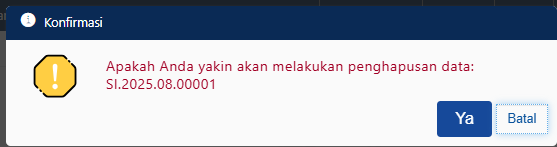
Jika anda salah memasukan data dalam melakukan penginputan transaksi pembelian (faktur pembelian dan penerimaan pembelian) ataupun penjualan (faktur penjualan dan penerimaan penjualan) pada accurate online, anda dapat menghapus transaksi tersebut secara masal dengan cara seperti berikut:

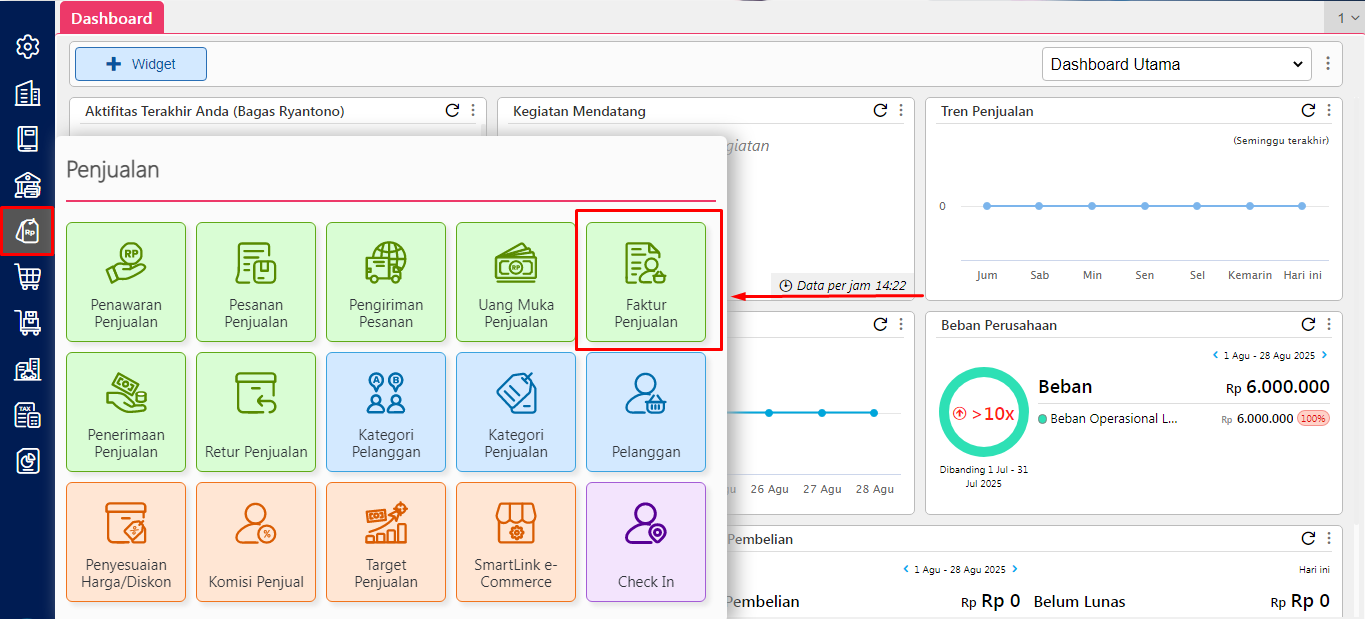
1. Untuk Penjualan:

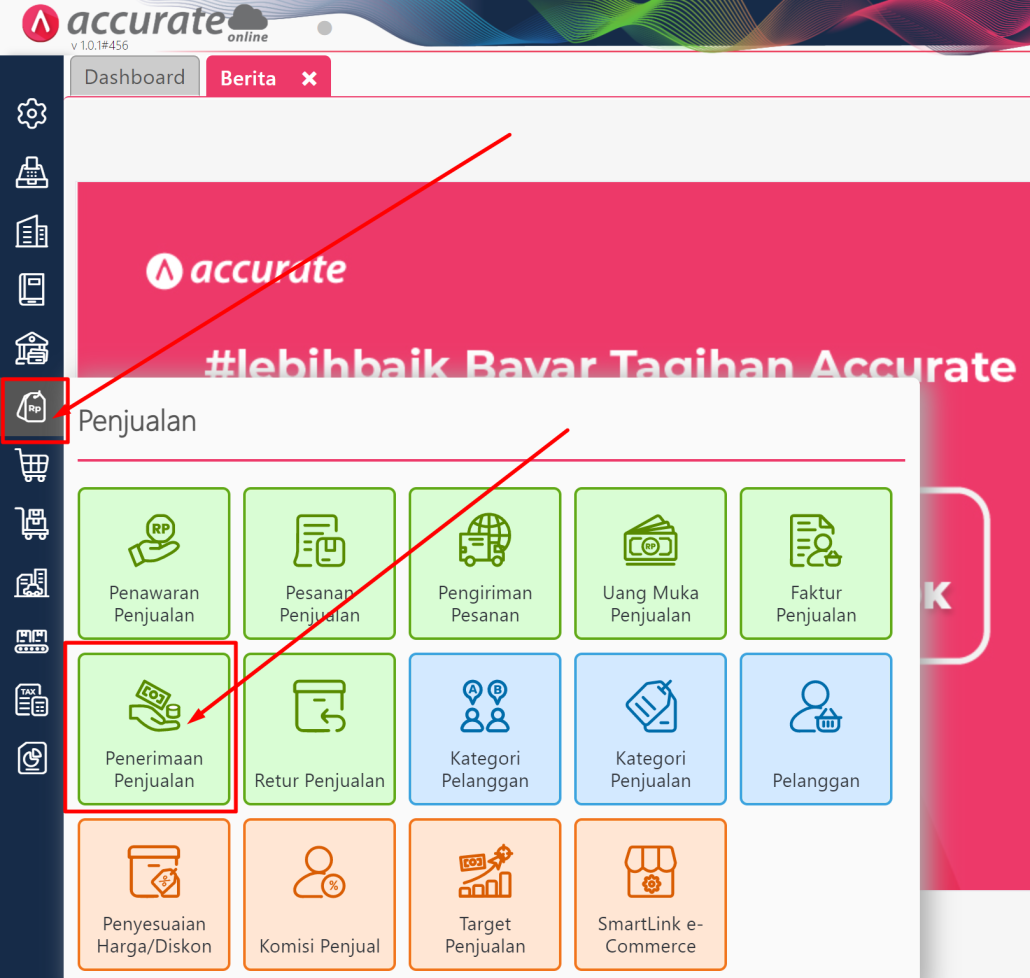
  • buka modul penjualan, lalu buka penerimaan penjualan.
  • klik icon pengaturan di sini lalu ceklis (centang) “[pilih]”.
  • lalu pilih transaksi yang ingin di hapus lalu klik icon hapus.

setelah penerimaan penjualan nya di hapus bisa hapus transaksi faktur penjualan nya.

  • buka modul penjualan, lalu buka penerimaan penjualan.
  • klik icon pengaturan di sini lalu ceklis (centang) “[pilih]”.

  • lalu pilih transaksi yang ingin di hapus lalu klik icon hapus.

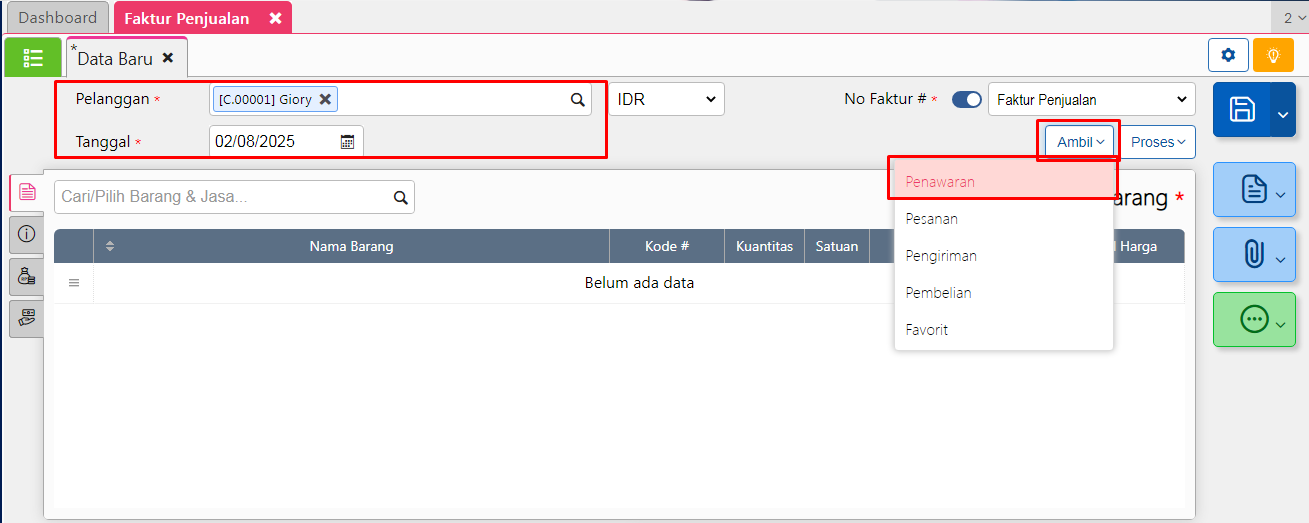
Setelah transaksi yang salah dihapus anda dapat membuat transaksi baru dengan cara manual buat transaksi langsung pada menu di accurate maupun import menggunakan format excel yang telah di sediakan oleh accurate online.


Note: untuk menghapus transaksi faktur penjualan (lunas) maka anda harus memastikan penerimaan penjualan nya sudah di hapus. Dan hal ini juga berlaku untuk pembelian.

Booking Training Sekarang Klik Disini | Untuk Video Tutorial Klik Disini