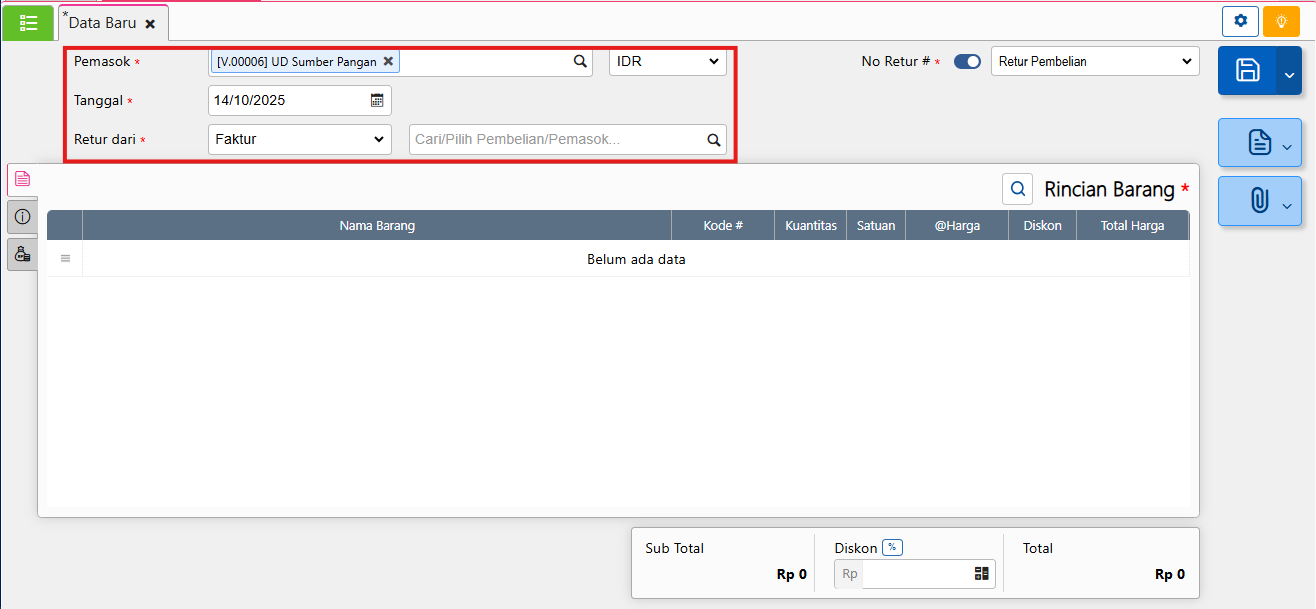
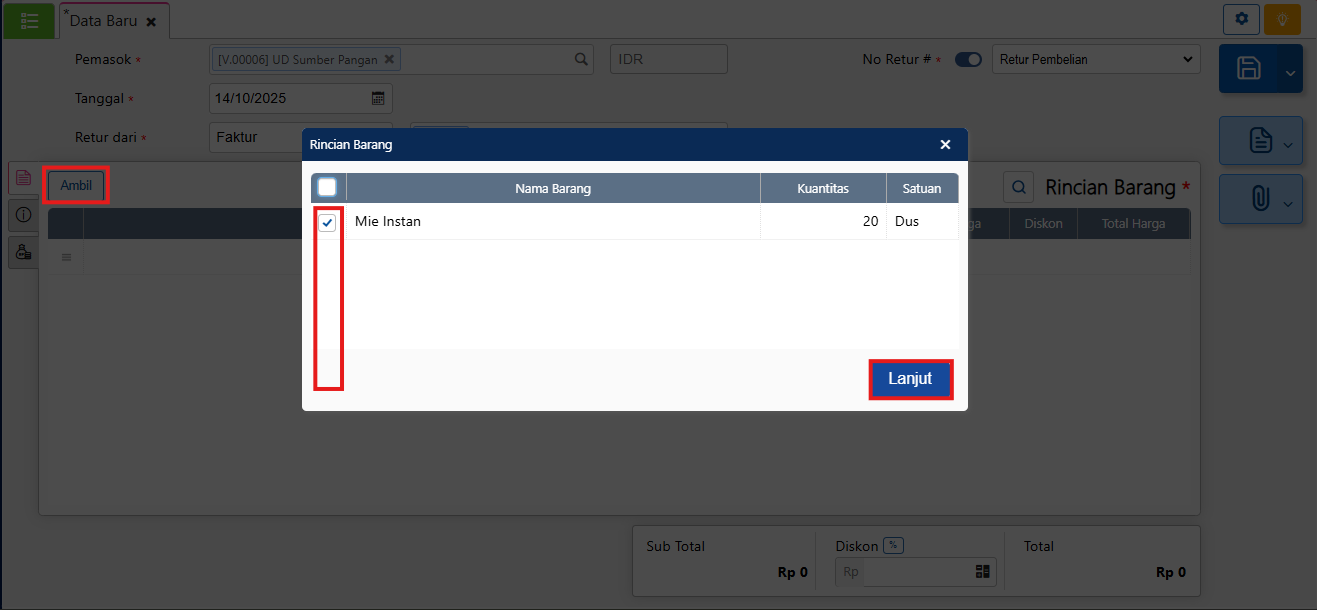
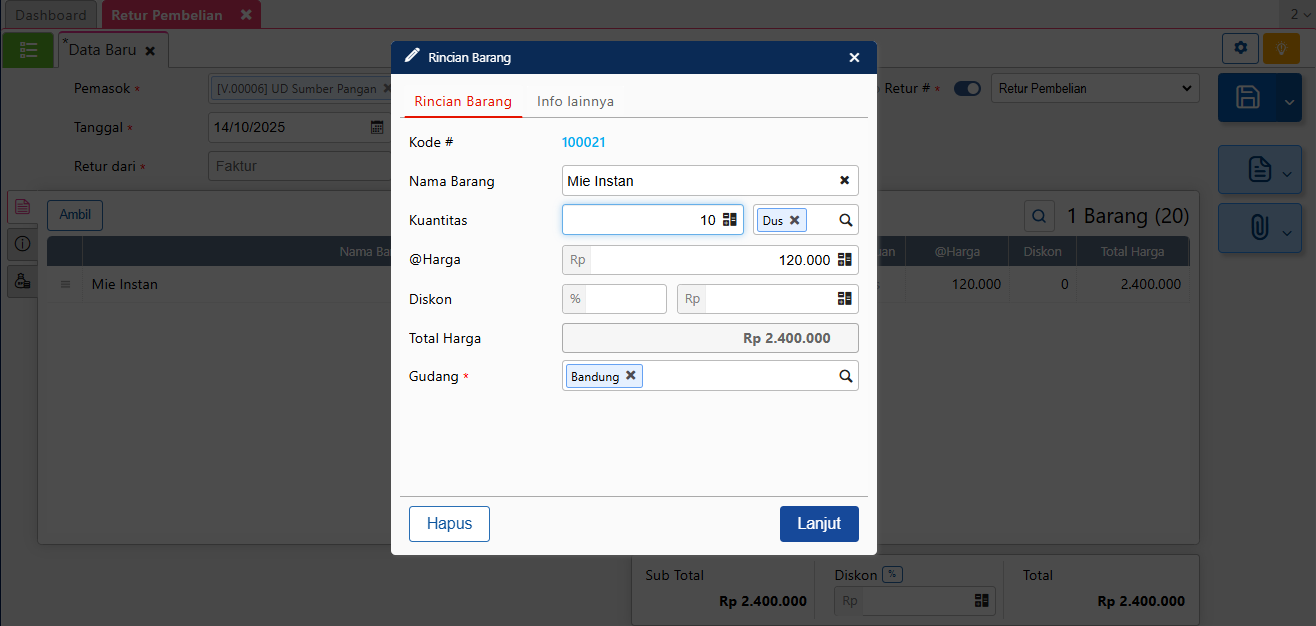
Membuat Faktur Pembelian Mendahului Penerimaan Barang Pada Accurate Online

Pada Accurate online ada fitur yang bernama tagihan dimuka yang berfungsi untuk mencatat hutang usaha (faktur pembelian) sebelum barang sampai ke tangan anda (penerimaan barang). untuk membuat faktur pembelian mendahului penerimaan barang pada Accurate Online, anda dapat mengikuti langkah-langkah berikut:

  1. Aktifkan fitur pada preferensi seperti gambar dibawah.Tagihan Dimuka (Mendahului Terima Barang)
  2. buat faktur pembelian seperti biasa (bisa ambil dari PO maupun direct purchase).
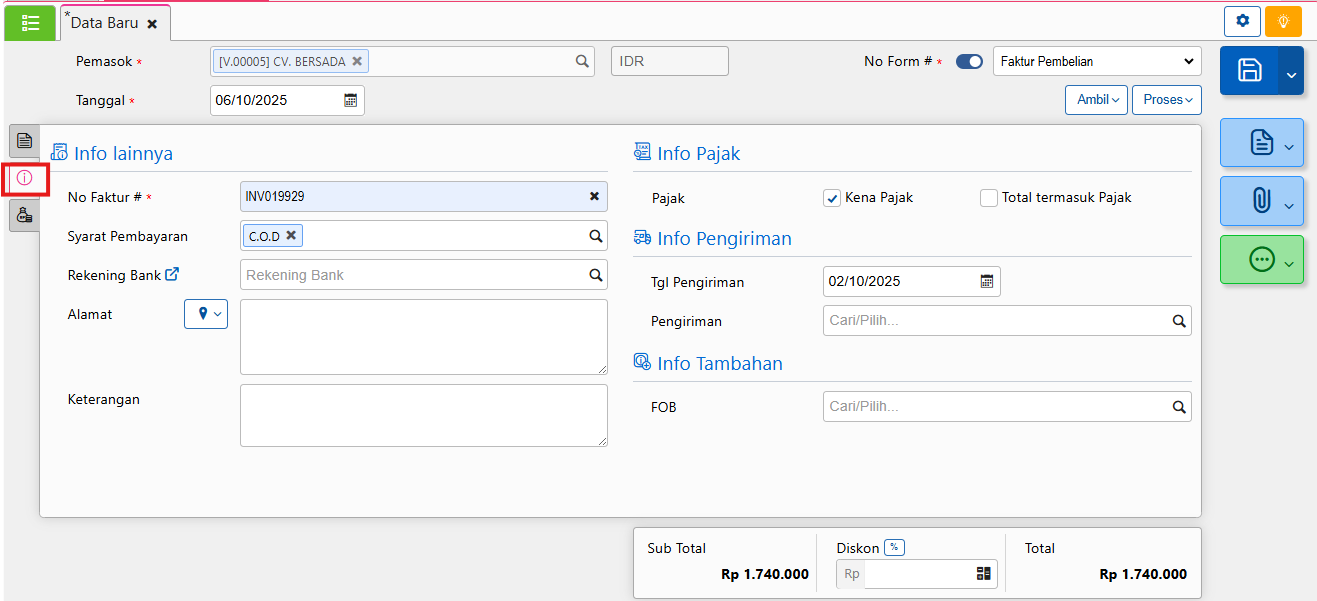
  3. pada info lainnya ceklis “Ya (Mendahului Terima Barang)” dan isi nomor faktur, lalu simpan.
  4. Jurnal yang akan terbentuk atas transaksi tersebut.

Ikuti langkah-langkah diatas agar pencatatan anda tetap rapih dan sesuai dengan keadaan real

Lihat Video Tutorial lainnya mengenai ACCURATE di Sini
Butuh training Accurate? Hubungi 0811-8885-605 atau klik di sini untuk booking sekarang!

Membuat Faktur Pembelian dari Penerimaan Barang Pada Accurate Online

Berikut langkah-langkah membuat faktur pembelian dari penerimaan barang pada accurater online:

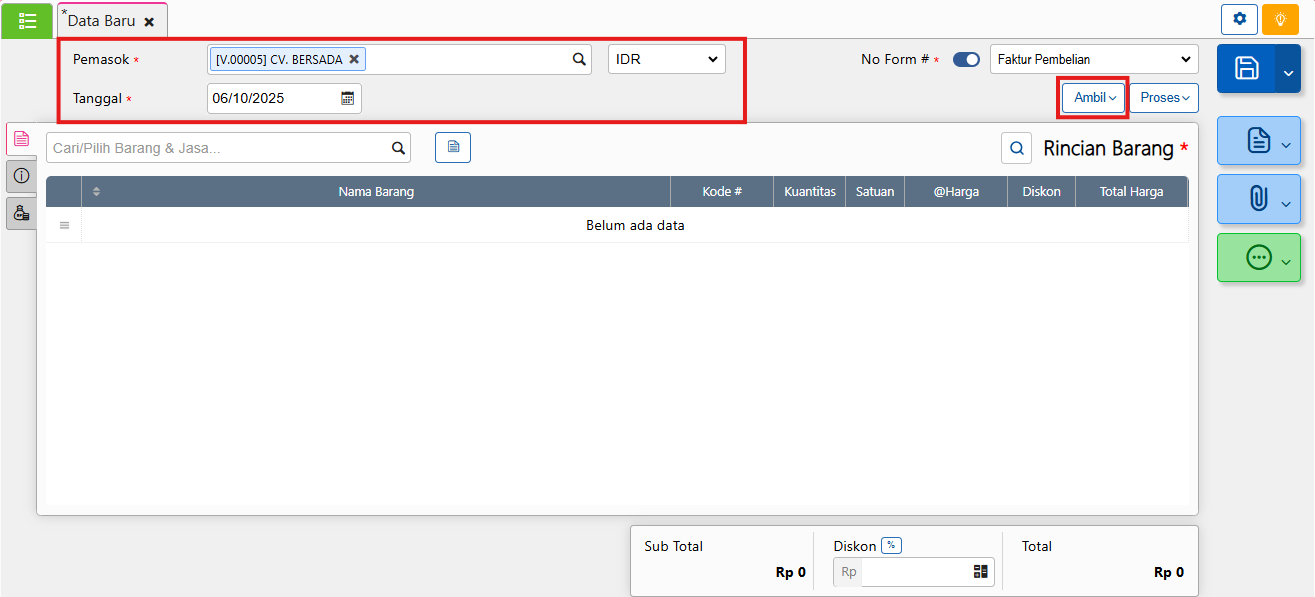
  1. Buka modul pembelian klik faktur pembelian.Membuat Faktur Pembelian
  2. Masukan nama pemasok dan tanggal tagihan.
  3. Klik ambil pilih penerimaan, lalu cari nomor penerimaan barang nya.Faktur Pembelian ambil dari penerimaan
  4. Lengkapi informasi lainnya.
  5. Simpan atau cetak transaksi.

Dengan mengikuti langakah-langkah diatas maka pencatatan yang anda lakukan akan sesuai dengan flow transaksi di accurate dan akan terhidar dari pencatatan ganda.

Lihat Video Tutorial lainnya mengenai ACCURATE di Sini
Butuh training Accurate? Hubungi 0811-8885-605 atau klik di sini untuk booking sekarang!

Membuat Faktur Pembelian Pada Accurate Online

Pada accurate online terdapat fitur pembelian yang berfungsi untuk mencatat pembelian secara langsung tanpa mengikuti flow yang ada pada accurate. Jika anda melalakukan inputan langsung pada faktur pembelian maka persedaiaan akan bertambah dan hutang akan langsung tercatat. Berikut cara membuat faktur pembelian pada accurate online:

  1. Buka modul pembelian | pilih faktur pembelian.
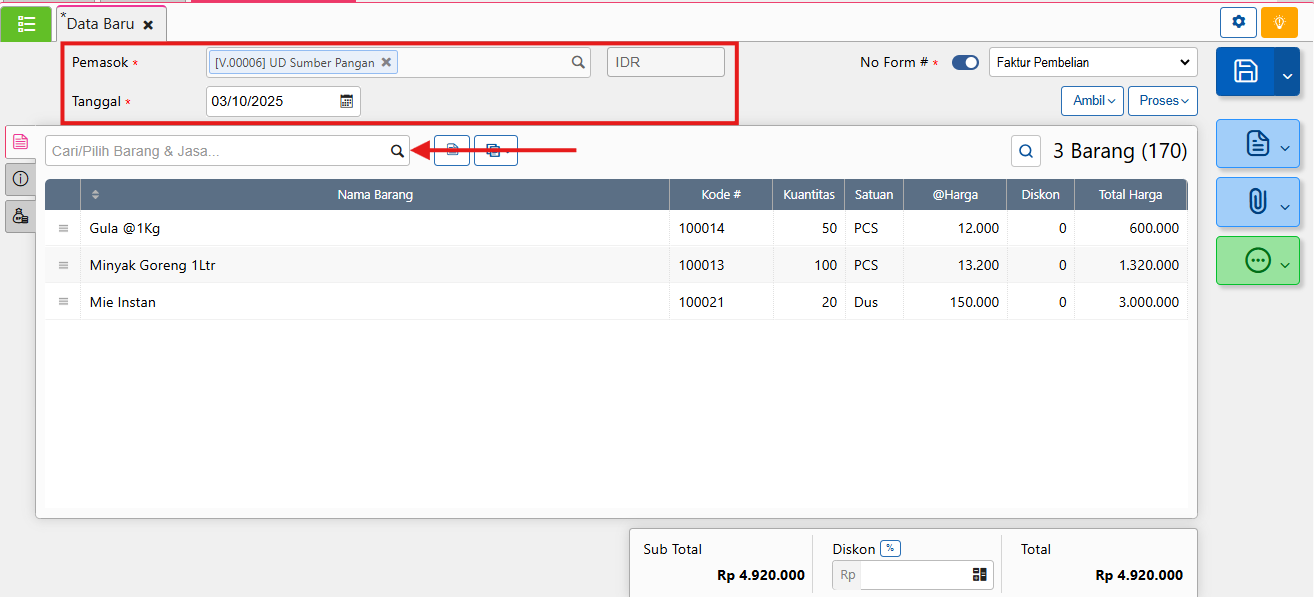
  2. Masukan nama Pemasok | isi tanggal transaksi | lalu pilih barang yang di beli.
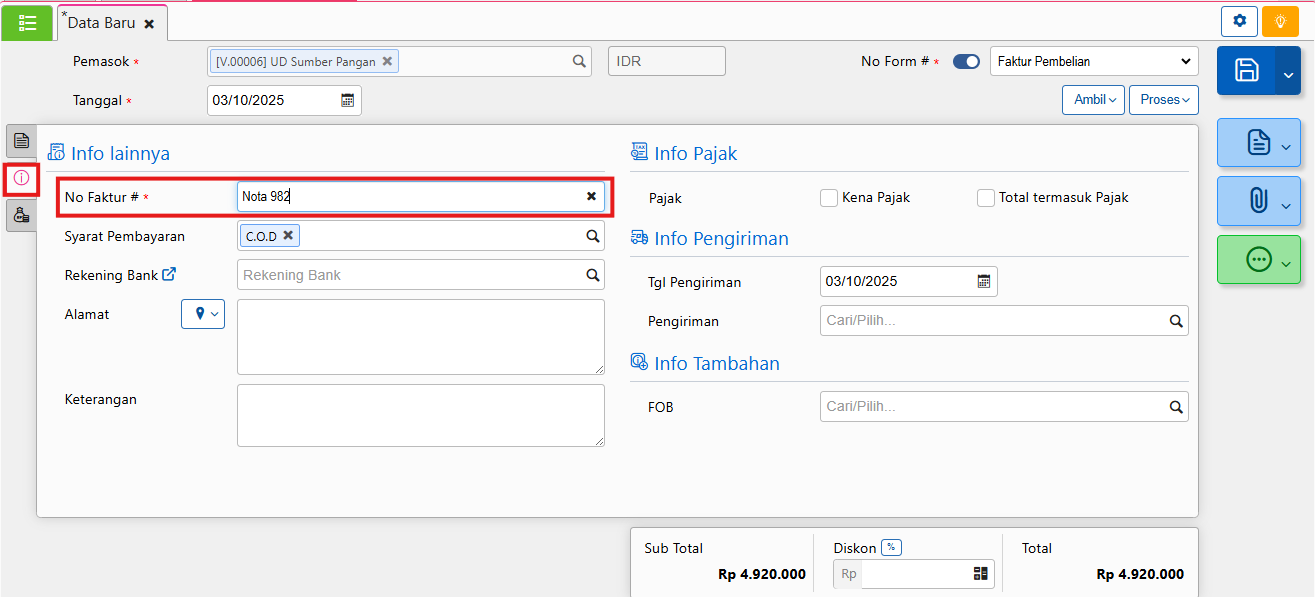
  3. Melengkapi info lainnya dan nomor faktur (invoice) pembelian.
  4. Simpan atau cetak transaksi.

Dengan mengikuti langkah tersebut anda dapat melakukan transaksi pembelian secara simple dan laporan keuangan pun akan otomatis tersaji dan transparasi data pun dapat terjaga.

Lihat Video Tutorial lainnya mengenai ACCURATE di Sini
Butuh training Accurate? Hubungi 0811-8885-605 atau klik di sini untuk booking sekarang!

Membuat Penerimaan Barang Pada Accurate Online

Dalam modul pembelian di accurate online terdapat fitur penerimaan barang, anda dapat melakukan inputan penerimaan barang tanpa melakukan input pesanan pembelian(PO) terlebih dahulu. Untuk melakukan hal ini anda dapat mengikuti langkah-langkah dibawah ini untuk membuat penerimaan barang pada accurate online:

  1. Buka modul pembelian | pilih penerimaan barang.
  2. Masukan nama pemasok dan masukan nomor penerimaan (surat jalan).
  3. Masukan rincian barang dan tentukan kuantitas terima nya.
  4. Simpan transaksi.

** Note: Untuk harga barang akan mengikuti settingan di harga beli, atau akan terupdate ketika anda menginput faktur pembelian atas penerimaan ini.”

Lihat Video Tutorial lainnya mengenai ACCURATE di Sini
Butuh training Accurate? Hubungi 0811-8885-605 atau klik di sini untuk booking sekarang!

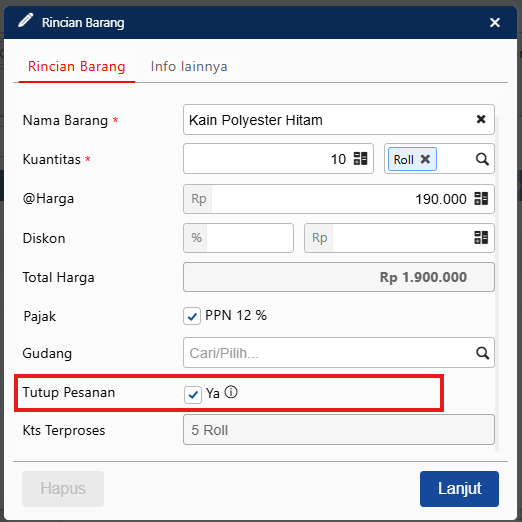
Menutup Pesanan Pembelian Pada Accurate Online

Saat kita melakukan pencatatan transaksi pesanan pembelian (purcahase oreder) di accurate online ada kalanya pesana tersebut batal atau tidak terproses sepenuhnya, dalam artikel ini akan dibahas bagaimana perlakuan untuk pesanan yang batal atau gagal proses tanpa menghapus histori dari transaksi yang sudah di input ke dalam sistem (dengan kata lain menutup pesanan pembelian pada accurate online).

1. Menutup pesanan atas sebagian barang yang tidak terproses:
  1. buka modul pembelian pilih pesanan pembelian.
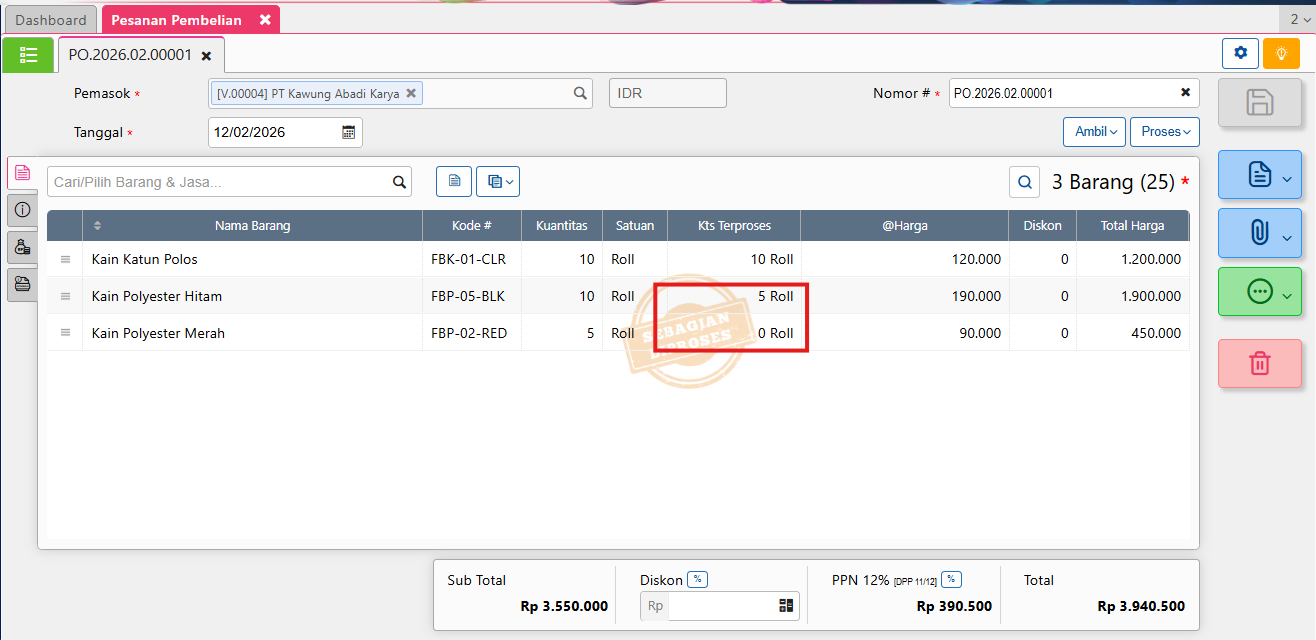
  2. buka list dan cari nomor pesanan yang akan di tutup.Tutup po rincian barang
  3. klik pada barang yang tidak terproses dari PO tersebut.
  4. Ceklis tutup pesanan.
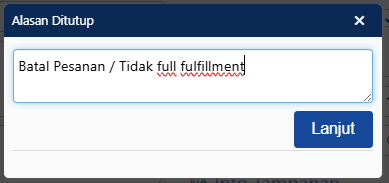
  5. Simpan dan masukan alasa PO ditutup, otomatis status pesanan pembelian tersebut akan ditutup.
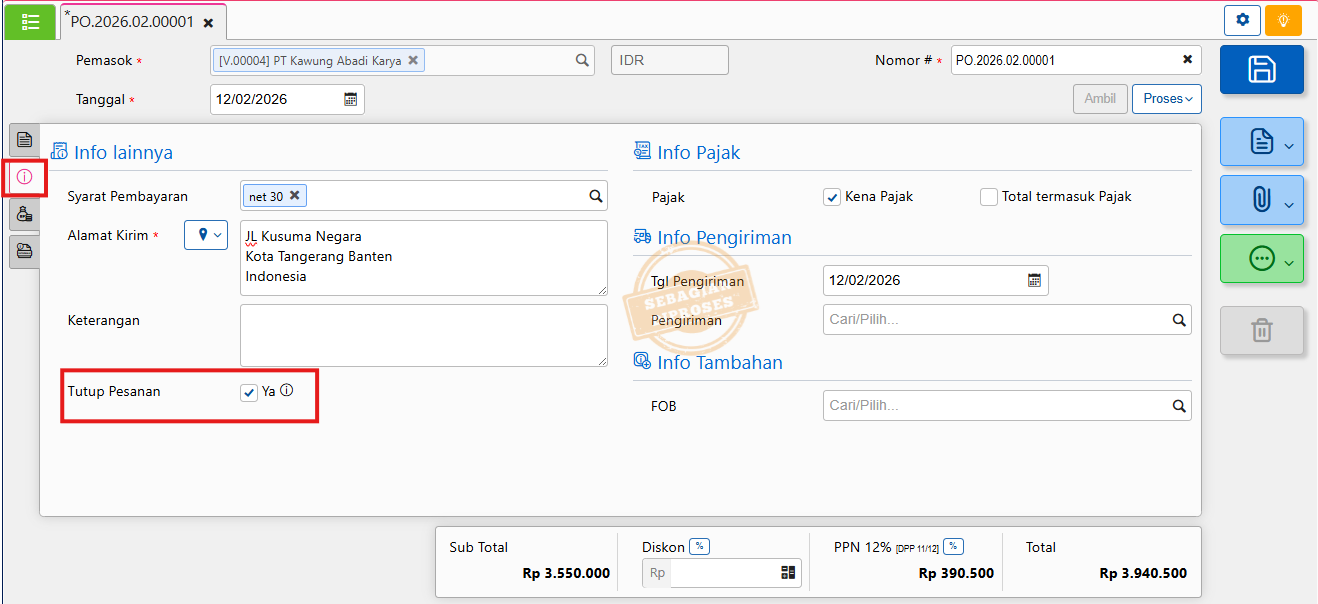
2. Menutup seluruh pesanan pembelian yang tidak terproses / dibatalkan:
  1. buka modul pembelian pilih pesanan pembelian.
  2. buka list dan cari nomor pesanan yang akan di tutup.
  3. klik pada barang yang tidak terproses dari PO tersebut.
  4. klik info lainnya, lalu ceklis tutup lalu simpan transaksi.
  5. Simpan dan masukan alasa PO ditutup, otomatis status pesanan pembelian tersebut akan ditutup.

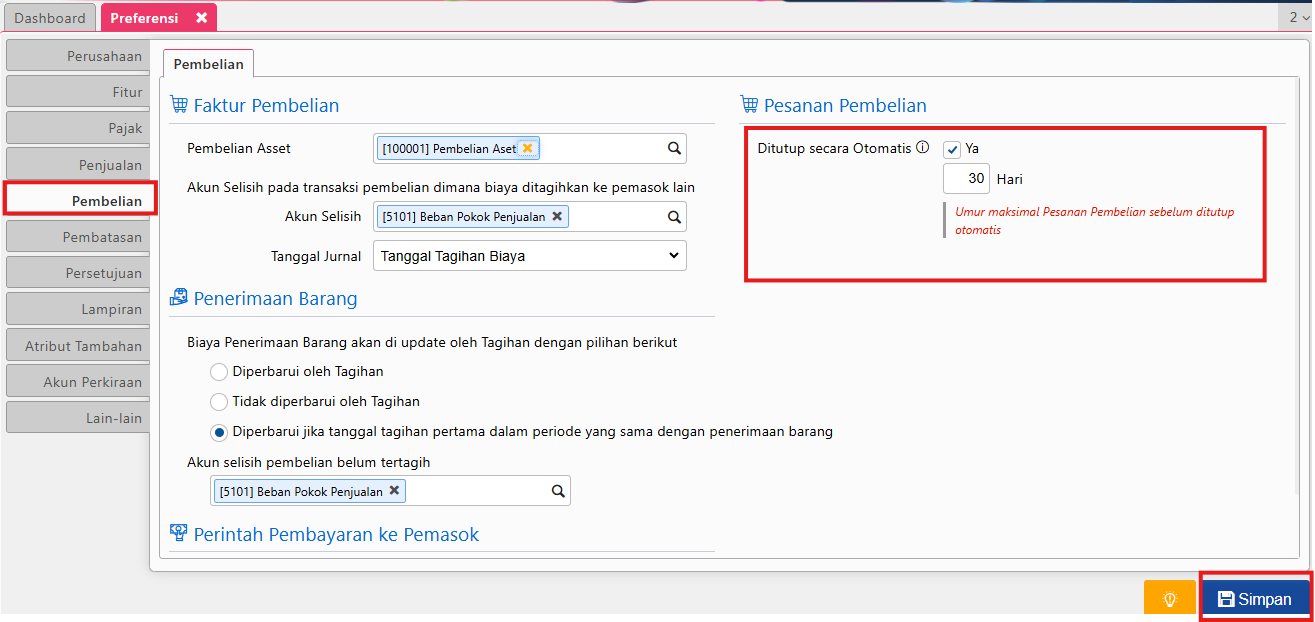
Sebagai opsi tambahan anda juga bisa melakukan hal ini secara otomatis (menutup PO yang tidak terproses) dengan melakukan pengaturan pada preferensi dan mengisikan jumlah hari PO yang akan otomatis ditutup oleh sistem (terhitung tanggal PO).

Dengan melakukan pencatatan seperti ini maka akan memudahkan anda dalam melihat laporan dan data yang ada menjadi rapih dan transparan.

Booking Training Sekarang Klik Disini | Untuk Video Tutorial Klik Disini

Membuat Faktur Pembelian Jasa Dengan Memotong PPh 23 Dilakakuan saat Terbit Faktur

Membuat faktur pembelian jasa dengan memotong PPh 23, di ilustrasikan PT A melakukan pembelian jasa senilai Rp. 25.000.000 dengan dikenakan PPN (nilai PPN 2.750.000) dan PPh (Nilai PPh 500.000). Akan tetapi perusahaan hanya ingim memotong PPh nya saja sedangkan hutang nya belum dilunasi. Maka ikuti langkah-langkah dibawah untuk mencatat nya.

  1. Buat faktur pembelian atas jasa senilai 25.000.000.Pembelian jasa dengan PPh 23
  2. Klik proses pilih pembayaran PPh.
  3. Pada pembayan pembelian isikan nomor bukti potong.
  4. Simpan transaksi Pembayaran pembelian.

Dengan mengikuti langkah-langkah di atas, Anda dapat dengan mudah membuat pembelian dengan memotong PPh di Accurate Online.

Lihat Video Tutorial lainnya mengenai ACCURATE di Sini
Butuh training Accurate? Hubungi 0811-8885-605 atau klik di sini untuk booking sekarang!

Membuat Target Penjualan Per Barang Accurate Online

Dalam artikel ini akan dijelaskan bagaimana cara kita untuk membuat target penjualan per barang beserta hasil report dari target tersebut. Sebagai contoh PT A menargetkan penjualan barang A sebanyak 1000 PCS dan nilai setara 100.000.000, serta barang B sebanyak 1500 PCS dan nilai 300.000.000. maka untuk membuat target penjualan seperti ini di accurate online anda bisa ikuti langkah-langkah dibawah:

  1. Buka modul penjualan | pilih fitur target penjualan.target penjualan
  2. Isikan nama target | pilih tipe target per barang | sesuaikan tanggal berlaku target.target penjualan barang
  3. Pilih barang yang akan dibuatkan target penjualan nya.
  4. Masukan target penjualan by Qty dan Value nya.
  5. Simpan.
  6. Lakukan transaksi penjualan untuk barang tersebut.
  7. Laporan yang akan tersaji.

Lihat Video Tutorial lainnya mengenai ACCURATE di Sini
Butuh training Accurate? Hubungi 0811-8885-605 atau klik di sini untuk booking sekarang!

Fitur Kategori Penjualan Pada Accurate Online

Fitur kategori penjualan pada accurate online berfungsi untuk mengklompokan pelanggan berdasarkan tingkat harga atau diskon tertentu. Untuk membuat kategori penjualan anda bisa mengikuti langkah-langkah berukut ini:

  1. Buka modul penjualan | pilih kategori penjualan.Kategori penjualan
  2. Isikan nama kategori penjualan nya dan keterangan (opsional).
  3. Simpan.

Dengan menambahkan kategori penjualan anda bisa melakukan mengklompokan pelanggan berdasarkan tingkat harga atau diskon.

tingkat harga pelanggan

Dengan mengikuti langkah-langkah di atas, proses penjualan berdasarkan tingkat harga pelanggan menjadi lebih cepat, terstruktur, dan transparan. Selain itu, fitur juga memastikan bahwa pencatatan transaksi penjualan barang tercatat rapi dalam sistem sehingga perusahaan bisa menjaga kualitas pelayanan sekaligus keakuratan laporan keuangan.

Video Tutorial….

Lihat Video Tutorial lainnya mengenai ACCURATE di Sini
Butuh training Accurate? Hubungi 0811-8885-605 atau klik di sini untuk booking sekarang!

Membuat Pengepakan Barang Pada Accurate Online

Dalam artikel ini akan dijelaskan bagaimana cara pengisian form pengepakan barang supaya transaksi tersebut dapat dicatat di accurate online. Ikuti langkah-langkah dibawah untuk membuat pengepakan barang pada Accurate Online:

  1. Aktifkan fitur pengepakan barang pada preferensi | fitur | penjualan seperti gambar dibawah.Fitur Pengepakan barang pref
  2. Buka modul penjualan | klik pengepakan barang.
  3. Isikan data header seperti tanggal dan penanggung jawab.
  4. Klik ambil dari faktur atau pengiriman pesanan untuk menyalin transaksi yang akan dibuatkan pengepakan barang nya.
  5. Lakukan filter jika di perlukan untuk menyaring data yang akan ditampilkan, lalu ceklis nomor transaksi yang akan dibuatkan pengepakan barang nya.
  6. Simpan atau cetak.

Dengan mengikuti langkah-langkah di atas, Anda dapat membuat pengepakan barang di Accurate Online dengan mudah dan terstruktur. Dokumen ini bukan hanya menjadi bukti resmi, tetapi juga mempermudah perusahaan dalam mengelola persediaan dan pengiriman barang, serta menjaga kejelasan administrasi.

Lihat Video Tutorial lainnya mengenai ACCURATE di Sini
Butuh training Accurate? Hubungi 0811-8885-605 atau klik di sini untuk booking sekarang!

Klaim Pelanggan Accurate Online (Proses Terima Barang)

Berikut cara membuat klaim pelanggan pada accurate online untuk proses terima barang, seperti ilustrasi pelanggan A melaukan klaim ke Perusahaan. Berukut langkah-langkah mencatatnya di accurate online:

  1. Aktifkan fitur klaim pelanggan pada preferensi | fitur | penjualan seperti gambar di bawah.Fitur Klaim Pelanggan
  2. Lengkapi akun perkiraan untuk klaim pelanggan pada preferensi | akun perkiraan | persediaan.setting akun kalim pelanggan
  3. Input klaim pelanggan di modul perusahaan | klaim pelanggan.membuat kalim pelanggan
  4. Lengkapi header pada proses klaim pelanggan.pilih tipe  klaim  “terima barang”.Proses terima barang klaim pelanggan
  5. Cari/pilih barang untuk klaim.memasukan barang klaim pelanggan
  6. Simpan atau cetak formulir.
  7. Jurnal yang akan terbentuk.

Jurnal kalim pelanggan

Dengan mengikuti langkah-langkah di atas, Anda dapat membuat Tukar Faktur di Accurate Online dengan mudah dan terstruktur. Dokumen ini bukan hanya menjadi bukti resmi, tetapi juga mempermudah perusahaan dalam mengelola persediaan dan menjaga kejelasan administrasi.

Lihat Video Tutorial lainnya mengenai ACCURATE di Sini
Butuh training Accurate? Hubungi 0811-8885-605 atau klik di sini untuk booking sekarang!