PROFESIONAL KONSULTANT TRAINING SOFTWARE ACCURATE
  • Layanan
    • Layanan Pembukuan
    • Permintaan Training
  • Harga Training
  • Kursus Accurate
  • Support Produk
    • Accurate Online
  • Tentang Kami
  • Tutorial
  • Click to open the search input field Click to open the search input field Search
  • Menu Menu

Membuat Faktur Pembelian Jasa Dengan Memotong PPh 23 Dilakakuan saat Terbit Faktur

September 24, 2025/0 Comments/in Accurate Online, Contoh Kasus/by Rifardi Faisal

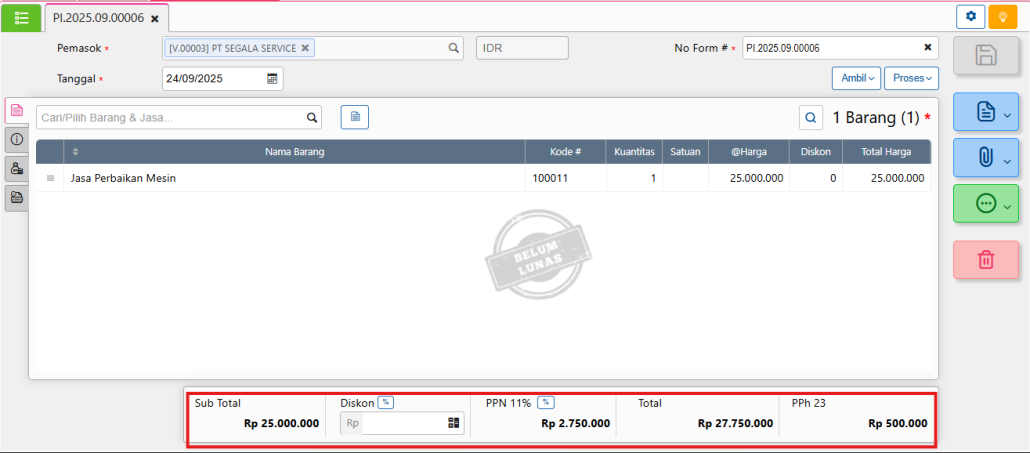
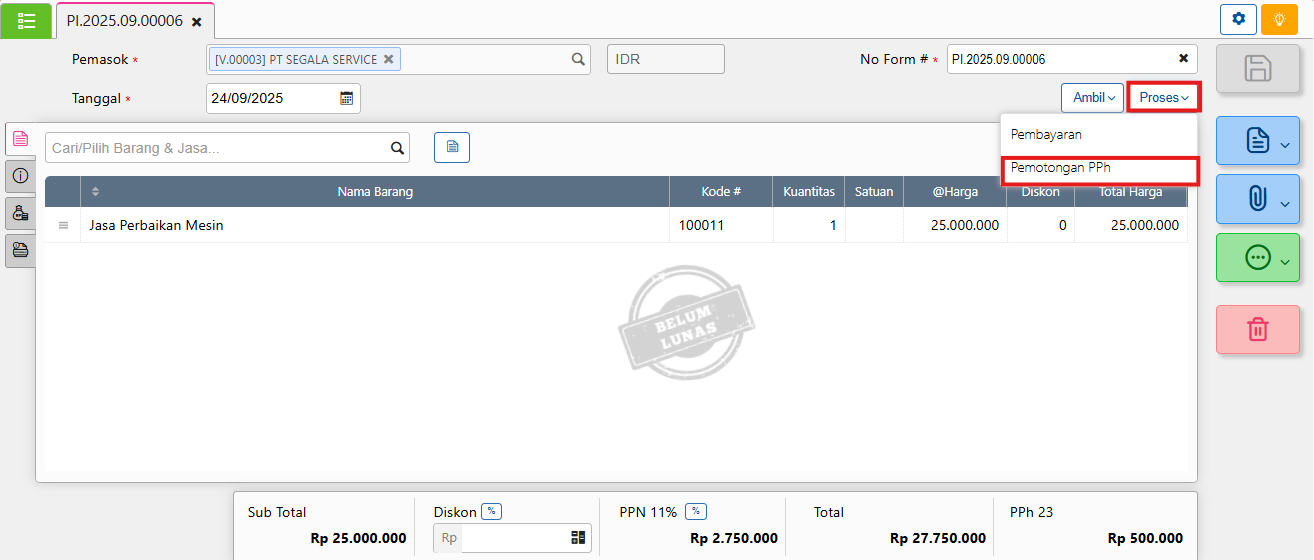
Membuat faktur pembelian jasa dengan memotong PPh 23, di ilustrasikan PT A melakukan pembelian jasa senilai Rp. 25.000.000 dengan dikenakan PPN (nilai PPN 2.750.000) dan PPh (Nilai PPh 500.000). Akan tetapi perusahaan hanya ingim memotong PPh nya saja sedangkan hutang nya belum dilunasi. Maka ikuti langkah-langkah dibawah untuk mencatat nya.

  1. Buat faktur pembelian atas jasa senilai 25.000.000.Pembelian jasa dengan PPh 23
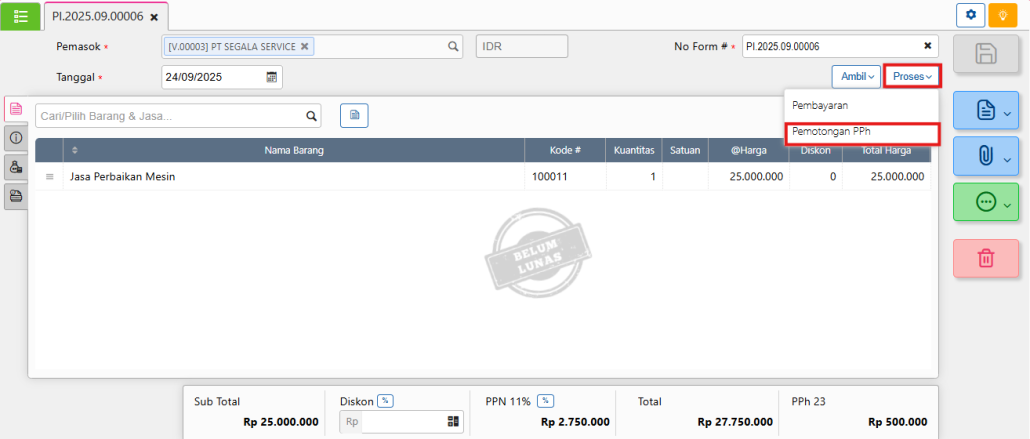
  2. Klik proses pilih pembayaran PPh.
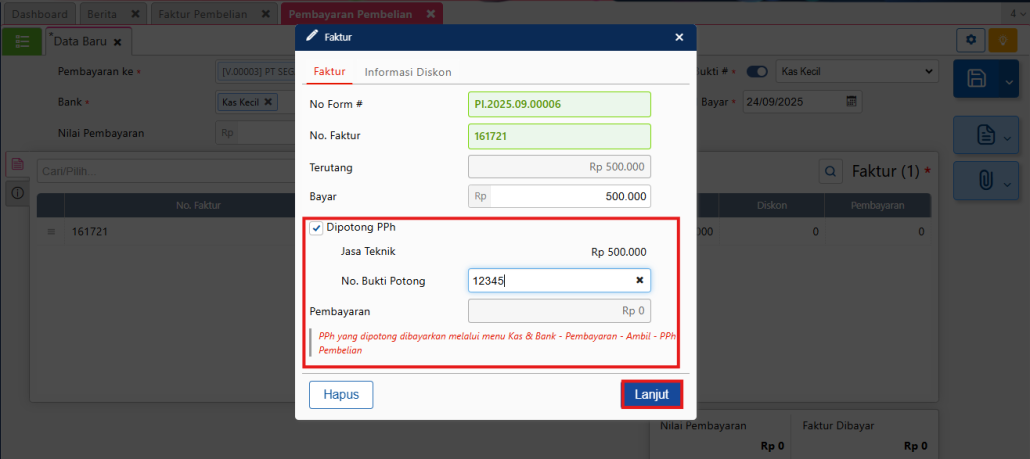
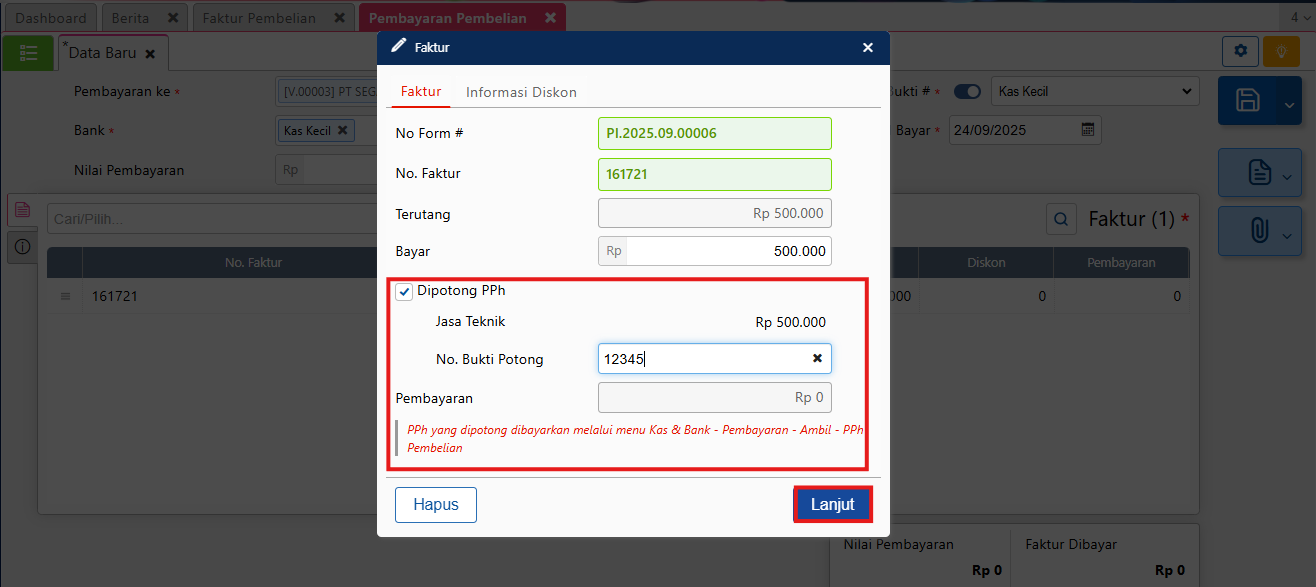
  3. Pada pembayan pembelian isikan nomor bukti potong.
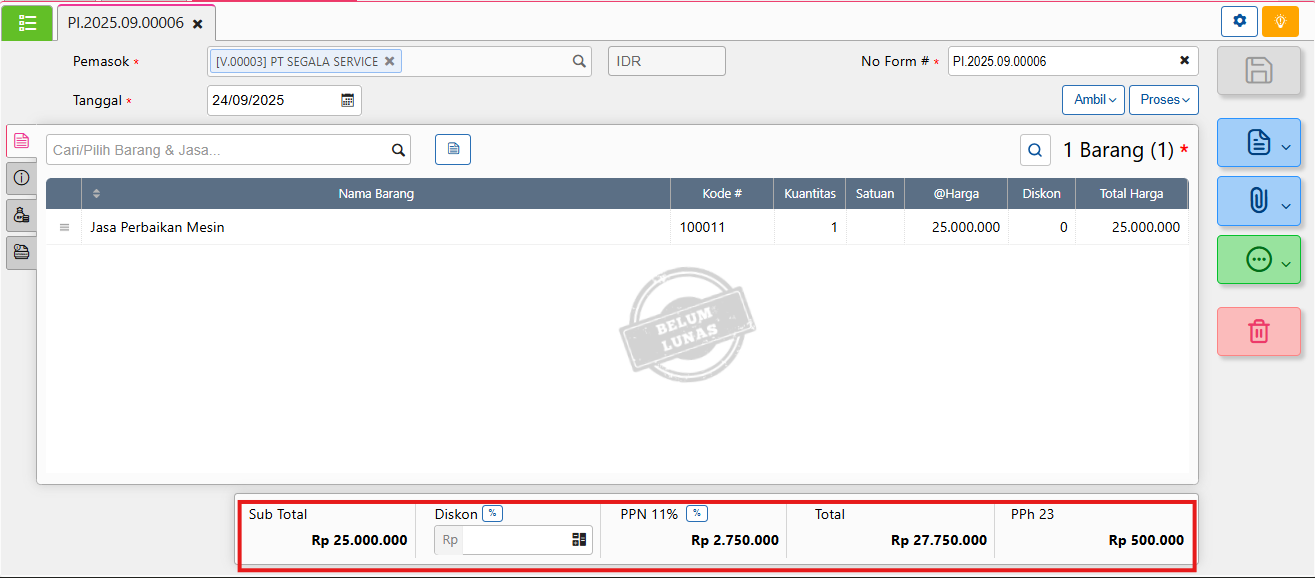
  4. Simpan transaksi Pembayaran pembelian.

Dengan mengikuti langkah-langkah di atas, Anda dapat dengan mudah membuat pembelian dengan memotong PPh di Accurate Online.

Lihat Video Tutorial lainnya mengenai ACCURATE di Sini
Butuh training Accurate? Hubungi 0811-8885-605 atau klik di sini untuk booking sekarang!

Video Tutorial….

https://solusiakuntansiindonesia.com/wp-content/uploads/2026/08/Logo-SAI.png 0 0 Rifardi Faisal https://solusiakuntansiindonesia.com/wp-content/uploads/2026/08/Logo-SAI.png Rifardi Faisal2025-09-24 16:00:392026-09-11 10:18:41Membuat Faktur Pembelian Jasa Dengan Memotong PPh 23 Dilakakuan saat Terbit Faktur

Membuat Target Penjualan Per Barang Accurate Online

September 23, 2025/0 Comments/in Accurate Online, Contoh Kasus/by Rifardi Faisal

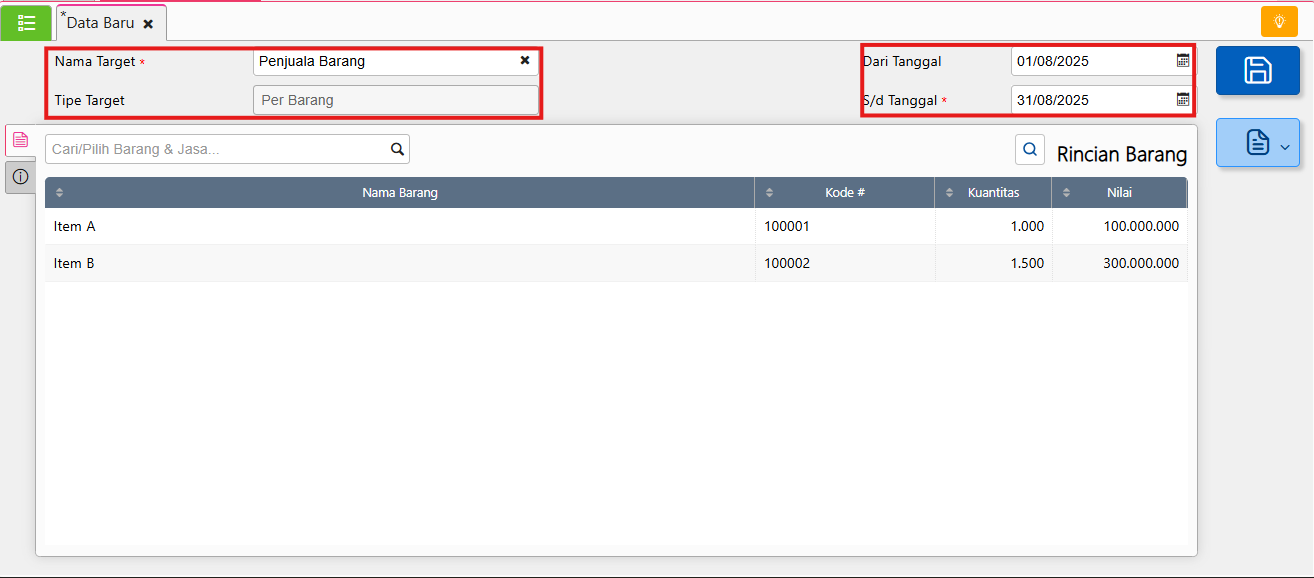
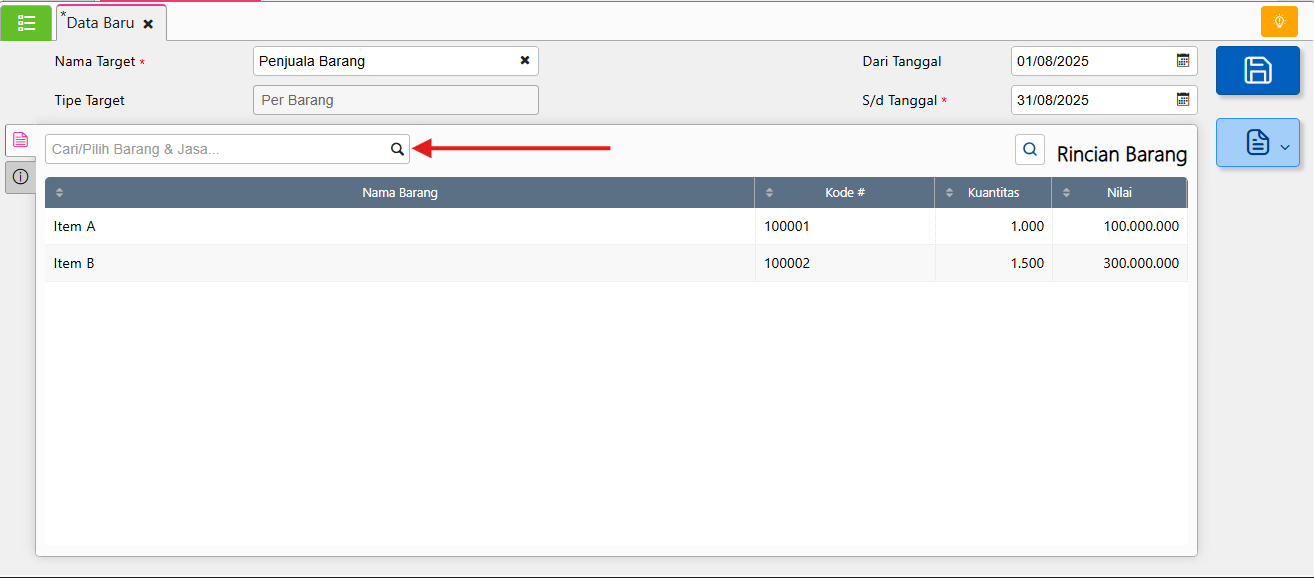
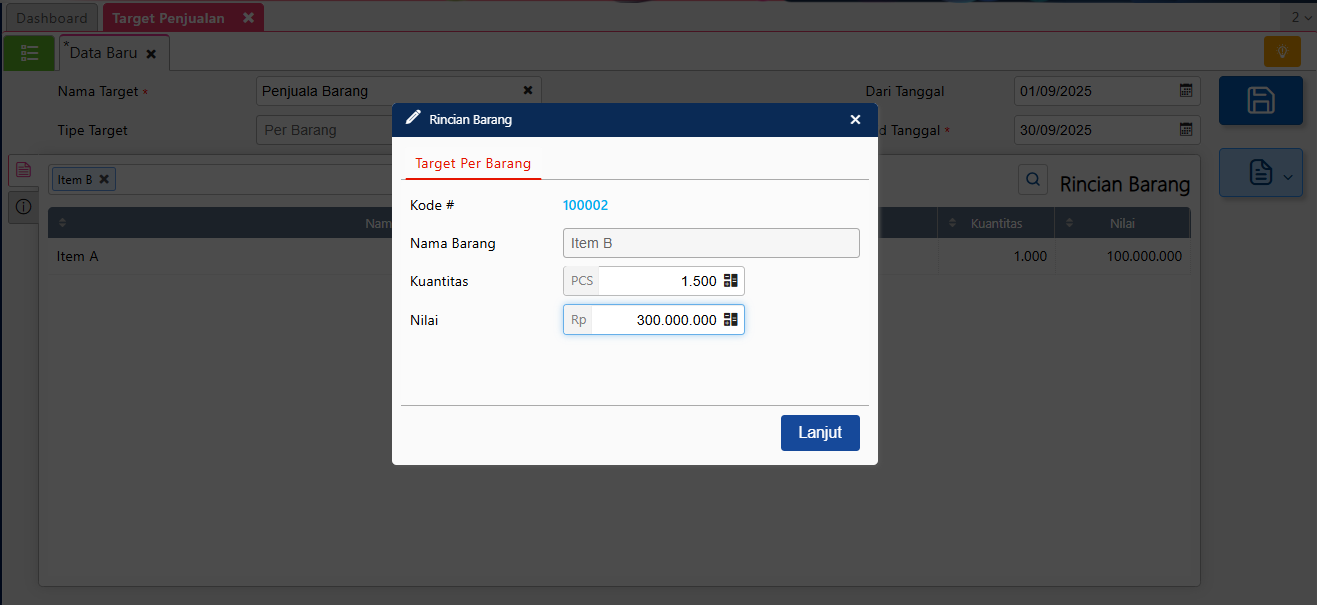
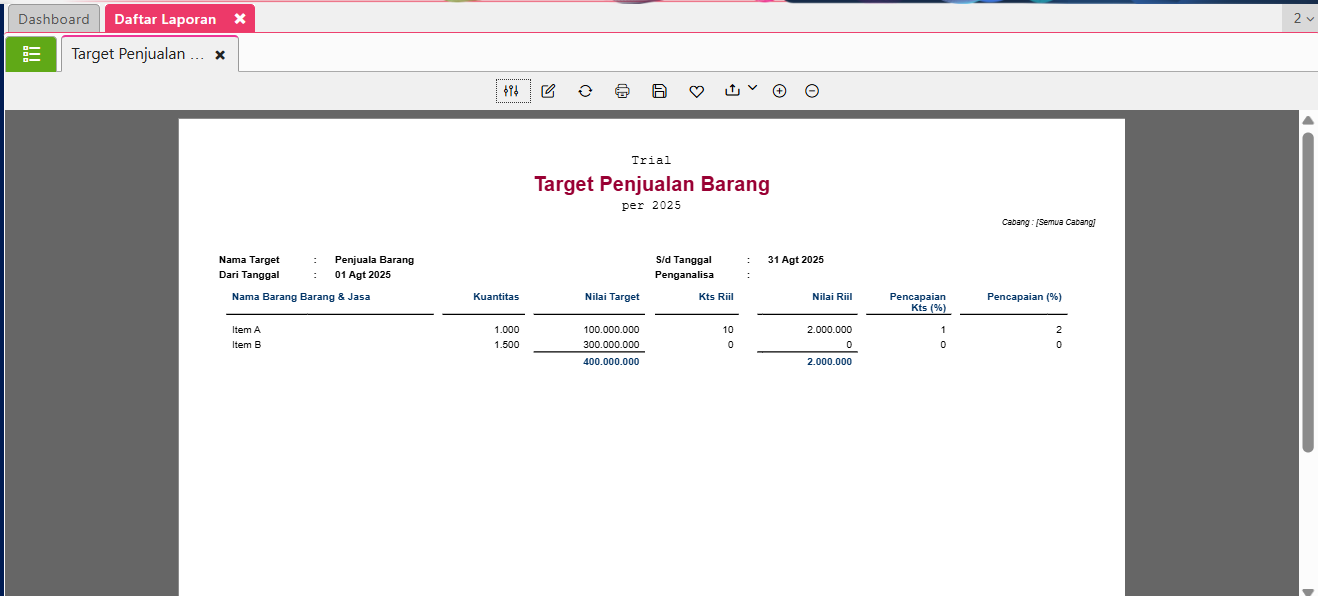
Dalam artikel ini akan dijelaskan bagaimana cara kita untuk membuat target penjualan per barang beserta hasil report dari target tersebut. Sebagai contoh PT A menargetkan penjualan barang A sebanyak 1000 PCS dan nilai setara 100.000.000, serta barang B sebanyak 1500 PCS dan nilai 300.000.000. maka untuk membuat target penjualan seperti ini di accurate online anda bisa ikuti langkah-langkah dibawah:

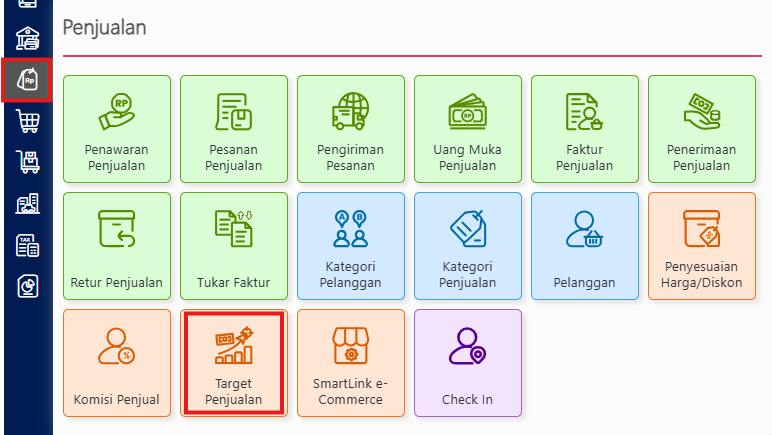
  1. Buka modul penjualan | pilih fitur target penjualan.target penjualan
  2. Isikan nama target | pilih tipe target per barang | sesuaikan tanggal berlaku target.target penjualan barang
  3. Pilih barang yang akan dibuatkan target penjualan nya.
  4. Masukan target penjualan by Qty dan Value nya.
  5. Simpan.
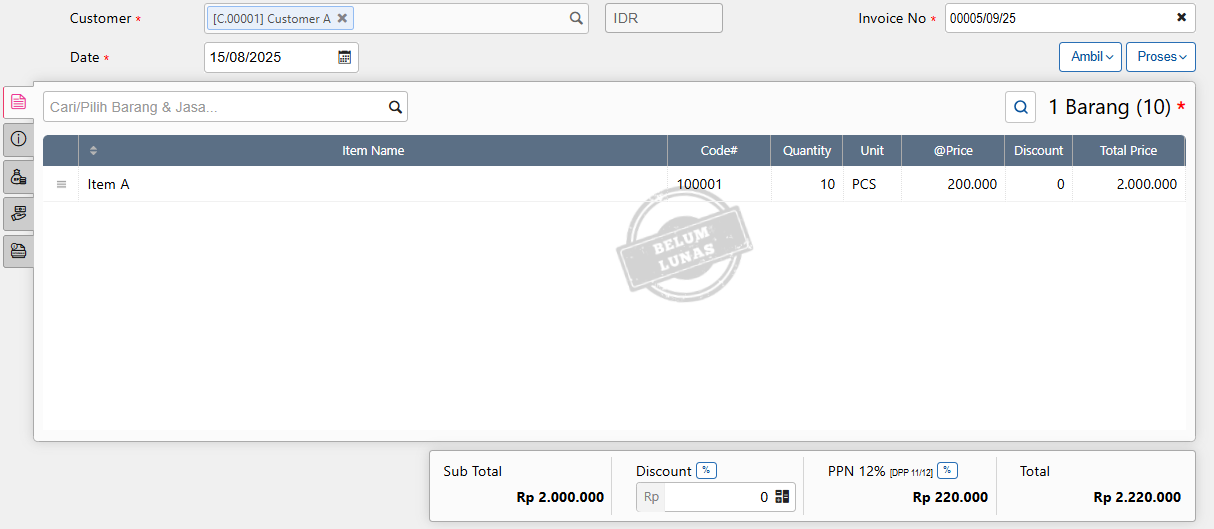
  6. Lakukan transaksi penjualan untuk barang tersebut.
  7. Laporan yang akan tersaji.

Lihat Video Tutorial lainnya mengenai ACCURATE di Sini
Butuh training Accurate? Hubungi 0811-8885-605 atau klik di sini untuk booking sekarang!

https://solusiakuntansiindonesia.com/wp-content/uploads/2026/08/Logo-SAI.png 0 0 Rifardi Faisal https://solusiakuntansiindonesia.com/wp-content/uploads/2026/08/Logo-SAI.png Rifardi Faisal2025-09-23 11:58:162025-09-23 12:00:20Membuat Target Penjualan Per Barang Accurate Online

Fitur Kategori Penjualan Pada Accurate Online

September 15, 2025/0 Comments/in Accurate Online, Contoh Kasus/by Rifardi Faisal

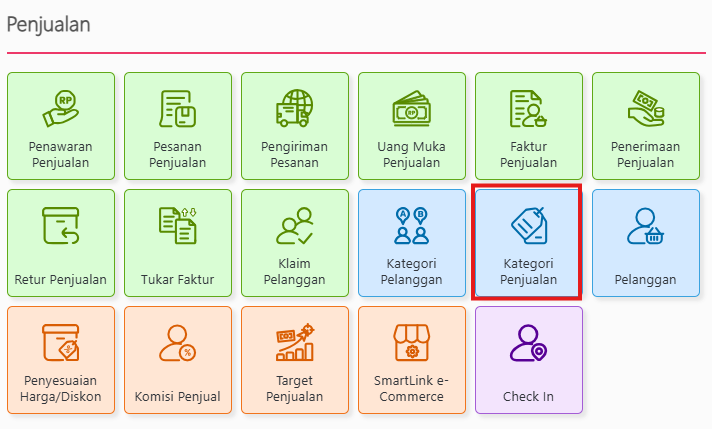
Fitur kategori penjualan pada accurate online berfungsi untuk mengklompokan pelanggan berdasarkan tingkat harga atau diskon tertentu. Untuk membuat kategori penjualan anda bisa mengikuti langkah-langkah berukut ini:

  1. Buka modul penjualan | pilih kategori penjualan.Kategori penjualan
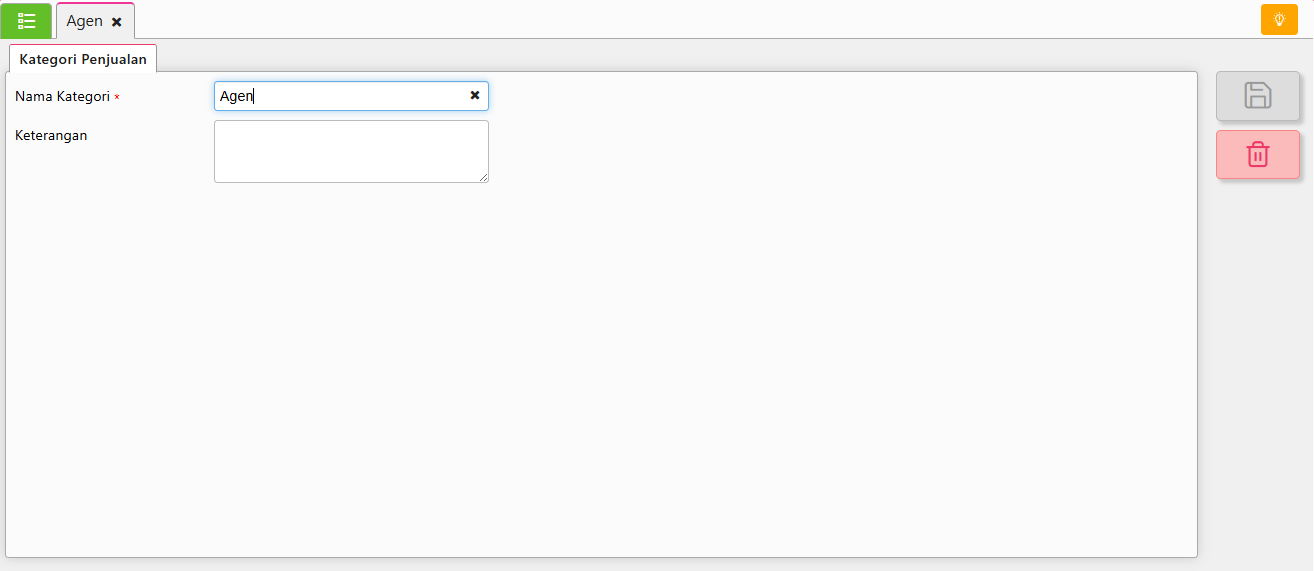
  2. Isikan nama kategori penjualan nya dan keterangan (opsional).
  3. Simpan.

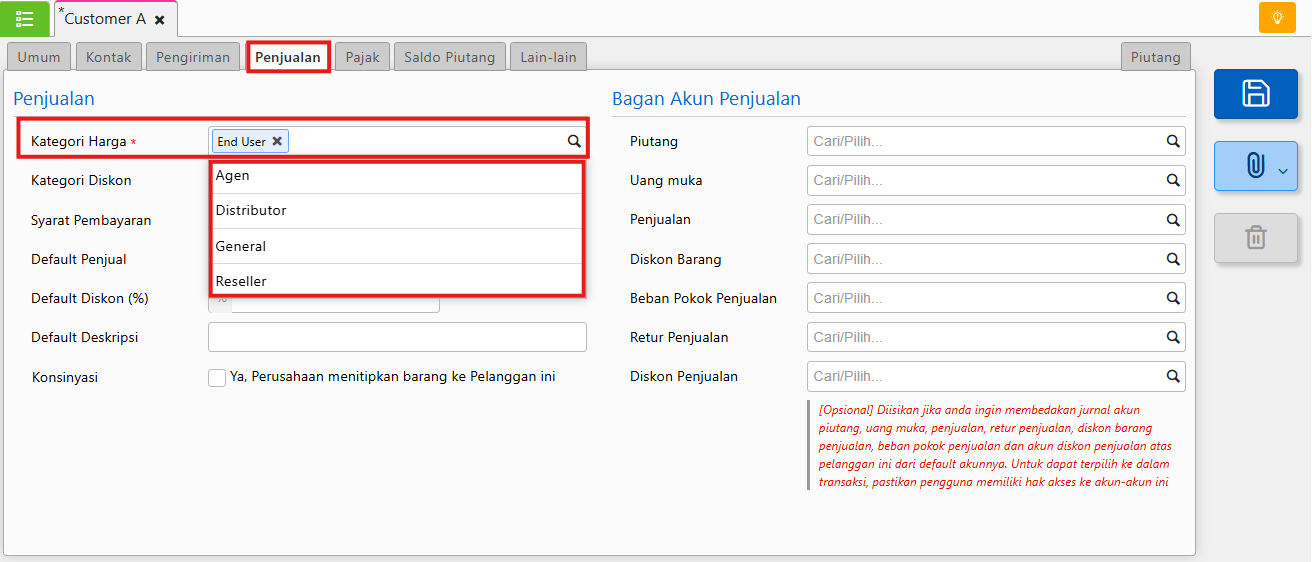
Dengan menambahkan kategori penjualan anda bisa melakukan mengklompokan pelanggan berdasarkan tingkat harga atau diskon.

tingkat harga pelanggan

Dengan mengikuti langkah-langkah di atas, proses penjualan berdasarkan tingkat harga pelanggan menjadi lebih cepat, terstruktur, dan transparan. Selain itu, fitur juga memastikan bahwa pencatatan transaksi penjualan barang tercatat rapi dalam sistem sehingga perusahaan bisa menjaga kualitas pelayanan sekaligus keakuratan laporan keuangan.

Video Tutorial….

Lihat Video Tutorial lainnya mengenai ACCURATE di Sini
Butuh training Accurate? Hubungi 0811-8885-605 atau klik di sini untuk booking sekarang!

https://solusiakuntansiindonesia.com/wp-content/uploads/2026/08/Logo-SAI.png 0 0 Rifardi Faisal https://solusiakuntansiindonesia.com/wp-content/uploads/2026/08/Logo-SAI.png Rifardi Faisal2025-09-15 16:15:052025-10-30 12:29:47Fitur Kategori Penjualan Pada Accurate Online

Membuat Pengepakan Barang Pada Accurate Online

September 12, 2025/0 Comments/in Accurate Online, Contoh Kasus/by Rifardi Faisal

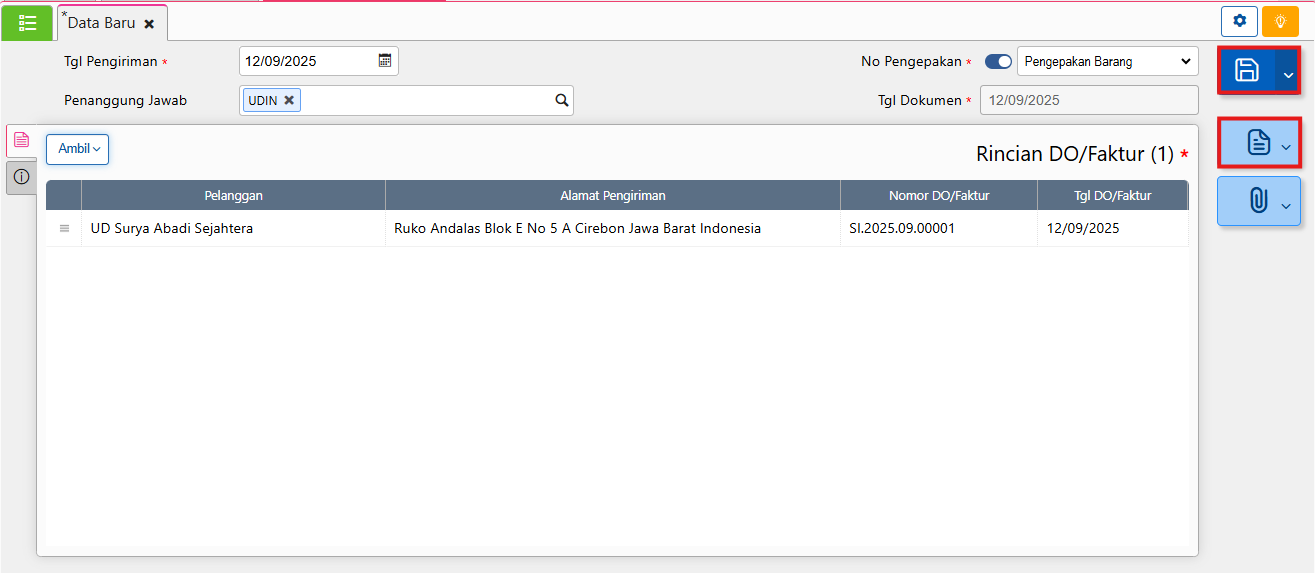
Dalam artikel ini akan dijelaskan bagaimana cara pengisian form pengepakan barang supaya transaksi tersebut dapat dicatat di accurate online. Ikuti langkah-langkah dibawah untuk membuat pengepakan barang pada Accurate Online:

  1. Aktifkan fitur pengepakan barang pada preferensi | fitur | penjualan seperti gambar dibawah.Fitur Pengepakan barang pref
  2. Buka modul penjualan | klik pengepakan barang.
  3. Isikan data header seperti tanggal dan penanggung jawab.
  4. Klik ambil dari faktur atau pengiriman pesanan untuk menyalin transaksi yang akan dibuatkan pengepakan barang nya.
  5. Lakukan filter jika di perlukan untuk menyaring data yang akan ditampilkan, lalu ceklis nomor transaksi yang akan dibuatkan pengepakan barang nya.
  6. Simpan atau cetak.

Dengan mengikuti langkah-langkah di atas, Anda dapat membuat pengepakan barang di Accurate Online dengan mudah dan terstruktur. Dokumen ini bukan hanya menjadi bukti resmi, tetapi juga mempermudah perusahaan dalam mengelola persediaan dan pengiriman barang, serta menjaga kejelasan administrasi.

Lihat Video Tutorial lainnya mengenai ACCURATE di Sini
Butuh training Accurate? Hubungi 0811-8885-605 atau klik di sini untuk booking sekarang!
https://solusiakuntansiindonesia.com/wp-content/uploads/2026/08/Logo-SAI.png 0 0 Rifardi Faisal https://solusiakuntansiindonesia.com/wp-content/uploads/2026/08/Logo-SAI.png Rifardi Faisal2025-09-12 11:09:492025-09-12 11:14:49Membuat Pengepakan Barang Pada Accurate Online

Klaim Pelanggan Accurate Online (Proses Terima Barang)

September 11, 2025/0 Comments/in Accurate Online, Contoh Kasus/by Rifardi Faisal

Berikut cara membuat klaim pelanggan pada accurate online untuk proses terima barang, seperti ilustrasi pelanggan A melaukan klaim ke Perusahaan. Berukut langkah-langkah mencatatnya di accurate online:

  1. Aktifkan fitur klaim pelanggan pada preferensi | fitur | penjualan seperti gambar di bawah.Fitur Klaim Pelanggan
  2. Lengkapi akun perkiraan untuk klaim pelanggan pada preferensi | akun perkiraan | persediaan.setting akun kalim pelanggan
  3. Input klaim pelanggan di modul perusahaan | klaim pelanggan.membuat kalim pelanggan
  4. Lengkapi header pada proses klaim pelanggan.pilih tipe  klaim  “terima barang”.Proses terima barang klaim pelanggan
  5. Cari/pilih barang untuk klaim.memasukan barang klaim pelanggan
  6. Simpan atau cetak formulir.
  7. Jurnal yang akan terbentuk.

Jurnal kalim pelanggan

Dengan mengikuti langkah-langkah di atas, Anda dapat membuat Tukar Faktur di Accurate Online dengan mudah dan terstruktur. Dokumen ini bukan hanya menjadi bukti resmi, tetapi juga mempermudah perusahaan dalam mengelola persediaan dan menjaga kejelasan administrasi.

Lihat Video Tutorial lainnya mengenai ACCURATE di Sini
Butuh training Accurate? Hubungi 0811-8885-605 atau klik di sini untuk booking sekarang!

https://solusiakuntansiindonesia.com/wp-content/uploads/2026/08/Logo-SAI.png 0 0 Rifardi Faisal https://solusiakuntansiindonesia.com/wp-content/uploads/2026/08/Logo-SAI.png Rifardi Faisal2025-09-11 11:10:002025-09-19 11:36:06Klaim Pelanggan Accurate Online (Proses Terima Barang)

Membuat Retur Penjualan Parsial Pada Accurate Online

September 4, 2025/0 Comments/in Accurate Online, Contoh Kasus/by Rifardi Faisal

Dalam artikel ini akan dijelaskan bagaimana cara membuat retur penjualan parsial pada accurate online. Ikuti langkah-langkah di bawah untuk mencatatnya di accurate online.

Ilustrasi: Perusahaan X menjual kain katun biru sebanyak 5 Roll @2.400.000 dan kain polyester polos sebanyak 10 Roll @1.500.000. Karena ada kelalaian saat pengiriman maka ada kain yang rusak dan di retur yaitu kain polyester polos sebanyak 2 Roll.

langkah-langkah di bawah untuk mencatatnya di accurate online:

  1. Buka modul penjualan, lalu pilih retur penjualan.
  2. Lengkapi header form. pilih retur dari transaksi yang sesuai dan isikan nomor transaksinya.
  3. Klik ambil, lalu ceklis barang yang akan diretur saja.
  4. Klik barang yang di retur, lalu ubah kuantitas sesuai dengan yang di retur serta pilih gudang yang sesuai.
  5. Lengkapi informasi lainnya, lalu klik simpan atau cetak transaksi.
  6. Jurnal yang akan terbentuk dari transksi.

Lihat Video Tutorial lainnya mengenai ACCURATE di Sini
Butuh training Accurate? Hubungi 0811-8885-605 atau klik di sini untuk booking sekarang!

https://solusiakuntansiindonesia.com/wp-content/uploads/2026/08/Logo-SAI.png 0 0 Rifardi Faisal https://solusiakuntansiindonesia.com/wp-content/uploads/2026/08/Logo-SAI.png Rifardi Faisal2025-09-04 10:25:462026-09-11 14:30:32Membuat Retur Penjualan Parsial Pada Accurate Online

Cara Membuat Retur Penjualan dari Faktur di Accurate Online

September 3, 2025/0 Comments/in Accurate Online, Contoh Kasus/by Ardian Muafadi

Dalam kegiatan bisnis, retur penjualan sering kali terjadi ketika pelanggan mengembalikan barang karena berbagai alasan, seperti barang rusak, tidak sesuai pesanan, atau alasan lainnya. Accurate Online telah menyediakan fitur Retur Penjualan yang terintegrasi langsung dengan faktur, sehingga pencatatan keuangan tetap rapi dan akurat. Agar proses retur dapat dicatat dengan benar, berikut langkah-langkah yang bisa Anda ikuti.

1. Masuk ke Menu Retur Penjualan

Langkah pertama adalah membuka modul Penjualan kemudian memilih opsi  Retur Penjualan. Fitur khusus digunakan untuk mencatat transaksi pengembalian dari pelanggan berdasarkan faktur yang sudah pernah dibuat sbelumnya.

2. Lengkapi Informasi Dasar Transaksi

Setelah formulir terbuka, Anda perlu mengisi beberapa data penting. Di antaranya adalah nama pelanggan yang melakukan retur, tanggal transaksi pengembalian, serta menentukan sumber retur dari faktur yang ada. Pada bagian Cari/Pilih Faktur, Anda dapat mengetik atau mencari nomor faktur yang ingin diproses.

3. Pilih Faktur dan Tentukan Barang yang Diretur

Jika faktur sudah dipilih, klik tombol Ambil untuk menampilkan detail transaksi penjualan tersebut. Dari sini, Anda dapat memilih barang mana saja yang dikembalikan oleh pelanggan. Tentukan jumlah barang yang diretur sesuai kondisi aktual. Setelah selesai, lanjutkan dengan menekan tombol Lanjut agar data tersimpan sementara.

4. Simpan Tranasksi Retur

Langkah terakhir adalah melakukan pengecekan ulang atas seluruh data yang sudah diinput. Pastikan barang, jumlah, serta faktur sumber sudah sesuai. Jika semuanya benar, klik tombol Simpan agar transaksi retur tercatat dalam sistem Accurate Online.

Dengan mengikuti tahapan di atas, retur penjualan dari faktur dapat dikelola dengan lebih mudah. Selain itu, data keuangan perusahaan juga tetap konsisten karena setiap retur langsung terhubung dengan faktur terkait. Proses ini membantu Anda menjaga laporan penjualan tetap akurat dan transparan.

Lihat Video Tutorial lainnya mengenai ACCURATE di Sini
Butuh training Accurate? Hubungi 0811-8885-605 atau klik di sini untuk booking sekarang!

Video Tutorial…..

https://solusiakuntansiindonesia.com/wp-content/uploads/2026/08/Logo-SAI.png 0 0 Ardian Muafadi https://solusiakuntansiindonesia.com/wp-content/uploads/2026/08/Logo-SAI.png Ardian Muafadi2025-09-03 15:10:262026-09-11 14:33:53Cara Membuat Retur Penjualan dari Faktur di Accurate Online

Mencatat Transaksi Piutang Tak Tertagih Pada Accurate Online

September 3, 2025/0 Comments/in Accurate Online, Contoh Kasus/by Rifardi Faisal

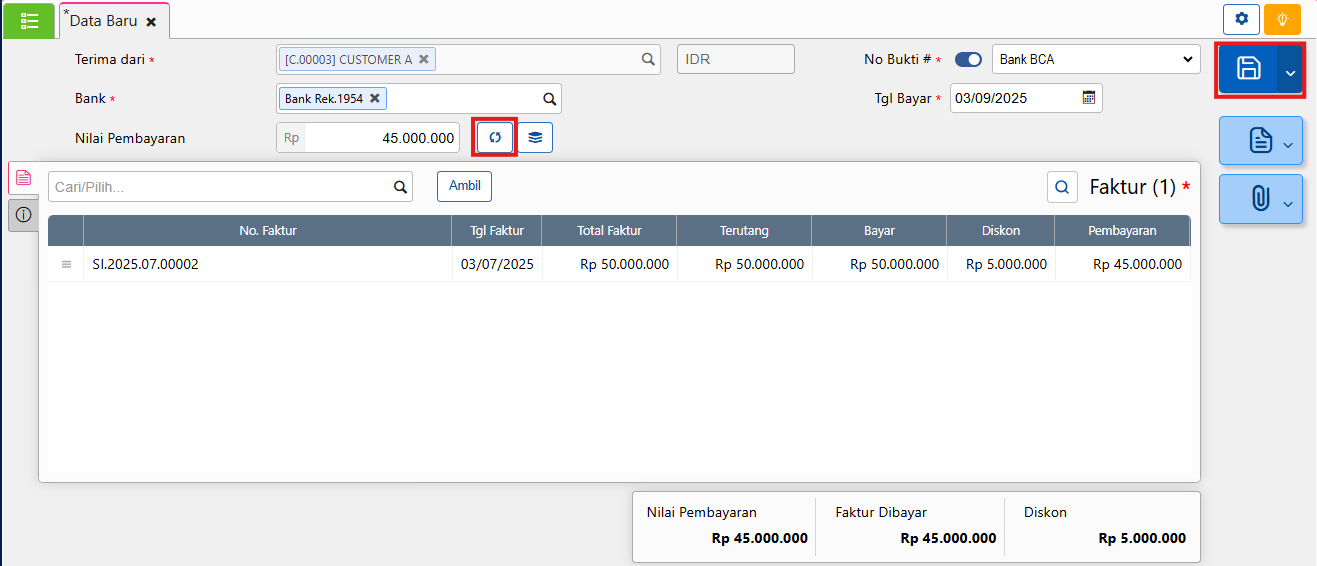
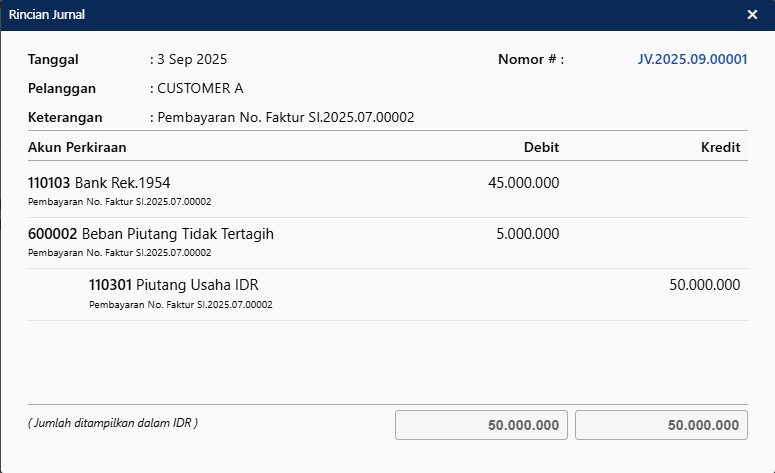
Dalam artikel ini akan dibahas bagaimana cara untuk mencatat transaksi piutang tak tertagih pada accurate online. Untuk melakukan pencatatan piutang tak tertagih bisa dilakukan dengan dua metode yaitu metode langsung (direct) maupun metode tak langsung (inderect). Sebagai ilustrasi Customer A memiliki piutang ke Persusahaan X senilai Rp. 50.000.000 dan karena customer A pailit maka ia hanya bisa melunasi piutang sebesar Rp 45.000.000 sedangkan sisanya Rp. 5.000.000 akan diakui sebagai kerugian piutang tak tertagih. Maka langkah langkah untuk mencatatnya sebagai berikut:

I. Metode langsung

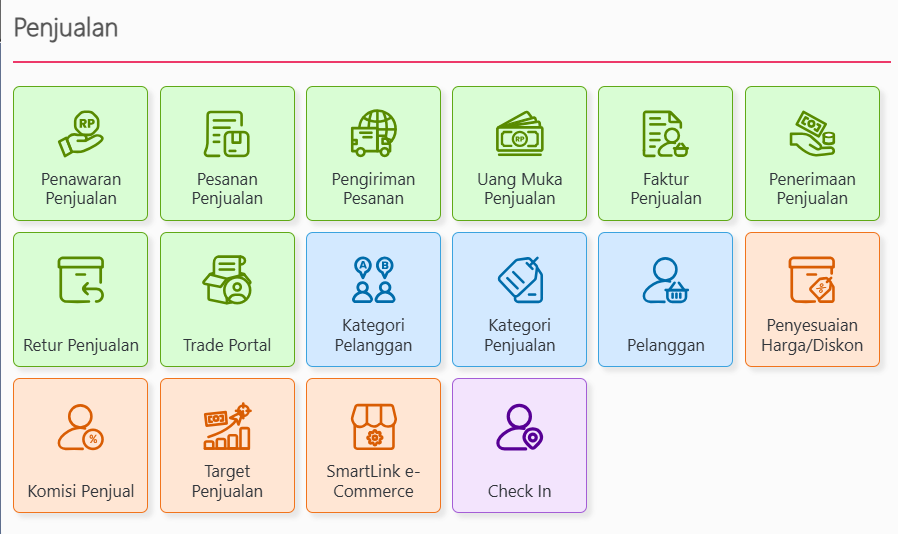
  1. Buka modul penjualan, lalu pilih penerimaan penjualan.
  2. Lengkapi Header form dan pilih faktur/tagihan yang sesuai.Header Penerimaan penjualan
  3. Klik pada nomor faktur, lalu klik informasi diskon.
  4. Isikan nilai diskon dan akun beban yang sesuai, lali klik lanjut.
  5. Klik hitung nilai pembayaran, lalu klik simpan atau cetak.
  6. Jurnal yang akan terbentuk dari transaksi.

II. Metode tidak langsung

  1. Buat Jurnal Umum pada modul buku besar. Isikan jurnalya seperti di gambar. untuk mencatat beban piutang tidak tertagih.
  2. Buka modul penjualan, lalu pilih pembayaran pembelian. untuk menghapus (writeoff) piutang Customer A.
  3. Buat Jurnal Umum pada modul buku besar. Isikan jurnalya seperti di gambar. untuk menjurnal balik akun Penyisihan Piutang Tak Tertagih.

Lihat Video Tutorial lainnya mengenai ACCURATE di Sini
Butuh training Accurate? Hubungi 0811-8885-605 atau klik di sini untuk booking sekarang!

https://solusiakuntansiindonesia.com/wp-content/uploads/2026/08/Logo-SAI.png 0 0 Rifardi Faisal https://solusiakuntansiindonesia.com/wp-content/uploads/2026/08/Logo-SAI.png Rifardi Faisal2025-09-03 13:25:032025-09-19 11:39:37Mencatat Transaksi Piutang Tak Tertagih Pada Accurate Online

Menghapus Transaksi Penerimaan Penjualan di Accurate Online

September 2, 2025/0 Comments/in Accurate Online, Contoh Kasus/by Ardian Muafadi

Dalam penggunaan Accurate Online, terkadang ada kondisi di mana pengguna perlu membatalkan atau menghapus transaksi penerimaan penjualan yang sudah terlanjur tercatat. Misalnya karena adanya kesalahan input, data ganda, atau transaksi tersebut memang tidak jadi dilakukan. Untuk itu, Accurate Online menyediakan opsi hapus agar data dapat tetap rapi dan laporan keuangan tidak menampilkan informasi yang keliru. Berikut langkah-langkah detailnya:

1. Masuk ke menu Penerimaan Penjuan

Pertama, silakan akses modul Penjualan kemudian pilih submenu Penerimaan Penjualan. Langkah ini akan membawa Anda ke daftar seluruh penerimaan penjualan yang pernah tercatat dalam sistem.

2. Buka daftar transaksi penerimaan penjualan

Setelah masuk, sistem akan menampilkan daftar transaksi penerimaan penjualan. Pada halaman ini, Anda bisa melihat seluruh data transaksi penerimaan yang sudah dibuat sebelumnya.

3. Cari nomor transaksi yang akan dihapus

Gunakan kolom pencarian atau lakukan pencarian manual di daftar transaksi untuk menemukan nomor penerimaan penjualan yang ingin dihapus. Pastikan nomor transaksi yang dipilih adalah benar, agar tidak terjadi kesalahan dalam menghapus data.

4. Buka formulir peneriaan penjualan

Klik pada nomor transaksi yang sudah dipilih, maka sistem akan menampilkan formulir detail penerimaan penjualan tersebut. Formulir inilah yang nantinya akan Anda hapus.

5. Klik ikon hapus

Perhatikan bagian kanan bawah pada tampilan formulir. Di sana terdapat ikon Hapus yang berfungsi untuk menghapus transaksi penerimaan penjualan yang sedang terbuka. Klik tombol tersebut untuk memulai proses penghapusan.

6. Konfirmasi penghapusan transaksi

Setelah klik hapus, sistem akan menampilkan pesan konfirmasi berupa pop-up. Pada pesan tersebut, pilih opsi Ya untuk menyetujui proses penghapusan. Jika Anda menekan Tidak, maka transaksi tetap tersimpan dan tidak akan terhapus.

7. Selesai

Jika konfirmasi sudah disetujui, maka sistem otomatis akan menghapus transaksi penerimaan penjualan tersebut dari daftar. Dengan begitu, data yang salah tidak akan muncul kembali dalam laporan mupun pencatatan anda.

Lihat Video Tutorial lainnya mengenai ACCURATE di Sini
Butuh training Accurate? Hubungi 0811-8885-605 atau klik di sini untuk booking sekarang!

Video Tutorial……….
https://solusiakuntansiindonesia.com/wp-content/uploads/2026/08/Logo-SAI.png 0 0 Ardian Muafadi https://solusiakuntansiindonesia.com/wp-content/uploads/2026/08/Logo-SAI.png Ardian Muafadi2025-09-02 15:01:212025-09-29 12:32:11Menghapus Transaksi Penerimaan Penjualan di Accurate Online

Import Penjualan ke Accurate Online

September 1, 2025/0 Comments/in Accurate Online, Contoh Kasus/by Ardian Muafadi

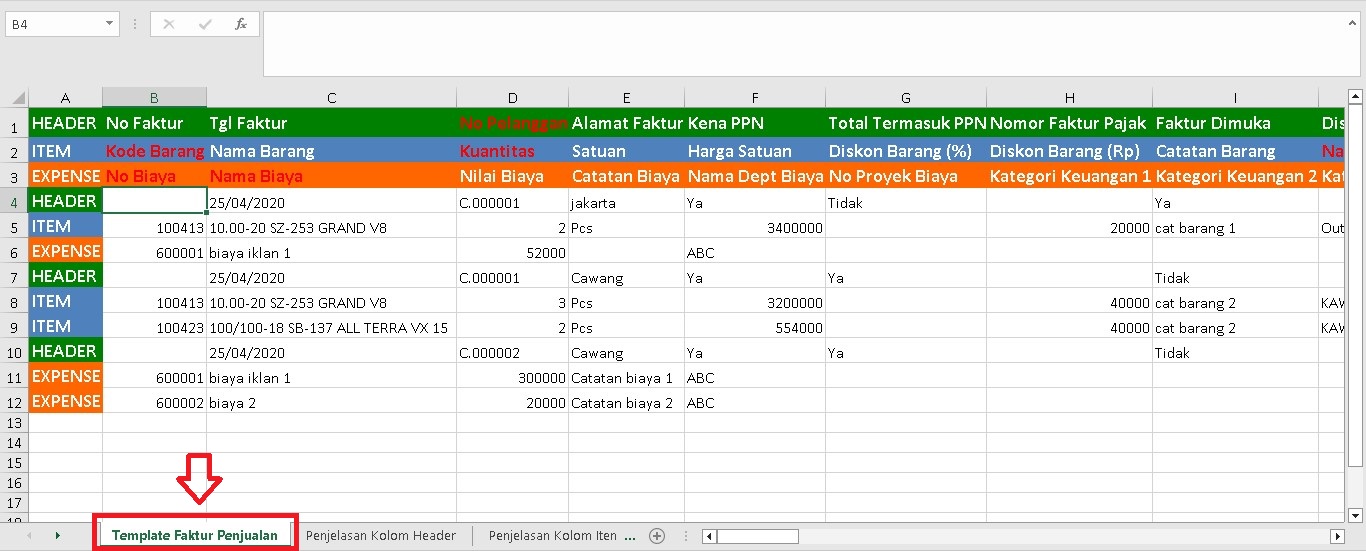
Import Penjualan merupakan fitur yang disediakan oleh Accurate Online yang memungkinkan Anda melakukan proses pemindahan data transaksi penjualan dari media atau aplikasi lain ke dalam Accurate Online. Saat ini, salah satu aplikasi yang dapat dihubungkan langsung adalah  Moka POS, sehingga data penjualan tidak perlu dicatat ulang secara manual.

Agar proses impor berjalan lancar, Accurate Online menyediakan template khusus dalam bentuk file Excel yang harus diisi sesuai ketentuan. Berikut langkah-laangkah penting yang perlu diperhatikan:

1. Unduh Template Resmi

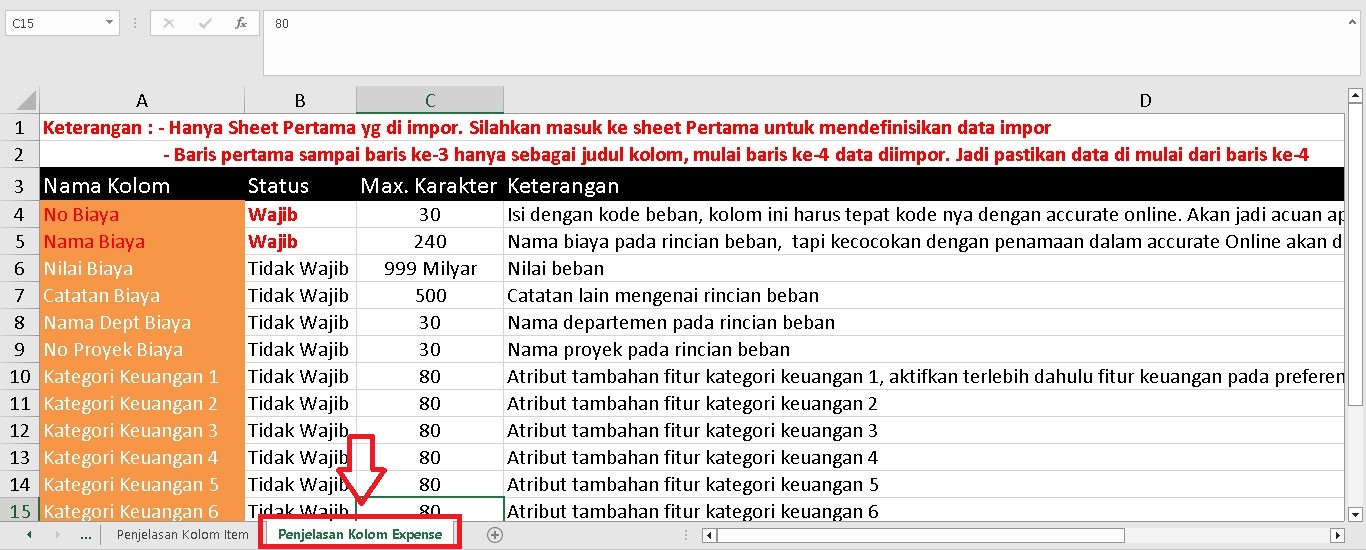
Pertama, unduh file template faktur penjualan yang sudah disediakan oleh Accurate Online. Template ini terdiri dari beberapa sheet, yaitu Template Faktur Penjualan, Penjelasan Kolom Header, Penjelasan Kolom Item, dan Penjelasan Kolom Expese.

2. Pelajari Struktur Template

Pahami bahwa bagian Header dipakai untuk data utama transaksi, seperti nomor faktur, tanggal, nama pelanggan, alamat, hingga status pajak. Bagian Item digunakan untuk mengisi rincian barang yang terjual, meliputi kode barang, kuantitas, harga satuan, dan diskon. Sedangkan bagian Expense ditujukan untuk mencatat biaya tambahan terkait transaksi, misalnya ngkos kirim atau biaya iklan.

3. Isi Data Header dengan Benar

Pada sheet penjelasan header sudah dijelaskan mana kolom yang wajib diisi. Misalnya nomor pelanggan harus sesuai dengan ID pelanggan di Accurate, tanggal faktur harus dalam format DD/MM/YYYY, serta nomor faktur bisa dikosongkan agar sistem membuat otomatis. Pastikan data ini konsisten agar tidak tejadi penolakan saat impor.

4. Lengkapi Detail Item

Untuk setiap faktur, masukkan item penjualan dengan kode barang yang valid sesuai database di Accurate. Jumlah kuantitas, harga, serta diskon harus diisi dengan benar. Bila diperluka, tambahkan catatan barang atau pilih gudang penyimpanan untuk memudahkan pelacakan stok.

5. Tambahkan Data Expense Jika Ada

Bila transaksi melibatkan biaya tambahan, masukkan informasi tersebut pada bagian Expense. Kolom ini mencakup nomor biaya, nama biaya, serta nilai biaya. Pastikan kode biaya sesuai dengan daftar akun yang ada di Accurate Online.

6. Simpan dan Import ke Accurate Online

Setelah semua data terisi, simpan file dalam format Excel sesuai template. Lalu, masuk ke Accurate Online pilih menu import penjualan. Unggah file yang sudah disiapkan, periksa pratinjau hasil, lalu konfirmasi untuk menyelesailan proses.

Dengan mengikuti langkkah-langkah di atas , proses import penjualan ke Accurate Online dapat dilakukan dengan lebih cepat, efisien, dan minim kesalahan. Fitur ini sangat membantu terutama bagi Anda yang menggunakan aplikasi pendukung seperti Moka POS sehingga pencatatan transaksi menjadi lebih terintegrasi dan akurat.

Lihat Video Tutorial lainnya mengenai ACCURATE di Sini
Butuh training Accurate? Hubungi 0811-8885-605 atau klik di sini untuk booking sekarang!

Video Tutorial ….

https://solusiakuntansiindonesia.com/wp-content/uploads/2026/08/Logo-SAI.png 0 0 Ardian Muafadi https://solusiakuntansiindonesia.com/wp-content/uploads/2026/08/Logo-SAI.png Ardian Muafadi2025-09-01 16:38:312025-10-03 09:24:22Import Penjualan ke Accurate Online
Page 9 of 18«‹7891011›»
Search Search

Recent Posts

  • Membatasi Oprator Untuk Melakukan Penangguhan Pendapatan & Beban Pada ACCURATE Online
  • Cara Mencatat Pajak UMKM 0,5% di Accurate Online
  • Perlakuan Nilai Beban Pokok Penjualan pada Faktur Penjualan (Dimuka) ACCURATE Online
  • Cara Memaksimalkan Hasil Cetakan Menggunakan Accurate Direct Print
  • Mengatur/Memilih Desain Cetakan Transaksi Pada Accurate Lite

Categories

  • Accurate
  • Accurate Desktop V5
  • Accurate Online
  • Accurate POS
  • Akuntansi
  • Contoh Kasus
  • Database
  • Frontpage Article
  • License
  • Manufaktur
  • Onsite
  • Report & Desain Cetakan
  • Software
  • Uncategorized

Meta

  • Register
  • Log in
  • Entries feed
  • Comments feed
  • WordPress.org

HUBUNGI KAMI

PT Solusi Akuntansi Indonesia

Jl. Bambu Apus Raya No.181B

Pondok Bambu

Duren Sawit – Jakarta Timur

WA. 0811-8885-605

Recent Posts

  • Membatasi Oprator Untuk Melakukan Penangguhan Pendapatan & Beban Pada ACCURATE Online
  • Cara Mencatat Pajak UMKM 0,5% di Accurate Online
  • Perlakuan Nilai Beban Pokok Penjualan pada Faktur Penjualan (Dimuka) ACCURATE Online

Categories

  • Accurate
  • Accurate Desktop V5
  • Accurate Online
  • Accurate POS
  • Akuntansi
  • Contoh Kasus
  • Database
  • Frontpage Article
  • License
  • Manufaktur
  • Onsite
  • Report & Desain Cetakan
  • Software
  • Uncategorized
Search Search
© Copyright - PROFESIONAL KONSULTANT TRAINING SOFTWARE ACCURATE - powered by Enfold WordPress Theme
Scroll to top Scroll to top Scroll to top