Pekerjaan Pesanan Accurate Online

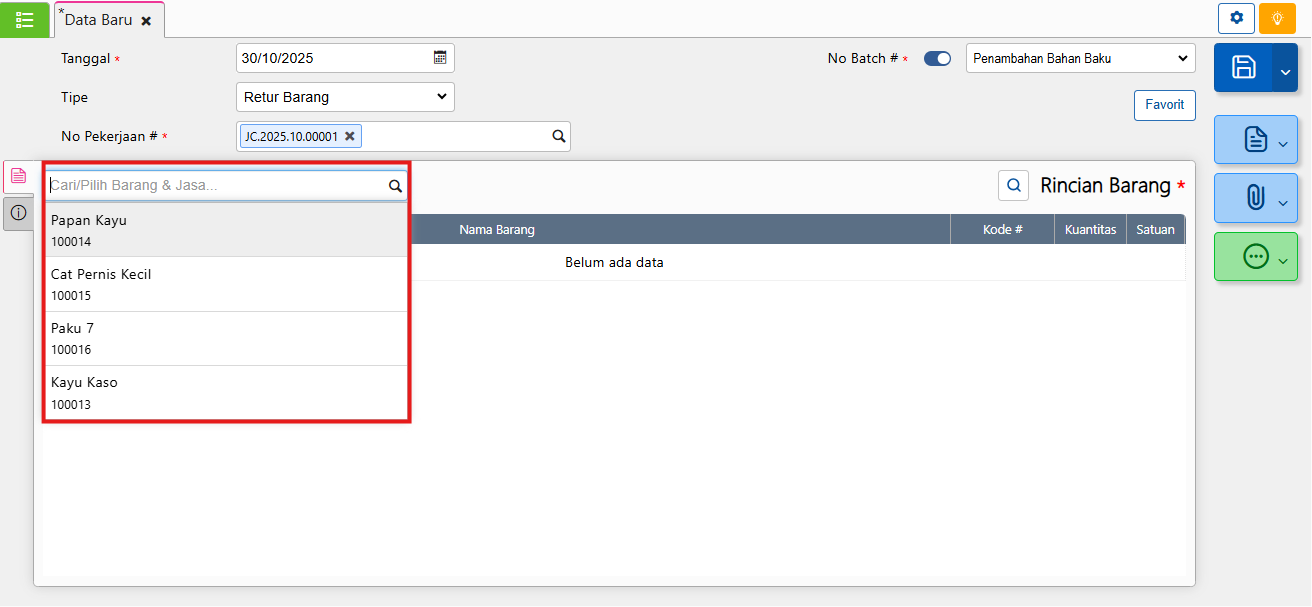
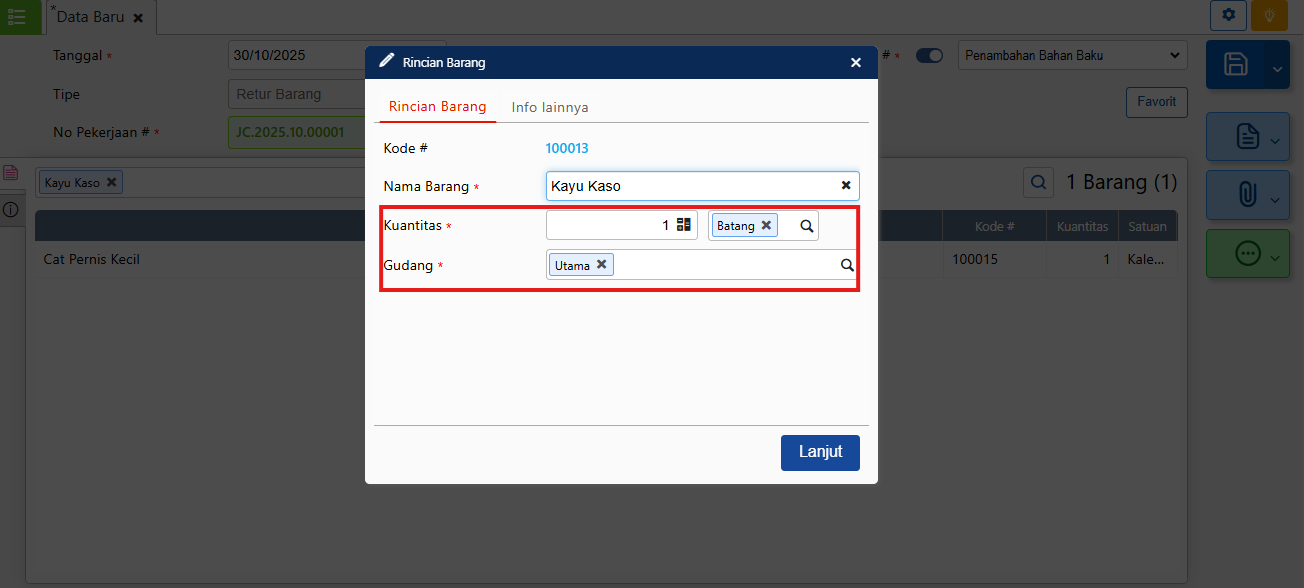
Fitur Pekerjaan Pesanan Accurate Online (Job Costing) merukapak fitur yang berfungsi untuk mengkonveresi suatu atau beberapa barang (material) menjadi barang baru yang berbeda (produk), atau bisa dikatakan fitur ini berfungsi untuk melakukan produksi sederhana pada accurate online.

Ada tiga Fungsi utama dari fitur ini:

I. Assambeling, Melakukan perakitan barang dari beberapa barang tertentu menjadi satu produk, contoh seperti perakitan furniture.

II. Dissambeling, Melakukan pemecahan atas suatu produk menjadi beberapa produk, contoh seperti repacking produk dalam kemasan tertentu.

III. Pembebanan/pembiayaan, Melakukan pembebanan dari persediaan atas konsumsi pribadi perusahaan ke akun beban yang dimaksud atas pemakaian persediaan tersebut.

Berikut langkah-langkah menggunakan fitur :

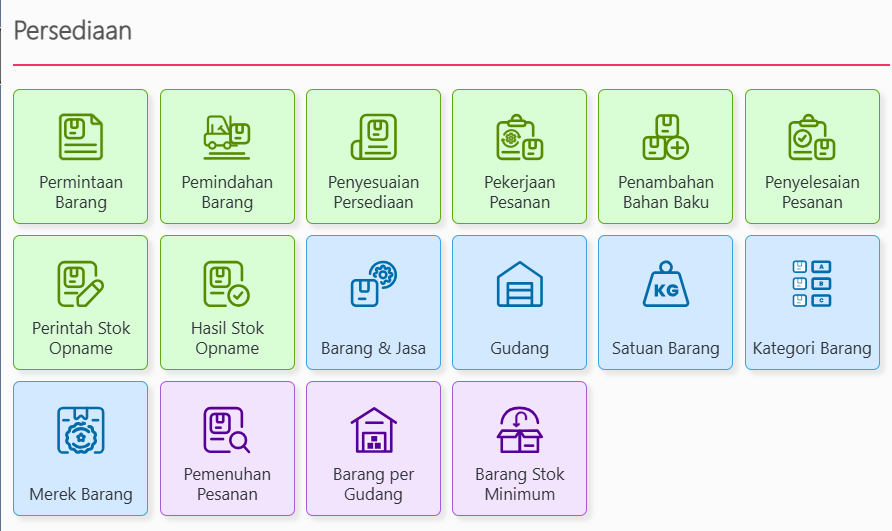
  1. Buka Modul persediaan | Pekerjaan pesanan.
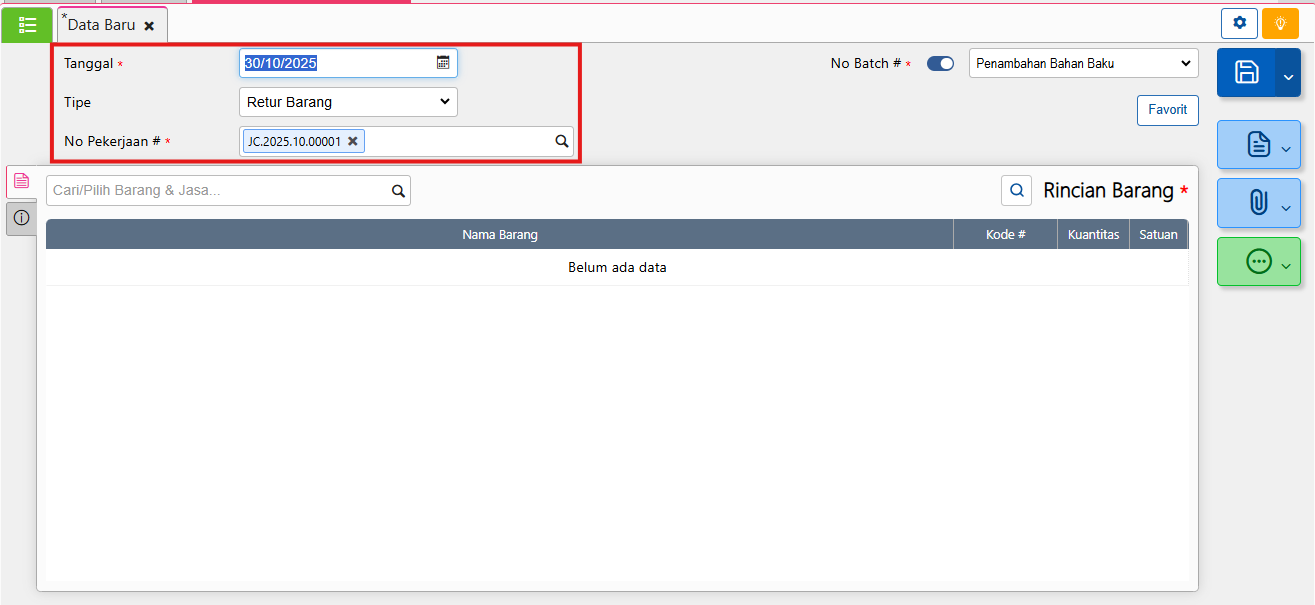
  2. Isikan tanggal dan masukan barang yang dibutuhkan.Pekerjaan pesanan
  3. Di tab biaya isikan, biaya yang mau dialokasikan ke produk (opsional).
  4. Di tab Lainnya lakukan mapping untuk akun-akun yang dibutuhkan.
  5. Simpan.

**Note: Untuk akun default, anda dapat melakukan setting pada preferensi agar otomatis terisi di setiap transaksi**

Lihat Video Tutorial lainnya mengenai ACCURATE di Sini
Butuh training Accurate? Hubungi 0811-8885-605 atau klik di sini untuk booking sekarang!

Video Tutorial…..

Penyesuaian Persediaan Accurate Online

Fitur penyesuaian persediaan accurate online berfungsi untuk melakukan adjustment stock barang baik itu menambahkan maupun mengurangi persediaan yang ada di sistem. Dalam hal mengurangi stock, fitur ini biasa di gunakan untuk melakukan adjustment persediaan yang dikonsumsi pribadi dan bukan untuk dijual (pembebanan untuk perusahaan).

I. Membuat Penyesuaian Persediaan (Penambahan).

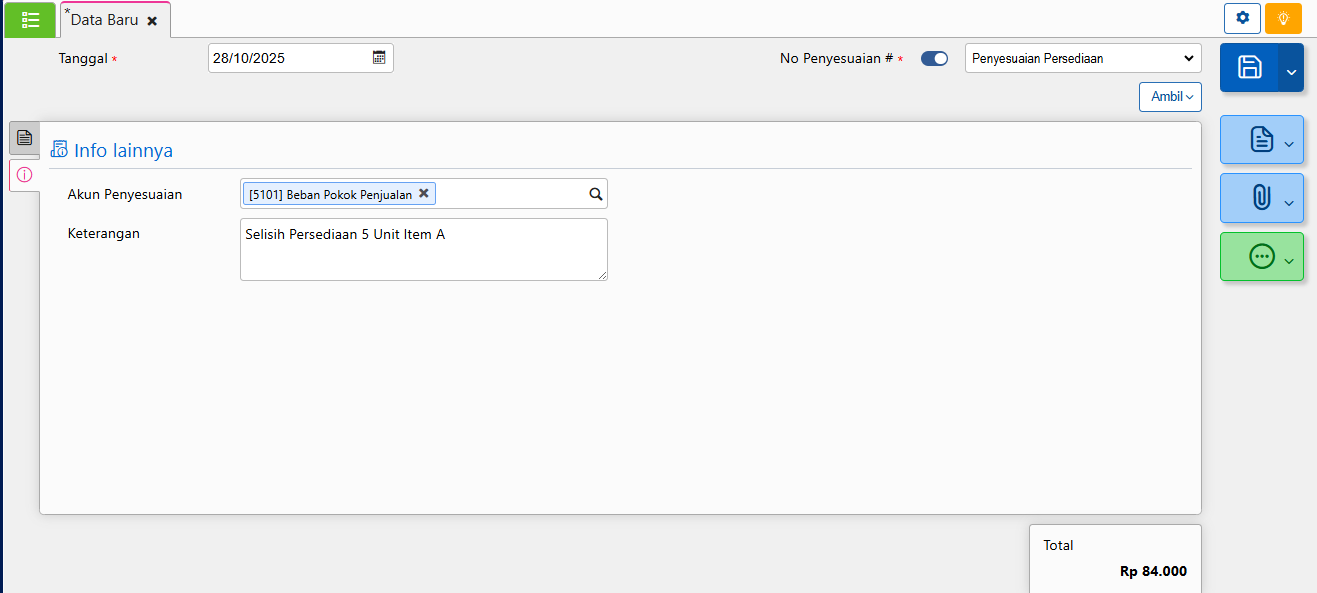
Sebagai Ilustrasi : PT ABC menemukan ketidak sinkron an antara stock sistem dan stock real pada barang A sebanyak 5 unti (disistem lebih kecil dari real) maka accounting melakukan adjustment persediaan menambahkan 5 unit, dengan akun adjustment Beban Pokok Penjualan. Langkah-langkah mencatat pada accurate:

  1. Buka Modul Persediaan | Penyesuaian Persediaan.
  2. Tentukan tanggal dan pilih barang yang akan dilakukan penyeseuaian.
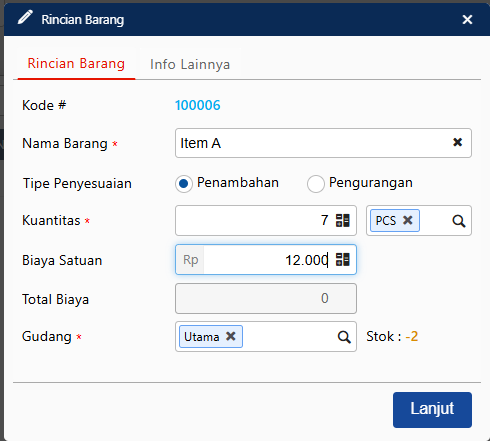
  3. Pilih tipe penambahan, masukan Qty real nya, harga satuan barang tersebut, dan gudang.Adjustmen +
  4. Di Info lainnya, pilih akun penyesuaian nya.Akun Penyesuaian Persediaan
  5. Simpan.

II. Membuat Penyesuaian Persediaan (Pengurangan).

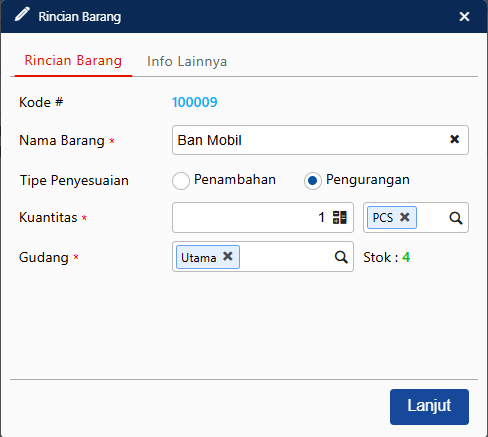
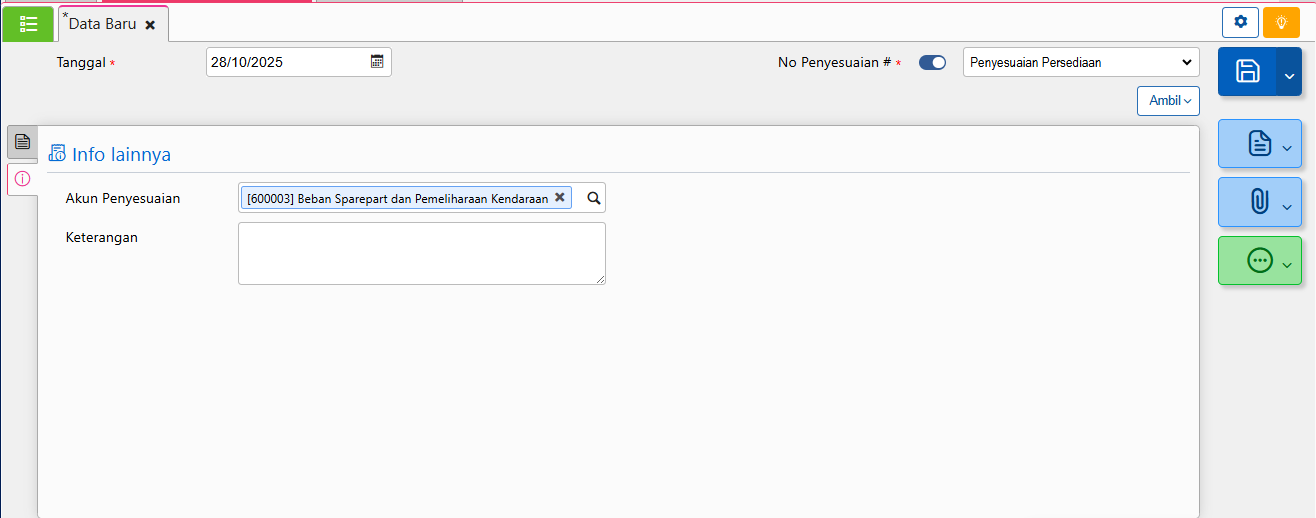
Sebagai Ilustrasi : accounting PT ABC melakukan penyesuaian persediaan sparepart untuk penggunaan pribadi perusahaan dan accounting mencatat sebagai beban sparepart/service kendaraan:

  1. Buka Modul Persediaan | Penyesuaian Persediaan.
  2. Tentukan tanggal dan pilih barang yang akan dilakukan penyeseuaian.
  3. Pilih tipe pengurangan, masukan Qty real nya, harga satuan barang tersebut, dan gudang.
  4. Di Info lainnya, pilih akun penyesuaian nya.Penyesuaian Persediaan Accurate Online
  5. Simpan.

III. Membuat Penyesuaian Persediaan (Atur stok).

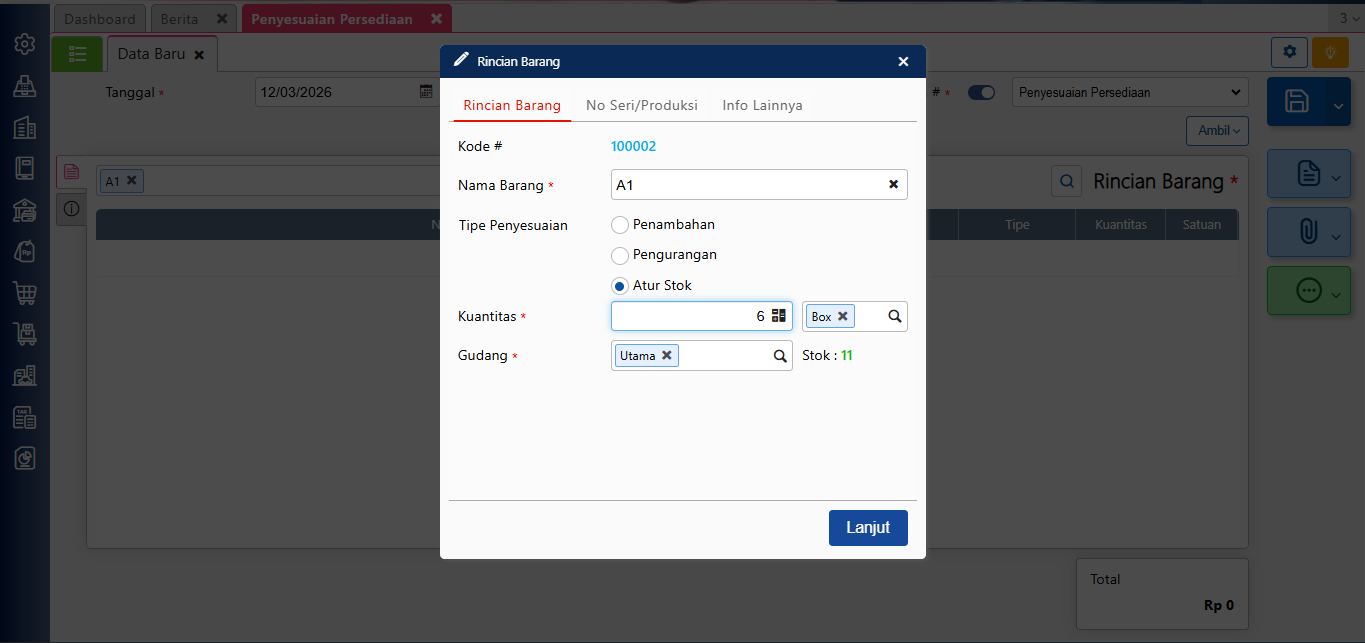
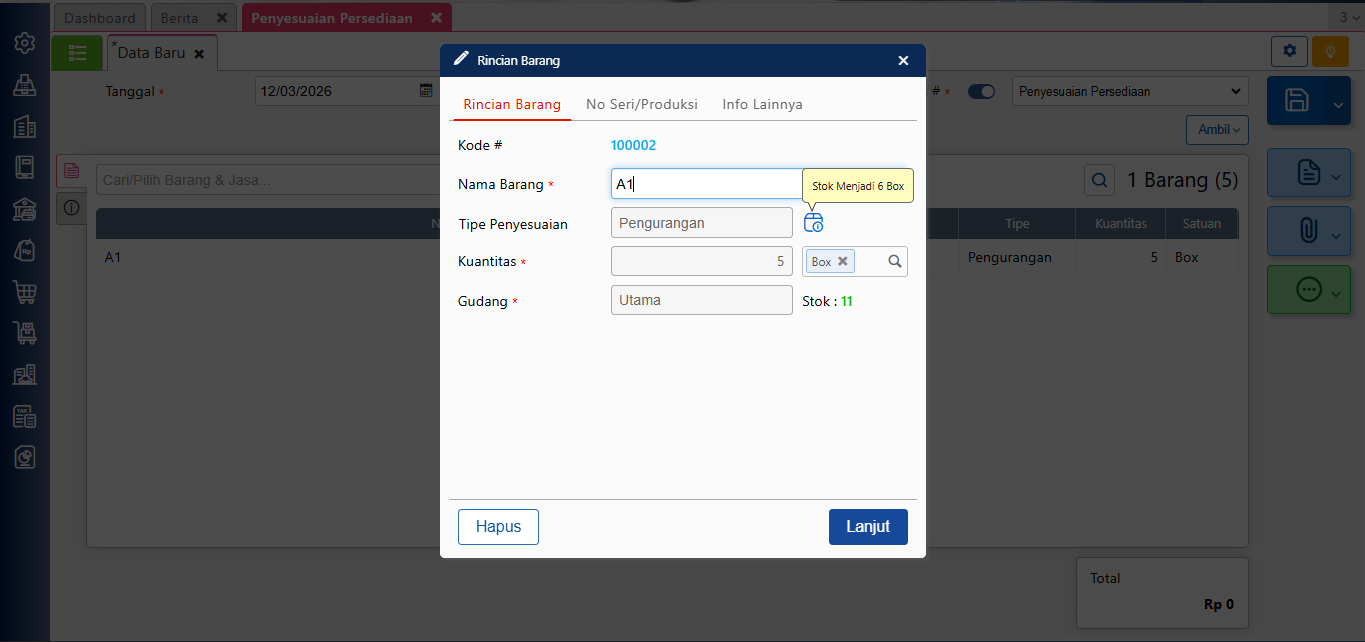
Sebagai ilustrasi : saat akhir bulan bagian gudang melakukan pengecekan stock atas barang A1, hasil hitung menunjukan bahwa barang A1 fisik ada 6 Box  sedangkan di accurate masih ada 11 Box. Maka dengan memilih atur stok accurate akan meyesuaikan kuantitsnya.

***Note: Jika Qty sistem lebih besar maka akan otomatis membuat penyesuaian pengurangan, sedangkan jika Qty sistem lebih besar akan otomatis membuat penyesuaian penambahan sebesar selisihnya.


Lihat Video Tutorial lainnya mengenai ACCURATE di Sini
Butuh training Accurate? Hubungi 0811-8885-605 atau klik di sini untuk booking sekarang!

Terima Barang Accurate Online

Setelah membahas pemindahan barang di artikel sebelumnya (Klik Disini). Pada artikel ini kita akan membahas terima barang pada accurate online. Untuk membuatnya bisa ikuti langkah-langkah dibawah ini:

  1. Buka modul persediaan pilih pemindahan barang.
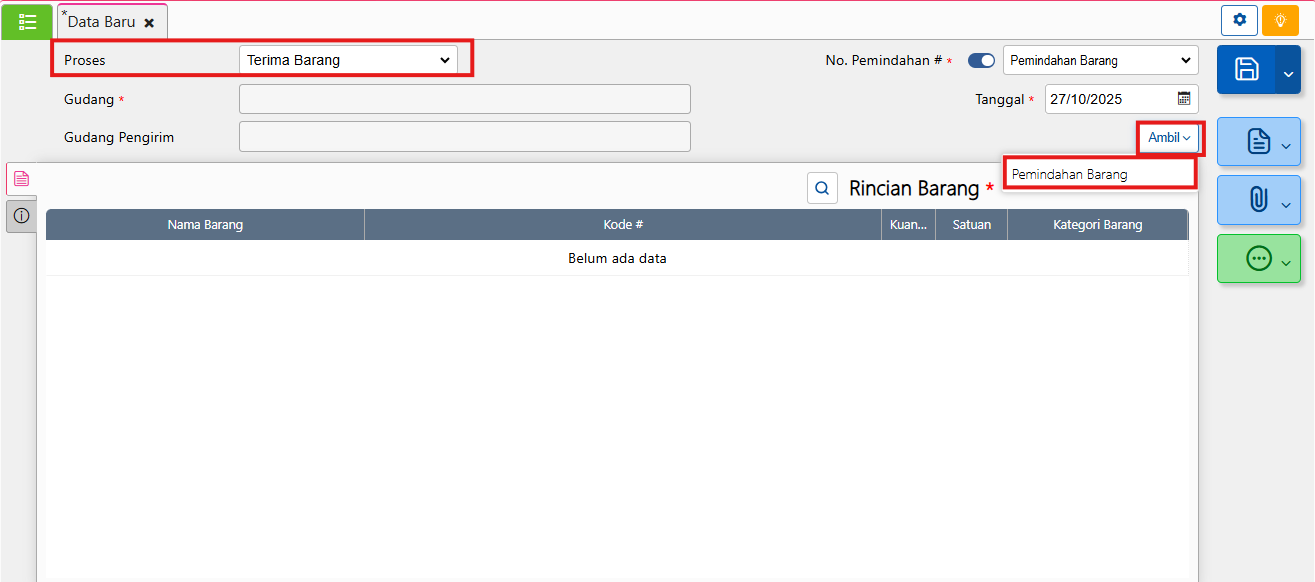
  2. Pilih proses Terima dan klik ambil dari pemindahan barang.terima barang IT
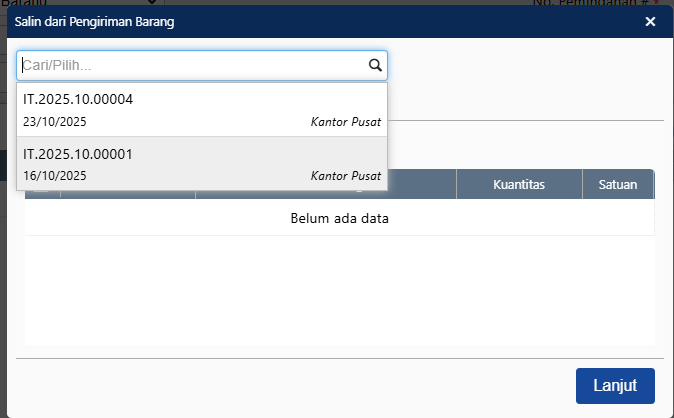
  3. Pilih nomor pemindahan nya, lalu klik lanjut.Terima Barang Pada Accurate Online
  4. Simpan transaksi.


Lihat Video Tutorial lainnya mengenai ACCURATE di Sini
Butuh training Accurate? Hubungi 0811-8885-605 atau klik di sini untuk booking sekarang!

Video Tutorial …

Permintaan Barang Pada Accurate Online Untuk Kirim Barang

Pada modul persediaan di accurate online terdapat fitur permintaan barang yang memiliki dua fungsi yaitu permintaan untuk pembelian (purchase order / eksternal) atau permintaan untuk pemindahan barang (item transfer / internal).

Dalam artikel ini kita akan membahas bagaimana cara membuat permintaan barang pada accurate online untuk pembelian barang, ikuti langkah-langkah dibawah ini untuk mencatat transaksi nya di database anda:

I. Membuat Perminataan Barang:

  1. Buka modul persediaan | pilih fitur permintaan barang.Permintaan Barang Pada Accurate Online
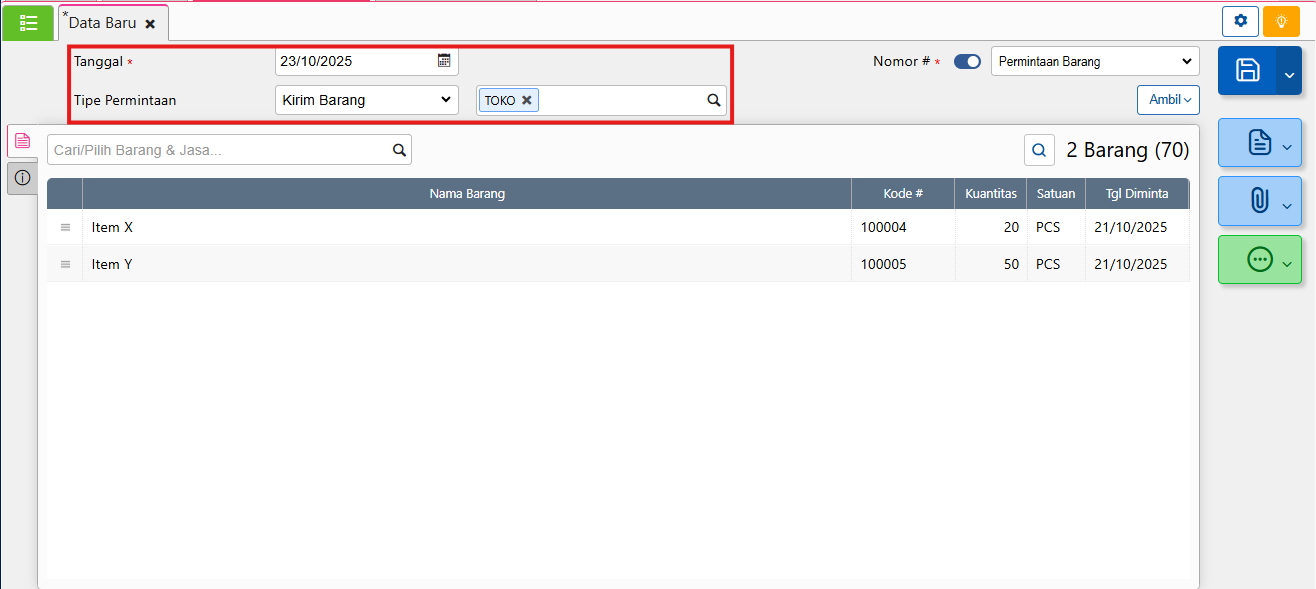
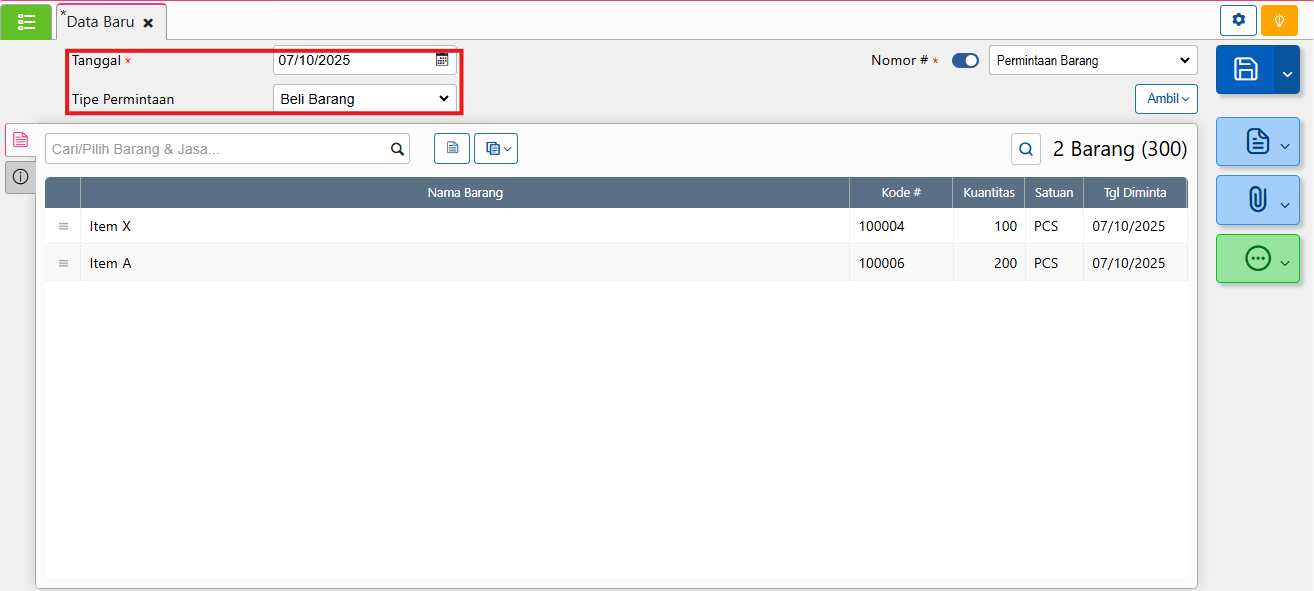
  2. Isikan header yaitu tanggal transaksi dan tipe permintaan pilih kirim barang dan tentukan Gudang yang meminta nya.Permintaan Barang Untuk Kirim Barang
  3. Cari barang yang ingin diminta untuk dikirim.
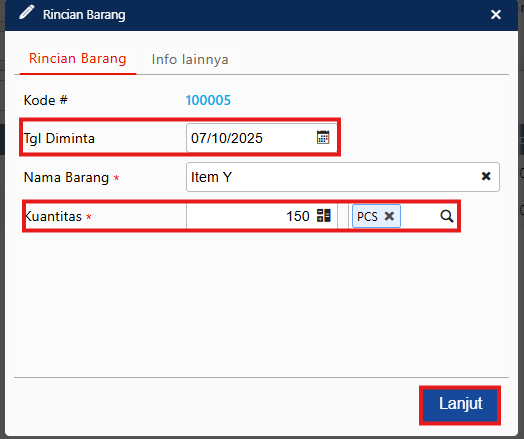
  4. Isikan rincian permintaan seperti tanggal dibutuhkan barang tersebut, Qty serta satuan atas barang nya.Rincian permintaan barang
  5. Simpan.

II. Membuat Pemindahan Barang:

  1. Buka modul persediaan | pilih fitur pemindahan barang.
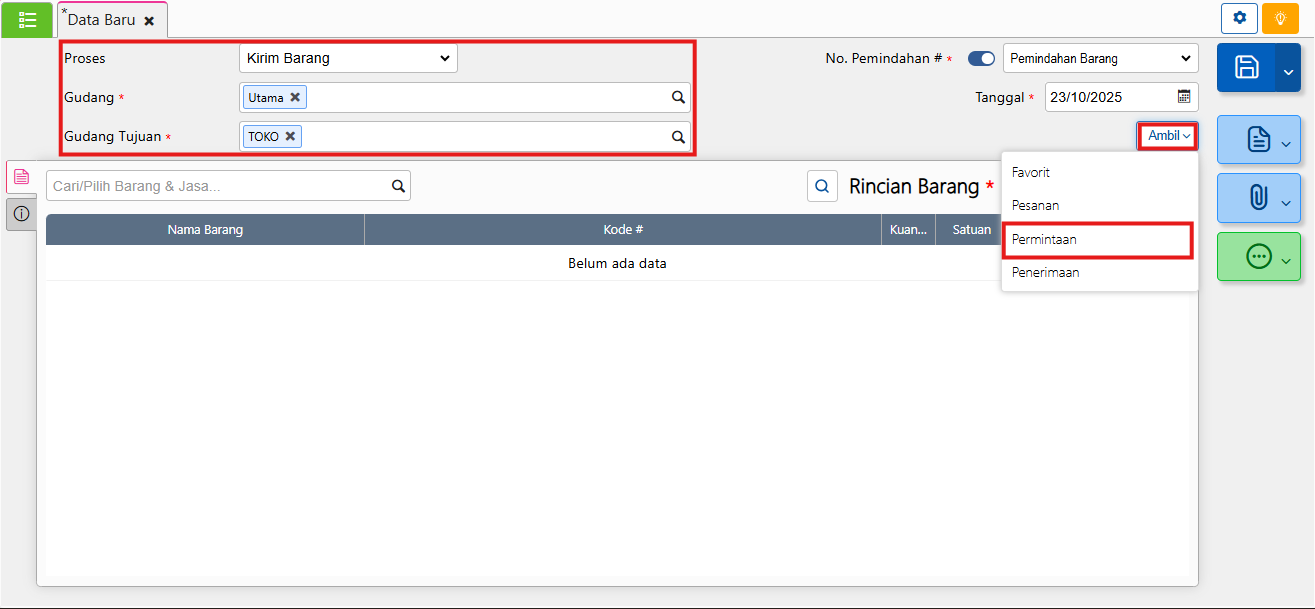
  2. Tentukan gudang asal dan gudang tujuan.
  3. Klik ambil dari permintaan.
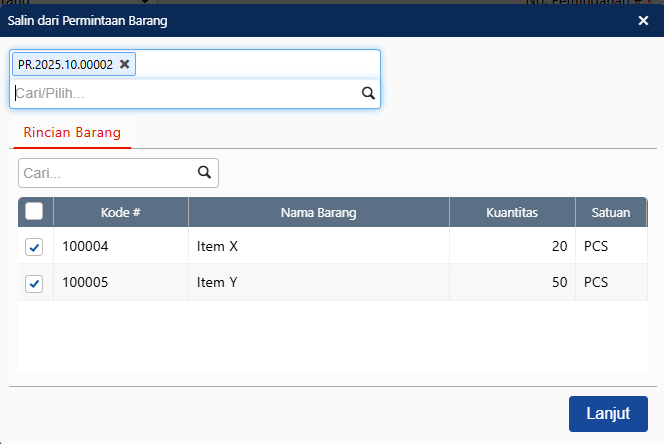
  4. Sesuaikan barang yang akan di kirim, klik lanjut.
  5. Simpan transaksi.

Lihat Video Tutorial lainnya mengenai ACCURATE di Sini
Butuh training Accurate? Hubungi 0811-8885-605 atau klik di sini untuk booking sekarang!

Video Tutorial …

Permintaan Barang Pada Accurate Online

Pada modul persediaan di accurate online terdapat fitur permintaan barang yang memiliki dua fungsi yaitu permintaan untuk pembelian (purchase order / eksternal) atau permintaan untuk pemindahan barang (item transfer / internal).

Dalam artikel ini kita akan membahas bagaimana cara membuat permintaan barang pada accurate online untuk pembelian barang, ikuti langkah-langkah dibawah ini untuk mencatat transaksi nya di database anda:

I. Membuat Perminataan Barang:

  1. Buka modul persediaan | pilih fitur permintaan barang.Permintaan Barang Pada Accurate Online
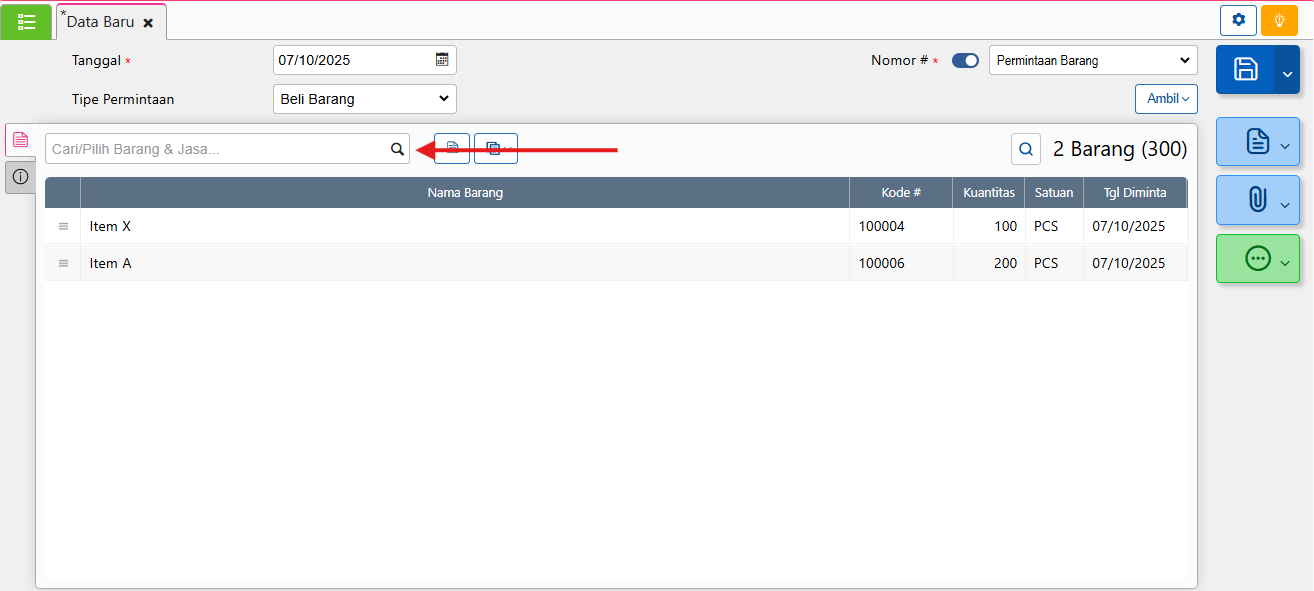
  2. Isikan header yaitu tanggal transaksi dan tipe permintaan pilih beli barang.Permintaan barang AOL
  3. Cari barang yang ingin diminta untuk dibeli.
  4. Isikan rincian permintaan seperti tanggal dibutuhkan barang tersebut, Qty serta satuan atas barang nya.Rincian permintaan barang
  5. Simpan.

II. Membuat Pesanan Pembelian:

  1. Buka modul pembelian | pilih fitur pesanan pembelian.
  2. Pilih pemasok dan isikan tanggal transaksi.
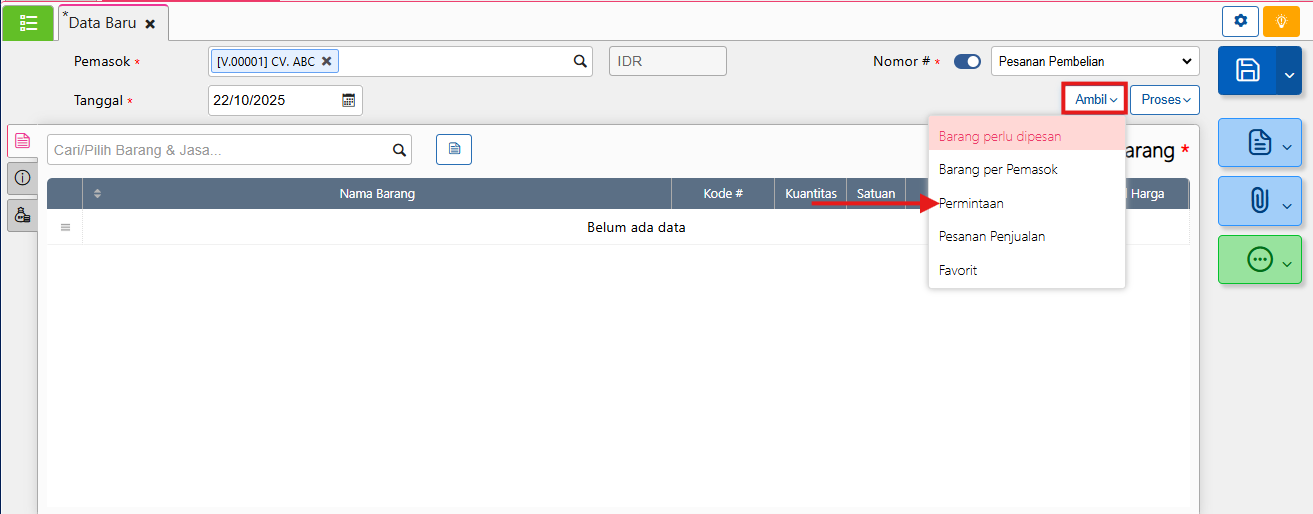
  3. Klik ambil dari permintaan.PO dari Requesition
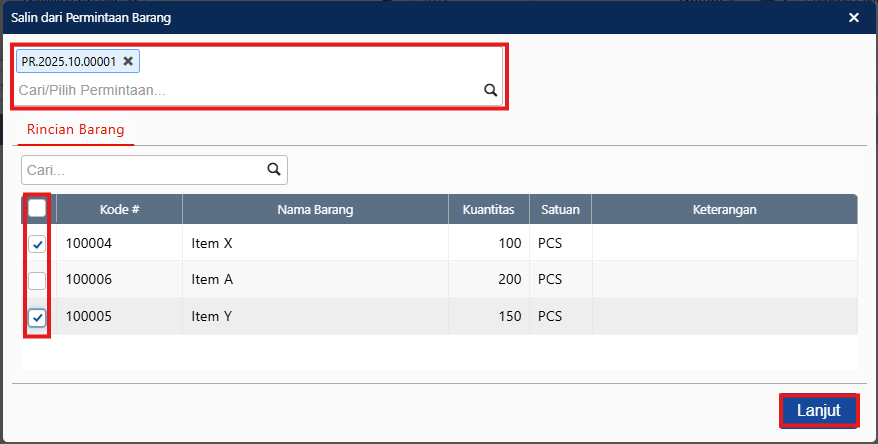
  4. Sesuaikan barang yang akan di pesan pada pemasok tersebut, klik lanjut.
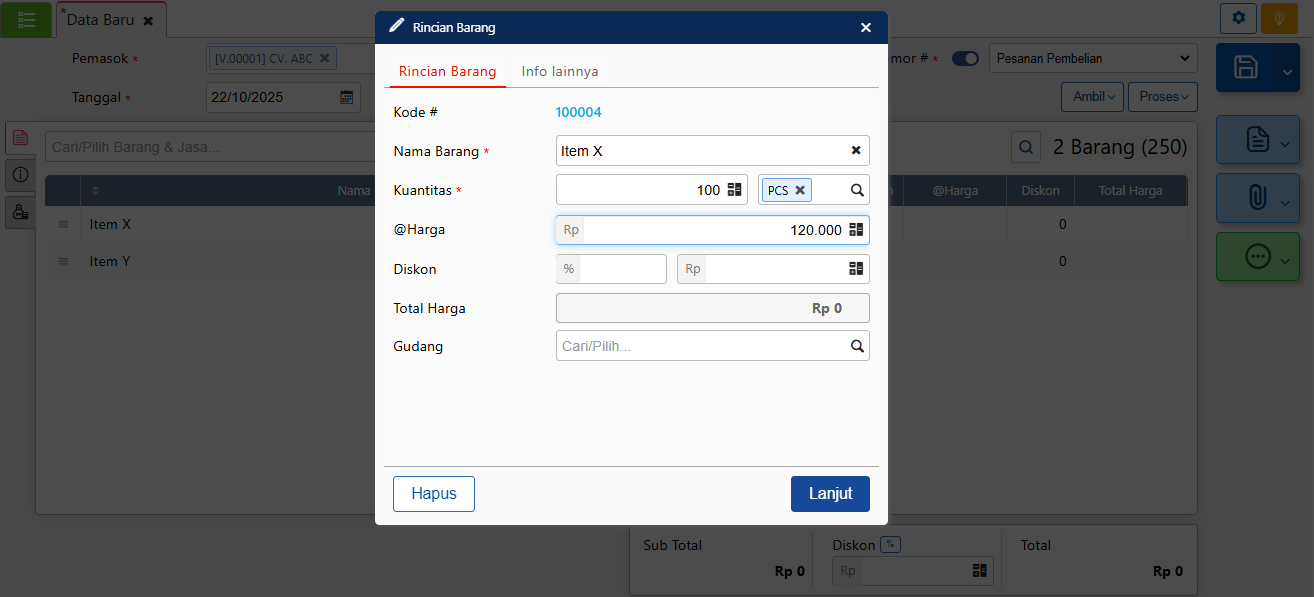
  5. Sesuaikan harga beli dari barang tersebut.
  6. Simpan transaksi.

Lihat Video Tutorial lainnya mengenai ACCURATE di Sini
Butuh training Accurate? Hubungi 0811-8885-605 atau klik di sini untuk booking sekarang!

Transfer Pemasok Accurate Online

Fitur transfer pemasok pada accurate online berfungsi untuk mempermudah proses pembayaran pembelian ke pemasok. Untuk membuat transaksi transfer pemasok bisa dilakukan dengan dua cara yaitu dengan perintah pembayaran dan tanpa perintah pembayaran.

Untuk membuat transfer pemasok dengan perintah pembayaran, anda dapat mengikuti langkah-langkah dibawah:

  1. Pastikan anda telah membuat transaksi perintah pembayaran (klik disini).
  2. Buka modul pembelian lalu pilih transfer pemasok.
  3. Tentukan parameter dari transaksi, anda dapat mengatur transaksi berdasarkan rentang waktu 7 hari, 30 hari atau semua tanggal yang belum terproses.
  4. Jika anda menggunakan fitur pembayaran multi transfer maka bisa pilih layanan perbankan yang sesuai. (jika tidak maka bisa langsung ke langkah ke 5).
  5. Klik proses dan lengkapi data seperti dibawah.
  6. Jika berhasil maka anda dapat melihat transaksi transfer pemasok ini di modul kas/bank fitur transfer bank.

Lihat Video Tutorial lainnya mengenai ACCURATE di Sini
Butuh training Accurate? Hubungi 0811-8885-605 atau klik di sini untuk booking sekarang!Lihat Video Tutorial

Kategori Pemasok Pada Accurate Online

Kategori pemasok pada accurate online berfungsi untuk mengkelompokan pemasok berdasarkan kriteria tertentu, menu kategori pemasok terdapat pada modul pembelian pada accurate online. Cara untuk membuat kategori pemasok bisa ikuti langkah-langkah dibawah ini.

  1. Buka modul pembelian | pilih kategori pemasok.
  2. Masukan nama kategori sesuai yang diinginkan, ceklis sub kategori jika merupakan sub bagian dari kategori tertentu lalu simpan.
  3. Penerapan nya saat membuat pelanggan, kita bisa melakukan tag untuk kategori yang telah kita buat.

Dengan mengikuti panduan diatas maka anda dapat membuat data pemasok dengan lengkap dan dapat memaksimalkan laporan yang ada di accurate sehingga penggunaan accurate untuk usaha anda dapat efisen dan efektif.


Lihat Video Tutorial lainnya mengenai ACCURATE di Sini
Butuh training Accurate? Hubungi 0811-8885-605 atau klik di sini untuk booking sekarang!

Video Tutorial ….

Membuat Retur Pebelian Parsial di Accurate Online

Dalam accurate online terdapat fitur retur pembelian yang berfungsi untuk melakukan pengembalian barang (retur) atas pembelian jika barang tersebut tidak sesuai dengan yang di pesan atau ada kerusakan pada barang tersebut, dalam artikel ini kita akan mempelajari bagaimana cara membuat retur pebelian parsial di accurate online:

  1. Buka modul pembelian | pilih retur pembelian.
  2. Isikan pemasok, tanggal transaksi dan pilih retur dari.Membuat Retur Pebelian Parsial di Accurate Online
  3. Pilih nomor faktur lalu klik ambil dan ceklis barang yang akan diretur.
  4. Klik pada nama barang nya lalu ubah kuantitas nya sesuai dengan yang diretur.retur parsial
  5. Simpan atau cetak transaksi.

Lihat Video Tutorial lainnya mengenai ACCURATE di Sini
Butuh training Accurate? Hubungi 0811-8885-605 atau klik di sini untuk booking sekarang!

Pembayaran Pembelian Parsial – Accurate Online

Dalam modul pembelian pada Accurate online terdapat fitur pembayaran pembelian yang berfungsi untuk melunasi faktur pembelian (hutang) ke pemasok. Untuk membuat pembayaran pembelian parsial accurate online anda dapat mengikuti langkah-langkah dibawah:

  1. Buka modul pembelian lalu pilih pembayaran pembelian.Modul Pembelian AOL
  2. pilih pemasok, bank sumber dana dan tanggal pembayaran.Header Pembayaran Pembelian
  3. klik ambil dan lakukan ceklis pada faktur yang akan dibayarkan saja, lalu klik lanjut.Pembayaran Pembelian Ambil faktur
  4. Klik pada nomor faktur, lalu ubah nominal sesuai dengan yang akan di lunasi.
  5. klik hitung nilai bayar dan simpan transaksi.

Lihat Video Tutorial lainnya mengenai ACCURATE di Sini
Butuh training Accurate? Hubungi 0811-8885-605 atau klik di sini untuk booking sekarang!

Pembayaran Pembelian Accurate Online

Dalam modul pembelian pada Accurate online terdapat fitur pembayaran pembelian yang berfungsi untuk melunasi faktur pembelian (hutang) ke pemasok. Untuk membuat pembayaran pembelian accurate online anda dapat mengikuti langkah-langkah dibawah:

  1. Buka modul pembelian lalu pilih pembayaran pembelian.Modul Pembelian AOL
  2. pilih pemasok, bank sumber dana dan tanggal pembayaran.Header Pembayaran Pembelian
  3. klik ambil dan lakukan ceklis pada faktur yang akan dibayarkan saja, lalu klik lanjut.Pembayaran Pembelian Ambil faktur
  4. klik hitung nilai bayar dan simpan transaksi.Pembayaran Pembelian Pada Accurate Online

Lihat Video Tutorial lainnya mengenai ACCURATE di Sini
Butuh training Accurate? Hubungi 0811-8885-605 atau klik di sini untuk booking sekarang!