Cara Upload Dokumen Digunggung dari Accurate Online ke Coretax

Pada Accurate Online, pengguna dapat melakukan pengunggahan dokumen Faktur Digunggung ke Coretax DJP dengan terlebih dahulu mengekspor file XML dari laporan SPT PPN/PPNBM. Proses ini terdiri dari dua tahapan utama, yaitu ekspor data dari Accurate Online dan unggah file XML ke Coretax.

A. Ekspor File XML Faktur Penjulan Digunggung dari Accurate Online

1. Login ke Accurate Online

Akses situs Accurate dan masuk menggunakan akun pengguna yang memiliki hak untuk melakukan ekspor data pajak.

2. Membuat Data Pelanggan Digunggung
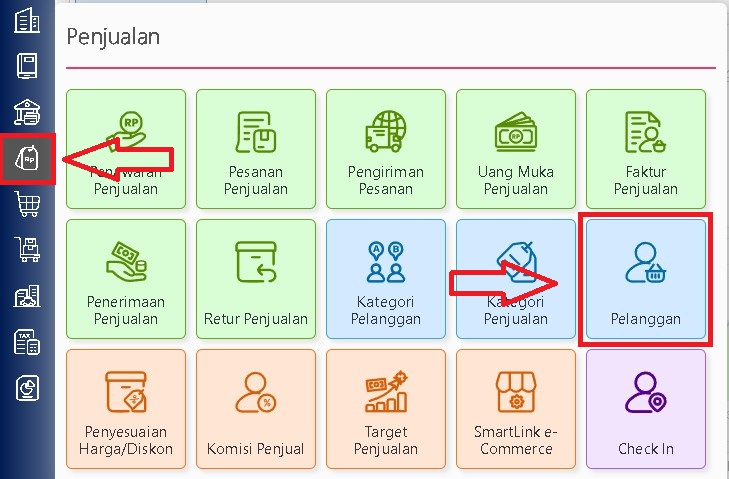
  • Masuk ke menu Penjualan | Pelanggan lalu pilih Data Baru.
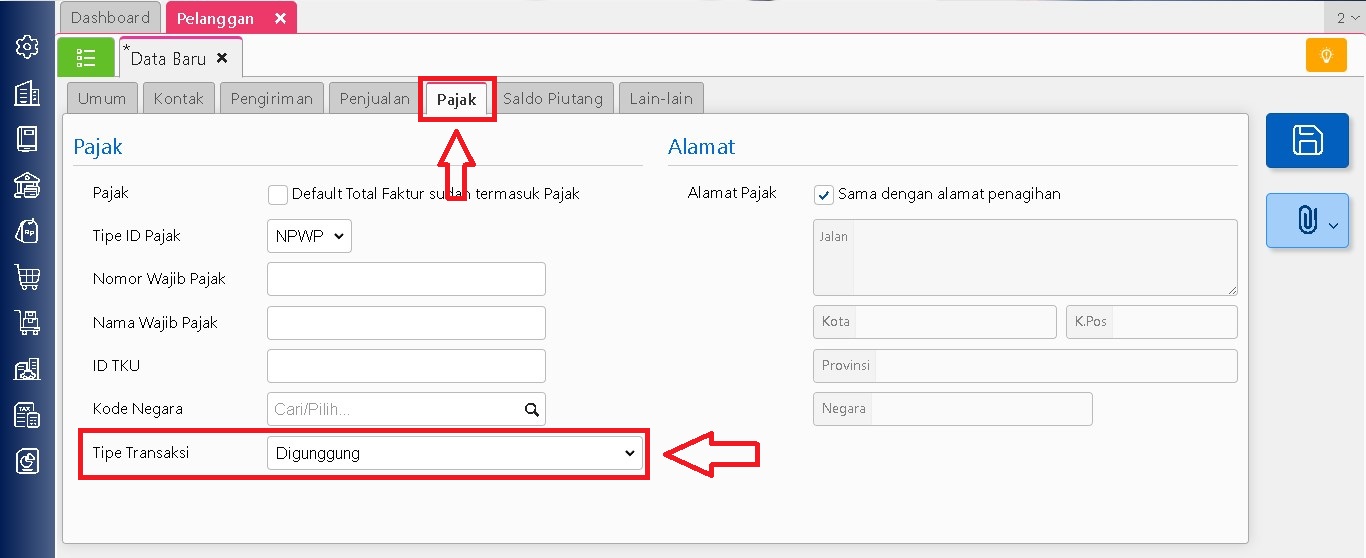
  • Pada tab Pajak, tentukan Tipe Transaksi: Digunggung.
  • Simpan data pelanggan tersebut.
3. Membuat Faktur Penjualan Digunggung
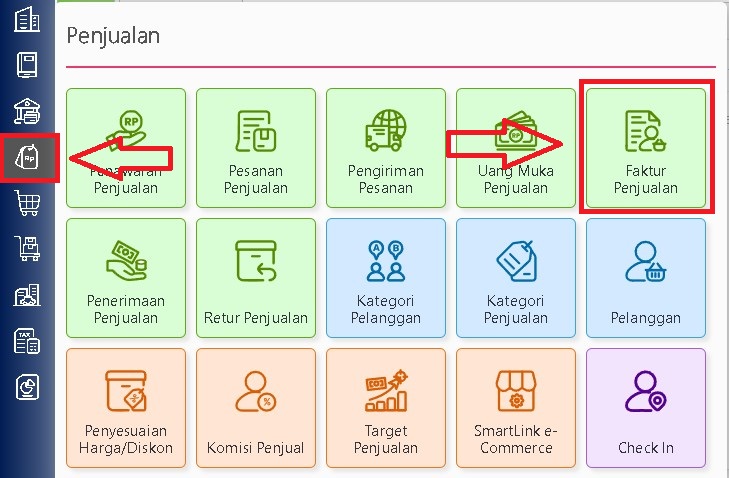
  • Buka menu Penjualan | Faktur  Penjualan dan klik Data Baru.
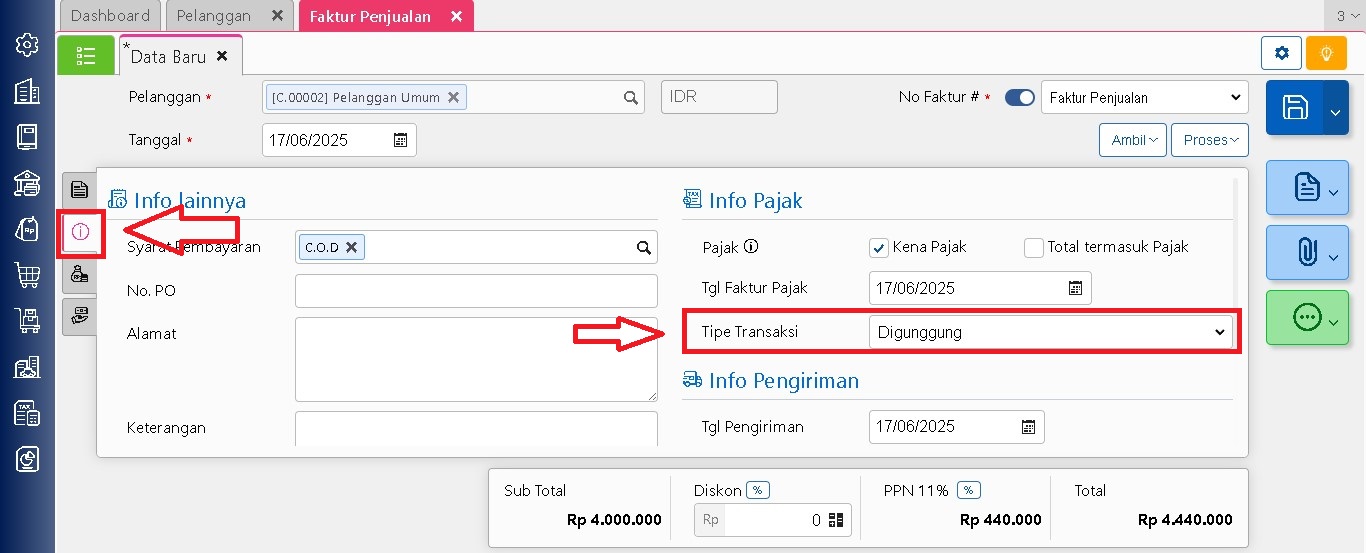
  • Pada tab Info Lainnya – Info Pajak, pastikan Tipe Transaksi sudah diatur sebagai Digunggung.
  • Simpan transaksi faktur penjualan.
4. Ekspor Dokumen Digunggung
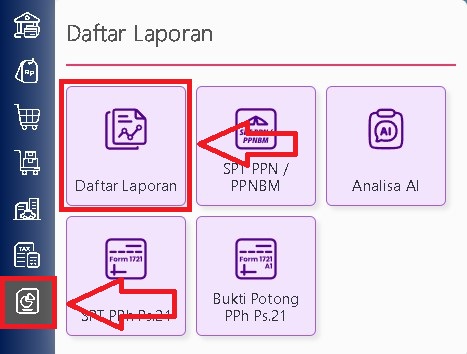
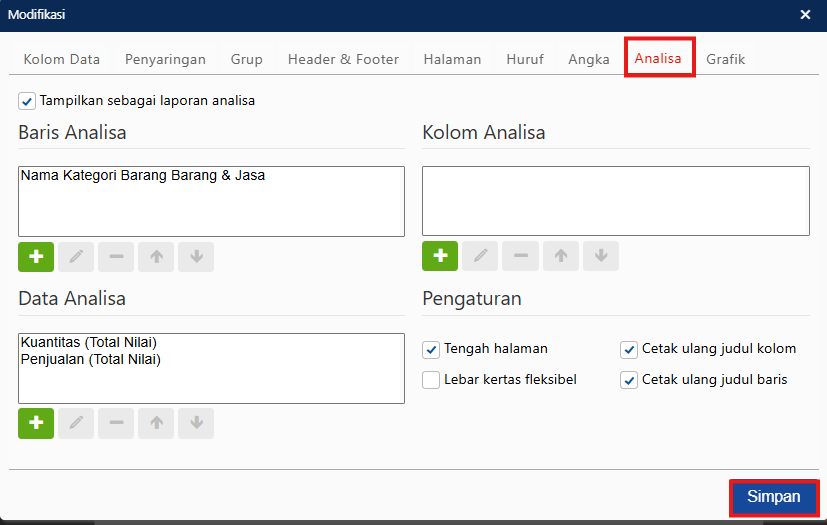
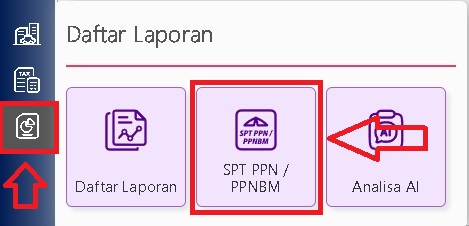
  • Masuk ke Laporan | Daftar Laporan | SPT PPN/PPNBM.
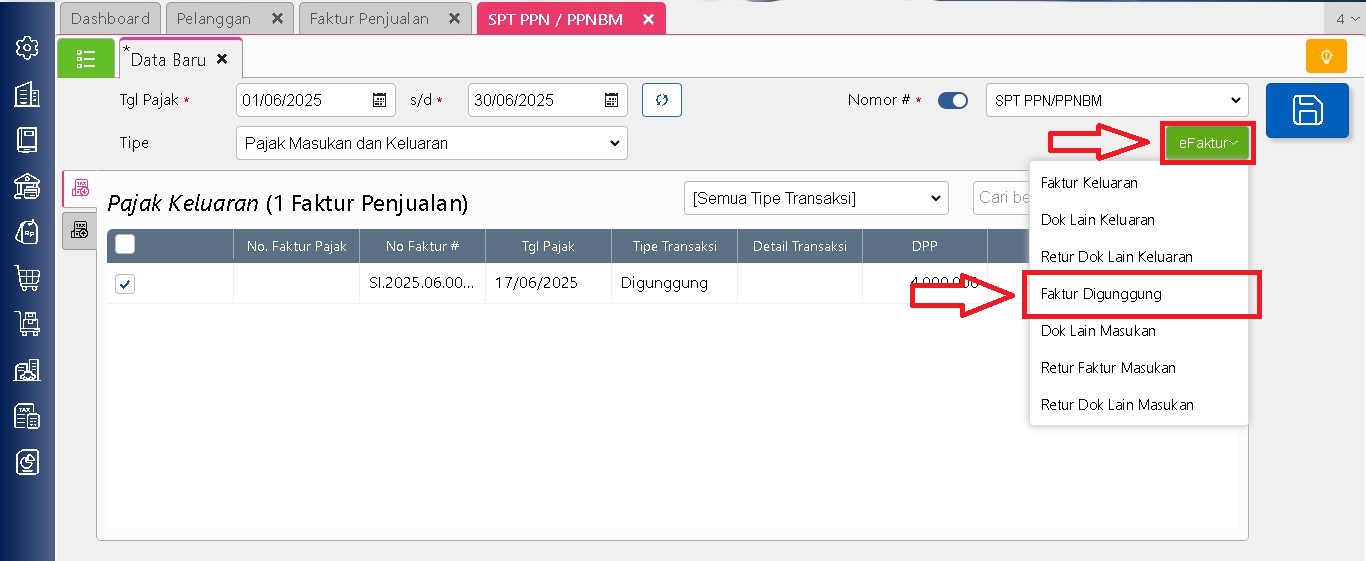
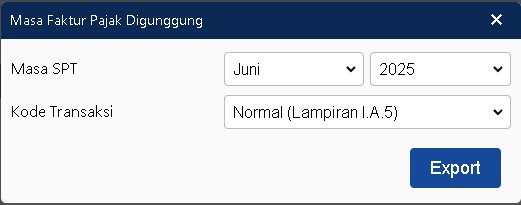
  • Klik Data Baru, kemudian pilih menu efaktur – Faktur Digunggung.
  • Tentukan Masa SPT dan Kode Transaksi sesuai kebutuhan.
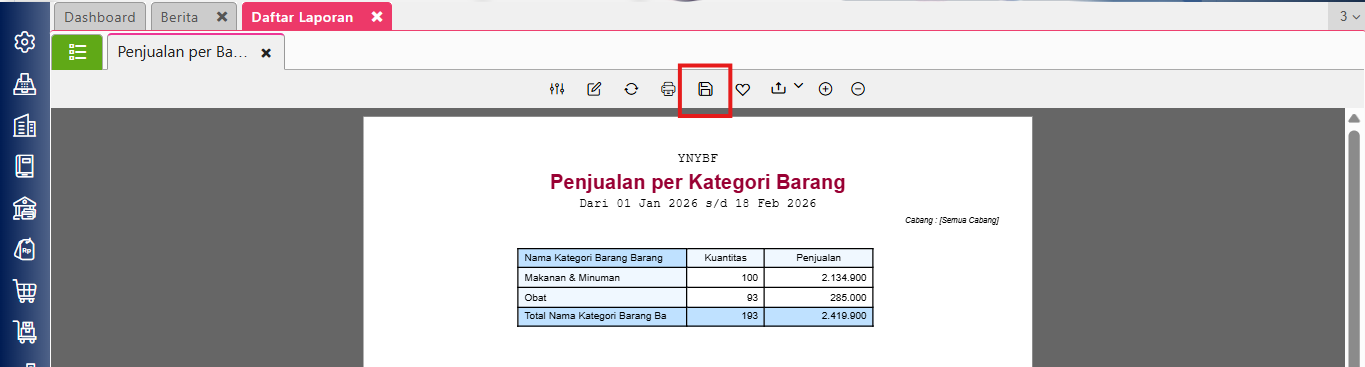
  • Klik Export untuk menghasilkan file XML.

B. Unggah File XML ke Coretax

1. Login ke Coretax

Akses Coretax melalui situs resmi DJP, kemudian login menggunakan akun pajak perusahaan.

2. Membuat Konsep SPT Masa PPN
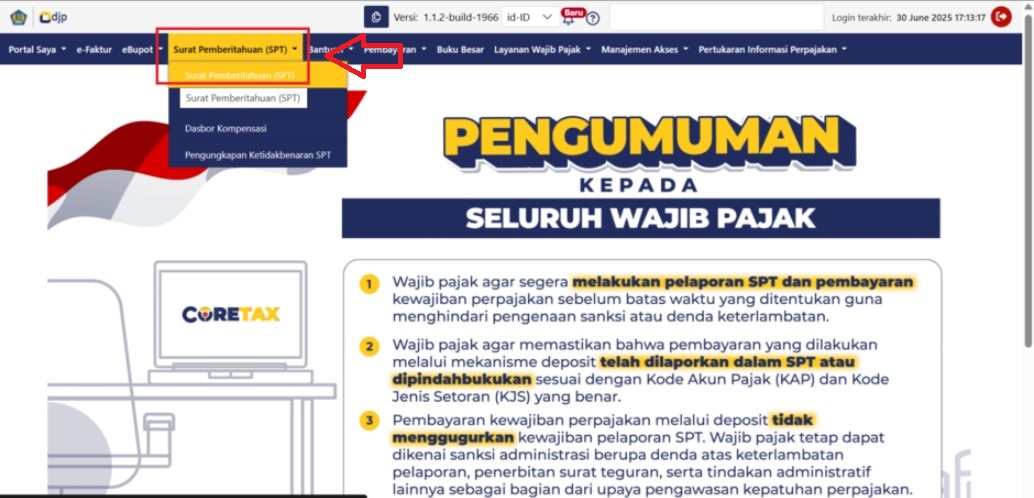
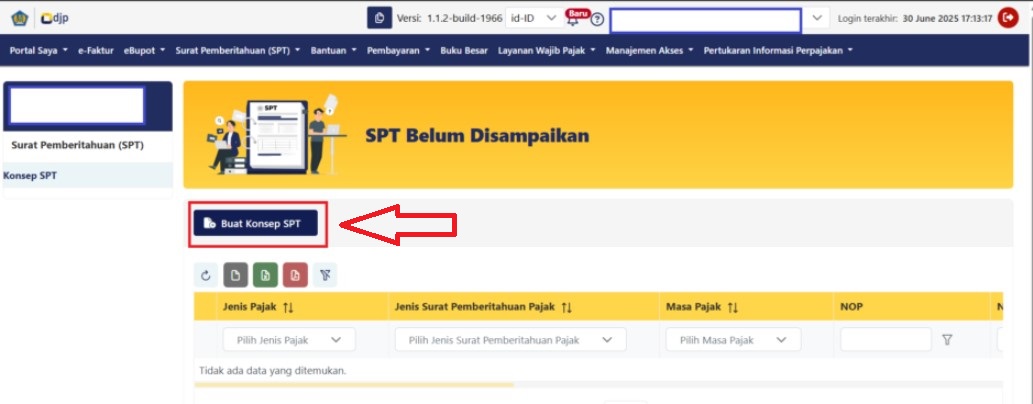
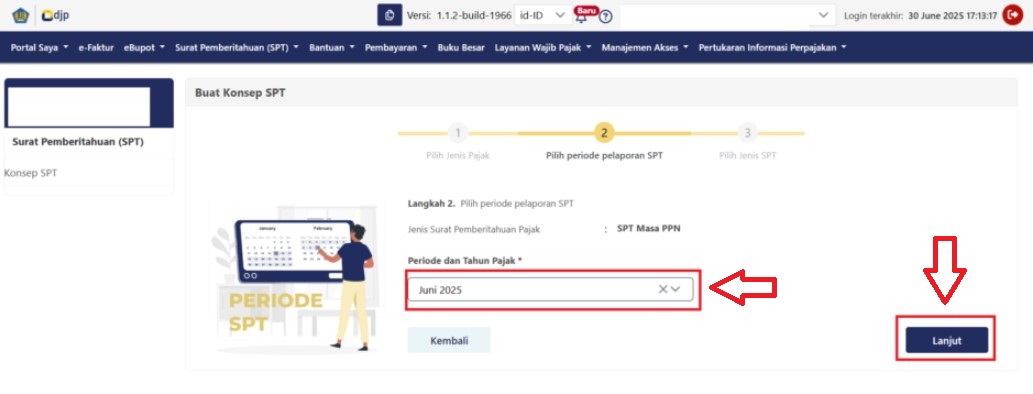
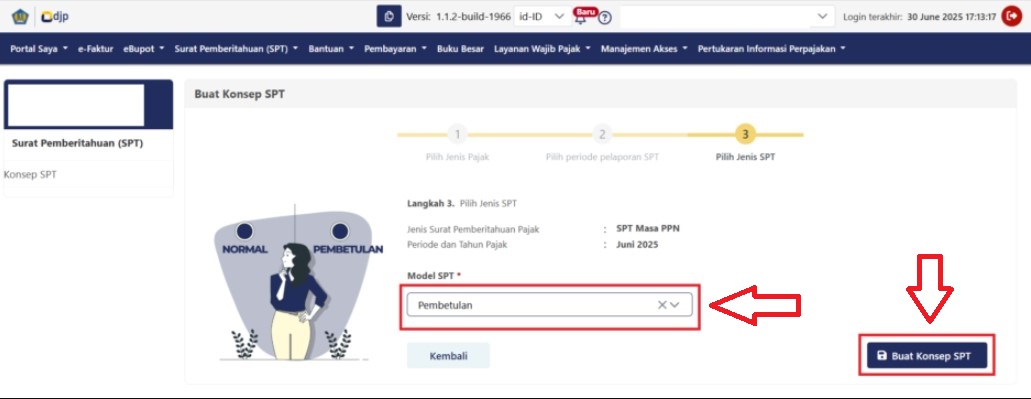
  • Masuk ke menu Surat Pemberitahuan (SPT) dan klik Buat Konsep SPT.
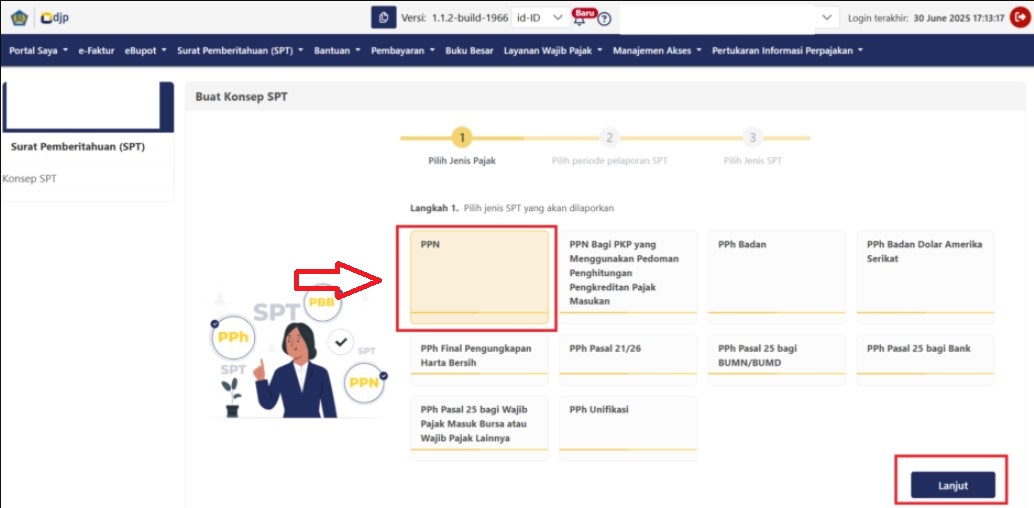
  • Langkah 1: Pilih jenis SPT PPN, lalu klik Lanjut.
  • Langkah 2: Tentukan Periode dan Tahun Pajak, kemudian klik Lanjut.
  • Langkah 3: Pilih Modul/Jenis SPT, lalu klik Buat Konsep SPT.
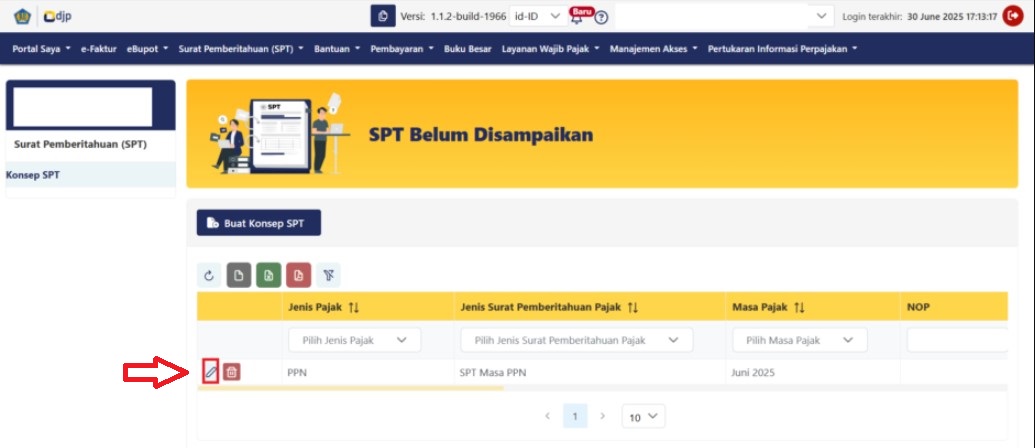
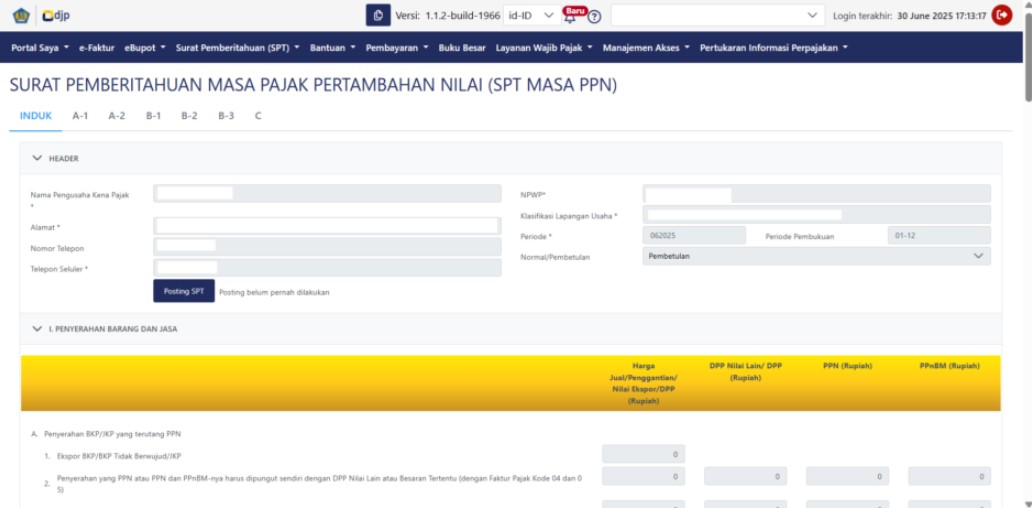
3. Membuka Detail SPT

Pada daftar SPT, klik ikon pensil untuk membuka detail SPT Masa PPN yang telah dibuat.

4. Unggah File XML dari Accurate Online
  • Scroll ke bagian bawah formulir SPT Masa PPN.
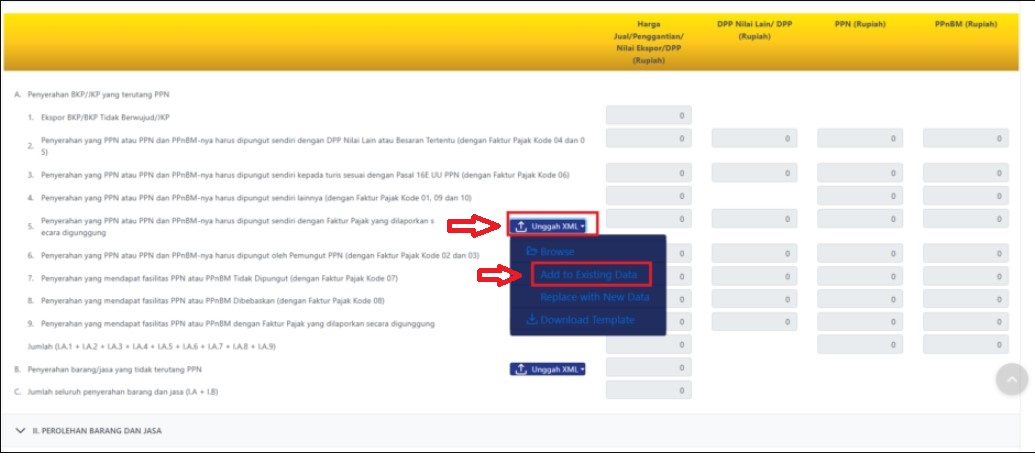
  • Pada bagian unggah dokumen sesuai Kode Transaksi, klik Unggah XML.
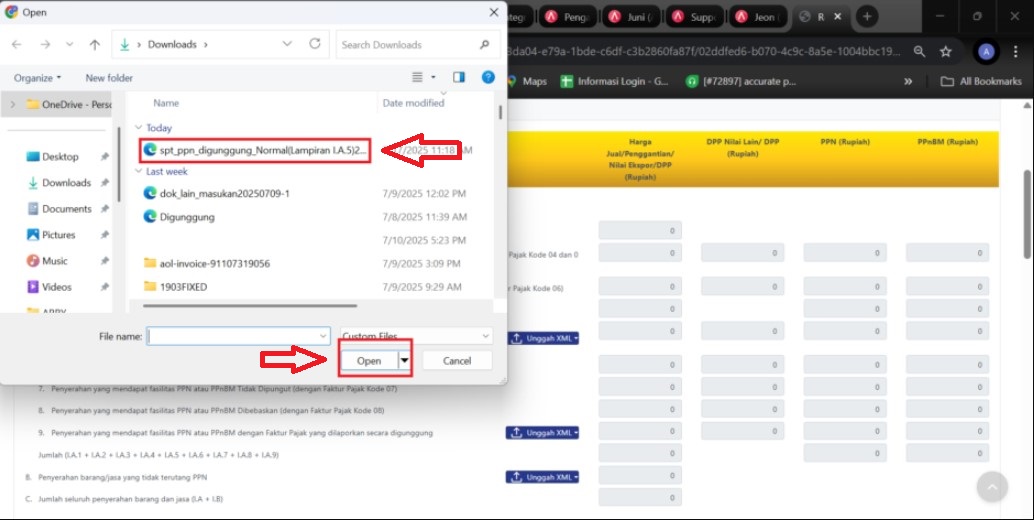
  • Pilih opsi Add to Existing Data, lalu pilih file XML hasil ekspor dari Accurate Online.
  • Klik Open untuk memulai proses unggah.
5. Simpan atau Lapor SPT

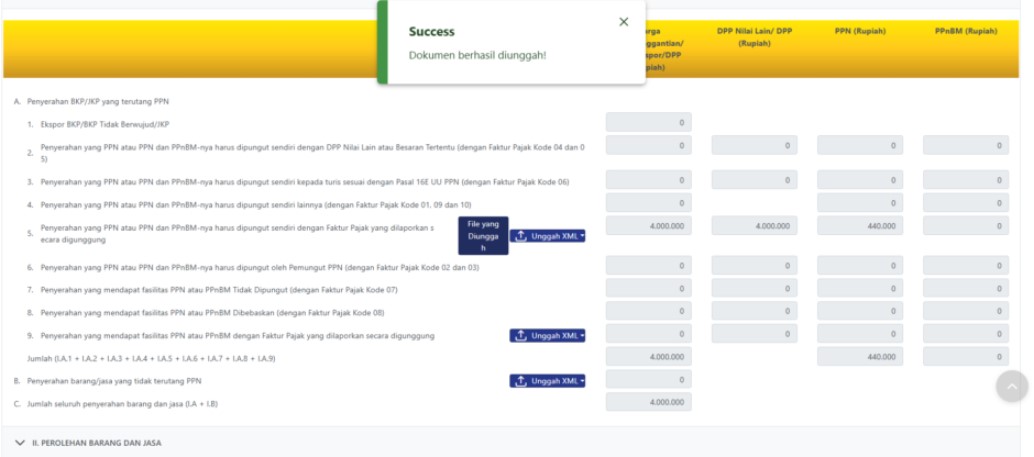
Jika unggah berhasil, sistem akan menampilkan notifikasi “Dokumen berhasil diunggah“. Setelah itu, pengguna dapat melengkapi data SPT dan memilih Simpan Konsep atau langsung Bayar dan Lapor.

Dengan mengikuti langkah-langkah di atas, proses pemindahan dokumen Faktur Digunggung dari Accurate Online ke Coretax dapat dilakukan dengan lebih mudah, rapi, dan sesuai ketentuan pelaporan PPN yang berlaku.

Lihat Video Tutorial lainnya mengenai ACCURATE di Sini
Butuh training Accurate? Hubungi 0811-8885-605 atau klik di sini untuk booking sekarang!

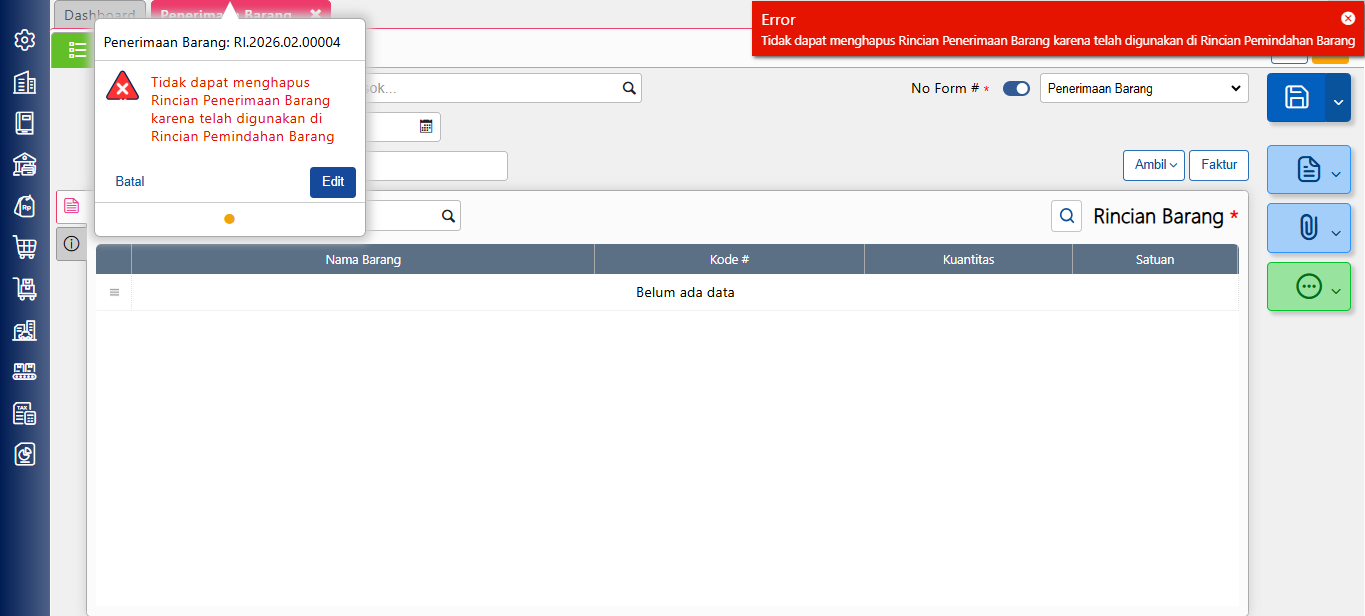
Error “tidak dapat menghapus rincian penerimaan barang karena telah digunakan di rincian pemindahan barang” saat akan menghapus transaksi penerimaan barang

Jika anda mengalami error pada accurate online seperti gambar di bawah ini maka artinya anda harus membatalkan (hapus) terlebih dahulu transaksi dari pemindahan barang yang telah anda buat di accurate sebelum menghapus transaksi penerimaan barang.

error pada accurate online

berikut langkah-langkah untuk mengetahui transaksi pemindahan barang nya:

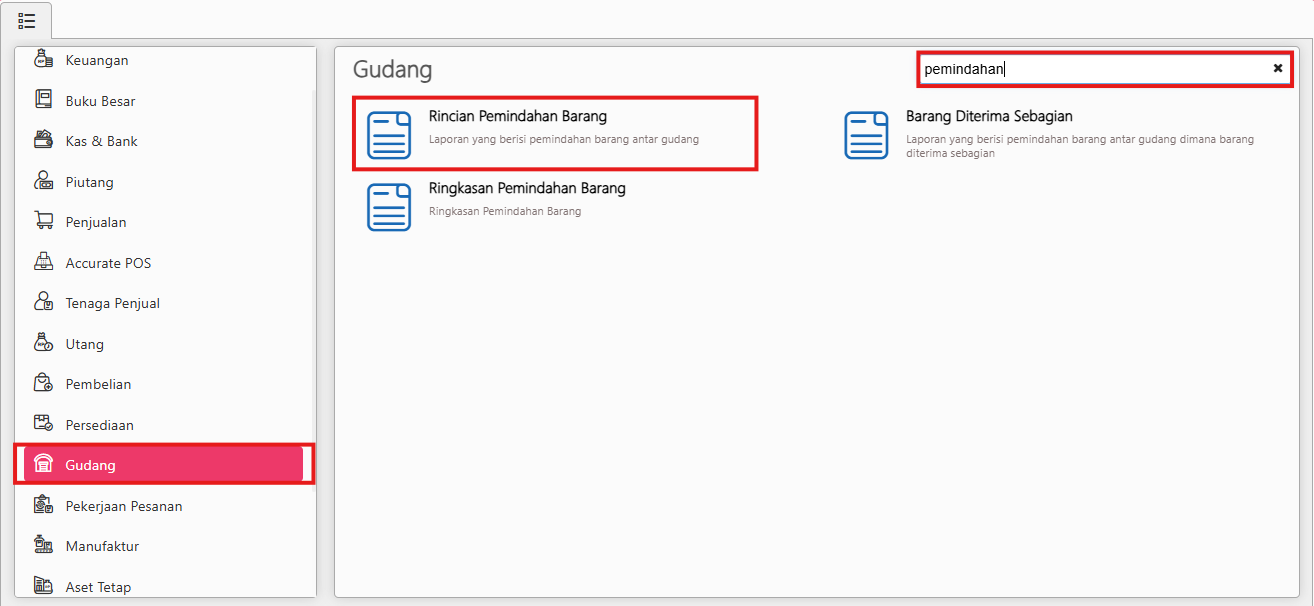
  1. Buka laporan > pilih laporan gudang.
  2. Cari laporan rincian pemindahan barang, lalu buka laporan tersebut dan tentukan parameter tanggal nya.
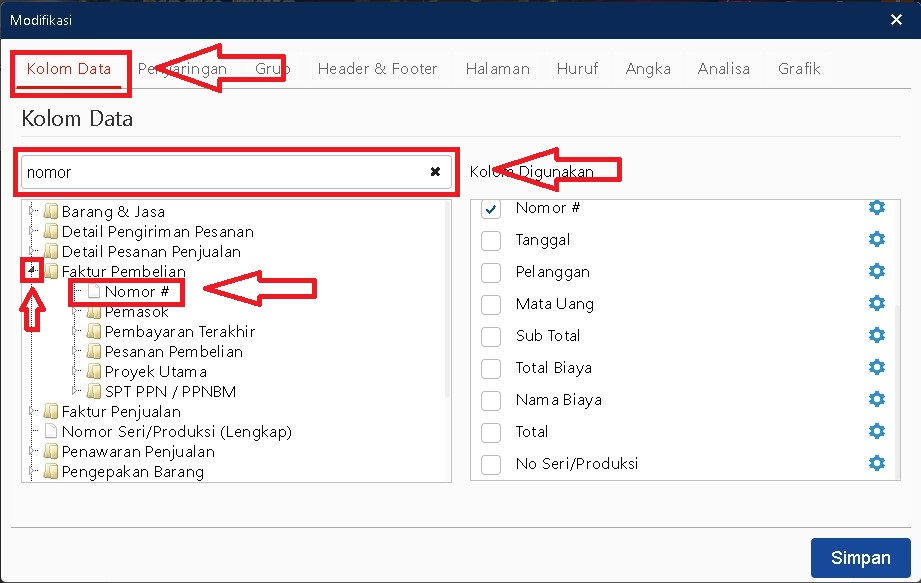
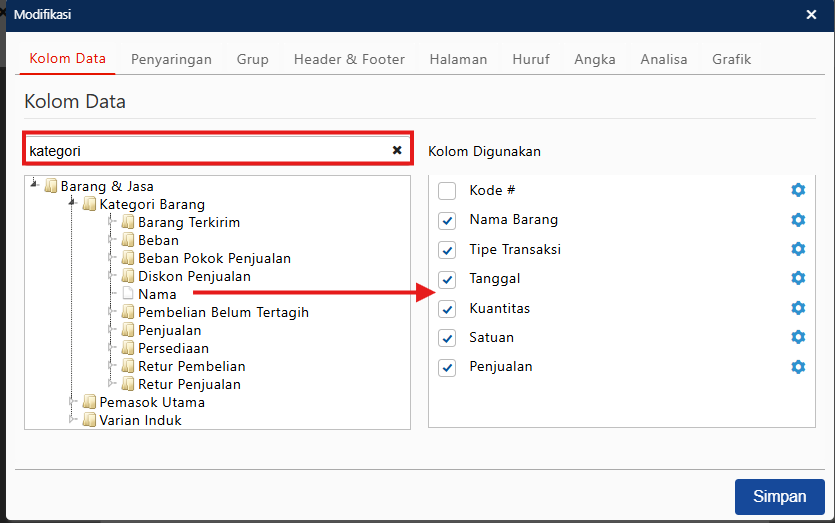
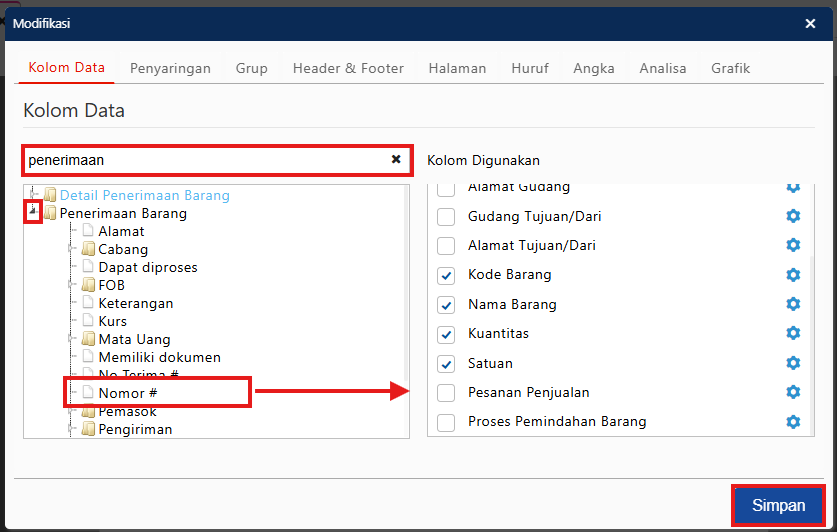
  3. Klik icon modifikasi lalu cari variable seperti di gambar, klik 2x pada varible tersebut lalu simpan.
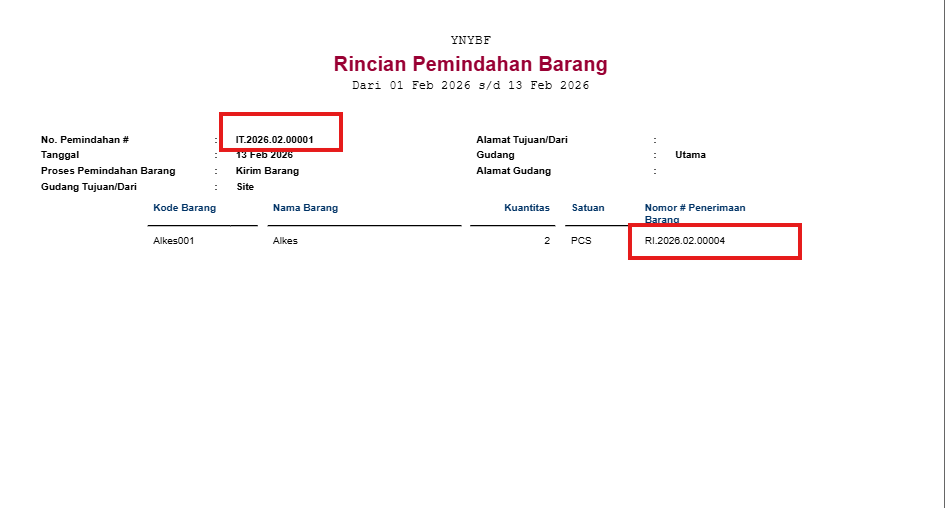
  4. Maka akan muncul nomor pernerimaan barang dan anda juga bisa melihat nomor pemindahan barang nya.
  5. langkah selanjutnya anda dapat menghapus transaksi pemindahan barang terlebih dahulu sebelum menghapus transaksi penerimaan barang nya.

Lihat Video Tutorial lainnya mengenai ACCURATE di Sini
Butuh training Accurate? Hubungi 0811-8885-605 atau klik di sini untuk booking sekarang!

Video Tutorial …

Error: Barang grup “[Kode] XXX belum memiliki rincian

Saat anda melakukan integrasi penjualan melalui accurate POS dan menemukan gagal sinkron Error: Barang grup “[Kode] XXX belum memiliki rincian seperti gambar dibawah

Error: Barang grup "[Kode] XXX belum memiliki rincian

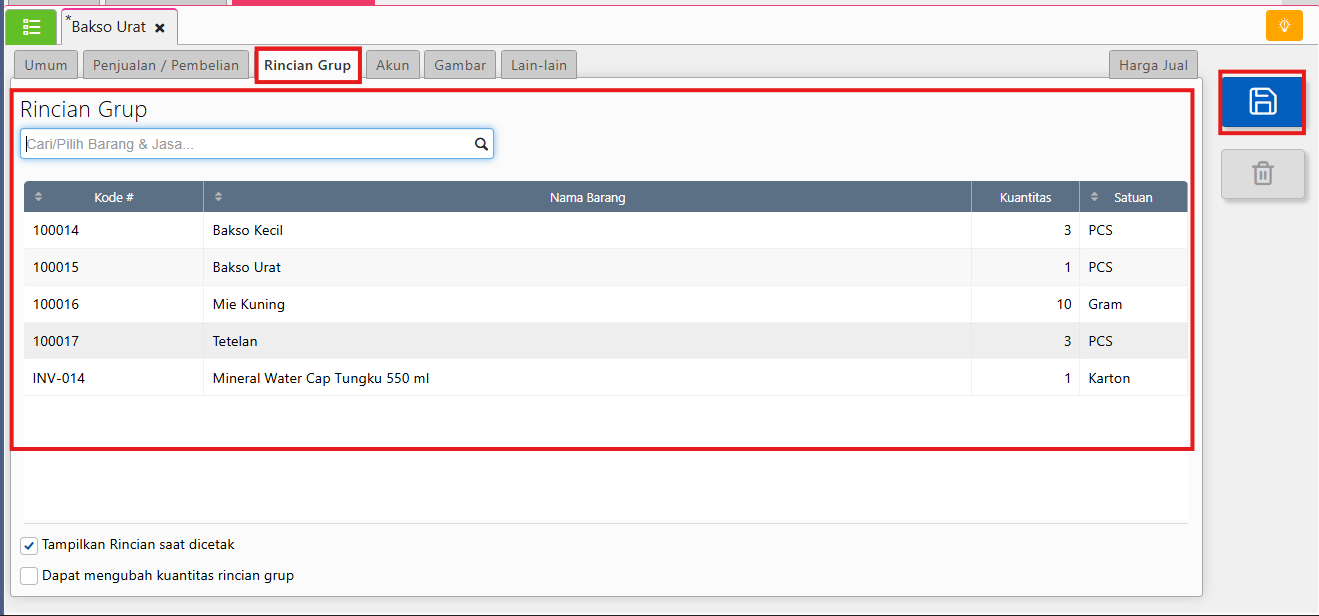
maka anda perlu mengikuti langkah-langkah berikut agar transaksi tersebut dapat sinkron ke accurate online:

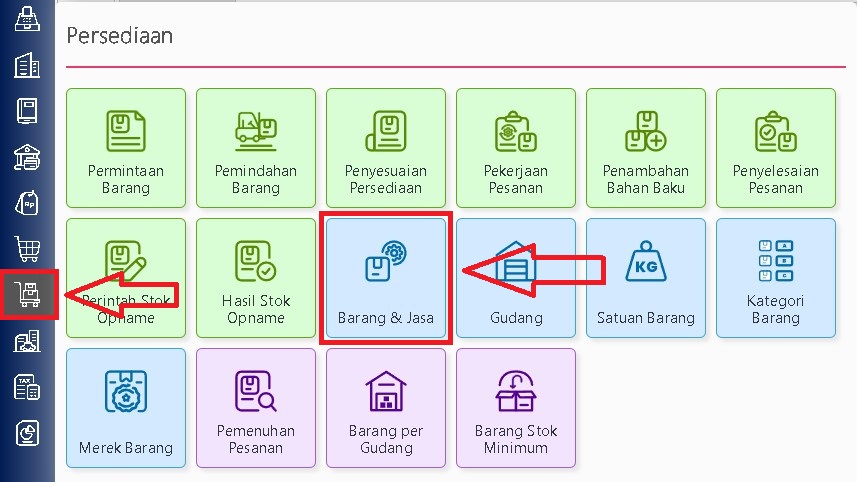
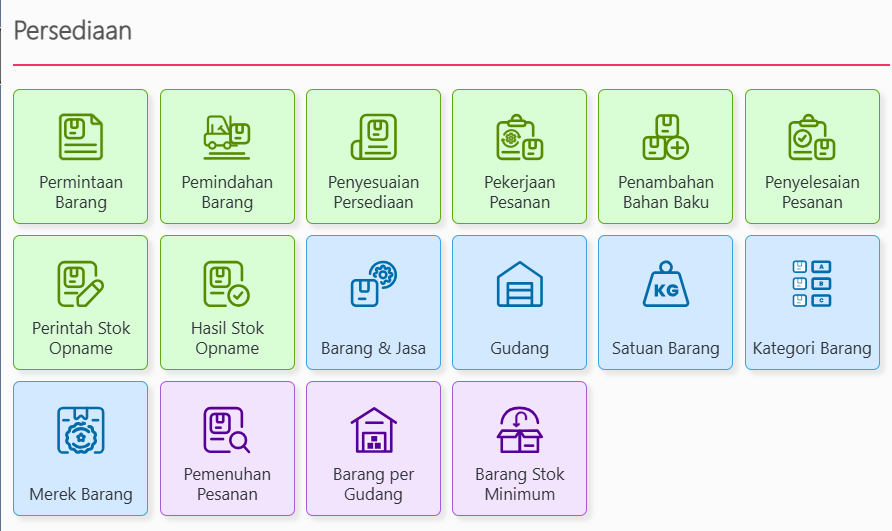
  1. Buka modul persediaan > barang dan jasa.
  2. Cari nomor grup yang tertera di error tersebut.
  3. Masuk ke rincian Grup lalu tambahkan detail dari grup tersebut, lalu simpan.grup
  4. Buka keranjang orange di faktur penjualan lalu klik simpan agar transaksi tersebut dapat sinkron ke accurate online.

Dengan mengikuti langkah diatas maka anda dapat mengatasi Error: Barang grup “[Kode] XXX belum memiliki rincian.

Lihat Video Tutorial lainnya mengenai ACCURATE di Sini
Butuh training Accurate? Hubungi 0811-8885-605 atau klik di sini untuk booking sekarang!

Error: “Pemindahan Barang Harus Melalui Permintaan Barang” Pada Accurate Online

Ketika anda sebagai level oprator di accurate online maka akses anda di dalam database akan terbatas, jika anda menemukan Error: “Pemindahan Barang Harus Melalui Permintaan Barang” Pada Accurate Online saat menginput transaksi pemindahan barang di accurate online maka hal yang perlu di lakukan untuk mengatasi nya yaitu seperti langkah-langkah dibawah:

Error: “Pemindahan Barang Harus Melalui Permintaan Barang” Pada Accurate Online

  1. Login sebagai Administrator.
  2. Buka modul pengaturan > akses grup.
  3. Buka akses grup yang bersangkutan > buka hak akses > ceklis pada akses yang diberi tanda seperti dibawah.Error: Pemindahan Barang Harus
  4. Simpan.

Dengan mengikuti langkah-langkah tersebut maka notifikasi error diatas saat input transaksi dapat diatasi.

Lihat Video Tutorial lainnya mengenai ACCURATE di Sini
Butuh training Accurate? Hubungi 0811-8885-605 atau klik di sini untuk booking sekarang!

Video Tutorial …

Fitur Pinjaman Karyawan Pada Accurate Online

Untuk mencatat piutang karyawan menggunakan fitur pinjaman karyawan, hal yang pertama anda perlu lakukan adalah

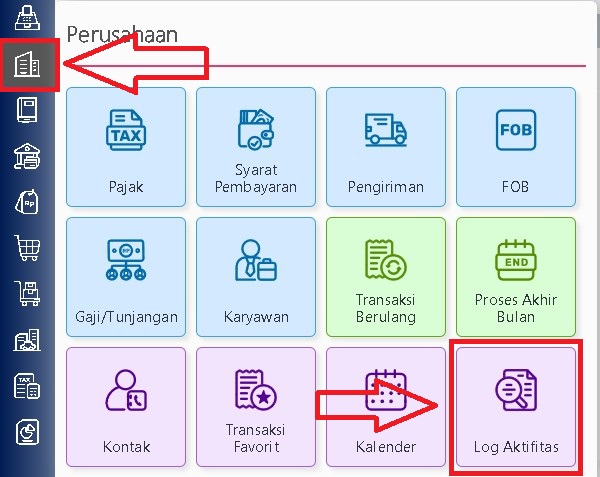
1. Mengaktifkan fitur tersebut pada menu preferensi | fitur | centang pinjaman karyawan. Lalu anda dapat setting akun perkiraan terkait dengan piutang karyawan di preferensi | akun perkiraan | perusahaan.

2. Lengkapi data karyawan di modul perusahaan | pilih karyawan.

3. Untuk mencatat pengajuan pinjaman anda bisa melakukan nya di modul buku besar | pinjaman karyawan.

4. Lengkapi informasi pinjaman seperti di bawah ini.

5. Pada tab informasi lainnya, akan tampil informasi angsuran setiap bulan nya.

6. Tab akun, anda dapat menentukan akun perkiraan atas piutang dan komponen piutang karyawan. Lalu Simpan.

7. Untuk mencatat pencairan dana, pembayaran angsuran serta pelunasan anda dapat menginput nya di modul kas/bank.

Lihat Video Tutorial lainnya mengenai ACCURATE di Sini
Butuh training Accurate? Hubungi 0811-8885-605 atau klik di sini untuk booking sekarang!

Video Tutorial…….

Membuat Penjualan dengan Termin Pembayaran Accurate Online

Pada artikel ini kita akan membahas bagaimana cara membuat penjualan dengan termin pembayaran pada accurate online. Sebagai ilustrasi PT ABC melakukan penjualan jasa senilai 50.000.000 dengan termin yang sudah di sepakati di awal yaitu pembayaran pertama 25% , pembayaran kedua 45%, pembayaran ketiga 15%. Ikuti langkah-langkah dibawah ini untuk melakukan input di accurate online.

  1. Buat faktur penjualan  seperti gambar di bawah.
  2. Klik info lainnya lalu pilih syarat pembayaran yaitu cicilan.
  3. masukan rincian cicilan seperti tanggal tempo dan persentase pembayaran.  Lalu  simpan  transaksi.
  4. Saat penerimaan penjualan tentukan termin yang akan dilunasi.  Hitung  nilai  bayar  dan  simpan  transaksi.
  5. Maka pada faktur tersebut akan muncul rincian dari termin pembayaran cicilan yang sudah di lunasi.Lihat Video Tutorial lainnya mengenai ACCURATE di Sini
    Butuh training Accurate? Hubungi 0811-8885-605 atau klik di sini untuk booking sekarang!
Video Tutorial……

Perubahan Aset Tetap (Pengeluaran)

Dalam beberapa kasus perubahan aset tetap bisa terjadi ketika aset tersebut mengalami perbaikan yang menyebabkan nilai buku dari aset tersebut bertambah. Pada accurate online perubahan aset tetap ini bisa di catat melaui modul aset tetap pada fitur perubahan aset tetap (Pengeluaran).

Sebagai ilustrasi PT ABC memiliki sebuah aset berupa Truck dengan nilai beli awal yaitu Rp. 350.000.000 lalu di tahun 2025 Truck tersebut dilakukan reparasi senilai Rp. 30.000.000, maka untuk mencatat nya di accurate ikuti langkah-langkah dibawah ini.

Melakukan pencatatan atas reparasi truck:

  • Anda dapat mencatat transaksi ini melalui kas/bank pembayaran atau melalui faktur pembelian, dengan contoh jurnal seperti gambar berikut.

Melakukan pencatatan atas perubahan aset:

  • Buka modul aset tetap | pilih perubahan aset.
  • Pilih jenis perubahan Data, masukan nama aset yang akan di lakukan perubahan data.
  • Klik tab pengeluaran, isikan akun pengeluaran seperti yang telah dicatat sebelumnya.
  • Simpan transaksi.


Lihat Video Tutorial lainnya mengenai ACCURATE di Sini
Butuh training Accurate? Hubungi 0811-8885-605 atau klik di sini untuk booking sekarang!

Perubahan Aset Tetap (Revaluasi)

Misalnya sebuah aset tetap telah mengalami penyusutan  dan kini tercatat memiliki nilai buku Rp300.000.000. Setelah dilakukan penilaian ulang oleh penaksir, ternyata nilai wajarnya mencapai Rp420.000.000. Untuk menyesuaikan nilai tersebut, Anda dapat menggunakan fitur Perubahan Aset Tetap – Revaluasi agar nilai buku aset mengikuti nilai terbaru.

Langkah – Langkah Melakukan Revaluasi Aset Tetap

1. Masuk ke Menu Revaluasi Aset

Akses menu Aset Tetap > Perubahan Aset Tetap untuk membuka form perubahan nilai.

2. Tentukan Jenis Perubahan dan Pilih Aset

Pada tab Informasi Umum, ubah jenis perubahan menjadi Revaluasi. Kemudian, pada kolom Aset, pilih aset tetap yang akan diperbarui nilainya.

3. Input Nilai Baru Setelah Revaluasi

Buka tab Revaluasi, lalu:

  • isi kolom Jumlah dengan nilai hasil taksiran terbaru, misalnya Rp420.000.000.
  • Pilih Akun Laba/Rugi yang akan menampung selisih kanaikan dari revaluasi tersebut.

4. Simpan Revaluasi

Klik Simpan untuk merekam perubahan nilai aset.

5. Cek Daftar Riwayat Perubahan

Anda dapat membuka daftar revaluasi yang pernah dibuat dengan mengklik tombol daftar perubahan yang tersedia.

Lihat Video Tutorial lainnya mengenai ACCURATE di Sini
Butuh training Accurate? Hubungi 0811-8885-605 atau klik di sini untuk booking sekarang!Lihat Video Tutorial

Mencatat Saldo Awal Aset Tetap Pada Accurate Online

Ilustrasi: PT ABC sudah beroprasi sejak tahun 2018 dan memiliki aset tetap berupa ruko 2 lantai sebagai aset nya, lalu di tahun 2025 ini PT ABC memutuskan menggunakan accurate sebagai sistem pembukuan mereka. Accounting ingin mencatat aset tersebut sebagai saldo awal aset tetap pada accurat online. Maka ikuti kangkah dibawah ini untuk mencatat aset tetap secara manual pada accurate online:

  1. Buka modul aset tetap | pilih aset tetap.
  2. Isikan nama serta tanggal akuisis aset tersebut.akuisisi aset
  3. Isikan informasi umum sesuai dengan data aset tersebut.Info aset
  4. Isikan info lain untuk aset tersebut.
  5. Pastikan pada akun pengeluaran anda memilih akun equitas saldo awal.
  6. Lalu lakukan proses akhir bulan agar tercatat akumulasi penyusutan dari aset tersebut.

Lihat Video Tutorial lainnya mengenai ACCURATE di Sini
Butuh training Accurate? Hubungi 0811-8885-605 atau klik di sini untuk booking sekarang!

Video Tutorial…….

Membuat Pesanan Pembelian Atas Barang Minimum Stok Accurate Online

Pada artikel sebelum nya kita telah membahas bagaimana cara membuat stok minimum atas suatu barang (klik disini). Pada artikel ini kita akan membahas bagaimana cara membuat pesanan pembelian (PO) atas barang yang stock nya minimun di accurate online. Ikuti langkah-langkah dibawah untuk melakukan pencatatannya.

  1. Buka modul persediaan | pilih fitur barang stok minimum.Fitur barang stok minimum
  2. Isikan nama pemasok yang di tuju dan juga ceklis pada rincian barang apa saja yang ingin di pesan ke pemasok tersebut. Lalu klik pesanan, maka anda akan diarahkan ke formulir pesanan pembelian.
  3. Sesuaikan harga beli dari barang tersebut serta kuantitas yang akan di pesan.Note: Kuantitas di pesanan pembelian akan otomatis terisi sesuai dengan batas minimum stok nya jika anda tidak mengisikan informasi kuantitas minimum beli pada master barang.
  4. Simpan transksi.


Lihat Video Tutorial lainnya mengenai ACCURATE di Sini
Butuh training Accurate? Hubungi 0811-8885-605 atau klik di sini untuk booking sekarang!