PROFESIONAL KONSULTANT TRAINING SOFTWARE ACCURATE
  • Layanan
    • Layanan Pembukuan
    • Permintaan Training
  • Harga Training
  • Kursus Accurate
  • Support Produk
    • Accurate Online
  • Tentang Kami
  • Tutorial
  • Click to open the search input field Click to open the search input field Search
  • Menu Menu

PERHITUNGAN ALOKASI COST ITEM ATAS EXPENSE DI PURCHASE INVOICE

May 14, 2020/0 Comments/in Accurate Desktop V5, Contoh Kasus, Onsite, Software/by Ita Erlina

Perhitungan Alokasi Cost Item atas Expense di Purchase Invoice


Perhitungan Alokasi Cost Item atas Expense di Purchase Invoice

Contoh Kasus, ada pembelian yang meliputi :

1. Item A, Qty 1 @ Rp 10.000

2. Item B, Qty 2 @ Rp 20.000

3. Dikenakan Biaya Pengiriman sebesar Rp 10.000

Maka Alokasi nilai biaya ke masing-masing item, perhitungannya :

Item A : 1 x Rp 10.000 = Rp 10.000

Item B : 2 x Rp 20.000 = Rp 40.000

Sub Total Item  = Rp 50.000

Expense : Rp 10.000 (Apply To Item)

Total Invoice = Rp 60.000

Rumusannya :

Amount Item x Expense 

Sub Total Item 

Item A :
Rp 10.000 x Rp 10.000 = Rp 2.000
Rp 50.000
Item B :
Rp 40.000 x Rp 10.000 = Rp 8.000
Rp 50.000


(Available for V4 & V5)

Berikut Tutorial Vidionya :


https://solusiakuntansiindonesia.com/wp-content/uploads/2026/08/Logo-SAI.png 0 0 Ita Erlina https://solusiakuntansiindonesia.com/wp-content/uploads/2026/08/Logo-SAI.png Ita Erlina2020-05-14 11:27:562024-10-28 15:47:49PERHITUNGAN ALOKASI COST ITEM ATAS EXPENSE DI PURCHASE INVOICE

MENAMBAH BARIS PER HALAMAN DI DAFTAR BARANG

May 12, 2020/0 Comments/in Onsite/by Ita Erlina

Menambah Baris Per Halaman Di Daftar Barang

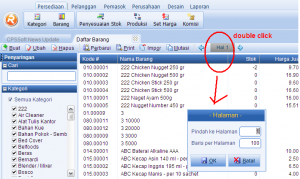
Pada Daftar Barang di RENE 2, kita lihat bahwa tampilan dari Daftar Barang tsb formatnya adalah per halaman. Artinya kalau barangnya dalam jumlah banyak, bisa dilihat dengan mengganti halaman tampilan Daftar Barang itu. Caranya, klik tanda panah kanan atau kiri untuk mengganti halamannya.

Accurate

Namun jika cara ini dirasa kurang nyaman, kita bisa membuat tampilan Daftar Barang itu lebih simple dengan menambah baris dari daftar barangnya. Sehingga, barang-barang yang ada di halaman selanjutnya bisa pindah ke halaman muka.


Caranya:

  1. Pada tampilan Daftar Barang, double klik di tulisan Hal 1. 
  2. Akan Muncul kotak dan bisa di-set field “Baris per Halaman”-nya sesuai kebutuhan.
  3. Jika sudah, klik OK. 


Accurate

Dengan begitu, jika mau melihat barang yang sebelumnya ada di halaman selanjutnya, kita cukup scroll layar Daftar Barang saja.


(Available for RENE 2)


https://solusiakuntansiindonesia.com/wp-content/uploads/2026/08/Logo-SAI.png 0 0 Ita Erlina https://solusiakuntansiindonesia.com/wp-content/uploads/2026/08/Logo-SAI.png Ita Erlina2020-05-12 14:05:502020-05-12 14:05:50MENAMBAH BARIS PER HALAMAN DI DAFTAR BARANG

FUNGSI “CHECK” SET RINCIAN MUNCUL SEBAGAI PILIHAN SAAT KASIR INPUT DAN KASIR HARUS MEMILIH [X] MENU DI RENE RESTO

May 8, 2020/0 Comments/in Accurate Desktop V5, Contoh Kasus/by Ita Erlina

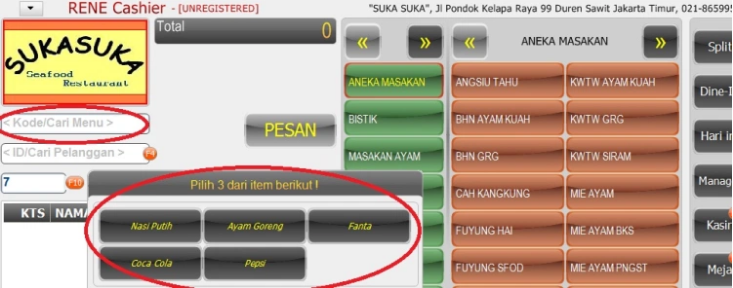
Fungsi “Check” Set Rincian Muncul Sebagai Pilihan Saat Kasir Input Dan Kasir Harus Memilih [x] Menu Di RENE RESTO adalah jika dalam restoran terdapat paket yaitu :

  • Paket A

– Nasi Putih

– Ayam Goreng

– Fanta/Coca Cola/Pepsi

  • Dari paket tsb user bisa memilih minuman nya salah satu yaitu Fanta/Coca Cola/Pepsi. Setingannya adalah sebagai berikut : – Buka Rene Administration | Menu & Bahan | Baru | Buat Item Grup di Info Menu

Accurate


Selanjutnya ke Rincian Grup masukkan Nasi Putih , Ayam Goreng , Fanta , Coca Cola dan Pepsi | Centang set rincian muncul sebagai pilihan saat kasir input dan masukkan angka 3 . Dikarenakan ada 3 menu yang akan dipilih bisa Ayam Goreng, Nasi Putih dengan Coca Cola ataupun Fanta dan Pepsi .

Accurate

  • Jika sudah maka klik simpan | ke Desain | Layar kasir | Pastikan di centang Scan kode Barang | Klik Simpan
  • Buka RENE Chasier | di kolom kode/cari barang maka masukkan Paket A akan muncul seperti di bawah ini dan bisa dipilih 3 menu dari 5 yang muncul :


Accurate


(Available for RENE 2)

Lihat Video Tutorial lainnya mengenai ACCURATE di Sini
Butuh training Accurate? Hubungi 0811-8885-605 atau klik di sini untuk booking sekarang!


https://solusiakuntansiindonesia.com/wp-content/uploads/2026/08/Logo-SAI.png 0 0 Ita Erlina https://solusiakuntansiindonesia.com/wp-content/uploads/2026/08/Logo-SAI.png Ita Erlina2020-05-08 14:26:182025-11-21 12:55:51FUNGSI “CHECK” SET RINCIAN MUNCUL SEBAGAI PILIHAN SAAT KASIR INPUT DAN KASIR HARUS MEMILIH [X] MENU DI RENE RESTO

LANGKAH-LANGKAH EXPORT IMPORT TRANSACTION YANG LAIN

May 6, 2020/0 Comments/in Onsite/by Ita Erlina

Langkah-langkah Export Import Transaction yang lain

Berikut adalah langkah-langkah atau cara Export Import Transaction didalam ACCURATE Accounting Software akuntansi Indonesia.

Cara ini dilakukan biasanya untuk perusahaan yang memiliki banyak cabang dengan sistem Offline, atau perusahaan yang mengerjakan input transaksi di komputer lain diluar kantor pusat dan ingin diimport kedalam database yang ada di kantor pusat. Atau biasa juga dilakukan untuk pembukuan ganda(Double booking) agar tidak menginput transaksi dua kali ke dalam database yang berbeda untuk keperluan tertentu.

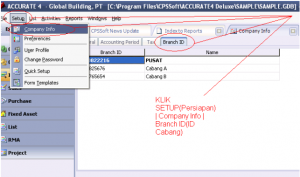
1. Hal utama yang harus dilakukan agar Export import Transaksi bisa dijalankan adalah mendaftarkan ID Banch dari database cabang kedalam database pusat. Untuk mendaftarkan ID Cabang di database pusat

KLIK Menu Setup(Persiapan) | Company Info(Info Perusahaan)

Klik Tab Branch ID (ID Cabang) dan Masukkan ID cabang dibawah ID Pusat seperti gambar berikut :
Accurate


ID Cabang didapatkan dari Database ACCURATE.GDB yang ada di cabang atau Database Sumber transaksi yang akan diimport ke data pusat ini. Klik menu Setup(Persiapan) | Company Info(Info Perusahaan) di Database ACCURATE Cabang.

2. Untuk Dapat melakukan Export Import Transaksi dengan sukses, Maka data-data yang ada didata cabang, harus sama dengan data-data yang ada di pusat. Data yang harus sama antara lain, Data Kode akun(Chat Of Account), Data Customer, Data Vendor, data Item(Baik data barang maupun Jasa), Nama Gudang, Kode pajak(Jika ada). Untuk menghasilkan data cabang yang sama dengan data pusat demi menghindari kekeliruan, Lebih baik pada saat membuat data Cabang, atau Database Copy adalah dengan membuat DATABASE Cabang dari Menu File(Berkas) | create New Branch(Buat Data Cabang Baru). Simpan dengan nama sesuai keinginan.GDB

Setelah semua syarat tersebut terpenuhi. Silahkan lakukan Input transaksi di data cabang.

Jika ingin meng-export Import transaksi dari data cabang ke data pusat, maka lakukan Export transaksi dari data cabang, dan simpan dalam bentuk .xml dengan cara:

  • Klik File(Berkas) | Export Import Transaction
  • Centang nomor-nomor transaksi yang akan diexport lalu klik tombol export
  • beri nama File hasil export sesuai yang kita kehendaki, Misalkan “data transaksi 1-12-2013” lalu simpan

Import data transaksi .xml kedalam Data pusat

  • Buka Database ACCURATE Pusat
  • Klik Menu File(Berkas) | Export Import Transaction
  • Klik Import
  • Cari File XML yang sebelumnya sudah disimpan lalu Save.

Dengan Demikian, Data transaksi yang ada di data cabang, sekarang menjadi data transaksi di data pusat juga.



https://solusiakuntansiindonesia.com/wp-content/uploads/2026/08/Logo-SAI.png 0 0 Ita Erlina https://solusiakuntansiindonesia.com/wp-content/uploads/2026/08/Logo-SAI.png Ita Erlina2020-05-06 11:22:562020-05-06 11:22:56LANGKAH-LANGKAH EXPORT IMPORT TRANSACTION YANG LAIN

IMPORT & EXPORT LAPORAN TERDESAIN (FR3)

May 4, 2020/0 Comments/in Accurate Desktop V5, Onsite, Report & Desain Cetakan, Software/by Ita Erlina

Import & Export Laporan Terdesain (fr3)

Berikut cara menyimpan dan membuka laporan terdesign dari ACCURATE :

  • Setelah mendesain klik menu File | Save as | Kemudian simpan di hardisk C atau D | kemudian masukkan nama file nya misalkan laporan .

Accurate

  • Lalu ke menu Reports | Index To Reports | Designed Reports File | Klik kolom bagian kanan | Lalu klik Import

Accurate

Accurate

  • Jika ingin mengexport laporan terdesain maka, dari Reports | Index To Reports | Designed Reports File | klik nama Laporan | Klik Export .

(Available for V4 & V5) 


https://solusiakuntansiindonesia.com/wp-content/uploads/2026/08/Logo-SAI.png 0 0 Ita Erlina https://solusiakuntansiindonesia.com/wp-content/uploads/2026/08/Logo-SAI.png Ita Erlina2020-05-04 11:33:122024-10-28 15:51:48IMPORT & EXPORT LAPORAN TERDESAIN (FR3)

MEMBUAT TEMPLATE BARU

April 29, 2020/0 Comments/in Accurate Desktop V5, Onsite, Report & Desain Cetakan, Software/by Ita Erlina

Membuat Template Baru

Jika ada kondisi dimana kita membutuhkan template baru, kita bisa membuatnya dengan cara:

1. Dari menu Setup pilih Form Templates. 

2. Lalu klik tombol New | Templates. 


3. Setelah itu akan muncul kotak “Create New Template”:

  • Isikan nama templatenya di kotak Template Name. Nama boleh dimasukkan apa saja.
  • Di kotak Template Type silahkan pilih jenis template apa yang mau dibuat.
  • Pilih juga jenis Layouts-nya.


4. Jika sudah, klik OK.
(Available for ACCURATE V5)


Untuk video tutorialnya bisa ditonton dibawah ini ya…….

https://solusiakuntansiindonesia.com/wp-content/uploads/2026/08/Logo-SAI.png 0 0 Ita Erlina https://solusiakuntansiindonesia.com/wp-content/uploads/2026/08/Logo-SAI.png Ita Erlina2020-04-29 11:54:062024-10-28 16:47:39MEMBUAT TEMPLATE BARU

MEMFILTER CUSTOMER, VENDOR & FAKTUR PAJAK YANG DI EKSPOR KE CSV

April 28, 2020/0 Comments/in Onsite/by Ita Erlina

Memfilter Customer, Vendor & Faktur Pajak yang di ekspor ke CSV

Berikut cara memfilter Customer, Vendor & Transaksi Penjualan dan Pembelian yang akan di ekspor :

  • Dari menu Reports | PPN/PPN BM (e-SPT, e-Faktur) 

Accurate

  • Kemudian klik New atau klik Edit jika sudah di buat sebelumnya
  • Lalu Klik Tab Export e-SPT/ e-Faktur 

– Lawan Transaksi

=> Jika Centang Customer & Vendor 

Pada saat ekspor lawan transaksi semua “Vendor & Customer” di List | Vendor dan List | Customer yang dikenai PPN akan terekspor.

=> Jika juga di Pajak Keluaran 

Maka yang terekspor hanya “Customer & Vendor (Lawan Transaksi)” yang ada transaksi dikenai PPN.

– Faktur Pajak 
=> Jika centang Tanggal Faktur Pajak
Kegunaan nya untuk mengekspor hanya tanggal Faktur Pajak yang di masukkan di kolom From dan To misalkan 1 Desember 2015 sd 31 Desember 2015

=> Jika centang Tanggal Invoice 

Kegunaan nya untuk mengekspor hanya tanggal Invoice yang di masukkan di kolom From dan To misalkan 1 Desember 2015 sd 31 Desember 2015

Accurate


(Available for version 5)


https://solusiakuntansiindonesia.com/wp-content/uploads/2026/08/Logo-SAI.png 0 0 Ita Erlina https://solusiakuntansiindonesia.com/wp-content/uploads/2026/08/Logo-SAI.png Ita Erlina2020-04-28 10:45:412024-11-07 16:59:44MEMFILTER CUSTOMER, VENDOR & FAKTUR PAJAK YANG DI EKSPOR KE CSV

WRITE OFF SALES RECEIPT ATAU PURCHASE PAYMENT LEBIH DARI 1 AKUN PADA ACCURATE 5

April 23, 2020/0 Comments/in Accurate Desktop V5, Contoh Kasus, Onsite, Software/by Ita Erlina

Write off Sales Receipt atau Purchase Payment lebih dari 1 Akun

Dalam Penerimaan Penjualan atau Pelunasan Pembelian kadang-kadang dikenakan biaya kirim baik di tanggung oleh customer atau vendor dan akun pembulatan dari nilai transaksi yang di terima atau yang di bayarkan. Sebagai contoh Penerimaan Penjualan (Sales Receipt) dan caranya pun sama jika di Pembayaran Pembelian (Purchase Payment) : 

  • Diketahui bahwa jumlah Piutang PT Global Building dari PT Bangunan Perkasa adalah sebesar 2.500.500. Dikenai biaya Bank yang di tanggung oleh PT Global Building sebesar 5.000 dan untuk 500 nya di lakukan pembulatan oleh PT Global Building
  • Kemudian ke menu Activities | Sales | Sales Receipt | Pilih Nama Customer | Centang Pay | Klik kanan kolom Payment Amount | Klik Discount/Write Off Info 

Accurate


  • Discount Amount masukkan 5000 | Discount Account masukkan misalkan akun yang menampung biaya tsb yaitu Biaya Bank | Jika sudah klik tanda + lalu masukkan kembali Discount Amount 500 | Discount Account misalkan akun Biaya lain-lain. 

Accurate

  • Klik OK | Klik Kakultor sehingga nilainya menjadi 2.495.000 dikarenakan biaya di tanggung oleh penjual | Jika biaya di tanggung oleh pembeli maka masukkan -5000 di discount write off nya


(Available for v4 & v5)

Video Tutorial……………….

https://solusiakuntansiindonesia.com/wp-content/uploads/2026/08/Logo-SAI.png 0 0 Ita Erlina https://solusiakuntansiindonesia.com/wp-content/uploads/2026/08/Logo-SAI.png Ita Erlina2020-04-23 10:13:202025-07-02 14:13:31WRITE OFF SALES RECEIPT ATAU PURCHASE PAYMENT LEBIH DARI 1 AKUN PADA ACCURATE 5

EKSPOR LAPORAN TERSIMPAN

April 21, 2020/0 Comments/in Onsite/by Ita Erlina

Ekspor Laporan Tersimpan 

Langkah-langkah Ekspor Laporan Tersimpan adalah:

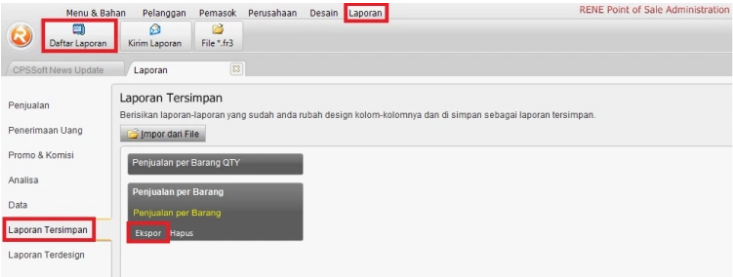
  • Klik menu Laporan | Daftar Laporan | Laporan Tersimpan: 
  • Klik laporan yang ingin di ekspor;

Accurate


  • Simpan Laporan Tersimpan (.ars) ditempat yang diinginkan.

Impor Laporan Tersimpan 


Langkah-langkah Impor Laporan Tersimpan adalah:

  • Klik menu Laporan | Daftar Laporan | Laporan Tersimpan;
  • Klik tombol Impor dari File;

Accurate


  • Klik .ars yang ingin diimport dan klik Open.

Ekspor Laporan Tersimpan 


(Available For RENE 2) 

Lihat Video Tutorial lainnya mengenai ACCURATE di Sini
Butuh training Accurate? Hubungi 0811-8885-605 atau klik di sini untuk booking sekarang!


https://solusiakuntansiindonesia.com/wp-content/uploads/2026/08/Logo-SAI.png 0 0 Ita Erlina https://solusiakuntansiindonesia.com/wp-content/uploads/2026/08/Logo-SAI.png Ita Erlina2020-04-21 10:51:462025-11-18 13:46:18EKSPOR LAPORAN TERSIMPAN

PEMBULATAN DPP DAN PPN DI STRUK RENE

April 20, 2020/0 Comments/in Onsite/by Ita Erlina

Pembulatan DPP dan PPN di Struk RENE

Berikut Cara Membulatkan DPP dan PPN di Struk RENE : 

  • Buka RENE Administration | Klik Tab Desain | Klik Cetak Struk | Klik Desain 

  • kemudian di klik kanan variable DPP nya | Pilih Display Format 

  • Kemudian klik Number | Format String masukkan #,##0 | Decimal Separator masukkan tanda koma “,”

  • Lakukan hal yang sama untuk variable PPN nya 

  • Klik File | Exit 

  • Kemudian klik Simpan 

(Available for RENE 2)


https://solusiakuntansiindonesia.com/wp-content/uploads/2026/08/Logo-SAI.png 0 0 Ita Erlina https://solusiakuntansiindonesia.com/wp-content/uploads/2026/08/Logo-SAI.png Ita Erlina2020-04-20 12:04:172025-01-07 10:05:35PEMBULATAN DPP DAN PPN DI STRUK RENE
Page 44 of 61«‹4243444546›»
Search Search

Recent Posts

  • Cara Mencatat Pajak UMKM 0,5% di Accurate Online
  • Perlakuan Nilai Beban Pokok Penjualan pada Faktur Penjualan (Dimuka)
  • Cara Memaksimalkan Hasil Cetakan Menggunakan Accurate Direct Print
  • Mengatur/Memilih Desain Cetakan Transaksi Pada Accurate Lite
  • Error: “Cabang ini telah digunakan. Silahkan pilih cabang lainnya.” Saat Integrasi Accurate Online Dengan Bliss

Categories

  • Accurate
  • Accurate Desktop V5
  • Accurate Online
  • Accurate POS
  • Akuntansi
  • Contoh Kasus
  • Database
  • Frontpage Article
  • License
  • Manufaktur
  • Onsite
  • Report & Desain Cetakan
  • Software
  • Uncategorized

Meta

  • Register
  • Log in
  • Entries feed
  • Comments feed
  • WordPress.org

HUBUNGI KAMI

PT Solusi Akuntansi Indonesia

Jl. Bambu Apus Raya No.181B

Pondok Bambu

Duren Sawit – Jakarta Timur

WA. 0811-8885-605

Recent Posts

  • Cara Mencatat Pajak UMKM 0,5% di Accurate Online
  • Perlakuan Nilai Beban Pokok Penjualan pada Faktur Penjualan (Dimuka)
  • Cara Memaksimalkan Hasil Cetakan Menggunakan Accurate Direct Print

Categories

  • Accurate
  • Accurate Desktop V5
  • Accurate Online
  • Accurate POS
  • Akuntansi
  • Contoh Kasus
  • Database
  • Frontpage Article
  • License
  • Manufaktur
  • Onsite
  • Report & Desain Cetakan
  • Software
  • Uncategorized
Search Search
© Copyright - PROFESIONAL KONSULTANT TRAINING SOFTWARE ACCURATE - powered by Enfold WordPress Theme
Scroll to top Scroll to top Scroll to top