PROFESIONAL KONSULTANT TRAINING SOFTWARE ACCURATE
  • Layanan
    • Layanan Pembukuan
    • Permintaan Training
  • Harga Training
  • Kursus Accurate
  • Support Produk
    • Accurate Online
  • Tentang Kami
  • Tutorial
  • Click to open the search input field Click to open the search input field Search
  • Menu Menu

DISPOSED / JUAL FIXED ASSET SEBAGIAN ACCURATE DEKSTOP

June 18, 2020/0 Comments/in Onsite/by Ita Erlina

Disposed / Jual Fixed Asset Sebagian

Di versi 4 pada saat kita input atau Disposed Fixed Asset, kita dapat menentukan Qty(Kuantitas) dari Fixed Asset yang kita sedang input atau jika pada saat Disposed, berapa Qty yang di Disposed.

Dengan diisi jumlah Qty tsb, memudahkan kita jika ada terjadi Disposed Fixed Asset sebagian, untuk keperluan di biayakan karena sudah rusak atau untuk dijual misalnya.

Cara nya :

  1. Edit Fixed Asset bersangkutan dari List | Fixed Asset, Double Klik Fixed Asset yang dimaksud, lalu klik Button Disposed. 
  2. Akan muncul tampilan untuk kita Disposed per tgl berapa, Gain/Loss Disposed dialokasikan kemana, dan kita tentukan jumlah Qty yang akan dikeluarkan dari Daftar Fixed Asset. Jurnal yang terbentuk adalah :

(Dr) Accumulated Depreciation   xxxx (Akm dari Qty yang di Disposed sd pertgl Disposed)

(Dr) Gain/Loss Disposed FA     xxxx (Nilai Buku Qty barang yang di Disposed pertgl Disposed)

(Cr) Fixed Asset                       xxxx (Harga Perolehan dari Qty yang di Disposed)

Di form Disposed jika kita centang “Asset Selling” lalu isi Asset Price dan Account nya ke Account Cash/Bank atau Piutang lain-lain misalnya, jurnal tambahan waktu Disposed yang terbentuk adalah :

(Dr) Cash/Bank/Piutanglain-lain   xxxx

(Cr) Gain/Loss Disposed FA           xxxx (Sebesar Asset Price) 

(Available for v4 & v5) 

https://solusiakuntansiindonesia.com/wp-content/uploads/2026/08/Logo-SAI.png 0 0 Ita Erlina https://solusiakuntansiindonesia.com/wp-content/uploads/2026/08/Logo-SAI.png Ita Erlina2020-06-18 14:54:552025-06-09 11:59:56DISPOSED / JUAL FIXED ASSET SEBAGIAN ACCURATE DEKSTOP

WO CLOSED MASIH BISA DIPILIH PADA ACCURATE DEKSTOP

June 16, 2020/0 Comments/in Onsite/by Ita Erlina

WO Closed Masih Bisa Dipilih

Pada saat membuat Material Release atau Product and Material Result dari menu Activities, saat mau memilih WO yang mau di Release atau di Result, yang tampil adalah semua WO baik yang sudah selesai di proses maupun yang belum.

Agar user waktu pilih WO hanya ditampilkan WO yang belum selesai di proses saja, setting dari :

  1. Setup | User Profile, pilih User yang dimaksud
  2. Ke halaman Manufacture, untuk option “Release/Result on Closed Work Order” pastikan tidak di centang.

(Available for v4 & v5) 

Video Tutorial………..


https://solusiakuntansiindonesia.com/wp-content/uploads/2026/08/Logo-SAI.png 0 0 Ita Erlina https://solusiakuntansiindonesia.com/wp-content/uploads/2026/08/Logo-SAI.png Ita Erlina2020-06-16 16:56:172025-04-14 10:07:18WO CLOSED MASIH BISA DIPILIH PADA ACCURATE DEKSTOP

MENAMBAHKAN STATUS “LUNAS” ATAU “BELUM LUNAS” PADA FAKTUR PENJUALAN ACCURATE ONLINE

June 11, 2020/0 Comments/in Accurate Online, Onsite, Report & Desain Cetakan/by Ita Erlina
Pada Desain Cetakan faktur penjualan, jika ingin menampilkan status dari faktur tersebut sudah Lunas atau Belum Lunas, berikut langkah-langkahnya :

  1. Masuk ke menu Pengaturan | Desain Cetakan, pilih desain cetakan faktur penjualan yang ingin di tambahkan status Lunas atau Belum Lunas ini, kemudian klik tambahkan variable. 

Accurate

Penambahan Variable di Desain Cetakan


  1. Lalu masukan expressi berikut ini : $F{salesInvoice.outstanding} ? “Belum Lunas” : “Lunas” dan klik simpan.

Accurate

Penambahan Expression untuk status Lunas atau Belum Lunas

  • Dan letakan informasi variable tersebut pada posisi sesuai kebutuhan Anda, lalu simpan desain cetakannya.

Berikut Tutorial Vidionya :

Lihat Video Tutorial lainnya mengenai ACCURATE di Sini
Butuh training Accurate? Hubungi 0811-8885-605 atau klik di sini untuk booking sekarang!

https://solusiakuntansiindonesia.com/wp-content/uploads/2026/08/Logo-SAI.png 0 0 Ita Erlina https://solusiakuntansiindonesia.com/wp-content/uploads/2026/08/Logo-SAI.png Ita Erlina2020-06-11 15:34:102025-11-21 12:59:08MENAMBAHKAN STATUS “LUNAS” ATAU “BELUM LUNAS” PADA FAKTUR PENJUALAN ACCURATE ONLINE

ITEM MULTI UNIT PADA ACCURATE 5

June 9, 2020/0 Comments/in Onsite/by Ita Erlina

Item Multi Unit

Misalkan Item A satuannya adalah Pcs, Lsn dan Box. Dimana,

1 Lsn = 12 Pcs

1 Box = 48 Pcs

Cara setting nya :

  1. Setup | Preferences | Feature | Multi Unit.
  2. List | Items, klik New atau edit yang dimaksud, di halaman General.
  3. Dengan contoh diatas, Unit isi Pcs, kemudian klik button Hint disebelah kanan nya, muncul tampilan untuk kita mengisi Ratio satuan ke dua dan ketiga, isi dengan ;

Unit 2 : Lsn = 12 x Pcs

unit 3 : Box = 48 x Pcs

(Available for v4 & v5) 

Berikut Tutorial Vidionya :


https://solusiakuntansiindonesia.com/wp-content/uploads/2026/08/Logo-SAI.png 0 0 Ita Erlina https://solusiakuntansiindonesia.com/wp-content/uploads/2026/08/Logo-SAI.png Ita Erlina2020-06-09 14:41:562024-11-22 15:24:17ITEM MULTI UNIT PADA ACCURATE 5

DAFTAR AKUN DARI BASIC SETUP ACCURATE DEKSTOP

June 3, 2020/0 Comments/in Onsite/by Ita Erlina

Daftar Akun Dari Basic Setup

Tahukah Anda jika di Quick Setup kita pilih Basic Setup lalu klik Next, otomatis ACCURATE akan membuatkan Daftar Akun ? Daftar akun yang dibuat ACCURATE mengambil/mengimport dari C:\Program Files\ cpssoft\accurate4 atau 5\data excel\coaquzy.csv atau kemana program ACCURATE diinstal di folder Data Excel, file ini dapat dibuka dengan aplikasi Excel.

Jika kita lihat daftar akun tersebut bisa kita pakai pada saat akan membuat database baru, silakan pilih Basic Setup lalu Next, setelah itu keluar dari Quick Setup dan pilih Yes untuk konfirmasi save perubahan terakhir. Untuk daftar lainnya seperti Items, Customer dll, jika mau import juga kita harus gunakan Advance Setup, jadi silahkan masuk ke Quick setup kembali dan pilih Advance Setup untuk bisa import.


(Available for v4 & v5) 

Berikut Video Tutorial nya


Booking Training Sekarang Klik Disini | Untuk Video Tutorial Klik Disini

https://solusiakuntansiindonesia.com/wp-content/uploads/2026/08/Logo-SAI.png 0 0 Ita Erlina https://solusiakuntansiindonesia.com/wp-content/uploads/2026/08/Logo-SAI.png Ita Erlina2020-06-03 14:07:282025-07-03 13:11:58DAFTAR AKUN DARI BASIC SETUP ACCURATE DEKSTOP

MENAMPILKAN NAMA CUSTOMER / VENDOR PADA KOLOM SUBSIDIARY LEDGER DI JOURNAL VOUCHER

May 29, 2020/0 Comments/in Onsite/by Ita Erlina

Menampilkan Nama Customer / Vendor Pada Kolom Subsidiary Ledger di Journal Voucher

Apabila Anda membuat transaksi di jurnal voucher dengan memasukkan akun tipe Hutang atau Piutang, maka akan diminta untuk mengisikan Subsidiary Ledger. Ketika dicetak, maka hasil di kolom subsidiary tersebut akan menampilkan nomor vendor/customer dan namanya. Bagaimana jika Anda ingin menampilkan hanya nama vendor/customernya saja ?


Berikut ini langkah-langkahnya :

  • Dari menu Setup | Form Template, pilih Template Jurnal Voucher yang digunakan dan klik Designer. 
  • Kemudian Pilih File | Data Dictionary pilih Variabel Subsidiary Ledger (SubLedger) lalu pada bagian Value pilih DialogForm.JVDet dan sorot ke Name. 


Accurate


Accurate


  • Klik OK dan klik pada menu Close. jika ada keterangan Save Changes maka pilih Yes.

(Available for v5) 

Untuk video tutorial nya dapat ditonton dibawah ini…


https://solusiakuntansiindonesia.com/wp-content/uploads/2026/08/Logo-SAI.png 0 0 Ita Erlina https://solusiakuntansiindonesia.com/wp-content/uploads/2026/08/Logo-SAI.png Ita Erlina2020-05-29 11:10:282024-03-07 10:23:13MENAMPILKAN NAMA CUSTOMER / VENDOR PADA KOLOM SUBSIDIARY LEDGER DI JOURNAL VOUCHER

MENAMPILKAN WAREHOUSE DI PREVIEW DO

May 28, 2020/0 Comments/in Accurate Desktop V5, Contoh Kasus, Onsite, Report & Desain Cetakan, Software/by Ita Erlina

Menampilkan Warehouse di Preview DO

  1. Setup | Form Template | DO
  2. Edit template DO yang dimaksud, lalu ke bagian DETAIL
  3. Jika dihalaman DETAIL untuk Warehouse kolom Print nya bisa dicentang, centang kolom Print tsb, lalu klik button Designer untuk mengatur posisi kolom Warehouse yang ditampilkan.
  4. Close Designer dan pilih Yes untuk konfirmasi Save Changes.


Kondisi lain :

  1. Jika ternyata di DETAIL untuk Warehouse kolom print tidak available untuk di centang, kita centang untuk Reserved 1 atau 2 atau Reserved yang lainnya, bagian Name isi dengan Warehouse.
  2. Klik button Designer, di kolom Reserved yang terisi dengan variable [Reserved1] misalnya, ganti dengan variable [WPIName] 

(Available for v4 & v5)

Video Tutorial……

https://solusiakuntansiindonesia.com/wp-content/uploads/2026/08/Logo-SAI.png 0 0 Ita Erlina https://solusiakuntansiindonesia.com/wp-content/uploads/2026/08/Logo-SAI.png Ita Erlina2020-05-28 14:58:572025-04-14 10:02:35MENAMPILKAN WAREHOUSE DI PREVIEW DO

PERLAKUAN FAKTUR PAJAK DIGUNGGUNG DI E-FAKTUR

May 22, 2020/0 Comments/in Onsite/by Ita Erlina

Perlakuan Faktur Pajak Digunggung di E-Faktur

Untuk setiap transaksi penjualan yang dikenakan PPN terhadap customer yang tidak memiliki NPWP maka perlakuan di Accurate5 akan dicatat sebagai faktur pajak digunggung. Untuk mencatat transaksinya di Accurate adalah sbb :

1. Siapkan satu nama customer misalkan Cash IDR, dengan kode pajak PPN tetapi untuk nomor NPWP dan NPPKP dikosongkan.


Accurate


2. Selanjutnya pada saat transaksi masukan transaksi dengan cara sbb :

Accurate
3. Selanjutnya pada menu Report | SPT PPN/PPN BM | Masa XX  pastikan tipe dokumen spt pada gambar berikut.

Accurate

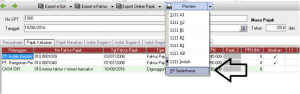
4. Setelah sudah benar, untuk mendapatkan nilai DPP nya klik Tombol Preview, lalu pilih FP Sederhana. 

Accurate

5. Nilai pada rekap FP Sederhana inilah yang dipindahkan ke e-Faktur melalui Rekam Faktur Pajak Keluaran secara manual.

(Available for v5) 

Video Tutorial…..


https://solusiakuntansiindonesia.com/wp-content/uploads/2026/08/Logo-SAI.png 0 0 Ita Erlina https://solusiakuntansiindonesia.com/wp-content/uploads/2026/08/Logo-SAI.png Ita Erlina2020-05-22 11:20:212025-01-31 08:54:53PERLAKUAN FAKTUR PAJAK DIGUNGGUNG DI E-FAKTUR

NILAI ASSET SELLING HASIL DISPOSAL TIDAK MUNCUL DI BANK RECONCILE

May 20, 2020/0 Comments/in Accurate Desktop V5, Contoh Kasus, Onsite, Software/by Ita Erlina

Nilai Asset Selling Hasil Disposal Tidak Muncul Di Bank Reconcile

Jika ada kondisi melakukan Dispose Fixed Asset sebagian dan Aktiva tersebut akan dijual, kita sudah memilih Akun Cash/Bank di Accountnya tetapi kenapa di Bank Reconcile tidak ada record hasil Penerimaan dari Penjualan Aktiva tersebut. Hal ini memang tidak di record oleh sistem, dikarenakan Fixed Asset yang di Dispose hanya sebagian.

Saat ini yg direcord oleh sistem jika Disposenya Full (bukan sebagian). Dengan begitu, solusi penginputannya :

1. List-Fixed-Asset-Fixed Asset List 

2. Pilih Aktiva yang akan di Dispose

3. Klik Dispose

4. Input informasi Disposal Date, Gain/Loss Account dan Quantity yg akan di Dispose

5. Centang Checkbox Asset Selling 

6. Input Asset Price

7. Di kolom Account masukkan Akun penampung sementara, misal Akun Silang 

8. Klik Yes

9. Untuk menjurnal balik Akun Silangnya, pakai Journal Voucher dengan jurnal

(Dr) Bank/Cash     xxx

(Cr) Akun Silang             xxx

(Available for V5)

https://solusiakuntansiindonesia.com/wp-content/uploads/2026/08/Logo-SAI.png 0 0 Ita Erlina https://solusiakuntansiindonesia.com/wp-content/uploads/2026/08/Logo-SAI.png Ita Erlina2020-05-20 11:25:172024-10-28 15:26:01NILAI ASSET SELLING HASIL DISPOSAL TIDAK MUNCUL DI BANK RECONCILE

GOODS IN TRANSIT (BARANG TERKIRIM)

May 18, 2020/0 Comments/in Accurate Desktop V5, Contoh Kasus, Onsite, Report & Desain Cetakan/by Ita Erlina

Goods In Transit ( Barang Terkirim )

Goods In Transit Account (Barang Terkirim) adalah akun yang akan terpakai jika kita ada menginput transaksi Delivery Order (DO) dan Sales Invoice yang menarik dari DO. 

Pemahaman dari akun ini adalah mencatat nilai barang yang keluar, tetapi belum terjadi pengakuan piutang ataupun faktur penjualan. Jurnal dari DO tsb adalah Goods In Transit pada Inventory. 

Akun GIT (Goods In Transit) bertipe Inventory, tetapi bedakan dengan Inventory Account yang ada dibagian Inventory Account dari GL Account Item.


Contoh : 
1. Stok item A di gudang yaitu 10 psc dengan harga @Rp.1,000,- per pcs
2. Ketika dibuat Delivery Order atau Surat Jalan untuk item A sebanyak 2 psc, maka jurnal yang terbentuk adalah
Good In Transit                Rp.2,000,-
  Inventory                                       Rp.2,000,- 

Pengiriman Pesanan (DO)

Jurnal yang terbentuk atas (DO)

3. Ketika DO ditarik ke Sales Invoice atau Faktur Penjualan, misalkan item A tsb dijual dengan harga @Rp.1,500,- per pcs, maka jurnalnya adalah :

Account Receivable       Rp.3,000,-

Sales                                                    Rp.3,000,-

Hpp                                       Rp.2,000,-

Good in Transit                                Rp.2,000,-

Transaksi Faktur Penjualan

Jurnal yang terbentuk atas transaksi faktur penjualan

(Available for V5)

Video Tutorial…

https://solusiakuntansiindonesia.com/wp-content/uploads/2026/08/Logo-SAI.png 0 0 Ita Erlina https://solusiakuntansiindonesia.com/wp-content/uploads/2026/08/Logo-SAI.png Ita Erlina2020-05-18 14:39:282025-01-31 08:58:41GOODS IN TRANSIT (BARANG TERKIRIM)
Page 43 of 61«‹4142434445›»
Search Search

Recent Posts

  • Cara Mencatat Pajak UMKM 0,5% di Accurate Online
  • Perlakuan Nilai Beban Pokok Penjualan pada Faktur Penjualan (Dimuka)
  • Cara Memaksimalkan Hasil Cetakan Menggunakan Accurate Direct Print
  • Mengatur/Memilih Desain Cetakan Transaksi Pada Accurate Lite
  • Error: “Cabang ini telah digunakan. Silahkan pilih cabang lainnya.” Saat Integrasi Accurate Online Dengan Bliss

Categories

  • Accurate
  • Accurate Desktop V5
  • Accurate Online
  • Accurate POS
  • Akuntansi
  • Contoh Kasus
  • Database
  • Frontpage Article
  • License
  • Manufaktur
  • Onsite
  • Report & Desain Cetakan
  • Software
  • Uncategorized

Meta

  • Register
  • Log in
  • Entries feed
  • Comments feed
  • WordPress.org

HUBUNGI KAMI

PT Solusi Akuntansi Indonesia

Jl. Bambu Apus Raya No.181B

Pondok Bambu

Duren Sawit – Jakarta Timur

WA. 0811-8885-605

Recent Posts

  • Cara Mencatat Pajak UMKM 0,5% di Accurate Online
  • Perlakuan Nilai Beban Pokok Penjualan pada Faktur Penjualan (Dimuka)
  • Cara Memaksimalkan Hasil Cetakan Menggunakan Accurate Direct Print

Categories

  • Accurate
  • Accurate Desktop V5
  • Accurate Online
  • Accurate POS
  • Akuntansi
  • Contoh Kasus
  • Database
  • Frontpage Article
  • License
  • Manufaktur
  • Onsite
  • Report & Desain Cetakan
  • Software
  • Uncategorized
Search Search
© Copyright - PROFESIONAL KONSULTANT TRAINING SOFTWARE ACCURATE - powered by Enfold WordPress Theme
Scroll to top Scroll to top Scroll to top