PROFESIONAL KONSULTANT TRAINING SOFTWARE ACCURATE
  • Layanan
    • Layanan Pembukuan
    • Permintaan Training
  • Harga Training
  • Kursus Accurate
  • Support Produk
    • Accurate Online
  • Tentang Kami
  • Tutorial
  • Click to open the search input field Click to open the search input field Search
  • Menu Menu

FUNGSI “NEXT INVOICE NO” PADA AKUN TIPE CASH/BANK

January 27, 2020/0 Comments/in Accurate Desktop V5/by Ita Erlina

Fungsi “Next Invoice No” Pada Akun Tipe Cash/Bank

Untuk akun dengan tipe Kas/Bank, jika kita lihat dari menu List | Chart Of Account | Lalu klik 2x pada salah satu akun tipe Kas/Bank, pada tab Other ada field “Next Invoice No”

Fungsi dari field ini, jika kita isikan nomor awalnya maka nomor tsb akan otomatis muncul sebagai Voucher No atau Form No pada saat transaksi, dan sifatnya ini auto numbering jika kita ada membuat transaksi yang berkaitan dengan Kas/Bank berikutnya.

Sebagai contoh disimulasikan untuk akun BCA IDR, dimana field Next Invoice No nya di isikan dengan nomor : Bank/15/001

Accurate
Lalu kalau kita coba buat transaksi Other Payment dengan menggunakan akun BCA IDR, maka nomor Bank/15/001 ini akan muncul otomatis di transaksi awalnya ( seperti pada gambar dibawah ini)

Accurate


Kemudian jika kita ada melakukan transaksi berikutnya yang juga menggunakan akun BCA IDR, maka nomornya akan otomatis auto numbering menjadi : Bank/15/002 (seperti pada gambar dibawah ini)

Accurate


(Available for V5) 

Booking Training Sekarang Klik Disini | Untuk Video Tutorial Klik Disini

Video tutorial…………

https://solusiakuntansiindonesia.com/wp-content/uploads/2026/08/Logo-SAI.png 0 0 Ita Erlina https://solusiakuntansiindonesia.com/wp-content/uploads/2026/08/Logo-SAI.png Ita Erlina2020-01-27 15:20:392025-07-29 10:41:30FUNGSI “NEXT INVOICE NO” PADA AKUN TIPE CASH/BANK

KONEKSI YANG DIPERLUKAN UNTUK MEMBUKA HTTP://LOCALHOST:6688

January 13, 2020/0 Comments/in License/by Ita Erlina

Koneksi Yang Diperlukan Untuk Membuka http://localhost:6688

Sebagian user pengguna ACCURATE membatasi akses internet pada setiap komputer yang digunakan oleh karyawan ataupun staff dalam perusahaan. Sehingga hanya link atau website tertentu saja yang boleh dibuka oleh user.

Dikarenakan ACCURATE 5 mengharuskan komputer yang terinstal ALM(ACCURATE License Manager) terhubung internet dan jaringan secara lokal, maka diperlukan beberapa perlakukan khusus terhadap port-port dalam jaringan internet user.

Berikut hal-hal yang harus dilakukan agar komputer user bisa terkoneksi dengan ALM (ACCURATE License Manager):

1) ACCURATE License Manager (ALM) berkomunikasi dengan ACCURATE Licensing (ACLS)(202.78.195.252) dan port TCP 80, sehingga port tsb harus dibuka.

2) ACCURATE License Manager (ALM) juga membutuhkan komunikasi dengan IP local yaitu port TCP 6688 dan UDP 4321, sehingga port tersebut juga harus dibuka. Untuk firewall (windows firewall atau firewall dari antivirus) harus dimatikan karena firewall dapat memblok port tsb).

(Available for Version 5) 


https://solusiakuntansiindonesia.com/wp-content/uploads/2026/08/Logo-SAI.png 0 0 Ita Erlina https://solusiakuntansiindonesia.com/wp-content/uploads/2026/08/Logo-SAI.png Ita Erlina2020-01-13 16:52:582025-08-29 14:18:35KONEKSI YANG DIPERLUKAN UNTUK MEMBUKA HTTP://LOCALHOST:6688

SCAN BARCODE BARANG A PADA SAAT INPUT TRANSAKSI TETAPI YANG MASUK ITEM LAIN.

December 20, 2019/0 Comments/in Accurate Desktop V5, Contoh Kasus/by Ita Erlina

Scan Barcode Barang A Pada Saat Input Transaksi Tetapi Yang Masuk Item Lain.

Kita dapat input item barang pada suatu transaksi dengan cara scan kode barcode dari item bersangkutan. Cara ini dapat dilakukan apabila sebelumnya, kode barcode telah dimasukkan pada field Kode Barang atau Item No pada saat membuat item baru dari List | Item. 

Tetapi ada kondisi dimana kode barcode telah diinput dengan baik di daftar barang, tetapi ketika diinputkan pada saat transaksi semisal sales invoice, kode barang yang tampil bukan barang yang dimaksud.

Untuk mengatasi kondisi tsb, berikut ini langkah-langkahnya.

  • pastikan kursor telah ditempatkan pada bagian kolom Item No seperti contoh gambar.

Accurate


  • Selanjutnya dari menu Setup | Preference | Miscellaneous, pastikan untuk opsi “Search On Description” agar dilepas, seperti pada contoh gambar.

Accurate


  • Jika telah selesai, silahkan lakukan proses scan barcode pada transaksi.

(Available for V4 & V5) 

Booking Training Sekarang Klik Disini | Untuk Video Tutorial Klik Disini

https://solusiakuntansiindonesia.com/wp-content/uploads/2026/08/Logo-SAI.png 0 0 Ita Erlina https://solusiakuntansiindonesia.com/wp-content/uploads/2026/08/Logo-SAI.png Ita Erlina2019-12-20 15:15:242025-07-29 11:12:44SCAN BARCODE BARANG A PADA SAAT INPUT TRANSAKSI TETAPI YANG MASUK ITEM LAIN.

ERROR “TERDAPAT PERBEDAAN WAKTU….” KETIKA MASUK KEDALAM ACCURATE

December 13, 2019/0 Comments/in Onsite/by Ita Erlina

Error “Terdapat Perbedaan Waktu….” Ketika Masuk Kedalam Accurate

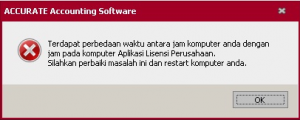
Jika ditemukan notifikasi seperti di bawah ini ketika membuka Accurate :

Accurate


Maka silakan dipastikan apakah settingan antara regional setting dan juga waktu dan tanggal yang ada di PC client yang bermasalah dan juga di PC yang terinstal dengan ALM sudah sama.

Karena error ini terjadi dikarenakan ada perbedaan settingan regional atau pun waktu dan tanggal dari PC Client dan PC yang terinstal ALM.


(Available for V5)


https://solusiakuntansiindonesia.com/wp-content/uploads/2026/08/Logo-SAI.png 0 0 Ita Erlina https://solusiakuntansiindonesia.com/wp-content/uploads/2026/08/Logo-SAI.png Ita Erlina2019-12-13 15:04:482019-12-13 15:04:49ERROR “TERDAPAT PERBEDAAN WAKTU….” KETIKA MASUK KEDALAM ACCURATE

ERROR CANNOT EDIT INVOICE, IT IS VENDOR OPENING BALANCE

December 12, 2019/0 Comments/in Accurate Desktop V5, Contoh Kasus, Onsite/by Ita Erlina

Jika pada saat mengedit Opening Balance Vendor dari Invoice muncul konfirmasi Cannot edit Invoice, it is Vendor opening balance (tidak dapat mengubah faktur, ini adalah saldo awal pemasok. atau seperti pada gambar berikut ini:

Maka pengeditan nilai Opening Balance tsb bukan dilakukan dari Unit Price pada invoice Opening Balance melainkan dari menu List (Daftar) | Vendors (Pemasok) Double Klik nama Vendor yang dimaksud lalu Klik Tab Terms, etc. Edit Nilai Opening Balance Pada Kolom Opening Balance lalu klik OK.

(Available for V5)

Lihat Video Tutorial lainnya mengenai ACCURATE di Sini
Butuh training Accurate? Hubungi 0811-8885-605 atau klik di sini untuk booking sekarang!

Untuk Videonya dapat ditonton dibawah ini ya………

https://solusiakuntansiindonesia.com/wp-content/uploads/2026/08/Logo-SAI.png 0 0 Ita Erlina https://solusiakuntansiindonesia.com/wp-content/uploads/2026/08/Logo-SAI.png Ita Erlina2019-12-12 15:14:112025-11-20 12:37:21ERROR CANNOT EDIT INVOICE, IT IS VENDOR OPENING BALANCE

ERROR SAAT IMPOR ITEM “BARANG TERKIRIM HARUS DIISI”

December 11, 2019/0 Comments/in Accurate Online, Contoh Kasus, Onsite/by Ita Erlina

Error Saat Impor Item “Barang Terkirim Harus Diisi”

Terdapat kasus pada saat mengimpor master barang, diinformasikan pada log errornya adalah “Barang Terkirim Harus Diisi” 

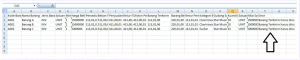
Contoh Excell adalah sbb :

Accurate


Pada contoh data excell di atas, sudah terlihat bahwa kolom Barang Terkirim sudah dimapping ke akun dengan nomor 113,01,06.

Jika Anda mengalami hal tersebut maka yang perlu Anda lakukan adalah :

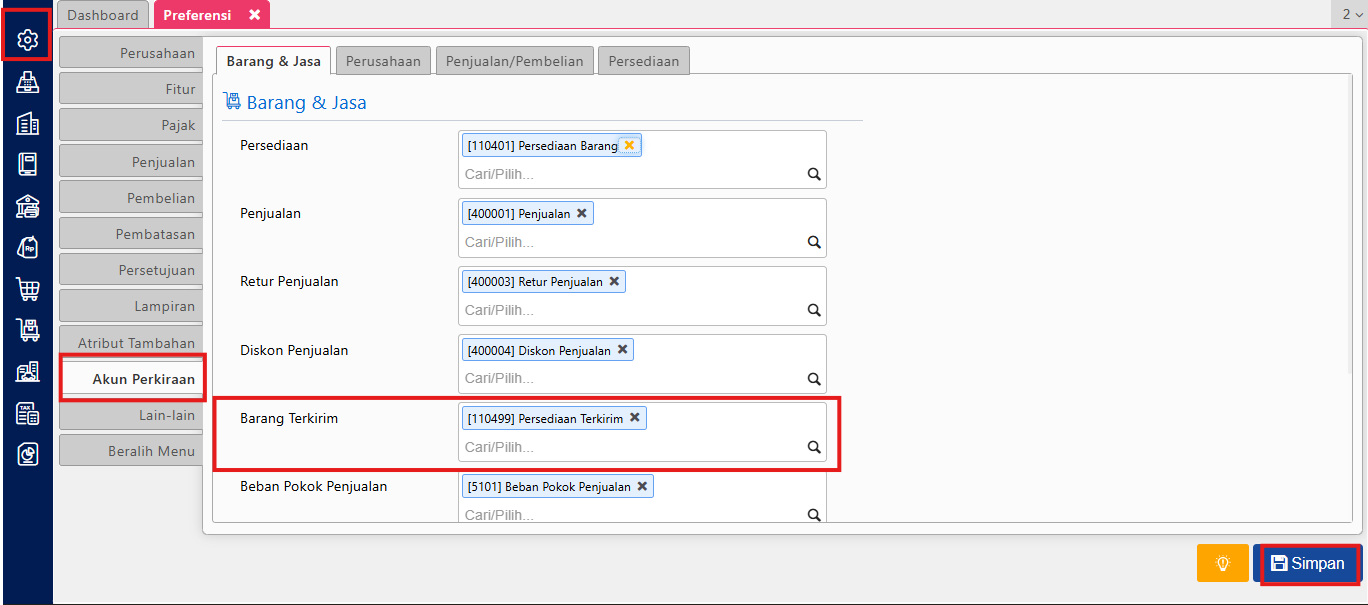
a. Anda masuk dari menu Pengaturan | Preferensi | Akun Perkiraan.

b. Pastikan pada field-field bagian BARANG, telah terisi semua dengan akun default yang benar.

c. Jika sudah diisi silahkan klik Simpan, kemudian impor ulang kembali data excell yang dikonfirmasi error sebelumnya.

Lihat Video Tutorial lainnya mengenai ACCURATE di Sini
Butuh training Accurate? Hubungi 0811-8885-605 atau klik di sini untuk booking sekarang!

https://solusiakuntansiindonesia.com/wp-content/uploads/2026/08/Logo-SAI.png 0 0 Ita Erlina https://solusiakuntansiindonesia.com/wp-content/uploads/2026/08/Logo-SAI.png Ita Erlina2019-12-11 13:51:152025-09-01 07:51:29ERROR SAAT IMPOR ITEM “BARANG TERKIRIM HARUS DIISI”

TIDAK MENAMPILKAN RINCIAN BARANG GRUP DI FAKTUR PENJUALAN

November 27, 2019/0 Comments/in Onsite/by Ita Erlina

Tidak Menampilkan Rincian Barang Grup di Faktur Penjualan

Saat Anda menjual barang dengan tipe Grup pada tampilan Faktur Penjualan akan ditampilkan Rincian Barang dari Grup tsb. Namun jika Anda ada kebutuhan untuk tidak menampilkan Rincian Barang dari Grup pada saat cetak Faktur Penjualan, bisa dilakukan dengan cara sebagai berikut :

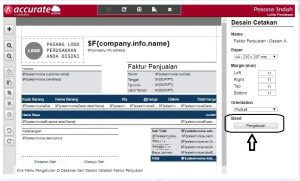
  1. Masuk ke menu Pengaturan | Desain Cetakan | pilih Desain Cetakan Faktur Penjualan yang digunakan
  2. Kemudian klik ‘Buka Desainer’ dan akan tampil tampilan Desain Cetakan dari Faktur Penjualan tersebut.
  3. Selanjutnya klik ‘Pengaturan’ | Detail Item, kemudian pada informasi “Cetak Rincian Grup saat cetak formulir” ganti pilihan ke “Tidak”, lalu Simpan Desain Cetakan tsb.


Accurate

Klik Menu Pengaturan di Desainer dari Desain Cetakan Faktur Penjualan


Accurate


https://solusiakuntansiindonesia.com/wp-content/uploads/2026/08/Logo-SAI.png 0 0 Ita Erlina https://solusiakuntansiindonesia.com/wp-content/uploads/2026/08/Logo-SAI.png Ita Erlina2019-11-27 16:27:262024-05-26 13:34:20TIDAK MENAMPILKAN RINCIAN BARANG GRUP DI FAKTUR PENJUALAN

MENAMPILKAN NAMA USER YANG SEDANG LOGIN DI PREVIEW TRANSAKSI

November 18, 2019/0 Comments/in Onsite/by Ita Erlina

Menampilkan Nama User Yang Sedang Login di Preview Transaksi


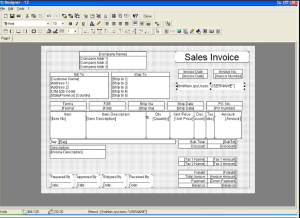
Di preview form transaksi kita bisa menampilkan nama User yang sedang login saat itu. Berikut ini langkah-langkah nya jika kita perlu menampilkannya sehingga juga tampil dihasil print :

  • Setup | Form Template, double-click di Nama template yang akan ditambahkan nama usernya.
  • Klik button Designer.
  • Pada tampilan designer tsb, klik sekali di icon menu Insert retangle Object.
  • Letakkan dibagian mana ingin nama user tsb ditampilkan, akan muncul Text Editor, Isi di dalam Text Editor tsb dengan [frmMain.qryUsers.”USERNAME”]
  • Close Text Editor dengan cara klik tanda cawang/centang yang ada di bagian atas Text Editor tsb.


Accurate
  • Close designer templatenya, pilih Yes untuk konfirmasi save changes, lalu klik OK.
  • Buka transaksi yang sudah diinput, pilih ulang template yang sudah diedit tadi lalu klik Preview.


Catatan : Jika menggunakan Accurate versi 4 maka di point ke 4 untuk text editornya ganti menjadi [dmMain.qryUsers.”USERNAME”]

(Available for v4 & v5)

Video tutorial……..


https://solusiakuntansiindonesia.com/wp-content/uploads/2026/08/Logo-SAI.png 0 0 Ita Erlina https://solusiakuntansiindonesia.com/wp-content/uploads/2026/08/Logo-SAI.png Ita Erlina2019-11-18 15:04:172025-04-30 10:11:50MENAMPILKAN NAMA USER YANG SEDANG LOGIN DI PREVIEW TRANSAKSI

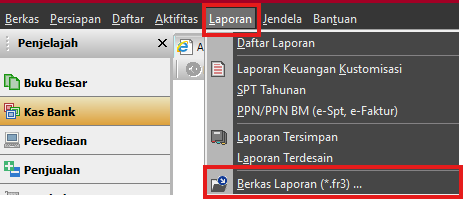
IMPORT DAN MEMBUKA FILE .FR3 DI ACCURATE

November 15, 2019/0 Comments/in Onsite/by Ita Erlina

Import dan Membuka File .Fr3 di Accurate


Berikut cara Import file .fr3 hasil dari Save As Report ACCURATE, dari menu Designer yang ada di masing-masing preview Report Accurate :

  1. Report | Designed Report Files
  2. Klik sekali di badan kolom sebelah kanan di mana saja.
  3. Klik button Import yang ada di atas.
  4. Browse kemana file .FR3 yang mau di import disimpan, klik Open.
  5. Maka report tsb akan terimport dan berikutnya sudah bisa dipreview dari menu Report | Designed Report Files, double klik  Report yang dimaksud untuk preview.

(Available for v4 & v5) 

https://solusiakuntansiindonesia.com/wp-content/uploads/2026/08/Logo-SAI.png 0 0 Ita Erlina https://solusiakuntansiindonesia.com/wp-content/uploads/2026/08/Logo-SAI.png Ita Erlina2019-11-15 14:52:072025-08-29 15:50:47IMPORT DAN MEMBUKA FILE .FR3 DI ACCURATE

MEMUNCULKAN ITEM DP (-1) DI DAFTAR BARANG YANG DIGUNAKAN UNTUK MENCATAT DP PENJUALAN DAN PEMBELIAN

November 14, 2019/0 Comments/in Accurate Desktop V5, Contoh Kasus, Database, Onsite/by Ita Erlina
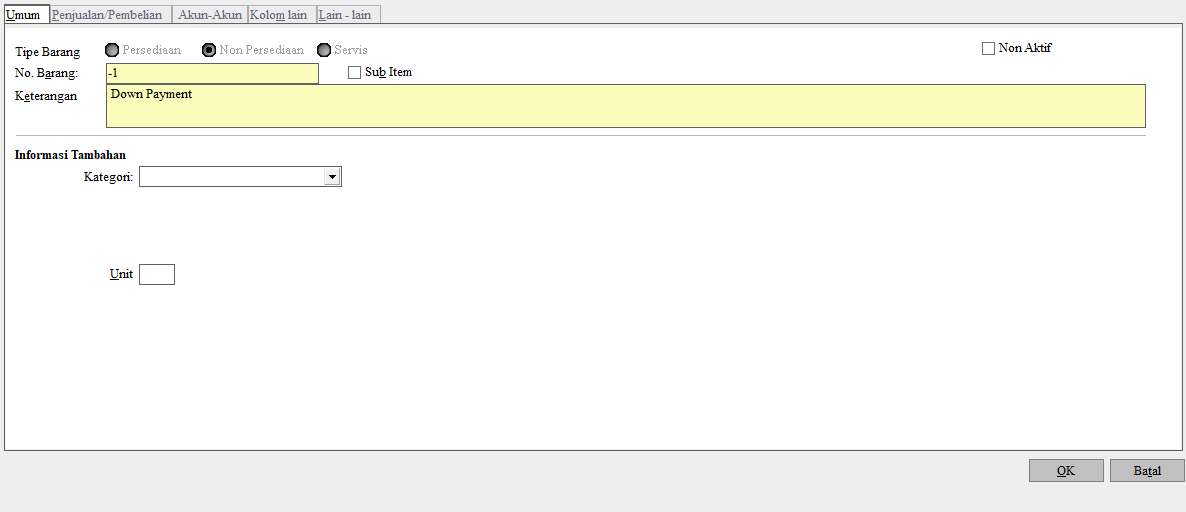
Memunculkan Item DP (-1) Di Daftar Barang Yang Digunakan Untuk Mencatat DP Penjualan dan Pembelian. Apabila Anda baru pertama kali setup awal database, item DP (item dengan nomor -1), tidak muncul di menu Daftar Barang. Bagaimana cara untuk membuatnya, silahkan ikuti panduan di bawah ini.

  • Dari Menu List | Item, lalu klik New.
  • Pilih tipe item menjadi Non Inventory Part.
  • Isikan pada bagian Item No dengan -1
  • Kemudian pada bagian Item Description, isikan Down Payment, lalu klik OK.
  • Akan tampil konfirmasi seperti di bawah ini. Silahkan Anda klik OK. agar item DP dapat terbentuk.


MEMUNCULKAN ITEM DP

Lihat Video Tutorial lainnya mengenai ACCURATE di Sini
Butuh training Accurate? Hubungi 0811-8885-605 atau klik di sini untuk booking sekarang!


https://solusiakuntansiindonesia.com/wp-content/uploads/2026/08/Logo-SAI.png 0 0 Ita Erlina https://solusiakuntansiindonesia.com/wp-content/uploads/2026/08/Logo-SAI.png Ita Erlina2019-11-14 15:01:142025-11-20 12:33:55MEMUNCULKAN ITEM DP (-1) DI DAFTAR BARANG YANG DIGUNAKAN UNTUK MENCATAT DP PENJUALAN DAN PEMBELIAN
Page 46 of 61«‹4445464748›»
Search Search

Recent Posts

  • Cara Mencatat Pajak UMKM 0,5% di Accurate Online
  • Perlakuan Nilai Beban Pokok Penjualan pada Faktur Penjualan (Dimuka)
  • Cara Memaksimalkan Hasil Cetakan Menggunakan Accurate Direct Print
  • Mengatur/Memilih Desain Cetakan Transaksi Pada Accurate Lite
  • Error: “Cabang ini telah digunakan. Silahkan pilih cabang lainnya.” Saat Integrasi Accurate Online Dengan Bliss

Categories

  • Accurate
  • Accurate Desktop V5
  • Accurate Online
  • Accurate POS
  • Akuntansi
  • Contoh Kasus
  • Database
  • Frontpage Article
  • License
  • Manufaktur
  • Onsite
  • Report & Desain Cetakan
  • Software
  • Uncategorized

Meta

  • Register
  • Log in
  • Entries feed
  • Comments feed
  • WordPress.org

HUBUNGI KAMI

PT Solusi Akuntansi Indonesia

Jl. Bambu Apus Raya No.181B

Pondok Bambu

Duren Sawit – Jakarta Timur

WA. 0811-8885-605

Recent Posts

  • Cara Mencatat Pajak UMKM 0,5% di Accurate Online
  • Perlakuan Nilai Beban Pokok Penjualan pada Faktur Penjualan (Dimuka)
  • Cara Memaksimalkan Hasil Cetakan Menggunakan Accurate Direct Print

Categories

  • Accurate
  • Accurate Desktop V5
  • Accurate Online
  • Accurate POS
  • Akuntansi
  • Contoh Kasus
  • Database
  • Frontpage Article
  • License
  • Manufaktur
  • Onsite
  • Report & Desain Cetakan
  • Software
  • Uncategorized
Search Search
© Copyright - PROFESIONAL KONSULTANT TRAINING SOFTWARE ACCURATE - powered by Enfold WordPress Theme
Scroll to top Scroll to top Scroll to top