PROFESIONAL KONSULTANT TRAINING SOFTWARE ACCURATE
  • Layanan
    • Layanan Pembukuan
    • Permintaan Training
  • Harga Training
  • Kursus Accurate
  • Support Produk
    • Accurate Online
  • Tentang Kami
  • Tutorial
  • Click to open the search input field Click to open the search input field Search
  • Menu Menu

CARA DOWNLOAD INSTALLER ACCURATE 5 & RENE 2

November 13, 2019/0 Comments/in Onsite/by Ita Erlina

Cara Download Installer ACCURATE 5 & RENE 2


Berikut ini langkah-langkah untuk mendownload installer Accurate dan Rene :

  1. Untuk mendownload ACCURATE 5 silahkan mengunjungi website https://cpssoft.com/download/accurate-desktop-download/
  2. Tentukan varian yang Anda gunakan (Standard, Deluxe, Enterprise).
  3. Perhatikan juga untuk typenya yaitu 32 bit atau 64 bit, silahkan sesuaikan dengan tipe prosesor laptop atau PC Anda menggunakan arsitektur 64 atau 32 bit.
  4. Untuk mendownload RENE 2 silahkan mengunjungi website https://cpssoft.com/download/#renePos 
  5. Download installer dan juga patch nya untuk kemudian Anda instal ke komputer yang akan diinstal dengan RENE 2

Cara Install RENE 2

  1. Klik kanan pada rene2setup yang tadi sudah di download lalu klik open.
  2. Saat muncul pop-up seperti ini klik next.
  3. pilih saya setuju dan klik next.
  4. secara default akan tersinstall dalam folder C:\Program Files (x86)\CPSSoft\RENE2, atau anda bisa diganti dengan klik browse… , setelah itu klik next.
  5. pilih aplikasi rene 2 apa saja yang akan di install pada komputer tersebut dengan menceklis nya, setelah itu klik next.
  6. Setelah Rene2 berhasil di install kita bisa klik finish.
  7. Akan muncul pop-up bidang usaha yang sesuai dengan kebutuhan anda, pilih salah satunya dan klik tutup.

(Available for Accurate v5, dan Rene 2) 


https://solusiakuntansiindonesia.com/wp-content/uploads/2026/08/Logo-SAI.png 0 0 Ita Erlina https://solusiakuntansiindonesia.com/wp-content/uploads/2026/08/Logo-SAI.png Ita Erlina2019-11-13 14:53:342025-05-13 10:27:20CARA DOWNLOAD INSTALLER ACCURATE 5 & RENE 2

PERSENTASE DISKON INVOICE PADA SALES ORDER MENJADI HILANG JIKA DITARIK KE SALES INVOICE

November 4, 2019/0 Comments/in Accurate Desktop V5, Contoh Kasus/by Ita Erlina

Persentase Diskon Invoice Pada Sales Order Menjadi Hilang Jika Ditarik Ke Sales Invoice

Jika kita ada membuat transaksi pada Sales Order dimana memberikan diskon pada kotak isian Discount kemudian menarik Sales Order ini menjadi Sales Invoice, maka angka diskon yang kita inputkan tadi akan menjadi hilang.

Accurate

Accurate


Hal ini memang sengaja dibuat seperti itu pada sistem Accurate nya, kalau ada 2 Sales Order dijadikan 1 Sales Invoice maka diskon invoice-nya otomatis dijumlahkan oleh ACCURATE di Sales Invoice-nya, tentukan penjumlahan ini akan menjadi salah kalau masih dalam bentuk persentase.

Selain itu, kalau 1 Sales Order dibuatkan 1 Sales Invoice lalu ditambahkan item-item lain di Sales Invoice tersebut, kalau masih dalam bentuk persentase tentunya item tambahan akan ikut terkena diskon, sedangkan belum tentu itu yang diinginkan oleh kita.


(Available for ACCURATE v4 & v5) 


Booking Training Sekarang Klik Disini | Untuk Video Tutorial Klik Disini


https://solusiakuntansiindonesia.com/wp-content/uploads/2026/08/Logo-SAI.png 0 0 Ita Erlina https://solusiakuntansiindonesia.com/wp-content/uploads/2026/08/Logo-SAI.png Ita Erlina2019-11-04 16:40:392025-07-29 11:29:01PERSENTASE DISKON INVOICE PADA SALES ORDER MENJADI HILANG JIKA DITARIK KE SALES INVOICE

Forum Diskusi

October 25, 2019/6 Comments/in Accurate, Akuntansi/by Devi Eryana
Read more
https://solusiakuntansiindonesia.com/wp-content/uploads/2026/08/Logo-SAI.png 0 0 Devi Eryana https://solusiakuntansiindonesia.com/wp-content/uploads/2026/08/Logo-SAI.png Devi Eryana2019-10-25 09:54:172019-10-25 17:11:24Forum Diskusi

SEPARATOR KOMA DIBAWA KE EXCEL HILANG

October 23, 2019/0 Comments/in Accurate Desktop V5/by Ita Erlina

Separator Koma Dibawa ke Excel Hilang

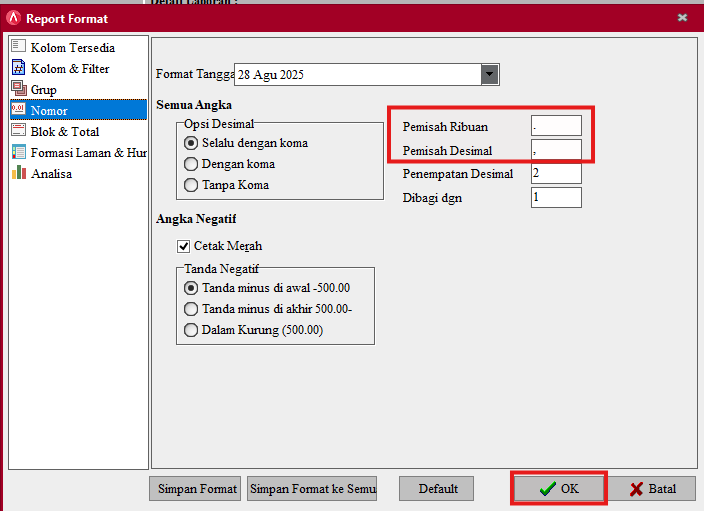
Saat bawa report yang ada nilai mata uang asing contoh USD 4,08 waktu dibawa ke excel informasi koma nya tidak dibawa, sehingga di excel yang tampil menjadi 408.

Jika seperti ini kemungkinan ada perbedaan setting separator di system komputer kita dengan di ACCURATE, untuk itu sebelum dibawa ke excel, lakukan hal berikut ini :

  1. Di preview report tsb ke Modify | Numbers 
  2. Tukar Separator yang digunakan oleh Thousand Separator dan Decimal Separator. Misal sebelumnya Decimal menggunakan koma dan Thousand menggunakan titik, tukar menjadi Decimal menggunakan titik dan Thousand menggunakan koma. Atau sebaliknya.
  3. Klik Ok untuk Preview, baru kemudian click tombol Excel untuk coba bawa ke excel kembali.


(Available for v4 & v5) 


https://solusiakuntansiindonesia.com/wp-content/uploads/2026/08/Logo-SAI.png 0 0 Ita Erlina https://solusiakuntansiindonesia.com/wp-content/uploads/2026/08/Logo-SAI.png Ita Erlina2019-10-23 07:32:482025-08-28 13:52:24SEPARATOR KOMA DIBAWA KE EXCEL HILANG

MENONAKTIFKAN DATABASE AOL

October 18, 2019/0 Comments/in Accurate, Accurate Online, Database, Onsite/by Ita Erlina

Menonaktifkan Database AOL

Menonaktifkan database di ACCURATE Online berfungsi untuk menghapus database yang digunakan untuk trial & sudah habis masa trialnya. (Tidak disarankan untuk database yang sudah di aktivasi dikarenakan kode aktivasi tidak bisa dipindahkan). Cara melakukan non-aktif database adalah

  1. Klik database seperti pada gambar dibawah ini


2. Selanjutnya akan muncul notifikasi seperti di bawah klik Ya, Non Aktifkan: 

3. pilih alasan menonaktifkan data dan kirim, maka database akan berhasil dinonaktifkan.


(Available for AOL version) 


Berikut Tutorial Vidionya :

https://solusiakuntansiindonesia.com/wp-content/uploads/2026/08/Logo-SAI.png 0 0 Ita Erlina https://solusiakuntansiindonesia.com/wp-content/uploads/2026/08/Logo-SAI.png Ita Erlina2019-10-18 06:29:222024-10-25 09:50:53MENONAKTIFKAN DATABASE AOL

MENAMBAHKAN WATERMARK PADA DESIGNED REPORT

October 15, 2019/0 Comments/in Accurate Desktop V5, Akuntansi, Onsite, Report & Desain Cetakan, Software/by Ita Erlina

Menambahkan Watermark Pada Designed Report

Untuk menambahkan watermark di saat mencetak Report, maka cara yang dapat dilakukan yaitu :

  • Masuk ke dalam Report yang di inginkan (misalnya di Report Sales By Item Detail).
  • Klik pilihan Designer | klik F11.

  • Pada Object Inspector cari “ReportPage : TfrxReportPage” dan isikan properties “BackPicture“-nya (masukkan logonya).
  • Cek dan pastikan bahwa di bagian Properties “BackPicturePrintable” dan “BackPictureVisible” sudah sesuai dengan yang diinginkan.

  • Klik Save dan simpan sebagai file dengan extension .fr3

Sebagai catatan, sebaiknya tidak menggunakan format file .png, namun menggunakan format file .jpg saja. 

(Available for V4 & V5) 

Untuk video tutorial bisa ditonton dibawah ini ya………


https://solusiakuntansiindonesia.com/wp-content/uploads/2026/08/Logo-SAI.png 0 0 Ita Erlina https://solusiakuntansiindonesia.com/wp-content/uploads/2026/08/Logo-SAI.png Ita Erlina2019-10-15 06:47:552024-10-25 10:03:01MENAMBAHKAN WATERMARK PADA DESIGNED REPORT

JUMLAH KUANTITAS DI BAWAH MINIMUM REORDER, TETAPI TIDAK MUNCUL DI REMINDER

October 10, 2019/0 Comments/in Onsite/by Ita Erlina

Jumlah Kuantitas Di Bawah Minimum Reorder, Tetapi Tidak Muncul Di Reminder

Jika ada suatu barang yang sudah kita set dengan Minimum Reorder. Kemudian dari tampilan List Item, barang tsb sudah dibawah batas minimum namun tidak muncul di Reminder. 

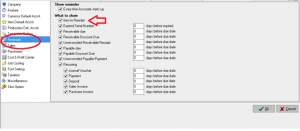
Pertama, pastikan kalau settingan Reminder untuk Reorder Qty sudah diaktifkan. Untuk memastikannya, masuk ke menu Setup | Preferences | Reminder. Pastikan kalau box “Item to Reorder” sudah diceklis. 

Accurate


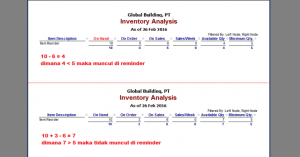
Jika box itu sudah diaktifkan, kita juga sebaiknya jangan berpatokan dari kuantitas di List Item tapi dengan membuka report Inventory Analysis. 

Untuk membuka reportnya, masuk ke menu Report | Index to Report | Inventory | Inventory Analysis. 

  • Kolom On Order = Barang yang sudah di PO.
  • Kolom On Sales = Barang yang sudah di SO.

Cara menganalisnya, gunakan kolom On Order untuk menambah, dan kolom On Sales untuk mengurangi seperti ilustrasi gambar berikut. Dimana minimum kuantitas di set sebanyak 5 unit.

Accurate


Available for ACCURATE v4 & v5


https://solusiakuntansiindonesia.com/wp-content/uploads/2026/08/Logo-SAI.png 0 0 Ita Erlina https://solusiakuntansiindonesia.com/wp-content/uploads/2026/08/Logo-SAI.png Ita Erlina2019-10-10 08:06:442019-10-10 08:06:44JUMLAH KUANTITAS DI BAWAH MINIMUM REORDER, TETAPI TIDAK MUNCUL DI REMINDER

MENAMPILKAN TANDA TANGAN DI PREVIEW TRANSAKSI SALES INVOICE

October 8, 2019/0 Comments/in Onsite/by Ita Erlina

Menampilkan Tanda Tangan di Preview Transaksi Sales Invoice

Agar si User yang bertugas approve transaksi. Sales Invoice yang sudah dibuat oleh bagian Penjualan tidak perlu repot2 harus tanda tangan setiap form Invoice yang sudah dicetak, di dalam Accurate Anda dapat menambahkan tanda tangan tsb di design template Sales Invoicenya, agar ketika print transaksi Invoice secara otomatis sudah muncul tampilan Invoice yang sudah diinput dan juga tampilan tanda tangannya.

Berikut ini langkah2 untuk menambahkan tanda tangan di design templatenya:

  1. Siapkan file gambar tanda tangan dengan format .jpg atau.bmp.
  2. Di menu Setup | Form template, double klik di nama template yang akan diedit
  3. Klik di bagian Designer akan muncul tampilan design dari Invoice
  4. Klik Button Insert Picture yang ada di Design tsb dan letakkan ditempat yang ingin ditampilkan Tanda Tangan tsb.


Accurate


4. Letakkan ditempat yang ingin ditampilkan tanda tangannya. Akan muncul tampilan Window Picture.


Accurate


5. Pilih Load dan pilih File yang sudah ada tampilan tanda tangan nya. Sebagai informasi File tsb harus bertipe *jpg,*bmp.

6. Klik Ok dan Close design Invoicenya. Jika ada konfirmasi “Save Changes” pilih Yes.

7. Kembali pada transaksi Sales Invoice yang sudah dibuat, di field template pilih ulang template yang tadi sudah diedit kemudian lakukan Print Preview untuk transaksi Invoice tsb.

(Available For v3 & v4)  


https://solusiakuntansiindonesia.com/wp-content/uploads/2026/08/Logo-SAI.png 0 0 Ita Erlina https://solusiakuntansiindonesia.com/wp-content/uploads/2026/08/Logo-SAI.png Ita Erlina2019-10-08 06:13:552019-10-08 06:13:55MENAMPILKAN TANDA TANGAN DI PREVIEW TRANSAKSI SALES INVOICE

KAPAN ACCURATE DASHBOARD UPDATE DATA

September 30, 2019/0 Comments/in Onsite/by Ita Erlina

Kapan ACCURATE Dashboard Update Data, Bagi pengguna Accurate Dashboard mungkin mempunyai pertanyaan, Informasi yang ditampilkan di ACCURATE Dashboard (seperti di Android atau BB) kapan di update ?

  1. Di update 1 hari sekali random antara jam 9 – 5 sore, dalam kondisi Komputer tempat data menyala.
  2. Atau jika kita dari Komputer tempat data, masuk ke ACCURATE Dashboard Server dari Start | All Program | CPSSoft | Accurate Dashboard Server. Klik tombol Simpan di tampilan Accurate Dashboard Server tsb. Ini akan memaksa data diupdate sekarang.

(Available for v4) 

Lihat Video Tutorial lainnya mengenai ACCURATE di Sini
Butuh training Accurate? Hubungi 0811-8885-605 atau klik di sini untuk booking sekarang!

https://solusiakuntansiindonesia.com/wp-content/uploads/2026/08/Logo-SAI.png 0 0 Ita Erlina https://solusiakuntansiindonesia.com/wp-content/uploads/2026/08/Logo-SAI.png Ita Erlina2019-09-30 09:11:252025-11-20 12:29:55KAPAN ACCURATE DASHBOARD UPDATE DATA

BERIKUT ADALAH LANGKAH-LANGKAH UNTUK CARA MEMBUAT REKONSILIASI BANK DI ACCURATE

September 26, 2019/0 Comments/in Accurate Desktop V5, Contoh Kasus, Onsite, Software/by Ita Erlina

Berikut adalah langkah-langkah untuk Cara membuat Rekonsiliasi Bank di Accurate.


1. Dari Activitas | Cash/Bank | Bank Reconcile

2. Pilih Bank yang akan di rekonsiliasi

3. Set tanggal Reconcile Date. Tgl rekonsiliasi identik dengan saldo Rekening Koran yang sedang kita mau rekonsiliasi dengan pencatatan kita di Accurate. Misal yang sedang dipegang adalah Rek Koran, maka isi rekonsiliasi date dengan tgl tsb.

4. Isi field New Statement Balance. Diisi dengan Saldo Rek Koran per tgl ReconcileDate(poin3 diatas).

5. Centang kolom Clear yang ada disetiap baris transaksi bank tsb jika transaksi tsb sudah sesuai dengan rek koran.


https://solusiakuntansiindonesia.com/wp-content/uploads/2026/08/Logo-SAI.png 0 0 Ita Erlina https://solusiakuntansiindonesia.com/wp-content/uploads/2026/08/Logo-SAI.png Ita Erlina2019-09-26 06:10:312024-10-25 10:33:09BERIKUT ADALAH LANGKAH-LANGKAH UNTUK CARA MEMBUAT REKONSILIASI BANK DI ACCURATE
Page 47 of 61«‹4546474849›»
Search Search

Recent Posts

  • Cara Mencatat Pajak UMKM 0,5% di Accurate Online
  • Perlakuan Nilai Beban Pokok Penjualan pada Faktur Penjualan (Dimuka)
  • Cara Memaksimalkan Hasil Cetakan Menggunakan Accurate Direct Print
  • Mengatur/Memilih Desain Cetakan Transaksi Pada Accurate Lite
  • Error: “Cabang ini telah digunakan. Silahkan pilih cabang lainnya.” Saat Integrasi Accurate Online Dengan Bliss

Categories

  • Accurate
  • Accurate Desktop V5
  • Accurate Online
  • Accurate POS
  • Akuntansi
  • Contoh Kasus
  • Database
  • Frontpage Article
  • License
  • Manufaktur
  • Onsite
  • Report & Desain Cetakan
  • Software
  • Uncategorized

Meta

  • Register
  • Log in
  • Entries feed
  • Comments feed
  • WordPress.org

HUBUNGI KAMI

PT Solusi Akuntansi Indonesia

Jl. Bambu Apus Raya No.181B

Pondok Bambu

Duren Sawit – Jakarta Timur

WA. 0811-8885-605

Recent Posts

  • Cara Mencatat Pajak UMKM 0,5% di Accurate Online
  • Perlakuan Nilai Beban Pokok Penjualan pada Faktur Penjualan (Dimuka)
  • Cara Memaksimalkan Hasil Cetakan Menggunakan Accurate Direct Print

Categories

  • Accurate
  • Accurate Desktop V5
  • Accurate Online
  • Accurate POS
  • Akuntansi
  • Contoh Kasus
  • Database
  • Frontpage Article
  • License
  • Manufaktur
  • Onsite
  • Report & Desain Cetakan
  • Software
  • Uncategorized
Search Search
© Copyright - PROFESIONAL KONSULTANT TRAINING SOFTWARE ACCURATE - powered by Enfold WordPress Theme
Scroll to top Scroll to top Scroll to top