PROFESIONAL KONSULTANT TRAINING SOFTWARE ACCURATE
  • Layanan
    • Layanan Pembukuan
    • Permintaan Training
  • Harga Training
  • Kursus Accurate
  • Support Produk
    • Accurate Online
  • Tentang Kami
  • Tutorial
  • Click to open the search input field Click to open the search input field Search
  • Menu Menu

MENGAKTIFKAN FITUR SALESMAN

August 19, 2019/0 Comments/in Onsite/by Ita Erlina

Mengaktifkan Fitur Salesman

Berikut langkah untuk mengaktifkan Fitur Salesman :

1. Setup | Preferences | Feature, centang option Use Salesman. Maka di menu List dan di transaksi Sales Invoice akan ada menu Salesman.

Accurate


2. List | Others | Salesman, daftarkan nama-nama salesman disini.
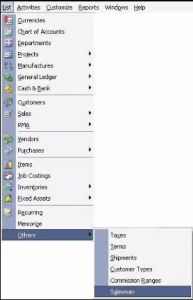
Accurate

3. Untuk membuat Range Komisi Salesman, buat dari List | Others | Commision Range.

Accurate

4. Setelah buat Commision Range, kembali kita ke List | Others | Salesman, disetiap Salesman, cantumkan Kode komisi yang dikenakan ke Salesman tsb.
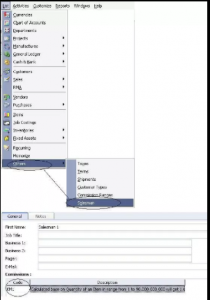
Accurate


5. Jika Kode Komisi yang dibuat dihitung per Item barang, Item-Item barang yang kena kode komisi tsb kita kenakan kode komisinya dari List | Items, edit masing-masing item yang dimaksud, di Tab/halaman Commision, isikan dengan Kode Komisi yang sudah dibuat.

Accurate


(Available for v4 & v5)

Untuk video tutorial nya bisa ditonton dibawah ini

https://solusiakuntansiindonesia.com/wp-content/uploads/2026/08/Logo-SAI.png 0 0 Ita Erlina https://solusiakuntansiindonesia.com/wp-content/uploads/2026/08/Logo-SAI.png Ita Erlina2019-08-19 08:51:572024-03-07 09:41:04MENGAKTIFKAN FITUR SALESMAN

MENGHILANGKAN TANDA MINUS (-) NOMOR SERI FAKTUR PAJAK

August 16, 2019/0 Comments/in Onsite/by Ita Erlina

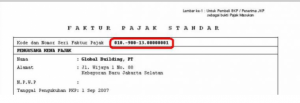
Menghilangkan Tanda Minus Nomor Seri Faktur Pajak (-)pada ACCURATE, jika format Kode dan Nomor Seri Faktur Pajak ada tanda penghubung yaitu tanda strip (-) sebelum Invoice Tax Number atau seperti contoh dibawah ini :


Accurate

Menghilangkan Tanda Strip Nomor Seri Faktur Pajak (-) Pada ACCURATE sbb :

  • Masuk ke menu Setup | Form Templates | VAT Invoice Local, lalu double klik nama template VATyang akan diedit kemudian klik Designer. 
  • Klik kolom [Inv Tax Code]-[Inv Tax No] hingga muncul Text Editor seperti pada gambar dibawah ini:

Accurate

  • Hilangkan tanda Strip (-) yang ada di Text Editor tsb sehingga menjadi: [Inv Tax Code][Inv Tax No] atau seperti pada gambar dibawah ini :

Accurate

  • Klik Tanda Centang atau OK lalu Save.


(Available for V4&V5)

https://solusiakuntansiindonesia.com/wp-content/uploads/2026/08/Logo-SAI.png 0 0 Ita Erlina https://solusiakuntansiindonesia.com/wp-content/uploads/2026/08/Logo-SAI.png Ita Erlina2019-08-16 07:43:162024-10-24 15:25:26MENGHILANGKAN TANDA MINUS (-) NOMOR SERI FAKTUR PAJAK

Menampilkan Laporan Pelanggan Accurate 5

August 6, 2019/0 Comments/in Accurate Desktop V5, Report & Desain Cetakan/by Ita Erlina

Ada beberapa customer di Report “Customer Statement” tidak muncul, padahal sudah banyak transaksinya. Berikut langkah-langkah untuk menampilkan laporan pelanggan accurate 5:

  1. Buka List Customer 
  2. Klik Edit pada menu bar
  3. Pada tab Terms, etc pastikan option “Print Customer Statment Report” sudah dicentang agar nama customer ini muncul pada report Customer Statement 

Menampilkan Laporan Pelanggan Accurate

(Available for V4&V5)

Lihat Video Tutorial lainnya mengenai ACCURATE di Sini

Liat Artikel Lainnya Disini

Butuh training Accurate? Hubungi 0811-8885-605 atau klik di sini untuk booking sekarang!

https://solusiakuntansiindonesia.com/wp-content/uploads/2026/08/Logo-SAI.png 0 0 Ita Erlina https://solusiakuntansiindonesia.com/wp-content/uploads/2026/08/Logo-SAI.png Ita Erlina2019-08-06 07:28:542025-11-20 11:24:55Menampilkan Laporan Pelanggan Accurate 5

TOTAL PERHALAMAN DAN DI HALAMAN TERAKHIR ADALAH TOTAL KESELURUHAN

July 24, 2019/0 Comments/in Onsite/by Ita Erlina

Total Perhalaman Dan Di Halaman Terakhir Adalah Total Keseluruhan

Hasil Preview form transaksi yang lebih dari satu halaman, untuk bagian Total seperti Total Qty atau Total Amount jika ingin ditampilkan Total masing-masing halaman dan dihalaman terakhir adalah Total keseluruhan Invoice,

Total Perhalaman Dan Di Halaman Terakhir Adalah Total Keseluruhan sbb :

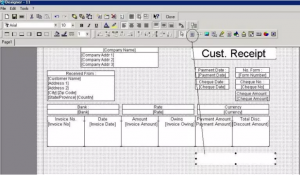
  1. Silahkan klik Setup | Form Template, Edit template yang dimaksud, misal Sales Invoice, Klik Designer.
  2. Ditampilan Designer seperti pada gambar diatas, klik button Insert Rectangle Object, lalu klik dimana tampilan Total mau diletakkan, misal dibagian Footer seperti pada gambar. Maka akan muncul tampilan Text Editor.
  3. Isi dengan rumus :

[IF([PAGE#]=TOTALPAGES, [TotalQuantity],SUM(Quantity))]

Kemudian Save dan coba Preview di Invoice yang hasil preview nya lebih dari satu halaman.


(Available for V4&V5)

https://solusiakuntansiindonesia.com/wp-content/uploads/2026/08/Logo-SAI.png 0 0 Ita Erlina https://solusiakuntansiindonesia.com/wp-content/uploads/2026/08/Logo-SAI.png Ita Erlina2019-07-24 07:32:432024-12-13 14:00:48TOTAL PERHALAMAN DAN DI HALAMAN TERAKHIR ADALAH TOTAL KESELURUHAN

MENAMPILKAN AGING PO (UMUR PO) PADA REPORT PO LIST

July 23, 2019/0 Comments/in Accurate Desktop V5, Accurate Online, Onsite, Report & Desain Cetakan/by Ita Erlina

Menampilkan Aging PO (Umur PO) Pada Report PO List

Aging Purchase Order atau umur Purchase Order didapat dari Expected Date hingga Today’s Date (tanggal komputer), untuk menampilkan Aging Purchase Order di Purchase Order List adalah sbb:

  • Masuk ke menu List | Purchase | purchase Order | Print;

  • Klik Modify | Available Columns | double klik Calculated Field 1 hingga muncul di Used Columns;


  • Klik Columns & Filters | Selected Columns & Filter | centang Calculated Field 1, isikan rumus dibawah ini pada kolom seperti pada gambar dibawah ini:

IIF([PO.EXPECTED]<>0,[PO.EXPECTED]-[DATE],0)


  • Klik OK.

(Available for V5) 

Video Tutorial……..


https://solusiakuntansiindonesia.com/wp-content/uploads/2026/08/Logo-SAI.png 0 0 Ita Erlina https://solusiakuntansiindonesia.com/wp-content/uploads/2026/08/Logo-SAI.png Ita Erlina2019-07-23 07:51:232025-04-30 10:19:41MENAMPILKAN AGING PO (UMUR PO) PADA REPORT PO LIST

CONVERSION ERROR FROM STRING “0/0/0” PADA SAAT MENYIMPAN SALES INVOICE

July 22, 2019/0 Comments/in Onsite/by Ita Erlina

Conversion Error From String “0/0/0” Pada Saat Menyimpan Sales Invoice

Apabila pada saat menyimpan Sales Invoice muncul konfirmasi Conversion Error From String “0/0/0”, kemungkinan disebabkan karena Credit Limitation (days) yang diinput adalah tidak sesuai. Misalnya: Credit Limitation (days) = 2.000.000 atau setara dengan 5.480 tahun.

Untuk mengetahui Customers mana saja dengan Credit Limitation (days)-nya yang salah, silahkan cek dari Customer List, yaitu:
  • Klik menu List | Customers | Print;
  • Klik Modify;
  • Klik Available Columns | Double klik Credit Limit dan Max Outstanding Days;
  • Klik Columns and Filter | Centang Credit Limit dan Max Otstanding Days;
  • Klik Ok. 
Dari contoh yang kami berikan bahwa terdapat 2 Customers dengan Credit Limitation (days)-nya salah, yaitu: PT. Bangunan Perkasa dengan credit limitation 2.000.000 days dan Amelia sebesar 30.000.000 days.


Accurate


Untuk melakukan pengeditan Credit Limitation (days), silahkan masuk dari menu:

  • List | Customers;
  • Double klik Nama Customer;
  • Klik Tab Terms, edit di kolom bagian Credit Limitation (days). 

Accurate


  • Klik Ok.


(Available for V4&V5) 


https://solusiakuntansiindonesia.com/wp-content/uploads/2026/08/Logo-SAI.png 0 0 Ita Erlina https://solusiakuntansiindonesia.com/wp-content/uploads/2026/08/Logo-SAI.png Ita Erlina2019-07-22 08:44:432024-10-24 14:48:44CONVERSION ERROR FROM STRING “0/0/0” PADA SAAT MENYIMPAN SALES INVOICE

MENAMPILKAN DISCOUNT ACCOUNT NAME PADA PURCHASE PAYMENT DAN SALES RECEIPT

July 19, 2019/0 Comments/in Onsite/by Ita Erlina

Menampilkan Discount Account Name Pada Purchase Payment dan Sales Receipt


Seringkali kita jumpai ketika membuat transaksi Purchase Payment dan Sales Receipt, akan berkaitan dengan kondisi Discount yang diinput melalui fitur Discount/ Write-Off Info. Jika menemukan kondisi demikian, dan Anda ingin menampilkan nama akun penampung discount tersebut, berikut ini langkah-langkahnya:

  • Dari menu Setup | Form Template kemudian double-click nama rancangan Purchase Payment atau Sales Receiptnya.
  • Selanjutnya klik Designer, lalu siapkan Memo baru dengan meng click Insert Rectangle Object dan tempatkan pada bagian yang diinginkan.

Accurate

  • Selanjutnya double-click pada Text Editor tsb dan klik Insert Expression | Variable | Invoice Item, lalu klik Discount Account. 

Accurate


  • Click OK dan sebelum keluar dari Text Editor klik OK atau tanda centang.
  • Preview kembali template Sales Receipt dan Purchase Payment yang sudah ditambahkan infomasi Discount Account.

(Available For v4&v5) 


https://solusiakuntansiindonesia.com/wp-content/uploads/2026/08/Logo-SAI.png 0 0 Ita Erlina https://solusiakuntansiindonesia.com/wp-content/uploads/2026/08/Logo-SAI.png Ita Erlina2019-07-19 07:22:552024-10-24 14:47:40MENAMPILKAN DISCOUNT ACCOUNT NAME PADA PURCHASE PAYMENT DAN SALES RECEIPT

MENAMBAHKAN KETERANGAN CURRENCY PADA PENULISAN TERBILANG DI PAYMENT DAN DEPOSIT

July 18, 2019/0 Comments/in Onsite/by Ita Erlina

Menambahkan Keterangan Currency Pada Penulisan Terbilang di Payment dan Deposit


Apabila Anda sering menggunakan fitur payment dan Deposit yang ada di Modul Cash Bank, kita seringkali menemukan Say atau Terbilang yang ada pada hasil print transaksi tidak menginformasikan nama mata uang atau currencynya.

Berikut ini langkah-langkah untuk menampilkan informasi keterangan currency atau mata uang pada bagian Terbilang atau Say di Payment dan Deposit.


  • Dari menu Setup | Form Template kemudian doubleclick pada nama rancangan  Anda.
  • Selanjutnya click Designer dan doubleclick pada bagian variable Say.
  • Klik Variable baru.setting template
  • masukan rumus dibawah.

[Say] [IF([Currency Name]=’IDR’,’Rupiah’, [IF([Currency Name]=’USD’,’Dollar’,’ ‘)])]

  • Jika currency pada database Anda ada mata uang selain USD dan IDR maka rumusnya tambahkan seperti cara menambahkan informasi mata uang USD
  • Selanjutnya click tanda centang atau OK dan save rancangannya.
  • Preview kembali menggunakan template yang baru tsb.


(Available for V5)

https://solusiakuntansiindonesia.com/wp-content/uploads/2026/08/Logo-SAI.png 0 0 Ita Erlina https://solusiakuntansiindonesia.com/wp-content/uploads/2026/08/Logo-SAI.png Ita Erlina2019-07-18 06:25:282026-02-26 09:35:06MENAMBAHKAN KETERANGAN CURRENCY PADA PENULISAN TERBILANG DI PAYMENT DAN DEPOSIT

MEMINDAHKAN BEBERAPA ATAU SATU MEMO KE POSISI TERTENTU

July 16, 2019/0 Comments/in Onsite/by Ita Erlina

Langkah-langkah memindahkan beberapa atau satu memo ke posisi tertentu sbb :

  1. Dari menu Setup | Form Template, double klik pada nama rancangan dan klik Designer. 
  2. Langkah selanjutnya blok sebagian atau keseluruhan memo yang akan dipindahkan. Caranya dengan tekan Ctrl + “Click and Drag” mouse Anda dari kiri atas ke kanan bawah daerah memo yang mau di range sampai semua memo yang mau di rubah posisinya bersamaan terblok. Tanda memo telah terblok, pada bagian memo akan muncul tanda titik-titik di sekitar memo seperti pada contoh gambar di bawah ini pada bagian berwarna biru.

Accurate

3. Selanjutnya klik kiri pada salah satu memo yang sudah diblok tsb dan tahan mouse Anda, lalu bawa memo tsb ke posisi yang diinginkan, dan lepaskan klik kiri Anda.

4. Jika posisi masih kurang sedikit keatas, kebawah, kekiri ataupun kekanan, tekan tombol Ctrl di Keyboard, tahan sambil tekan anak panah keatas, kebawah, kanan atau kiri di keyboard untuk merubah posisinya, setelah sesuai posisinya lepas tombol Ctrl di keyboard.

Accurate


https://solusiakuntansiindonesia.com/wp-content/uploads/2026/08/Logo-SAI.png 0 0 Ita Erlina https://solusiakuntansiindonesia.com/wp-content/uploads/2026/08/Logo-SAI.png Ita Erlina2019-07-16 09:03:312019-07-16 09:03:31MEMINDAHKAN BEBERAPA ATAU SATU MEMO KE POSISI TERTENTU

MENGATUR JARAK BARIS ITEM DI PREVIEW INVOICE

July 12, 2019/0 Comments/in Onsite/by Ita Erlina

Mengatur Jarak baris Item di Preview Invoice

Bagaimana menentukan jarak baris setiap item di Preview Invoice, berikut ini langkah-langkah nya (Contoh form Sales Invoice):

  1. Setup | Form Template | Sales Invoice, edit/double klik Template Name Sales Invoice yang mau disetting. Klik Design As Frf. 
  2. Ditampilan Design As Frf, kita klik sekali di memo dengan variable [Item Description], lalu tekan F11 di Keyboard.
  3. Akan muncul tampilan Object Inspector, disana dibagian LineSpacing secara default adalah 2, silakan di ganti angka tsb disesuaikan kita mau tambah tinggi baris item maka diperbesar misal ganti jadi 5, atau mau dibuat lebih pendek untuk setiap baris item nya ganti jadi 1 dibagian LineSpacing ini.

Catatan :

  • Minimal LineSpacing adalah 1.
  • Jika sudah di set 1 masih dirasa kurang kecil, set Font Size bagian Detail baris item tsb dengan cara Edit template tsb, kebagian memo [Item No.] dengan cara klik sekali di memo tsb, lalu set Font Size di toolbar diatas yang semula 10 misal jadi 8, lakukan hal yang sama dengan memo lainnya seperti [Item Description] [Qty] [Unit Price] dll

  • Cara lain jika mau di tambah jarak antar item nya, di Designer kita double klik memo [Item Description] misalnya, akan kluar tampilan Text Editor, tambahkan Enter(sebanyak space yang diperlukan) dibawah tulisan [Item Description] di Text Editor tsb, lalu klik tanda Cawang/ok, Close Designer, pilih Yes untuk konfirmasi Save Changes.

(Available for v4)


https://solusiakuntansiindonesia.com/wp-content/uploads/2026/08/Logo-SAI.png 0 0 Ita Erlina https://solusiakuntansiindonesia.com/wp-content/uploads/2026/08/Logo-SAI.png Ita Erlina2019-07-12 04:34:542024-12-13 13:44:18MENGATUR JARAK BARIS ITEM DI PREVIEW INVOICE
Page 49 of 61«‹4748495051›»
Search Search

Recent Posts

  • Cara Mencatat Pajak UMKM 0,5% di Accurate Online
  • Perlakuan Nilai Beban Pokok Penjualan pada Faktur Penjualan (Dimuka)
  • Cara Memaksimalkan Hasil Cetakan Menggunakan Accurate Direct Print
  • Mengatur/Memilih Desain Cetakan Transaksi Pada Accurate Lite
  • Error: “Cabang ini telah digunakan. Silahkan pilih cabang lainnya.” Saat Integrasi Accurate Online Dengan Bliss

Categories

  • Accurate
  • Accurate Desktop V5
  • Accurate Online
  • Accurate POS
  • Akuntansi
  • Contoh Kasus
  • Database
  • Frontpage Article
  • License
  • Manufaktur
  • Onsite
  • Report & Desain Cetakan
  • Software
  • Uncategorized

Meta

  • Register
  • Log in
  • Entries feed
  • Comments feed
  • WordPress.org

HUBUNGI KAMI

PT Solusi Akuntansi Indonesia

Jl. Bambu Apus Raya No.181B

Pondok Bambu

Duren Sawit – Jakarta Timur

WA. 0811-8885-605

Recent Posts

  • Cara Mencatat Pajak UMKM 0,5% di Accurate Online
  • Perlakuan Nilai Beban Pokok Penjualan pada Faktur Penjualan (Dimuka)
  • Cara Memaksimalkan Hasil Cetakan Menggunakan Accurate Direct Print

Categories

  • Accurate
  • Accurate Desktop V5
  • Accurate Online
  • Accurate POS
  • Akuntansi
  • Contoh Kasus
  • Database
  • Frontpage Article
  • License
  • Manufaktur
  • Onsite
  • Report & Desain Cetakan
  • Software
  • Uncategorized
Search Search
© Copyright - PROFESIONAL KONSULTANT TRAINING SOFTWARE ACCURATE - powered by Enfold WordPress Theme
Scroll to top Scroll to top Scroll to top