PROFESIONAL KONSULTANT TRAINING SOFTWARE ACCURATE
  • Layanan
    • Layanan Pembukuan
    • Permintaan Training
  • Harga Training
  • Kursus Accurate
  • Support Produk
    • Accurate Online
  • Tentang Kami
  • Tutorial
  • Click to open the search input field Click to open the search input field Search
  • Menu Menu

DEBITS AND CREDITS ARE OUT OF BALANCE BY XXX

July 10, 2019/0 Comments/in Accurate Desktop V5, Contoh Kasus, Onsite/by Ita Erlina

Debits and credits are out of balance by xxx, pada saat menyimpan other payment di Accurate dilakukan apabila Anda mengalami permasalahan error “Debits And Credits Are Out Of Balance By xxx” pada saat menyimpan transaksi other payment. Penyebab error tsb dikarenakan pada field Amount yang ada pada di header form, belum sesuai dengan jumlah debit dan kredit yang diinput dibagian Detail.

Anda dapat klik tombol bergambar Calculator yang ada pada bagian Amount, atau bisa juga dengan cara mengisikan angka pada bagian Amount tsb dengan angka yang muncul dibagian Total Payment yang ada di bagian paling bawah.

  • Save and Close transaksi other payment tsb.

Lihat Video Tutorial lainnya mengenai ACCURATE di Sini
Butuh training Accurate? Hubungi 0811-8885-605 atau klik di sini untuk booking sekarang!

Video Tutorial …
https://solusiakuntansiindonesia.com/wp-content/uploads/2026/08/Logo-SAI.png 0 0 Ita Erlina https://solusiakuntansiindonesia.com/wp-content/uploads/2026/08/Logo-SAI.png Ita Erlina2019-07-10 07:08:122026-02-23 11:28:04DEBITS AND CREDITS ARE OUT OF BALANCE BY XXX

SUDAH PERIOD END, ADA AKTIVA TETAP BARU BELUM DIINPUT

July 8, 2019/0 Comments/in Onsite/by Ita Erlina

Sudah Period End, Ada Aktiva Tetap Baru Belum Diinput

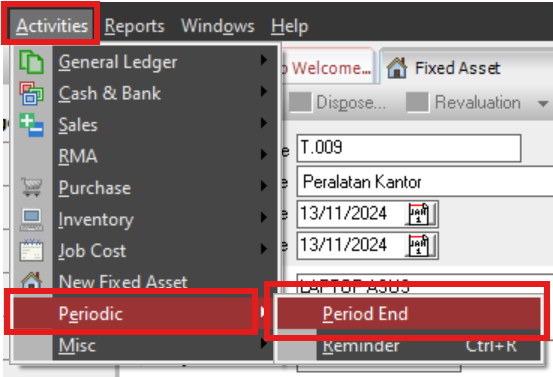
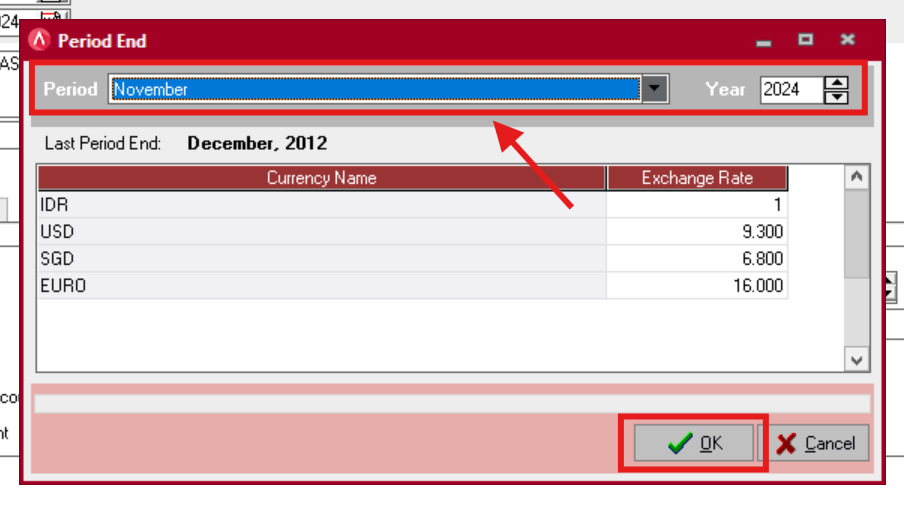
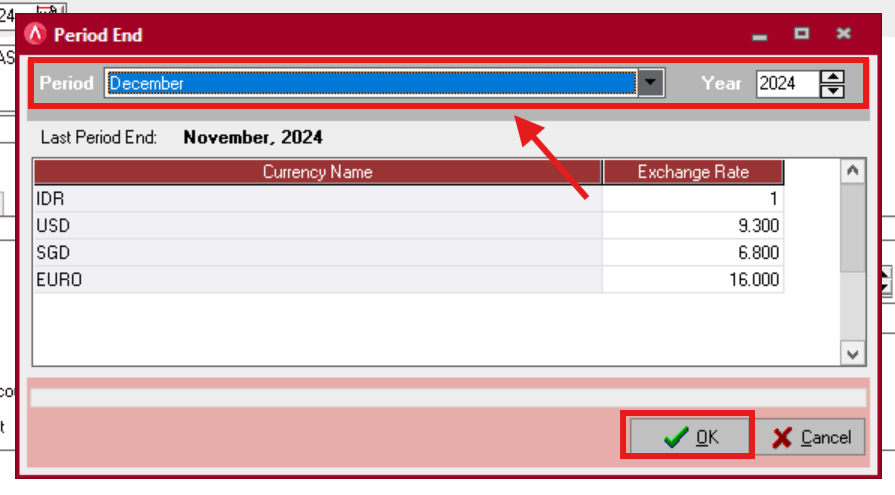
Jika kita sudah lakukan Period End misal bulan Desember, tapi ada New Fixed Asset yang belum diinput yang tanggal beli dan tanggal pakainya adalah bulan November. Yang harus dilakukan :

  1. Buat Fixed Asset baru tersebut dengan Aquitiotion Date dan Usage Date nya sesuai dengan kapan di beli dan mulai disusutkan.
  2. Lakukan Period End ulang untuk bulan Mei dan bulan Juni (Activities | Periodic | Period End).

(Available fo ACCURATE v4 & v5) 

Lihat Video Tutorial lainnya mengenai ACCURATE di Sini
Butuh training Accurate? Hubungi 0811-8885-605 atau klik di sini untuk booking sekarang!

Video Tutorial …
https://solusiakuntansiindonesia.com/wp-content/uploads/2026/08/Logo-SAI.png 0 0 Ita Erlina https://solusiakuntansiindonesia.com/wp-content/uploads/2026/08/Logo-SAI.png Ita Erlina2019-07-08 07:15:072026-02-23 11:26:06SUDAH PERIOD END, ADA AKTIVA TETAP BARU BELUM DIINPUT

LAPORAN PENJUALAN PER BARANG DALAM BEBERAPA BULAN DAN DI GROUP PER PELANGGAN

July 4, 2019/0 Comments/in Onsite/by Ita Erlina

Laporan Penjualan per Barang Dalam Beberapa Bulan dan di Group per Pelanggan

Laporan penjualan yang dapat mengcompare Qty barang yang terjual dalam  setiap bulan nya(Jan, Feb, Maret dst nya), ini kita bisa dapat dengan memodifikasi report yang ada. Dalam contoh langkah-langkah dibawah ini laporan dimodifikasi dengan cara di Group per Pelanggan(Customer) lalu Per nama Barang.

  • Dari menu Laporan | Daftar Laporan | Penjualan | Penjualan Barang Per Pelanggan.

  • Di Report Format(Modify), Filter tanggalnya sesuai tanggal report yang diinginkan.

  • Pilih Analisa, akan ada 2 kolom yaitu Row Axis dan Coloumn Axis. 

  • Dibagian Row axis, untuk kolomnya isikan Nama Pelanggan, kemudian klik Multi kolom, dan di kolomnya pilih lagi Keterangan barang. Sehingga yang ada di kolom Row Axis ini akan muncul Nama pelanggan dan Keterangan barang. 
  • Dibagian Coloum Axis, untuk kolom nya, pilih Bulan(Month).
  • Sedangkan di Data fields, centang untuk Kuantitas(Qty). Lalu pilih Ok.

Untuk tampilan setelah modify reportnya seperti capture dibawah ini:

Di preview report yang sudah di modifikasi tsb, klik Memorized yang ada dibagian atas preview report. isi nama report nya lalu klik Save.

Untuk berikut nya membuka report yang sudah di modifikasi tsb dari Report | Memorized Report, double-clik pada nama report hasil memorized.

(Available For V5)

Untuk video tutorialnya bisa ditonton dibawah ini ya………


https://solusiakuntansiindonesia.com/wp-content/uploads/2026/08/Logo-SAI.png 0 0 Ita Erlina https://solusiakuntansiindonesia.com/wp-content/uploads/2026/08/Logo-SAI.png Ita Erlina2019-07-04 07:37:282024-12-13 11:07:46LAPORAN PENJUALAN PER BARANG DALAM BEBERAPA BULAN DAN DI GROUP PER PELANGGAN

MERUBAH UKURAN MEMO AGAR MENDAPAT UKURAN YANG TEPAT

June 27, 2019/0 Comments/in Onsite/by Ita Erlina

Merubah Ukuran Memo Agar Mendapat Ukuran Yang Tepat

Saat kita sedang merubah panjang atau lebar memo pada designer atau rancangan formulir, seringkali ditemukan posisi memo yang sudah dicoba untuk dikecilkan atau dibesarkan dengan cara “Click and Drag” dan digeser, tetapi masih tetap tidak tepat dengan posisi memo yang menjadi acuan.

Contohnya pada ilustrasi yang bergambar biru di bawah ini. Posisi garis sudah digeser ke kanan dan ke kiri, tetapi masih tetap tidak bisa tepat dengan garis yang ada diatasnya, sehingga menjadi tidak rapi.

Berikut ini langkah-langkah untuk membuatnya menjadi Rapi.

  • Dari menu Setup | Form Template, double klik nama rancangan yang akan diedit.

  • Klik Designer, lalu klik sekali pada memo yang akan dirapikan sehingga muncul tanda titik-titik disekitar memo yang sedang diklik tsb.

  • Selanjutnya tekan tombol  Shift di keyboard jangan dilepas sambil tekan tombol Arrow atau Anak Panah di Keyboard ke arah yang diinginkan sampai posisi sesuai dengan yang diharapkan lalu lepas tombol Shift di keyboard. Ini adalah cara untuk merubah ukuran panjang dan lebar suatu memo.
  • Keluar dari rancangan dan ketika dikonfirm Save Changes, klik Yes.

  • Tes dengan cara mempreview pada transaksi apakah tampilan tsb sudah rapi.


(Available for v5)

Untuk video tutorialnya bisa ditonton dibawah ini ya………….


https://solusiakuntansiindonesia.com/wp-content/uploads/2026/08/Logo-SAI.png 0 0 Ita Erlina https://solusiakuntansiindonesia.com/wp-content/uploads/2026/08/Logo-SAI.png Ita Erlina2019-06-27 08:59:412024-12-12 13:39:09MERUBAH UKURAN MEMO AGAR MENDAPAT UKURAN YANG TEPAT

SCAN BARCODE BARANG A PADA SAAT INPUT TRANSAKSI

June 26, 2019/0 Comments/in Onsite/by Ita Erlina

Scan Barcode Barang A Pada Saat Input Transaksi

Kita dapat input item barang pada suatu transaksi dengan cara scan kode barcode dari item bersangkutan. Cara ini dapat dilakukan apabila sebelumnya, kode barcode telah dimasukkan pada field Kode Barang atau Item No pada saat membuat item baru dari List | Item. 

Untuk mengatasi terjadi scan barcode barang A pada saat input transaksi tetapi yang masuk item lain, berikut ini langkah-langkahnya. 

1. Pastikan kursor mouse telah ditempatkan pada bagian kolom Item No seperti contoh gambar.

Accurate

2. Selanjutnya mulai menuju dari menu Setup | Preference | Miscellaneous, pastikan untuk opsi “Search On Description“agar dilepas, seperti pada contoh gambar.

Accurate

3. Jika telah selesai, silahkan lakukan proses scan barcode pada transaksi.


https://solusiakuntansiindonesia.com/wp-content/uploads/2026/08/Logo-SAI.png 0 0 Ita Erlina https://solusiakuntansiindonesia.com/wp-content/uploads/2026/08/Logo-SAI.png Ita Erlina2019-06-26 06:26:412019-06-26 06:26:41SCAN BARCODE BARANG A PADA SAAT INPUT TRANSAKSI

FUNGSI OPTION DEFAULT DI BILL OF MATERIAL (BOM) PADA ACCURATE

June 25, 2019/0 Comments/in Onsite/by Ita Erlina

Fungsi Option Default Di Bill of Material (BOM) Pada ACCURATE

Saat kita membuat Bill of Material(BOM)/Formula Produksi dari Activities | Manufacture | Bill of Material, dibagian atas form BOM terdapat Option Default. Untuk Bill of Material yang dicentang bagian Default nya, maka BOM/Formula Produksi ini yang akan digunakan saat kita Select SO di form Work Order(WO).

Accurate

Dimaksudkan jika kita punya lebih dari satu Formula(BOM) untuk satu item Barang Jadi, maka saat kita Select SO dari pesanan Barang Jadi tsb, yang akan otomatis dipakai adalah formula dari Bill of Material yang dicentang bagian Default nya.

Accurate


https://solusiakuntansiindonesia.com/wp-content/uploads/2026/08/Logo-SAI.png 0 0 Ita Erlina https://solusiakuntansiindonesia.com/wp-content/uploads/2026/08/Logo-SAI.png Ita Erlina2019-06-25 08:16:002019-06-25 08:16:00FUNGSI OPTION DEFAULT DI BILL OF MATERIAL (BOM) PADA ACCURATE

MUNCUL ACCESS VIOLATION AT ADDRESS

June 24, 2019/0 Comments/in Onsite/by Ita Erlina

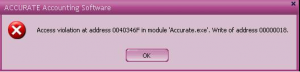
Muncul Warning Access Violation Saat Melakukan Back-Up Database, Jika pada saat melakukan back-up database dari menu File | Back-up di komputer Client muncul warning message:

Muncul Access Violation at address, seperti dibawah ini :

Accurate

Ini disebabkan alamat database yang dimasukkan mengacu pada Drive atau Folder komputer lain, bukan komputer server (tempat database berada).

Oleh karena itu, Jika ingin membackup ke komputer lain, langkah yang harus dilakukan adalah membackup ke komputer server terlebih dahulu, setelah itu dicopy secara manual ke media yang diinginkan seperti USB atau Hardisk External.

Kesimpulan : 

Data hasil back-up (.GBK) tidak dapat dibackup dari sistem ke drive yang berbeda dengan database. GDB berada.


https://solusiakuntansiindonesia.com/wp-content/uploads/2026/08/Logo-SAI.png 0 0 Ita Erlina https://solusiakuntansiindonesia.com/wp-content/uploads/2026/08/Logo-SAI.png Ita Erlina2019-06-24 08:56:062019-06-24 08:56:06MUNCUL ACCESS VIOLATION AT ADDRESS

MEMBATALKAN TRANSAKSI RECURRING YANG TELAH BERJALAN

June 13, 2019/0 Comments/in Onsite/by Ita Erlina

Membatalkan Transaksi Recurring Yang Telah Berjalan

Ada kalanya transaksi yang telah Anda recurring adalah transaksi yang salah. Lalu bagaimana untuk membatalkan transaksi yang sudah terlanjur dibuat recurring dan sudah diexecute menjadi invoice/ transaksi ? Dan bagaimana dengan transaksi yang belum diexecuted menjadi invoice / transaksi ?

1. Transaksi yang sudah dibuatkan recurring dan sudah diexecuted, maka tidak bisa dibatalkan dengan cara mengedit dari List | Recurring, melainkan harus menghapus transaksinya dari List | Transaction(tergantung apakah itu Other Payment dari Kas Bank, atau transaksi lainnya).

2. Setelah berhasil menghapus, agar proses recurring yang belum diexecuted bisa dibatalkan, maka kita buka List | Recurring nya, lalu klik Stopped pada bagian pojok kanan atas tampilan recurring, lalu klik Save. 

(Available for V5)


https://solusiakuntansiindonesia.com/wp-content/uploads/2026/08/Logo-SAI.png 0 0 Ita Erlina https://solusiakuntansiindonesia.com/wp-content/uploads/2026/08/Logo-SAI.png Ita Erlina2019-06-13 08:27:412019-06-13 08:27:41MEMBATALKAN TRANSAKSI RECURRING YANG TELAH BERJALAN

PEMBELIAN AKTIVA TETAP SECARA TUNAI MELALUI OTHER PAYMENT

June 12, 2019/0 Comments/in Accurate Desktop V5, Contoh Kasus, Onsite, Software/by Ita Erlina

Pembelian Aktiva Tetap Secara Tunai Melalui Other Payment

Apabila Anda ingin menginput pembelian aktiva tetap baru secara tunai melalui fitur other payment, berikut ini langkah-langkahnya.

  • Jika Anda belum memiliki satu akun perantara untuk menampung nilai aktiva tetap yang akan dibeli, silahkan siapkah terlebih dahulu akunnya dari menu List | Chart of Account | New. Kemudian tentukan Tipe akunnya adalah Other Current Asset sedangkan untuk Nomor dan Nama Akun, Anda bisa tentukan sendiri. Contoh spt pada gambar dibawah ini:

  • Setelah membuat akun baru yang berfungsi sebagai akun perantara atau ayat silang, selanjutnya input pembelian aktiva tetapnya tsb melalui menu Activities | Cash Bank | Other Payment. Tentukan nama bank serta informasi tanggal pembelian, sedangkan pada bagian Nomor Account isikan akun Fixed Asset Transaction yang dibuat pada langkah sebelumnya. Contoh terlampir pada gambar dibawah ini.

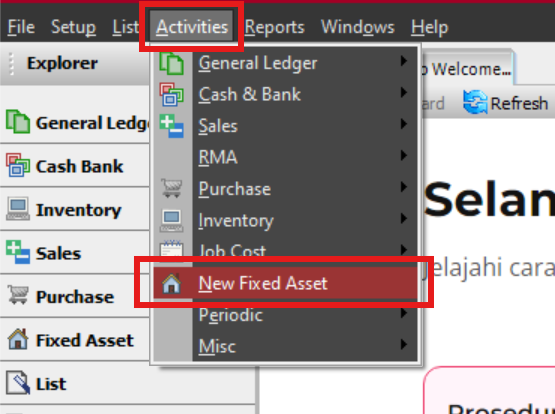
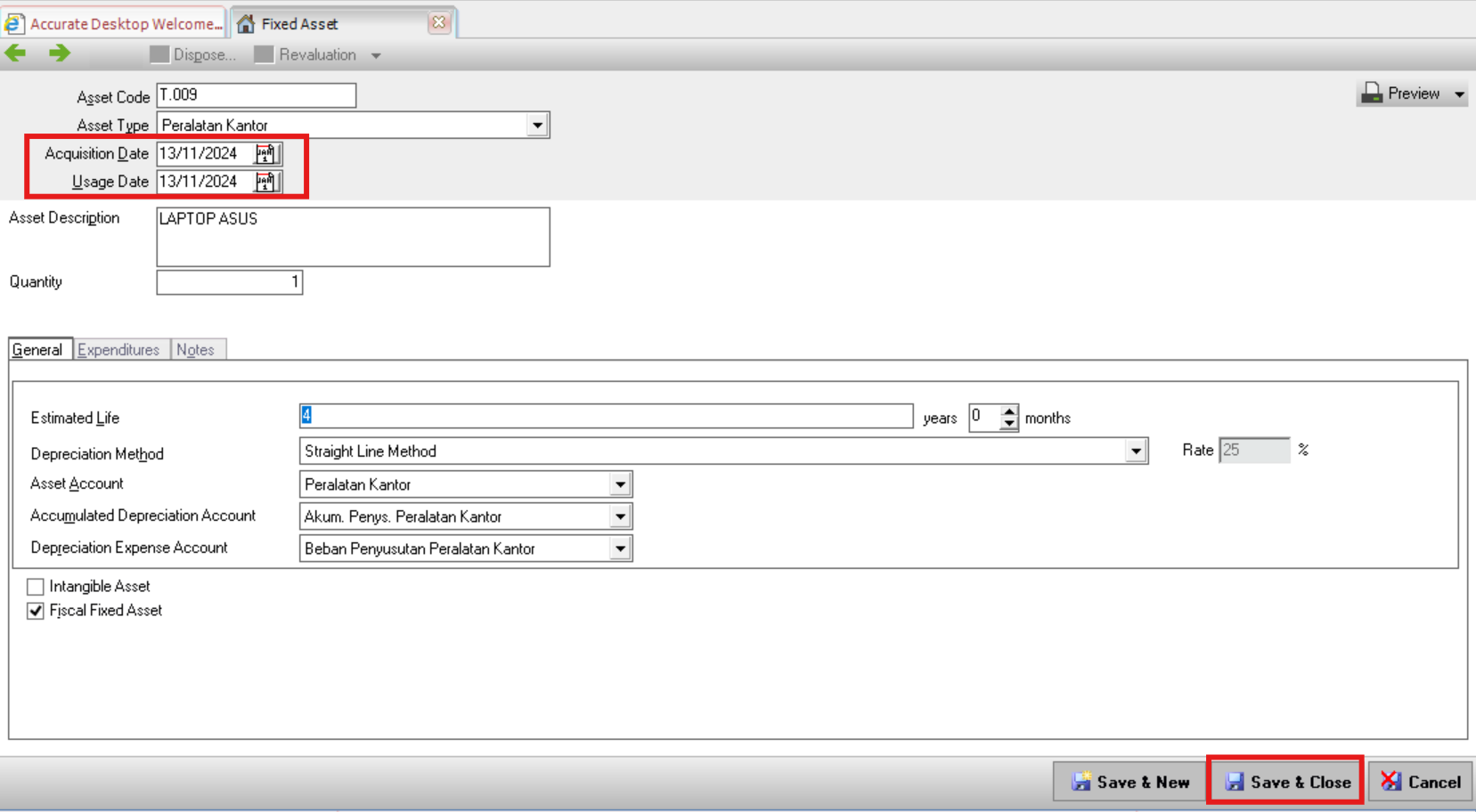
  • Selanjutnya masukkan aktiva tetap baru tsb pada Daftar Aktiva Tetap. Caranya dari menu Activities | New Fixed Asset. Silahkan isi informasi Nomor Aktiva Tetap, Tanggal Beli dan Pakai serta informasi lainnya spt pada gambar dibawah ini.

  • Setelah pada bagian General selesai, silahkan klik pada Tab Expenditure, dan isikan pada bagian Nomor Akun, dengan akun perantara yang digunakan sebagai penampung nilai pembelian aktiva tetap baru, dan pada bagian Amount isikan nilainya sesuai dengan nilai aktiva tetapnya tsb. Contoh seperti pada gambar dibawah ini.

  • Setelah selesai silahkan klik Save and Close.

(Available for V5)

Video Tutorial …….


https://solusiakuntansiindonesia.com/wp-content/uploads/2026/08/Logo-SAI.png 0 0 Ita Erlina https://solusiakuntansiindonesia.com/wp-content/uploads/2026/08/Logo-SAI.png Ita Erlina2019-06-12 06:50:252025-08-02 11:27:06PEMBELIAN AKTIVA TETAP SECARA TUNAI MELALUI OTHER PAYMENT

MENAMPILKAN “EXPIRED DATE” DI PREVIEW INVOICE

June 11, 2019/0 Comments/in Onsite/by Ita Erlina

Menampilkan “Expired Date” di Preview Invoice

Berikut ini langkah-langkah menampilkan SN dan Expired Date nya di tampilan Preview Invoice :

  1. Setup | Form Template, Edit template Sales Invoice yang dimaksud ke bagian DETAIL. 
  2. Dibagian DETAIL centang bagian Print untuk Serial Number. (Jika tidak ditemukan field Serial Number, kemungkinan template yang kita edit adalah template bawaan dari versi lama, jadi baiknya buat Template Sales Invoice baru Dari Setup | Form Template, klik New). 
  3. Klik Designer, dikolom Serial Number ganti                                                                                 variable [SNLine] menjadi [DialogForm.qrySIARInvDet.”SNEXPDATE”] dengan cara mendouble klik bagian kolom [SNLine] tsb dan ganti [SNLine] menjadi [DialogForm.qrySIARInvDet.”SNEXPDATE”] kemudian klik tanda cawang/Ok.
  4. Close tampilan Designer, pilih Yes untuk konfirmasi Save Changes.
  5. Coba preview Invoice yang ada item berikut SN dan Expired Date nya.

(Available for v4) 


https://solusiakuntansiindonesia.com/wp-content/uploads/2026/08/Logo-SAI.png 0 0 Ita Erlina https://solusiakuntansiindonesia.com/wp-content/uploads/2026/08/Logo-SAI.png Ita Erlina2019-06-11 08:37:152019-06-11 08:37:15MENAMPILKAN “EXPIRED DATE” DI PREVIEW INVOICE
Page 50 of 61«‹4849505152›»
Search Search

Recent Posts

  • Cara Mencatat Pajak UMKM 0,5% di Accurate Online
  • Perlakuan Nilai Beban Pokok Penjualan pada Faktur Penjualan (Dimuka)
  • Cara Memaksimalkan Hasil Cetakan Menggunakan Accurate Direct Print
  • Mengatur/Memilih Desain Cetakan Transaksi Pada Accurate Lite
  • Error: “Cabang ini telah digunakan. Silahkan pilih cabang lainnya.” Saat Integrasi Accurate Online Dengan Bliss

Categories

  • Accurate
  • Accurate Desktop V5
  • Accurate Online
  • Accurate POS
  • Akuntansi
  • Contoh Kasus
  • Database
  • Frontpage Article
  • License
  • Manufaktur
  • Onsite
  • Report & Desain Cetakan
  • Software
  • Uncategorized

Meta

  • Register
  • Log in
  • Entries feed
  • Comments feed
  • WordPress.org

HUBUNGI KAMI

PT Solusi Akuntansi Indonesia

Jl. Bambu Apus Raya No.181B

Pondok Bambu

Duren Sawit – Jakarta Timur

WA. 0811-8885-605

Recent Posts

  • Cara Mencatat Pajak UMKM 0,5% di Accurate Online
  • Perlakuan Nilai Beban Pokok Penjualan pada Faktur Penjualan (Dimuka)
  • Cara Memaksimalkan Hasil Cetakan Menggunakan Accurate Direct Print

Categories

  • Accurate
  • Accurate Desktop V5
  • Accurate Online
  • Accurate POS
  • Akuntansi
  • Contoh Kasus
  • Database
  • Frontpage Article
  • License
  • Manufaktur
  • Onsite
  • Report & Desain Cetakan
  • Software
  • Uncategorized
Search Search
© Copyright - PROFESIONAL KONSULTANT TRAINING SOFTWARE ACCURATE - powered by Enfold WordPress Theme
Scroll to top Scroll to top Scroll to top