PROFESIONAL KONSULTANT TRAINING SOFTWARE ACCURATE
  • Layanan
    • Layanan Pembukuan
    • Permintaan Training
  • Harga Training
  • Kursus Accurate
  • Support Produk
    • Accurate Online
  • Tentang Kami
  • Tutorial
  • Click to open the search input field Click to open the search input field Search
  • Menu Menu

PERBEDAAN SAVE FORMAT, SAVE FORMAT TO ALL DAN DEFAULT

June 10, 2019/0 Comments/in Onsite/by Ita Erlina

Perbedaan Save Format, Save Format To All Dan Default

Saat membuka Report sering kali kita melihat di bagian bawah settingan para meternya ada pilihan Save Format, Save Format To All, dan juga Default. Berikut ini penjelasan dari pilihan settingan tersebut :

1. Save Format

Save Format adalah pilihan yang bisa digunakan bila dilakukan perubahan settingan di dalam report tersebut dan berlaku hanya pada report tersebut saja.

Contoh : Saat ini kita akan melakukan pengeditan ukuran kertas pada report Sales By Item detail, Jika di klik Save Format, maka settingan tersebut hanya berlaku atau berubah di Report Sales By Item Detail saja atau pun report yang sedang kita setting.

2. Save Format To All

Save Format To All adalah pilihan yang bisa digunakan bila dilakukan perubahan settingan di dalam report tersebut dan berlaku di semua report yang ada dalam ACCURATE-nya.

Contoh : Jika saat ini kita mengubah ukuran kertas pada report Sales By Item detail, kemudian di klik Save Format To All, maka settingan kertas tersebut akan berubah ke semua report yang ada di dalam ACCURATE-nya.

3. Default

Default adalah settingan yang bisa di pilih jika kita ingin mengembalikan settingan yang sudah dilakukan Save Format dan Save Format To All sebelumnya.

Untuk video tutorialnya dibawah ini ya………

https://solusiakuntansiindonesia.com/wp-content/uploads/2026/08/Logo-SAI.png 0 0 Ita Erlina https://solusiakuntansiindonesia.com/wp-content/uploads/2026/08/Logo-SAI.png Ita Erlina2019-06-10 08:22:392024-12-12 11:59:07PERBEDAAN SAVE FORMAT, SAVE FORMAT TO ALL DAN DEFAULT

MENGALOKASIKAN PENYUSUTAN FIXED ASSET PER PROJECT

May 28, 2019/0 Comments/in Onsite/by Ita Erlina

Mengalokasikan Penyusutan Fixed Asset per Project

Pada saat Period End secara otomatis ACCURATE akan menghitung penyusutan per masing-masing Fixed Asset yang sudah Anda input di menu List | Fixed Asset | Fixed Asset List. 

Jurnal penyusutan Fixed Asset dapat dilihat di menu List | General Ledger | Jurnal voucher,

filter tanggal di uncheck dan Type nya pilih Depreciation Asset, 

double-click baris Period End yang sudah dilakukan tadi. Jurnalnya sebagai berikut:

(Dr) Beban penyusutan     xxxxx        –

(Cr) Akumulasi Penyusutan   –         xxxx


Apabila ada salah satu Fixed Asset yang sudah disusutkan dan ingin dialokasikan ke Project maka Anda bisa menginput melalui Menu Activities | General Ledger | Journal voucher. 

(Dr) Beban penyusutan *) xxxx      –

(Cr) Beban penyusutan        –       xxxx

*) Pada kolom Debit isikan dengan sejumlah nilai yang ingin dialokasikan dan di kolom projectnya isikan dengan nama projectnya. 

(Available for V4 & V5)

Video Tutorial ……

https://solusiakuntansiindonesia.com/wp-content/uploads/2026/08/Logo-SAI.png 0 0 Ita Erlina https://solusiakuntansiindonesia.com/wp-content/uploads/2026/08/Logo-SAI.png Ita Erlina2019-05-28 07:26:432025-08-20 10:33:35MENGALOKASIKAN PENYUSUTAN FIXED ASSET PER PROJECT

MELUNASI HUTANG DENGAN PIUTANG ATAU SEBALIKNYA

May 24, 2019/0 Comments/in Onsite/by Ita Erlina

Melunasi Hutang Dengan Piutang Atau Sebaliknya

Berikut ini langkah-langkah melunasi Hutang dengan Piutang :

Buat Purchase Payment 

  1. Activities | Purchase | Purchase Payment, pilih Vendor, centang invoice yang akan dilunasi, isi kolom payment Amount sejumlah Hutang yang mau dilunasi, lalu enter.
  2. Klik kanan dibaris Invoice tsb pilih Disc Info/Write off, di tampilan Disc Info tsb, isi Disc Amount sejumlah Hutang yang mau dilunasi dan Disc Account isi dengan Account Perantara(type akun boleh Cash/Bank atau Other Current Asset).
  3. Klik Ok lalu Save and Close.


Buat Sales Receipt 

  1. Activities | Sales | Sales Receipt, pilih Customer yang dimaksud, pilih Faktur yang Piutangnya mau dipakai untuk lunasi Hutang kita ke Vendor tsb. Isi kolom Payment Amount sejumlah Hutang yang mau dilunasi, lalu enter.
  2. Klik kanan dibaris Invoice tsb pilih Disc Info/Write off, di tampilan Discount Info tsb, isi Discount Amount sejumlah Piutang yang mau dipotong dan Disc Account isi dengan account Perantara yang sama dengan account yang dipilih di Discount Amount di Purchase Payment diatas.
  3. Klik Ok lalu Save and Close.

Catatan : Jadi pada akhirnya Account Perantara yang kita pakai akan 0 saldo nya.

Berikut Tutorial Vidionya :

https://solusiakuntansiindonesia.com/wp-content/uploads/2026/08/Logo-SAI.png 0 0 Ita Erlina https://solusiakuntansiindonesia.com/wp-content/uploads/2026/08/Logo-SAI.png Ita Erlina2019-05-24 07:10:362024-12-12 11:31:57MELUNASI HUTANG DENGAN PIUTANG ATAU SEBALIKNYA

NO FAKTUR TIDAK MUNCUL DI SALES RETURN UNTUK BISA DIPILIH

May 23, 2019/0 Comments/in Onsite/by Ita Erlina

No Faktur Tidak Muncul di Sales Return Untuk Bisa Dipilih

Saat menginput Sales Return pada Accurate dan difield Receive/Inv. No, No faktur tidak muncul di sales return, biasanya karena Invoice tsb sudah dilunasi. Agar Invoice tsb dapat dibuat di Sales Return, setting terlebih dulu di menu Setup | Preference | Sales/Purchase, 

pada bagian Sales Return dibagian Show klik option All Sales Invoice dan centang juga untuk Show Confirmation when create Sales Invoice lalu klik Ok. 

Setelah itu coba input kembali transaksi Sales Return melalui menu Activities | Sales | Sales Retur, 

pilih customer dan di field Receive/Inv.No pilih no invoice yang akan diretur kemudian double click di kolom Item Description untuk menampilkan nama-nama item barang yang ada di faktur tsb untuk kita pilih yang mana yang mau di retur.

Catatan ;

Jika menggunakan versi 4 seting terlebih dulu di menu Setup | Preference | Feature | Sales | Sales Return, klik dibagian All Sales Invoice dan centang untuk Show confirmation when create Sales Invoice.


https://solusiakuntansiindonesia.com/wp-content/uploads/2026/08/Logo-SAI.png 0 0 Ita Erlina https://solusiakuntansiindonesia.com/wp-content/uploads/2026/08/Logo-SAI.png Ita Erlina2019-05-23 04:48:512024-12-12 11:08:00NO FAKTUR TIDAK MUNCUL DI SALES RETURN UNTUK BISA DIPILIH

MENAMPILKAN RESERVED ITEM (KOLOM TAMBAHAN) DI FOOTER

May 21, 2019/0 Comments/in Onsite/by Ita Erlina

Menampilkan Reserved Item (Kolom Tambahan) di Footer

Berikut ini bagaimana menampilkan Reserved Item/Kolom Tambahan, di setiap halaman bagian Footer(bawah) di preview Sales Invoice :
  • Setup| Form Template | Sales Invoice, edit template yang dimaksud, klik Designer.
  • Di designer ke File | Data Dictionary, ke folder Invoice, lalu klik Icon New Variable yang ada dibagian bawah. Ganti nama New Variablemenjadi FR1done, klik Ok.
  • Di bagian Company Address, edit dan tambahkan skrip dibawahnya dengan :

Begin

if FR1done = 0 then

   FirstReserved1 := “

End 

  • Di bagian DETAIL, misal di bagian [Item No] edit, lalu tambahkan skrip sbb :

Begin 

if (FirstReserved1 = “) then 

FirstReserved1 := Reserved1;

FR1done := 1;

end

  • Di bagian Footer dimana mau ditampilkan Kolom Tambahan tsb, isi dengan variable [FirstReserved1].                                                                                                                                                                                                                                                                   Catatan : Reserved1 yang ditampilkan hanya yang diisi di baris item pertama di invoice

(Available for v4 & v5)


https://solusiakuntansiindonesia.com/wp-content/uploads/2026/08/Logo-SAI.png 0 0 Ita Erlina https://solusiakuntansiindonesia.com/wp-content/uploads/2026/08/Logo-SAI.png Ita Erlina2019-05-21 05:37:202024-10-24 09:58:06MENAMPILKAN RESERVED ITEM (KOLOM TAMBAHAN) DI FOOTER

MERUBAH PORT YANG DIGUNAKAN ACCURATE 5

May 17, 2019/0 Comments/in Onsite/by Ita Erlina

Merubah Port Yang Digunakan ACCURATE 5


Port yang digunakan Accurate 5 adalah 3052, jika kita bermaksud merubah port tersebut menjadi Port 3053 misalnya, maka bisa dicoba langkah sbb :

  1. Ke alamat folder Firebird di install, yang biasa ada di C:\Program Files\Firebird\ buka file “Firebird.conf”.
  2. Cari bagian : #RemoteAuxPort = 0
  3. Ganti menjadi : RemoteAuxPort = 3053
  4. Lalu coba buka data seperti biasa dari Server dan Client.

(Available for v4 & v5) 


https://solusiakuntansiindonesia.com/wp-content/uploads/2026/08/Logo-SAI.png 0 0 Ita Erlina https://solusiakuntansiindonesia.com/wp-content/uploads/2026/08/Logo-SAI.png Ita Erlina2019-05-17 05:57:092024-12-12 10:50:42MERUBAH PORT YANG DIGUNAKAN ACCURATE 5

MENAMPILKAN FORM NO RECEIVE ITEM ATAU FORM NO PURCHASE INVOICE DI PREVIEW PURCHASE RETURN

May 16, 2019/0 Comments/in Accurate Desktop V5, Report & Desain Cetakan/by Ita Erlina

Menampilkan Form No Receive item atau Form No Purchase Invoice di preview Purchase Return

Berikut cara menampilkan Form No Receive Item atau Form No Purchase Invoice di preview Purchase Return : 

  • Dari menu Setup | Form Template | Klik Nama Template | Klik Design As FRF

  • Klik Page 2 | Klik IBX 2 | Tekan F11 | Klik […] SQL 

    • Tambahkan i.sequenceno di bagian select

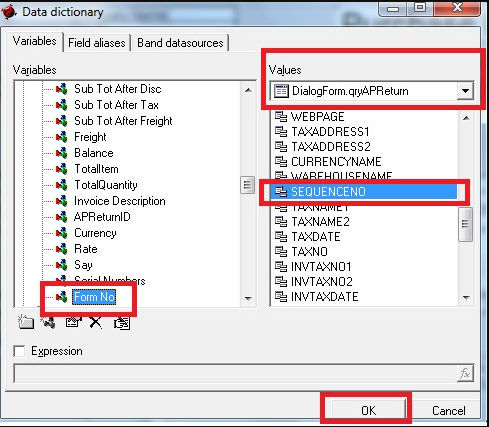
KlikCheckmark | klik Page 1 | Klik File | Data Dictionary | Klik + Invoice | Klik NewVariable | Kemudian masukkan Form No 

Di kolom Value ganti menjadi qryAPReturn | kemudian klik Form No yang sudah di buat dan di kolom Value klik SEQUENCENO | Klik Ok


  • Klik Close | Yes 
  • Klik Designer | Insert Rectangle Object | Kemudian letakkan di mana saja | klik Insert Expression | Variable | Klik Invoice | Klik Form No 2 kali | Klik ok | ok | Checkmark 
  • Close | Yes 

(Available for version 4 & 5) 

Booking Training Sekarang Klik Disini | Untuk Video Tutorial Klik Disini

https://solusiakuntansiindonesia.com/wp-content/uploads/2026/08/Logo-SAI.png 0 0 Ita Erlina https://solusiakuntansiindonesia.com/wp-content/uploads/2026/08/Logo-SAI.png Ita Erlina2019-05-16 04:02:302025-07-29 11:27:21MENAMPILKAN FORM NO RECEIVE ITEM ATAU FORM NO PURCHASE INVOICE DI PREVIEW PURCHASE RETURN

DIFFERENT FIREBIRD VERSION, PLEASE UPGRADE YOUR FIREBIRD

May 10, 2019/0 Comments/in Onsite/by Ita Erlina

Different Firebird Version, Please Upgrade Your Firebird


Jika pada saat buka database muncul konfirmasi “Different Firebird version, please upgrade your Firebird.”, artinya bahwa database yang sedang kita buka pernah dibuka dengan Firebird diatas dari Firebird yang sekarang ini terinstall di komputer tempat data yang sedang dibuka tsb.

Kemungkinan komputer tersebut baru saja di install ulang Accurate nya tapi ternyata terinstall dengan Firebird versi yang lebih rendah di banding yang biasa di pakai untuk membuka database tsb. Atau barangkali data yang sedang dibuka adalah hasil kiriman atau copy-an dari tempat lain yang Firebird versi nya lebih tinggi.

Solusinya adalah kita install Firebird yang versi nya sama dengan atau lebih tinggi dari versi Firebird yang pernah membuka database tsb.

Untuk mengetahui versi Firebird yang digunakan, dari komputer tempat data disimpan ke Start – Control Panel, double-click Firebird.

Atau mudahnya sekaligus upgrade, kita install pakai versi rilis yang terakhir dari versi yang kita gunakan, harusnya akan diinstall versi Firebird terakhir yang digunakan Accurate. Misal kita gunakan v3 maka install v3 rilis terakhir, atau jika kita menggunakan v4, gunakan installer versi 4 rilis terakhir, jadi sekaligus upgrade ke versi rilis terbaru. Installer bisa di download dari http://www.cpssoft.com bagian Download.

(Available for v4 & v5) 


https://solusiakuntansiindonesia.com/wp-content/uploads/2026/08/Logo-SAI.png 0 0 Ita Erlina https://solusiakuntansiindonesia.com/wp-content/uploads/2026/08/Logo-SAI.png Ita Erlina2019-05-10 05:29:392024-10-24 09:34:27DIFFERENT FIREBIRD VERSION, PLEASE UPGRADE YOUR FIREBIRD

GIRO DARI CUSTOMER DITOLAK PADA ACCURATE DEKSTOP

May 9, 2019/0 Comments/in Onsite/by Ita Erlina

Giro Dari Customer Ditolak

Pelunasan Sales Invoice yang menggunakan giro, terkadang terjadi ditolak karena cek nya kosong atau saldo tidak mencukupi sehingga pencairan gironya ditunda. Berikut beberapa cara perlakukan Giro ditolak di Accurate :

  1. Mengedit Cheque Date/tanggal jatuh tempo transaksi Customer Receipt yang sudah dibuat ke tanggal kapan Giro tsb dapat dicairkan. Dari List | Sales | Customer Receipt, double klik di transaksi pelunasan yang sudah dibuat dan ganti tgl check datenya per tgl giro tsb cair kemudian pilih Save and close.
  2. Atau dapat juga klik cek kosong pada transaksi penerimaan nya. Dan jika sudah mendapatkan cek pengganti atau transferan uang dari customer bisa di input penerimaannya.
  3. Atau jika sudah tidak diperbolehkan untuk mengedit transaksi yang sudah lalu maka saat giro tsb ditolak, buat transaksi Jurnal Voucher sebagai berikut:

(Dr) Giro Mundur   xxxx

(Cr) Cash/Bank            xxxx

Untuk akun Giro Mundur ini bisa dibuat dari List | Chart of Account, klik New dan pilih tipe akunnya Cash Bank dan nama akunnya Giro Mundur.

Kemudian pada saat giro tsb cair, buat transaksi Jurnal voucher yang baru sebagai berikut:

(Dr) Cash/Bank           xxxx

(Cr) Giro Mundur       xxxx


(Available for V4 & V5)


Berikut Tutorial Vidionya :


https://solusiakuntansiindonesia.com/wp-content/uploads/2026/08/Logo-SAI.png 0 0 Ita Erlina https://solusiakuntansiindonesia.com/wp-content/uploads/2026/08/Logo-SAI.png Ita Erlina2019-05-09 06:06:352024-12-12 10:36:49GIRO DARI CUSTOMER DITOLAK PADA ACCURATE DEKSTOP

MENAMPILKAN INFORMASI GROSS PROFIT PADA LAPORAN PENJUALAN

May 7, 2019/0 Comments/in Onsite/by Ita Erlina

Menampilkan Informasi Gross Profit pada Laporan Penjualan


Apabila Anda ingin menampilkan informasi laba kotor atau gross profit dari suatu item baik itu secara keseluruhan ataupun detail pada laporan penjualan, berikut ini langkah-langkah yang perlu Anda lakukan.

  • Kami mengambil ilustrasi dari Laporan Sales By Item yang ada di ACCURATE.
  • Dari Menu Report | Index To Report | Sales Report | Sales By Item. 
  • Anda double-click pada laporan tersebut maka akan ditampilkan Report Format. 
  • Klik pada bagian Selected Column and Filter, lalu centang informasi Gross Profit atau Laba Kotor. Ilustrasi seperti pada gambar dibawah.

  • Jika informasi Gross Profit atau Laba Kotor telah dicentang, silahkan Anda Ok Kan laporan tersebut agar dapat menampilkan informasi yang diinginkan.

(Available for V4 & V5)


https://solusiakuntansiindonesia.com/wp-content/uploads/2026/08/Logo-SAI.png 0 0 Ita Erlina https://solusiakuntansiindonesia.com/wp-content/uploads/2026/08/Logo-SAI.png Ita Erlina2019-05-07 08:07:002024-10-24 09:32:30MENAMPILKAN INFORMASI GROSS PROFIT PADA LAPORAN PENJUALAN
Page 51 of 61«‹4950515253›»
Search Search

Recent Posts

  • Cara Mencatat Pajak UMKM 0,5% di Accurate Online
  • Perlakuan Nilai Beban Pokok Penjualan pada Faktur Penjualan (Dimuka)
  • Cara Memaksimalkan Hasil Cetakan Menggunakan Accurate Direct Print
  • Mengatur/Memilih Desain Cetakan Transaksi Pada Accurate Lite
  • Error: “Cabang ini telah digunakan. Silahkan pilih cabang lainnya.” Saat Integrasi Accurate Online Dengan Bliss

Categories

  • Accurate
  • Accurate Desktop V5
  • Accurate Online
  • Accurate POS
  • Akuntansi
  • Contoh Kasus
  • Database
  • Frontpage Article
  • License
  • Manufaktur
  • Onsite
  • Report & Desain Cetakan
  • Software
  • Uncategorized

Meta

  • Register
  • Log in
  • Entries feed
  • Comments feed
  • WordPress.org

HUBUNGI KAMI

PT Solusi Akuntansi Indonesia

Jl. Bambu Apus Raya No.181B

Pondok Bambu

Duren Sawit – Jakarta Timur

WA. 0811-8885-605

Recent Posts

  • Cara Mencatat Pajak UMKM 0,5% di Accurate Online
  • Perlakuan Nilai Beban Pokok Penjualan pada Faktur Penjualan (Dimuka)
  • Cara Memaksimalkan Hasil Cetakan Menggunakan Accurate Direct Print

Categories

  • Accurate
  • Accurate Desktop V5
  • Accurate Online
  • Accurate POS
  • Akuntansi
  • Contoh Kasus
  • Database
  • Frontpage Article
  • License
  • Manufaktur
  • Onsite
  • Report & Desain Cetakan
  • Software
  • Uncategorized
Search Search
© Copyright - PROFESIONAL KONSULTANT TRAINING SOFTWARE ACCURATE - powered by Enfold WordPress Theme
Scroll to top Scroll to top Scroll to top