PROFESIONAL KONSULTANT TRAINING SOFTWARE ACCURATE
  • Layanan
    • Layanan Pembukuan
    • Permintaan Training
  • Harga Training
  • Kursus Accurate
  • Support Produk
    • Accurate Online
  • Tentang Kami
  • Tutorial
  • Click to open the search input field Click to open the search input field Search
  • Menu Menu

REPORT INVENTORY BLANK (KOSONG)

May 2, 2019/0 Comments/in Onsite/by Ita Erlina

Report Inventory Blank (Kosong)


Hampir semua report Inventory(Persediaan) seperti Report Inventory Valuation, Inventory Valution Detail dll, by default Report Format nya terset None untuk Filter Item yang ingin ditampilkannya. Sehingga jika kita tidak rubah setting di Report Format, dan langsung Ok, maka preview report kosong, karena tidak ada item yang dipilih untuk ditampilkan.

Untuk itu waktu memilih report-report Inventory, sebelum di klik Ok, pastikan setting Other Parameters | Filter Item nya sudah di pilih All atau memilih item yang dimaksud.

(Available for accurate v5)

Untuk video tutorialnya bisa ditonton di bawah ya……


https://solusiakuntansiindonesia.com/wp-content/uploads/2026/08/Logo-SAI.png 0 0 Ita Erlina https://solusiakuntansiindonesia.com/wp-content/uploads/2026/08/Logo-SAI.png Ita Erlina2019-05-02 07:15:332024-11-26 11:16:46REPORT INVENTORY BLANK (KOSONG)

REPRINT INVOICE ADA TULISAN COPY

April 26, 2019/0 Comments/in Onsite/by Ita Erlina

Reprint Invoice Ada Tulisan COPY

Agar pada hasil cetakan yang kedua kalinya Sales Invoice muncul tulisan “COPY“, maka di templatenya setting sbb :

  • Setup | Form Template | Sales Invoice, double-click pada nama template SI yang biasa dipakai

  • Klik Design As FRF 
  • Klik File | Data Dictionary 

  • Klik pada folder Invoice, lalu klik New Variable dan buat nama variable baru misal “Printed”

  • Di sisi kanan pada kolom Values pilih “DialogForm.qrySIARInv” dan dibawahnya cari variable “PRINTED”
  • Klik Ok

  • Save dan Close

  • Masuk ke bagian Design, tambahkan kolom baru dari Insert Rectangle Object | Insert New Expression. 

  • Pada kolom Text Editor yg muncul isikan rumus sbb :

[IF(Printed=0,’ORI’,’COPY’)]

  • Save dan Close templatenya.

  • Preview kembali Sales Invoice dengan menunjuk ulang nama template yang tadi sudah di edit.

(Available for v4 & v5) 


https://solusiakuntansiindonesia.com/wp-content/uploads/2026/08/Logo-SAI.png 0 0 Ita Erlina https://solusiakuntansiindonesia.com/wp-content/uploads/2026/08/Logo-SAI.png Ita Erlina2019-04-26 05:12:382024-11-26 10:37:53REPRINT INVOICE ADA TULISAN COPY

MENONAKTIFKAN KOLOM TERTENTU DALAM LAPORAN

April 25, 2019/0 Comments/in Accurate Desktop V5, Report & Desain Cetakan/by Ita Erlina

Menonaktifkan Kolom Tertentu Dalam Laporan

Apabila Anda memiliki laporan yang akan di share kepada pengguna yang memiliki tingkatan atau level dalam ACCURATE sebagai User tetapi ada beberapa kolom atau bagian yang ingin di Disable atau di Non Aktifkan berikut ini langkah-langkahnya.

  • Sebagai ilustrasi laporan yang akan Anda berikan adalah Sales by Item Detail, dimana user tidak ingin dapat melihat informasi COGS (HPP) dan juga Gross Profit (Laba Kotor).
  • Pertama pastikan bahwa user tersebut sudah diberikan tingkatan USER dan dibagian Profile tidak mencentang informasi Report.
  • Dari level Administrator buatkan laporan yang akan di share kepada user tsb, dan pastikan agar kolom-kolom penting yang tidak ingin ditampilkan agar di Uncheck dan Disable, dengan cara klik tanda atau icon Gembok. 

  • Selanjutnya klik Ok dan Memorize, serta berikan nama memorized Report tsb.
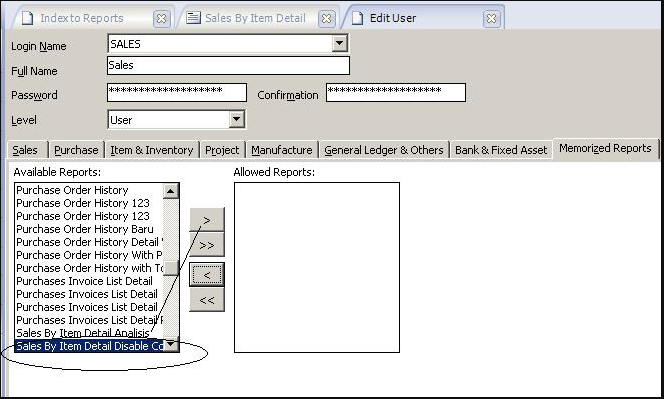
  • Kembali ke menu Setup | User Profile pilih nama user yang dimaksud, lalu klik Tab Memorized.
  • Akan tampil nama-nama laporan yang sudah pernah di Memorized, pilih nama memorized yang sudah kita buat lalu klik tanda panah agar pindah ke bagian Allowed Report, dan selanjutnya klik Save.

  • Selanjutnya jika user tsb ingin membuka laporan yang dimaksud, maka dapat membuka dari menu Report | Memorized Report. User tsb tidak akan dapat mencentang field yang telah Anda Disable kan tadi.

Booking Training Sekarang Klik Disini | Untuk Video Tutorial Klik Disini

https://solusiakuntansiindonesia.com/wp-content/uploads/2026/08/Logo-SAI.png 0 0 Ita Erlina https://solusiakuntansiindonesia.com/wp-content/uploads/2026/08/Logo-SAI.png Ita Erlina2019-04-25 04:34:232025-07-29 11:27:36MENONAKTIFKAN KOLOM TERTENTU DALAM LAPORAN

INPUT SALDO AWAL UNBILLED RECEIVE INVENTORY ATAU BARANG BELUM TERTAGIH DI ACCURATE

April 24, 2019/0 Comments/in Accurate Desktop V5, Contoh Kasus/by Ita Erlina

Input Saldo Awal Unbilled Receive Inventory atau Barang Belum Tertagih di Accurate

Saat ingin menginput saldo awal dari akun Unbilled Receive Inventory atau Barang Belum Tertagih yang berasal dari (Receive Item / Penerimaan Barang), berikut adalah cara untuk menginputnya di ACCURATE.

  • Karena nilai di Receive Item berasal dari PO atau Purchase Order (sebelum ada Purchase Invoice) maka proses menginput saldo awal unbilled ini harus melalui PO terlebih dahulu pertanggal cut off.

  • Buatkan PO sebanyak kuantitas barang yang belum tertagih, dan isikan unit pricenya agar hasil kali unitprice dan kuantitas sebesar nilai unbilled yang diinginkan.

  • Tarik PO tadi ke Receive Item, dan isi tanggal Receive Item ini sama dengan tanggal PO nya.

Sehingga saldo awal dari Hutang Pembelian Belum Tertagih akan terisi dari proses Receive Item.

  • Selanjutnya jika kemudian hari RI tadi difakturkan, maka cukup buatkan Purchase Invoice dan klik Select RI.

(Available for v4 & v5)

Booking Training Sekarang Klik Disini | Untuk Video Tutorial Klik Disini

https://solusiakuntansiindonesia.com/wp-content/uploads/2026/08/Logo-SAI.png 0 0 Ita Erlina https://solusiakuntansiindonesia.com/wp-content/uploads/2026/08/Logo-SAI.png Ita Erlina2019-04-24 04:09:452025-07-29 11:22:54INPUT SALDO AWAL UNBILLED RECEIVE INVENTORY ATAU BARANG BELUM TERTAGIH DI ACCURATE

KELEBIHAN BAYAR (OVERPAY) & MEMOTONG FAKTUR BERIKUTNYA

April 23, 2019/0 Comments/in Accurate Desktop V5, Contoh Kasus, Onsite, Software/by Ita Erlina

Kelebihan Bayar (Overpay) & Memotong Faktur Berikutnya

Saat menerima pelunasan pelanggan ada kemungkinan terjadi kelebihan bayar(overpay), di ACCURATE overpay ini menjadi Existing Credityang dapat digunakan di pelunasan berikutnya. Lalu bagaimana menggunakan Existing Credit tsb ?

Contoh kondisi Overpay : Invoice 14 juta di lunasi 15 juta, sehingga overpay 1 juta.

ACTIVITIES | SALES | SALES RECEIPT

Daftar Pelunasan Pelanggan akan ada informasi bahwa pelunasan tersebut lebih bayar di kolom Overpay, dan kelebihan bayar tersebut belum terpakai terlihat dari Overpay Used masih 0.

LIST | SALES | SALES RECEIPTS.

Overpay untuk memotong faktur berikutnya


Di form pelunasan berikut nya untuk Customer bersangkutan akan ada Existing Credit, yang dapat di digunakan untuk pelunasan faktur berikut nya dengan cara centang pilihan Apply From Credit. 

Penerimaan pelanggan berikutnya di potong Overpay

List Sales Receipts terupdate untuk kolom OVERPAY USED

(Available for v4 & v5)

untuk video tutorial bisa di tonton disini………

https://solusiakuntansiindonesia.com/wp-content/uploads/2026/08/Logo-SAI.png 0 0 Ita Erlina https://solusiakuntansiindonesia.com/wp-content/uploads/2026/08/Logo-SAI.png Ita Erlina2019-04-23 04:23:212024-10-28 16:03:52KELEBIHAN BAYAR (OVERPAY) & MEMOTONG FAKTUR BERIKUTNYA

GRAPH REPORT – PERBANDINGAN DUA AKUN ATAU LEBIH

April 22, 2019/0 Comments/in Onsite/by Ita Erlina

Graph Report – Perbandingan Dua Akun atau Lebih

Bagaimana menampilkan Grafik Report yang membandingakn 2 account atau lebih dalam satu report seperti pada gambar berikut ini :

Untuk mendapatkan grafik report seperti diatas, berikut ini langkah-langkah nya:
  1. Report | Index to Report | Financial Statement | Account Value Comparison Graph.
  2. Klik Modify | Parameter, set rentang waktu yang diharapkan misal 1 jan 2012 s/d 31 des 2012.
  3. Modify | Analysis, informasi Year bagian Column  ganti “Month” jika diperlukan informasi perbandingan perbulan dalam range parameter diatas.
  4. Masih di Analysis, centang akun-akun yang dimaksudkan dibagian Split By yang sudah dipilih ke Account Name. 
  5. Jika diperlukan kita dapat mengganti Judul Report dari Modify | Headers & Footers | Report Title, Ganti judul report disini.
  6. Klik Ok untuk Preview.


(Available for v4 & v5)


https://solusiakuntansiindonesia.com/wp-content/uploads/2026/08/Logo-SAI.png 0 0 Ita Erlina https://solusiakuntansiindonesia.com/wp-content/uploads/2026/08/Logo-SAI.png Ita Erlina2019-04-22 06:26:572024-10-23 14:36:56GRAPH REPORT – PERBANDINGAN DUA AKUN ATAU LEBIH

INPUT SALDO AWAL GOOD IN TRANSIT ATAU BARANG TERKIRIM

April 16, 2019/0 Comments/in Onsite/by Ita Erlina

Input Saldo Awal Good In Transit atau Barang Terkirim

Saat ingin menginput saldo awal dari akun Good In Transit atau Barang Terkirim yang berasal dari (Delivery Order / Surat Jalan), berikut ini cara menginputnya di ACCURATE.

  • Karena proses menginput saldo awal Good In Transit terkait dengan cost yang akan menjadi COGS pada saat nanti di buat sales invoice, maka perlu dibuatkan terlebih dahulu Inventory Adjustment Menambah, dengan inputan kuantitas sesuai dengan Surat Jalan dan Value yang diinginkan nantinya menjadi COGS.

  • Adjustment Account isi dengan akun Opening Balance Equity, sehingga terbentuk jurnal Inventory pada Opening Balance Equity.

  • Selanjutnya buatkan DO atau Surat Jalan atas item tsb, sehingga terbentuk jurnal Good In Transit / Barang Terkirim pada Inventory. 

  • Sehingga saldo awal dari Good In Transit akan terisi dari proses DO tersebut.

  • Selanjutnya jika kemudian hari DO tadi difakturkan, maka cukup buatkan Sales Invoice dan Klik Select DO.


https://solusiakuntansiindonesia.com/wp-content/uploads/2026/08/Logo-SAI.png 0 0 Ita Erlina https://solusiakuntansiindonesia.com/wp-content/uploads/2026/08/Logo-SAI.png Ita Erlina2019-04-16 06:39:112024-12-11 13:17:15INPUT SALDO AWAL GOOD IN TRANSIT ATAU BARANG TERKIRIM

WO TANPA BOM (SPECIAL ORDER)

April 15, 2019/0 Comments/in Onsite/by Ita Erlina

Wo Tanpa BOM (Special Order)

Program Accurate manufactur, jika kita mau produksi barang yang tidak ada formula nya(Bill of Material) karena memang adalah Special Order atau hanya sekali ini saja produksi nya. Bagaimana mencatatnya di Accurate Enterprise sbb :

  1. Buat Item Barang Jadi dari proses produksi tsb dari List | Items.
  2. Activities | Manufacture | Work Order
  3. Di kolom Item No, pilih Product/Item Finish Good yang akan di produksi. (Item yang sudah dibuat di langkah pertama diatas)
  4. Kolom Job isi/ketikkan dengan keterangan pekerjaan tsb.
  5. Di table Detail of Job pilih  item-item bahan baku yang akan digunakan untuk memproduksi Item Finish Good tsb. Isi juga halaman Cost jika ada Labor atau Overhead yang sudah dibuat di List | Manufacture | Conversion Costs. Save and Close.


Catatan :

Jika pesanan tsb dicatat di SO, waktu buat WO pilih Select SO maka otomatis bagian Product terisi Product yang dipesan, lalu dibagian Detail of Job nya tinggal dipilih item-item bahan baku dan isi Cost nya.


(Available for v4 & v5)


https://solusiakuntansiindonesia.com/wp-content/uploads/2026/08/Logo-SAI.png 0 0 Ita Erlina https://solusiakuntansiindonesia.com/wp-content/uploads/2026/08/Logo-SAI.png Ita Erlina2019-04-15 06:01:562024-12-11 12:47:42WO TANPA BOM (SPECIAL ORDER)

SUDAH RESULT, EDIT BOM

April 12, 2019/0 Comments/in Onsite/by Ita Erlina

Sudah Result, Edit BOM

Sudah buat Work Order(WO) dan sudah di Finishing/ sudah dibuat Material Result-nya, ternyata ada perubahan Formula sehingga dilakukan pengeditan BOM dari List | Manufacturing | Bill Of Material(BOM).

Dengan perubahan di BOM tsb, tidak serta merta akan mengupdate Material Detail dan Standard Cost yang ada di WO s/d Material Result, Perubahan di BOM efektif digunakan untuk Next WO yang akan dibuat. Jika ada WO yang sudah dibuat mau mengikuti perubahan tersebut, yang harus dilakukan adalah mengedit manual Material Detail WO mengikuti Formula yang diharapkan dari :

  1. List | Manufacturing | Work Order, Edit WO yang dimaksud.
  2. Di WO pada halaman Material Detail, lakukan perubahan yang diharapkan. klik Ok.
  3. Maka otomatis Standard Cost Barang Jadi hasil Material Result atas WO tsb akan di update mengikuti perubahan di WO ini.

(Available for v4 & v5)


https://solusiakuntansiindonesia.com/wp-content/uploads/2026/08/Logo-SAI.png 0 0 Ita Erlina https://solusiakuntansiindonesia.com/wp-content/uploads/2026/08/Logo-SAI.png Ita Erlina2019-04-12 06:16:532024-12-11 12:08:56SUDAH RESULT, EDIT BOM

MENAMBAHKAN KETERANGAN “LANJUT KE HALAMAN XX” DI TEMPLATE

April 11, 2019/0 Comments/in Onsite/by Ita Erlina

Menambahkan Keterangan “Lanjut Ke Halaman xx” di Template

Untuk kondisi faktur yang lebih dari satu halaman, ada keperluan kita untuk menginformasikan bahwa halaman tersebut adalah halaman berapa dari Total Halaman seperti yang sudah di bahas di pembahasan Menampilkan Halaman Page of Total Page.

Berikut ini dengan kondisi yang sama, tapi keterangan yang mau ditampilkan adalah “Lanjut ke Halaman xx” di preview faktur :
  • Dari menu Setup | Form Template, silahkan pilih rancangan yang akan diedit dan kemudian double klik.
  • Klik Designer, lalu klik icon Insert Rectangle Object yang ada pada bagian atas untuk membuat memo baru, dan tempatkan pada posisi mana, tulisan “Lanjutan ke Halaman xx” tsb akan tampil.
  • Selanjutnya di Text Editor memo tsb isi dengan :

[IF([PAGE#]<[TOTALPAGES], ‘Lanjut ke halaman ‘+[STR([PAGE#]+1)], “)]

  • Selanjutnya klik tanda centang/OK dan Close Designer pilih Yes untuk konfirmasi Save Changes.
  • Setelah keluar dari Designer, silahkan ke Tab/halaman FOOTER, untuk memastikan option Show in Each Page dicentang, agar tampilan “Lanjut ke Halaman xxx” bisa tampil disetiap halaman.

  • Preview hasil rancangan yang telah diedit.

(Available for v4 & v5)


https://solusiakuntansiindonesia.com/wp-content/uploads/2026/08/Logo-SAI.png 0 0 Ita Erlina https://solusiakuntansiindonesia.com/wp-content/uploads/2026/08/Logo-SAI.png Ita Erlina2019-04-11 07:01:462024-12-03 11:45:28MENAMBAHKAN KETERANGAN “LANJUT KE HALAMAN XX” DI TEMPLATE
Page 52 of 61«‹5051525354›»
Search Search

Recent Posts

  • Cara Mencatat Pajak UMKM 0,5% di Accurate Online
  • Perlakuan Nilai Beban Pokok Penjualan pada Faktur Penjualan (Dimuka)
  • Cara Memaksimalkan Hasil Cetakan Menggunakan Accurate Direct Print
  • Mengatur/Memilih Desain Cetakan Transaksi Pada Accurate Lite
  • Error: “Cabang ini telah digunakan. Silahkan pilih cabang lainnya.” Saat Integrasi Accurate Online Dengan Bliss

Categories

  • Accurate
  • Accurate Desktop V5
  • Accurate Online
  • Accurate POS
  • Akuntansi
  • Contoh Kasus
  • Database
  • Frontpage Article
  • License
  • Manufaktur
  • Onsite
  • Report & Desain Cetakan
  • Software
  • Uncategorized

Meta

  • Register
  • Log in
  • Entries feed
  • Comments feed
  • WordPress.org

HUBUNGI KAMI

PT Solusi Akuntansi Indonesia

Jl. Bambu Apus Raya No.181B

Pondok Bambu

Duren Sawit – Jakarta Timur

WA. 0811-8885-605

Recent Posts

  • Cara Mencatat Pajak UMKM 0,5% di Accurate Online
  • Perlakuan Nilai Beban Pokok Penjualan pada Faktur Penjualan (Dimuka)
  • Cara Memaksimalkan Hasil Cetakan Menggunakan Accurate Direct Print

Categories

  • Accurate
  • Accurate Desktop V5
  • Accurate Online
  • Accurate POS
  • Akuntansi
  • Contoh Kasus
  • Database
  • Frontpage Article
  • License
  • Manufaktur
  • Onsite
  • Report & Desain Cetakan
  • Software
  • Uncategorized
Search Search
© Copyright - PROFESIONAL KONSULTANT TRAINING SOFTWARE ACCURATE - powered by Enfold WordPress Theme
Scroll to top Scroll to top Scroll to top