Menampilkan nomor NIK di preview Sales Invoice

Menampilkan nomor NIK di preview Sales Invoice


Berikut cara menampilkan Nomor NIK Customer di preview Sales Invoice:

1. Ke menu setup | form template | klik nama templatenya


2. Klik Designer


3. Klik Page 2 | klik Ibx ke 2 dari kiri (qrySIARinv) | klik f11 | klik [:::] di bagian SQL


4. Edit SQL IBX “qrySIARinv”, tambahkan baris ini sebelum FROM


5. Klik Checklist | klik page 1 | klik file | data dictionary


6. Klik customer | klik new variabel | masukkan NIK | lalu valuenya ubah menjadi “DialogFormqrySIARinv” | di paling bawah kolom ada NIK tsb dan klik NIK nya dan klik juga NIK yang sudah di buat sebelumnya di kolom variable | klik ok.


7. Klik close | yes

8. Klik designer | klik insert rectangle object | letakkan di bagian header | klik insert expression | variable | klik 2 kali variable NIK yang sudah ditambahkan sebelumnya | klik checklist | checklist | ok.

Menampilkan Nama Lokasi Printer Pada Struk Pesanan

Menampilkan Nama Lokasi Printer Pada Struk Pesanan


Pada Struk Pesanan RENE kita bisa menentukan lokasi printer berdasarkan kategori menu yang dipesan, seperti pada panduan disini

Namun jika misal ada kondisi pengaturan lokasi printer seperti dibawah ini:

  1. Kategori Makanan Gorengan di print ke Lokasi #1 (Dapur 1)
  2. Kategori Makanan Rebusan di print ke Lokasi #2 (Dapur 2)
  3. Namun kondisinya baik Dapur 1 dan 2 masih menggunakan 1 printer yang sama.
  4. Lalu Anda ingin pada Struk Pesanan tampil nama lokasi Dapurnya agar ketika ada orderan, user tidak salah memproduksi di Dapur 1 atau 2.

Maka anda bisa mengikuti langkah – langkah berikut ini untuk menampilkan nama lokasi dapur tersebut pada struk pesanan :

1. Pastikan Anda sudah install patch RENE yang terakhir yang bisa didownload disini

2. Kemudian buka RENE Administration, pilih menu Desain | Cetak Struk | Permintaan Pesanan/Delivery | pilih “Desain”

3. Pada desain cetakan pilih tab “Data” kemudian pilih Detail Data dan tekan F11 pada keyboard anda sehingga akan tampil Object Inspector.

4. Pada tabel Object Inspector pilih SQL dan kemudian klik tanda titik 3 dan akan terbuka box Line, isikan variabel berikut ini sebelum kata “FROM” kemudian klik tanda centang untuk menyimpannya.
, ITEM_CATEGORY.PRINTERIDX

5. Buka tab “Page1” dan tentukan di posisi mana keterangan printer akan ditampilkan, misal dibawah tulisan “PESANAN”, klik 2 kali pada posisi yang dimaksud dan tambahkan variable dibawah ini kemudian klik Ok untuk menyimpannyaDAPUR #  [tblData.”PRINTERIDX”]

6. Tutup halaman desain dan simpan.

Atau anda bisa mendownload template sesuai dengan kondisi pada panduan ini disini


Flow Proses Klaim Barang pada Accurate 5

1 Customer datang ke toko/distributor membawa barang untuk dikembalikan. Toko menerima keluhan customer yang bersangkutan, dan jika pihak toko setuju untuk diklaim maupun menerima barang dengan perjanjian untuk direpair, pihak toko membuatkan from “New RMA” yang berfungsi sebagai bukti (bagi pemilik produk) penerimaan barang yang diklaim ke toko/distributor.

Pencatatan New RMA dapat anda lakukan dengan mengikuti petunjuk berikut ini:

a. Klik menu utama Activities – RMA – New RMA

b. Isi detail formulir New RMA dengan mengikuti petunjuk di berikut ini:

  • RMA No                         : Secara default sudah terisi (Auto Counting). Anda dapat mengganti nomor RMA sesuai dengan penomoran yang anda inginkan.
  • Date                                 : Isi field dengan tanggal klaim pelanggan
  • Est. Fixed Date            : Estimasi tanggal penyelesaian perbaikan barang
  • Customer Name          : Isi field ini dengan nama pelanggan anda.
  • Ship To                           : Field ini secara otomatis menampilkan informasi alamat dari pelanggan yang anda pilih. Anda dapat mengganti alamat pada field ini sesuai dengan alamat pengiriman barang yang diinginkan pelanggan anda dengan cara mengetikkan alamat pengiriman yang diminta.
  • Item No                           : Pada field ini pilih item yang diklaim pelanggan.
  • Invoice No                      : Isi field ini dengan nomor invoice yang berhubungan dengan item yang diklaim. Anda tidak perlu mengisi field ini jika New RMA yang anda buat tidak berhubungan dengan invoice pada database anda.
  • Field Serial Number    : Field ini otomatis akan aktif jika item yang anda isi pada formulir ini memiliki serial number.
  • Problem Description   : Pada field ini anda dapat mengetikkan Informasi Kerusakan/Keluhan/Perjanjian

2. Pihak toko/distributor meneruskan ke proses selanjutnya, yakni mereka memeriksa kondisi barang, memperbaiki/mengganti komponen jika ada yang rusak, atau bila perlu dikirim ke supplier untuk mendapat pengganti. Setiap komponen yang diganti dicatat. Semua proses dicatat di formulir Action Activity.

Cara pencatatan Aktifitas RMA:

a. Klik menu utama Activities – RMA – RMA Action

b. Isi tampilan New RMA Action dengan mengikuti petunjuk di berikut ini:

  • Action No       : Secara default sudah terisi (auto counting), anda dapat mengganti nomor Action sesuai dengan penomoran yang anda inginkan.
  • Entry Date     : Isi dengan tanggal pencatatan formulir RMA Action
  • RMA No          : Anda dapat mengisi field ini dengan cara memilih nomor form RMA yang akan diproses (Action).
  • Action             : Pada field ini anda dapat memilih Action yang akan buat untuk memproses form RMA yang anda pilih. Action – action yang dimaksud terdiri dari:
  1. Repaired, Action dimana bagian perbaikan memutuskan untuk memperbaiki barang yang diklaim. Saat perbaikan bisa jadi ada komponen yang diganti. Komponen ini nanti bisa dibuatkan tagihannya ke customer.
  2. Replaced, Action bahwa toko/distributor menggantikan barang customer Action ini akan membuatkan otomatis Inventory Adjustment dengan Gudang Stok, karena barang jualan dijadikan pengganti barang rusak. Dan juga membuat Inventory Adjustment untuk memasukkan barang claim ke Gudang Scrap. Nilai inventory untuk barang tersebut adalah sebesar nilai inventory barang yang diambil dari Gudang Stok.
  3. Canceled, Action bahwa customer membatalkan proses klaimnya atau pihak teknisi tidak dapat melakukan apa-apa lagi, tidak bisa di Repair dan tidak bisa direplace.
  • Grid/Detail Daftar Componen Used  : Pada daftar ini anda dapat memasukkan barang yang dipakai selama perbaikan barang rusak dan jasa perbaikan barang rusak tersebut. Pada Daftar ini anda dapat memilih Item tipe Non Inventory Part dan Item Tipe Service. Detail Componen Used inilah nantinya akan ditagihkan ke customer dengan membuat formulir Sales Invoice adalah formulir RMA. RMA yang dapat dipilih pada formulir Sales Invoice adalah formulir RMA dengan action “Reprair”. ACCURATE secara otomatis akan menampilkan komponen yang dipakai pada proses perbaikan barang pada detail Sales Invoice.

Pada Akhir bulan, jika memang ada barang yang rusak/barang kembalian dari customer dimana toko yang bersangkutan yang menanggungnya, maka user buatkan inventory adjustment.

Berdasarkan jumlah barang rusak yang ada di Gudang barang rusak, maka jika itu adalah merupakan barang hasil pergantian ke customer dimana actionnya Replaced, maka dibuatkan Inventory Adjustment untuk menghilangkan stock barang rusak tersebut.


Aktifitas Roll Over [Finishing Job Costing] pada Accurate 5

Finishing aktifitas Job Costing yang sudah anda catat dapat anda lakukan dengan cara:

  1. Klik menu utama Activities – Job Cost – Roll Over
  2. Isi Formulir Job Cost Roll Over dengan mengikuti petunjuk berikut ini:

a. Pada field Batch No, pilih nomor Job Costing yang akan di Finishing.

b. Pada option Roll Over Type, pilih jenis finishing yang anda gunakan. Berikut penjelasan kedua jenis finishing tersebut:

  • Anda dapat melakukan finishing Job Costing To Item (Roll Over To Item) jika aktifitas Job Costing yang anda buat ditujukan untuk menghasilkan barang jadi berdasarkan pesanan (Job Order).
  • Anda dapat melakukan finishing Job Costing To Account (Roll Over To Account) jika aktifitas Job Costing yang anda buat bukan untuk menghasilkan barang jadi tetapi untuk dibiayakan atau dialokasikan ke akun lain.

Pembatalan Aktifitas Finishing Job Costing

1. Membatalkan Finishing Job Costing To Item (Roll Over To Item)

Pembatalan finishing job costing to item (Roll Over To Item) dapat dilakukan melalui menu utama List [Daftar] | Inventory Adjustment [Penyesuaian Persediaan] dengan cara:

a. Pada tampilan list Inventory Adjustment filter tanggal sesuai dengan tanggal Finishing Job Costing

b. Find formulir Finishing Job Costing yang ingin dibatalkan dengan cara mengetikkan “Cost Roll Over For Job Order No (ketikkan nomor Job Costing anda)

c. Klik kanan pada baris Inventory Adjustment yang merupakan Roll Over dari Job Costing yang finishingnya akan dibatalkan, lalu pilih DELETE;

d. Klik OK pada tampilan window confirm yang ditampilkan ACCURATE.

2. Membatalkan Finishing Job Costing To Account (Roll Over To Account) 

Pembatalan finishing job costing to account (Roll Over To Account) dapat dilakukan melalui menu utama List [Daftar] | General Ledger [Buku Besar] | Journal Voucher [Buku Jurnal] dengan cara:

a. Pada tampilan list Journal Voucher, filter tanggal sesuai dengan tanggal Finishing Job Costing, kemudian filter (pilih) Type Roll Over Goods.

b. Klik kanan pada baris Journal Voucher yang merupakan Roll Over dari Job Costing yang finishing-nya akan dibatalkan lalu pilih DELETE.

c. Klik OK pada tampilan window confirm yang ditampilkan ACCURATE.

Aktifitas Job Costing pada Accurate 5

Untuk mencatat Aktivitas Job Costing, ACCURATE menyediakan satu formulir khusus yang disebut dengan Formulir Job Costing. Formulir Job Costing dapat anda buka dari menu utama Activities – Job Cost.

Anda dapat mengisi Formulir Job Costing dengan mengikuti petunjuk di bawah ini:

  1. Tombol Previous                                : Dengan tombol ini, anda dapat melihat tampilan Formulir Job Costing yang telah anda buat sebelumnya.
  2. Tombol Next                                        : Dengan tombol ini, anda dapat melihat tampilan Formulir Job Costing berikutnya.
  3. Tombol Preview                                  : Tombol ini berfungsi untuk melihat tampilan cetakan Formulir Job Costing dilayar monitor komputer anda.
  4. Tombol Printer                                    : Tombol ini berfungsi untuk mencetak tampilan Formulir Job Costing.
  5. Tombol Finishing                                : Pada tampilan formulir Job Costing yang baru, tombol ini belum aktif (abu-abu). Tombol ini akan otomatis aktif jika Formulir Job Costing yang baru anda buat tersebut disimpan. Tombol Finishing ini berfungsi untuk mencatat penyelesaian dari aktifitas pembiyaan pesanan (Job Costing) yang telah anda buat. Pada saat anda mengklik tombol ini, ACCURATE akan secara otomatis menampilkan formulir Job Cost Roll Over yaitu formulir yang akan digunakan untuk mencatat aktifitas finishing Job Costing.
  6. Tombol Get From Memorize         : Tombol ini berfungsi untuk mengeluarkan detail formulir Job Costing yang telah anda memorize sebelumnya. Jika and membuat formulir Job Costing yang telah anda buat sebelumnya, maka dengan tombol ini anda tidak perlu menginput detail formulir Job Costing baru anda secara manual, tetapi cukup mengklik Get From Memorize Detail Formulir Job Costing sebelumnya dapat dilakukan jika detai tersebut telah anda memorize terlebih dahulu.
  7. Tombol Memorize Transaction    : Tombol ini berfungsi untuk me memorize (merekam) tampilan detail Formulir Job Costing yang telah anda buat. Deail yang telah anda memorize ini nantinya dapat di copy pada saat anda membuat Formulir Job Costing dengan detail yang sama.
  8. Kolom Template                                 : Kolom ini menampilkan jenis rancangan formulir Job Costing. Secara default ACCURATE telah menyediakan satu jenis rancangan formulir Job Costing. Anda dapat membuat rancangan formulir Job Costing sesuai dengan yang anda inginkan dari menu utama Setup – Form Template.
  9. Kolom Batch No                                 : Pada kolom ini, anda dapat mengetikkan nomor voucher Formulir Job Costing.
  10. Kolom Date                                          : Pada kolom ini, anda dapat mengetikkan tanggal pelaksanaan aktifitas pembiayaan pesanan (job costing).
  11. Kolom Job Cost Account                 : Pada kolom ini, anda dapat memilih akun yang akan digunakan untuk mencatat Aktifitas Job Costing.
  12. Kolom Description                             : Pada kolom ini, anda dapat mengetikkan keterangan singkat sehubung dengan aktifitas Job Costing yang anda catat.
  13. Kolom Dept                                          : Pada kolom ini, anda dapat memilih nomor Departemen yang berhubungan dengan aktifitas Job Costing yang anda catat.
  14. Kolom Warehouse                             : Pada kolom ini, anda dapat memilih nama Gudang tempat bahan baku (barang yang digunakan dalam produksi) diambil.
  15. Detail Tabel Item                                : Pada detail tabel item, anda dapat memilih barang-barang (item-item) apa saja yang anda gunakan dalam produksi (aktifias Job Costing). Penggunaan item ini akan dicatat disisi credit. Untuk memudahkan anda dalam mengisi detail tabel item, perhatikan petunjuk di bawah ini:
  • Kolom Item                           : Pada kolom ini anda dapat mengetikkan nomor Item yang akan anda gunakan dalam Aktifitas Job Costing. Jika anda tidak menghapal nomor Item yang akan anda gunakan, anda dapat langsung memilihnya dari Daftar Item dengan cara mengklik Tombol Elipsis […] atau double klik pada kolom Item tersebut atau dengan menggunakan kombinasi Ctrl+Enter pada keyboard.
  • Kolom Date                            : Kolom ini secara otomatis akan terisi dengan tanggal pelaksanaan Job Costing. Pada kolom ini, anda dapat mengisi tanggal penggunaan item yang anda pilih dalam aktifitas Job Costing. Pengisian tanggal penggunaan item ini, tidak boleh lebih kecil dari tanggal pelaksanaan Job Costing, tetapi harus lebih besar atau sama dengan tanggal pelaksanaan Job Costing.
  • Kolom Item Description    : Kolom ini secara otomatis akan menampilkan deskripsi atau nama item dari nomor item yang anda pilih.
  • Kolom Quantity                     : Pada kolom ini, anda dapat mengetikkan jumlah kuantitas Item yang akan anda gunakan dalam Aktifitas Job Costing.
  • Kolom Cost                              : Jika saldo Item yang anda pilih masih tersedia di Gudang, maka secara otomatis kolom ini akan menampilkan nilai HPP dari Item yang anda gunakan tersebut.
  • Kolom Department               : Pada kolom ini anda dapat memilih nomor Departemen yang berhubungan dengan aktifitas Job Costing yang anda catat, jika diperlukan.
  • Kolom SN                                  : Jika item yang anda pilih mempunyai Serial Number, maka kolom ini akan menampilkan Serial Number dari Item tersebut.

16. Detail Tabel Expense                         : Pada detail tabel expense, anda dapat memilih nama akun-akun yang akan dialokasikan dalam Aktifitas Job Costing. Pengalokasian akun-akun ini secara otomatis akan dicatat disisi credit. Untuk memudahkan anda dalam mengisi detail expense, perhatikan petunjuk di bawah ini:

  • Account No            : Pada kolom ini, anda dapat mengetikkan nomor akun yang akan anda gunakan dalam Aktfitas Job Costing. Jika anda tidak menghapal nomor dari akun yang anda gunakan, anda dapat langsung memilihnya dari Daftar Akun dengan cara mengklik Tombol Elipsis […] atau double klik pada kolom Account No tersebut atau dengan menggunkan kombinasi Tombol Ctrl+Enter pada Keyboard.
  • Date                        : Kolom ini secara otomatis akan terisi dengan tanggal pelaksanaan Job Costing. Pada kolom ini, anda dapat mengisi tanggal pengalokasian akun yang anda pilih dalam aktifitas Job Costing. Pengisian tanggal pangalokasian akun ini, tidak boleh lebih kecil dari tanggal pelaksanaan Job Costing, tetapi harus lebih besar atau sama dengan tanggal pelaksanaan Job Costing.
  • Account Name   : Kolom ini secara otomatis akan menampilkan deskripsi atau nomor akun yang anda pilih.
  • Notes                     : Pada kolom ini, anda dapat mengetikkan catatan sigkat sehubung dengan akun yang anda pilih.
  • Amount                : Pada kolom ini, anda dapat mengetikkan jumlah nilai yang akan anda alokasikan (bebankan) pada Aktifitas Job Costing.
  • Department        : Pada kolom ini, anda dapat memilih nomor Depatement yang berhubungan dengan Aktifitas Job Costing yang anda catat, jika diperlukan.

17. Tombol Save & New                            : Tombol ini berfungsi untuk menyimpan tampilan Formulir Job Costing yang telah anda buat, sekaligus berfungsi untuk membuka tampilan Formulir Job Costing yang baru.

18. Tombol Save & Close                          : Tombol ini berfungsi untuk menyimpan tampilan Formulir Job Costing yang telah anda buat, sekaligus menutup tampilan Formulir Job Costing tersebut.

Formulir Aktiva Tetap Baru [Form New Fixed Asset] pada Accurate 5

Formulir Aktiva Tetap Baru (New Fixed Asset) adalah formulir yang dapat anda gunakan untuk mencatat Aktiva Tetap yang anda miliki.

Formulir Aktiva Tetap Baru (New Fixed Asset) dapat dibuka dengan cara:

  1. Klik menu utama Aktifitas – Aktiva Tetap Baru (Aktivities – New Fixed Asset)
  2. Atau dapat dibuka dari menu jelajah (explorer) dengan cara mengklik tombol Aktiva Tetap (Fixed Asset) yang terdapat pada menu jelajah (explorer) kemudian pilih Aktiva Tetap Baru (New Fixed Asset).

Tampilan Formulir Aktiva Tetap Baru Anda dapat mengisi Formulir Aktiva Tetap Baru dengan mengikuti petunjuk di bawah ini:

  1. Tombol Previous                    : Dengan tombol ini anda dapat melihat tampilan Formulir Aktiva Tetap yang telah anda buat sebelumnya.
  2. Tombol Next                             : Dengan tombol ini anda dapat melihat tampilan Formulir Aktiva Tetap berikutnya (selanjutnya).
  3. Tombol Preview                       : Tombol ini berfungsi untuk melihat tampilan cetakan Formulir Aktiva Tetap di layar monitor.
  4. Tombol Printer                         : Tombol ini berfungsi untuk mencetak tampilan Formulir Aktiva Tetap.
  5. Tombol Dispose                        : Tombol ini berfungsi untuk menampilkan form Disposal Fixed Asset yang berfungsi untuk mencatat aktifitas pelepasan Aktiva Tetap (Disposal Fixed Asset).
  6. Tombol Revaluation               : Tombol ini berfungsi untuk menampilkan form Revaluation Fixed Asset yang berfungsi untuk mencatat aktifitas penilaian kembali Aktiva Tetap.
  7. Kolom Asset Code                     : Pada kolom ini anda dapat mengetikkan kode Aktiva Tetap yang anda input.
  8. Kolom Asset Type                      : Pada kolom ini anda dapat mengetikkan kode Aktiva Tetap yang anda input.
  9. Kolom Asset Description        : Pada kolom ini anda dapat mengetikkan nama dari Aktiva Tetap yang anda input.
  10. Kolom Acquisition Date          : Pada kolom ini anda dapat mengetikkan tanggal pembelian (tanggal perolehan) Aktiva Tetap yang anda input.
  11. Kolom Usage Date                      : Pada kolom ini anda dapat mengetikkan Tanggal Aktiva Tetap yang anda input mulai digunakan.
  12. Kolom Quantity                            : Pada kolom ini anda dapat mengetikkan jumlah kuantitas Aktiva Tetap yang anda input.
  13. Kolom Department                     : Pada kolom ini anda dapat memilih nama Departemen yang berhubungan dengan Aktiva Tetap yang anda input.
  14. Detail Tabel General                  : Pada detail tabel ini anda dapat mengisi informasi umum tentang Aktiva Tetap yang anda input:
  • Estimated Life               : Pada kolom ini anda dapat mengisi umur manfaat (umur ekonomis) Aktiva Tetap yang anda input. Pengisian umur manfaat Aktiva Tetap tidak boleh < dari 1 Tahun tetapi harus ≥ 1 Tahun.
  • Depreciation Method : Pada kolom ini anda dapat memilih metode penyusutan Aktiva Tetap yang akan anda gunakan untuk menghitung penyusutan Aktiva Tetap yang anda input.
  • Asset Account               : Pada kolom ini anda dapat memilih Akun tipe Aktiva Tetap untuk mencatat perolehan Aktiva Tetap yang anda input.
  • Accumulated Depreciation Account : Pada kolom ini anda dapat memilih akun yang digunakan untuk mencatat Akumulasi Penyusutan Aktiva Tetap yang anda input.
  • Depreciation Expense Account          : Pada kolom ini anda dapat memilih akun beban yang akan digunakan untuk mencatat Beban Penyusutan Aktiva Tetap yang anda input.
  • Intangible Asset            : Anda dapat mencentang check box Intangible yang tidak berwujud. Contoh jenis Aktiva Tetap yang tidak berwujud: Hak Cipta, Royalty, Goodwill. Pada saat check box Intangible Asset ini diaktifkan, ACCURATE secara otomatis akan menghilangkan kolom Accumulated Depreciation Account
  • Fiscal Fixed Asset        : Anda dapat mencentang check box Fiscal Fixed Asset ini jika anda juga ingin mendhitung penyusutan Aktiva Tetap yang anda input berdasarkan kentetuan Fiscal.

15. Detail Tabel Expenditure         : Pada detail tabel ini anda dapat mengisi informasi tentang nilai perolehan Aktiva Tetap yang anda input:

  •  Account No                          : Pada kolom ini anda dapat mengetikkan nomor akun yang mencatat pengeluaran (pengorbanan) ekonomis anda sehubungan dengan perolehan Aktiva Tetap yang anda input. Jika anda tidak menghapal nomor akun tersebut, maka anda dapat langsung memilihnya dari Daftar Akun dengan cara double klik pada kolom tersebut atau dengan mengklik tombol Elipsis […] atau dapat juga dilakukan dengan menggunakan kombinasi tombol Ctrl+Enter pada Keyboard anda. Jika Aktiva Tetap yang anda input merupakan saldo dari periode sebelum menggunakan ACCURATE, maka anda dapat langsung mengisi kolom akun no ini dengan nomor Akun Cash/Bank yang anda gunakan untuk memperoleh Aktiva Tetap tersebut, tetapi jika Aktiva Tetap yang anda input diperoleh secara kredit maka anda tidak dapat langsung mengisi nomor akun ini dengan akun hutang melainkan harus menggunakan Akun Perantara yang disebut Fixed Asset Transaction (tipe akun Other Current Asset).
  • Date                                         : Kolom ini secara otomatis akan menampilkan tanggal perolehan Aktiva Tetap yang anda input (sama dengan tanggal pada kolom Acquisition Date).
  • Description                           : Kolom ini secara otomatis akan menampilkan deskripsi atau nama Akun dari nomor Akun yang anda pilih.
  • Amount                                   : Pada kolom ini anda dapat mengetikkan nilai perolehan Aktiva Tetap yang anda input (Nilai perolehan yang dimaksud adalah nilai perolehan Aktiva Tetap sebelum disusutkan).
  • Assets Cost                             : Kolom ini secara otomatis menampilkan penjumlahan Amount yang ada di tabel Expenditure.
  • Disposed Asset                      : Kolom ini secara otomatis menampilkan nilai Disposal Aktiva Tetap.
  • Depreciation Amount         : Kolom ini secara otomatis menampilkan nilai akumulasi penyusutan dari Aktiva Tetap yang anda input (Total nilai akumulasi penyusutan secara otomatis dihitung dari Aktifitas Period End).
  • Accounting Book Value      : Kolom ini secara otomatis menampilkan nilai buku dari Aktiva Tetap yang anda input ACCURATE secara otomatis menghitung nilai buku dari Aktiva Tetap yang anda input.
  • Salvage Value                        : Kolom ini dapat anda isi secara manual sesuai dengan nilai sisa dari Aktiva Tetap yang anda input. Kolom ini dapat diisi dengan syarat metode penyusutan yang anda gunakan untuk menghitung penyusutan Aktiva Tetap yang anda input adalah metode Garis Lurus (Straight Line) dan Jumlah Angka Tahun (Sum Year Digit Method). Jika menghitung jumlah nilai penyusutan Aktiva Tetap dengan Formula:  (Assest Amount – Salvage Value) × persentase penyusutan.

16. Detail Notes                                  : Pada detail tabel ini anda dapat mengisi informasi mengenai Aktiva Tetap yang anda input.

17. Tombol Save & New                  : Tombol ini berfungsi untuk menyimpan Formulir Aktiva Tetap yang tampil dan sekaligus membuka tampilan Formulir Aktiva Tetap yang baru.

18. Tombol Save & Close               : Tombol ini berfungsi untuk menyimpan Formulir Aktiva Tetap yang tampil dan sekaligus menutup Formulir Aktiva Tetap tersebut.


Daftar Aktiva Tetap [List Of Fixed Asset] pada Accurate 5

Fixed Asset List digunakan untuk menampilkan daftar Fixed Asset (aset tetap). Daftar Fixed Asset yang muncul secara Default yaitu semua Fixed Asset yang belum di Dispossed.

Satu keuntungan yang diberikan oleh modul fixed asset yaitu anda tidak perlu lagi membuat jurnal penyusutan secara manual setiap bulannya. Cukup dengan melakukan aktivitas Period End setiap akhir bulan, maka ACCURATE akan menghitung secara otomatis penyusutan aktiva tetap dan membuatkan jurnal yang berhubungan dengan penyusutan aktiva tetap tersebut secara otomatis.

Tampilan Daftar Aktiva Tetap (Fixed Asset) Tabel Daftar Aktiva Tetap adalah tabel yang menampilkan Daftar Aktiva Tetap yang anda miliki yaitu semua Aktiva Tetap yang anda catat melalui Formulir New Fixed Asset.
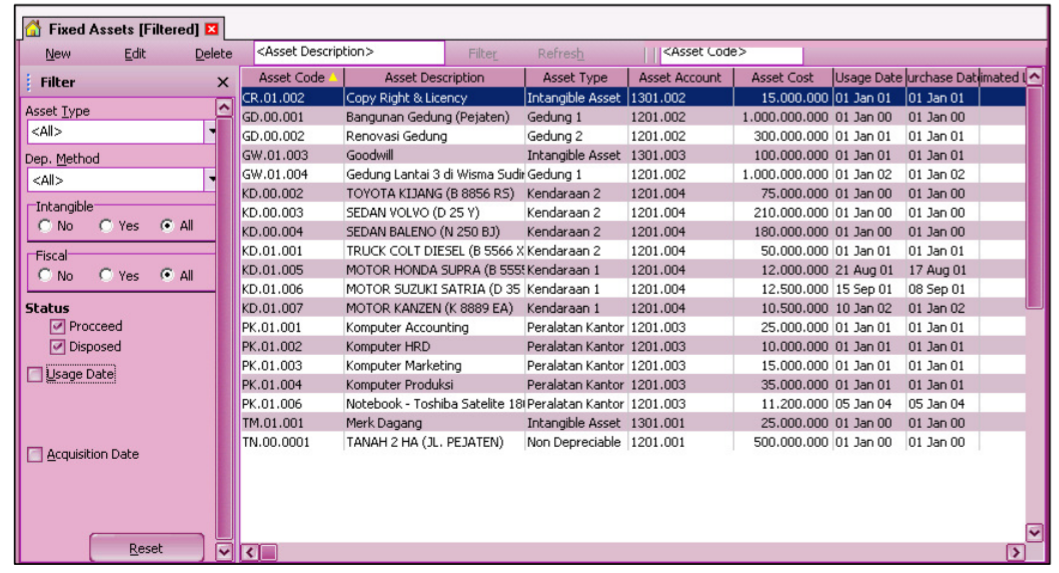
Tabel Daftar Aktiva Tetap dapat dibuka dengan cara:

  1. Klik menu utama Daftar – Aktiva Tetap (List – Fixed Asset)
  2. Lalu pilih Daftar Aktiva Tetap (Fixed Asset List)

Tabel Daftar Aktiva Tetap menampilkan informasi yang terdiri dari beberapa kelompok yaitu:

1. Kelompok Tombol Menu. Tombol menu pada Tabel Daftar Aktiva Tetap terdiri dari tombol-tombol:

a. Tombol New                          : Tombol ini befungsi untuk membuka Formulir Aktiva Tetap Baru untuk mencatat Aktiva Tetap baru.

b. Tombol Edit                          : Tombol ini berfungsi untuk mengubah (mengedit) data Aktiva Tetap yang tersorot.

c. Tombol Delete                      : Tombol ini berfungsi untuk menghapus (delete) data Aktiva Tetap yang tersorot.

d. Kolom Find Fixed Asset   : Kolom ini berfungsi untuk mempermudah anda mencari Aktiva Tetap yang anda inginkan pada Daftar Aktiva Tetap. Pencarian cepat dapat anda lakukan hanya dengan mengetikkan nama Aktiva Tetap yang anda inginkan pada field <Description> atau mengetikkan kode Aktiva Tetap yang anda inginkan pada field <Asset Code>.

e. Tombol Filter                         : Tombol ini berfungsi untuk menampilkan kolom Filter pada sisi Daftar Aktiva Tetap. Dengan filter ini anda dapat menampilkan hanya Aktiva Tetap yang anda inginkan saja, Filter Aktiva Tetap, dapat dilakukan berdasarkan:

Asset Type       : Menampilkan Aktiva Tetap berdasarkan filter tipe Aktiva Tetap. Filter ini menampilkan pilihan tipe Aktiva Tetap sesuai dengan Daftar Tipe Aktiva Tetap yang telah anda buat.

√ Dep. Method   : Filter daftar Aktiva Tetap berdasarkan jenis metode penyusutan Aktiva Tetap. Filter berdasarkan Dep. Method terdiri dari 5 pilihan:

  1. All                                               : Menampilkan semua Aktiva Tetap dengan dengan semua jenis metode penyusutan (metode penyusutan Aktiva Tetap tidak difilter).
  2. Non Depreciable                    : Menampilkan hanya Daftar Aktiva Tetap yang idak disusutkan.
  3. Straight Line Method           : Menampilkan hanya Daftar Aktiva Tetap yang disusutkan dengan Metode Garis Lurus (Straight Line Method).
  4. Sum of Year Digit Method  : Menampilkan hanya Daftar Aktiva Tetap yang disusutkan dengan Metode Jumlah Angka Tahun (Sum Of Year Digit Method)
  5. Double Declining Method   : Menampilkan hanya Daftar Aktiva Tetap yang disusutkan dengan Metode Saldo Menurun (Double Declining Method).

√ Intangible        : Filter Daftar Aktiva Tetap yang tidak berwujud (Intangible Fixed Asset). Terdapat 3 pilihan:

  1. No    : Menmapilkan hanya Daftar Aktiva Tetap yang berwujud (Tangible Fixed Asset) saja.
  2. Yes   : Menampilkan hanya Daftar Aktiva Tetap yang tidak berwujud (Intangible Fixed Asset) saja.
  3. All     : Menampilkan semua Aktiva Tetap pada Daftar Aktiva Tetap baik Berwujud (Tangible Fixed Asset) maupun Tidak Berwujud (Intangible Fixed Asset).

Fiscal                  : Filter Daftar Aktiva Tetap Pajak.

  1. No     : Menampilkan hanya Daftar Aktiva Tetap yang Fiscal Fixed Assetnya tidak dicentang.
  2. Yes   : Menampilkan hanya Daftar Aktiva Tetap yang Fiscal Fixed Assetnya dicentang.
  3. All    : Menampilkan semua Aktiva Tetap pada Daftar Aktiva Tetap baik yang Fiscal Fixed Assetnya tercentang maupun yang tidak.

√ Status                  : Filter daftar Aktiva Tetap pada Daftar Aktiva Tetap.

  1. Proceeded : Menampilkan hanya Daftar Aktiva Tetap yang masih aktif dan belum didispose.
  2. Disposed    : Menampilkan hanya Daftar Aktiva Tetap yang telah didispose.

√ Usage Date         : Filter Daftar Aktiva Tetap berdasarkan tanggal penggunaan Aktiva Tetap.

√ Acquisition Date : Filter Daftar Aktiva Tetap berdasarkan tanggal pembelian Aktiva Tetap.

f. Tombol Refresh                      : Tombol ini berfungsi untuk memperbarui tampilan Daftar Aktiva Tetap sesuai dengan penginputan terakhir yang anda lakukan.

2. Kolom pada Detail Tabel Daftar Aktiva Tetap.

Detail Tabel Daftar Aktiva Tetap menampilkan kolom-kolom yang menyajikan informasi yang terdapat pada Formulir Aktiva Tetap. Kolom-kolom tersebut terdiri dari:

a. Asset Code                  : Kolom ini menampilkan informasi Kode Aktiva Tetap yang anda miliki.

b. Asset Description    : Kolom ini menampilkan informasi Nama Aktiva Tetap yang anda miliki.

c. Asset Type                   : Kolom ini menampilkan informasi tipe Aktiva Tetap yang anda miliki.

d. Asset Account           : Kolom ini menampilkan informasi Akun yang mencatat perolehan Aktiva Tetap yang anda miliki.

e. Asset Cost                   : Kolom ini menampilkan informasi nilai perolehan Aktiva Tetap yang anda miliki.

f. Usage Date                 : Kolom ini menampilkan informasi tanggal penggunaan Aktiva Tetap yang anda miliki.

g. Purchase Date         : Kolom ini menampilkan informasi tanggal pembelian Aktiva Tetap yang anda miliki.

h. Estimated Life         : Kolom ini menampilkan informasi masa manfaat (umur) Aktiva Tetap yang anda miliki.

i. Depr. Rate                  : Kolom ini menampilkan informasi persentase yang digunakan sebagai dasar perhitungan penyusutan Aktiva Tetap yang anda miliki.

j. Depr. Method           : Kolom inimenampilkan metode penyusutan yang digunakan dalam perhitungan penyusutan Aktiva Tetap yang anda miliki.

k. Department             : Kolom ini menampilkan informasi nomor Departemen yang berhubungan dengan Aktiva Tetap yang anda miliki.

l. Intangible                  : Kolom ini menampilkan informasi jenis Aktiva Tetap yang anda miliki. Apakah jenis Aktiva Tetap berwujud atau jenis Aktiva Tetap tidak berwujud.

m. Fiscal                         : Kolom ini menampilkan informasi status fiscal Aktiva tetap yang anda miliki.

3. Klik Mouse Kanan pada Daftar Aktiva Tetap.

Beberapa aktifitas yang dapat anda lakukan dengan klik Mouse Kanan, antara lain meliputi:

a. New                       : Klik Mouse Kanan lalu pilih New mempunyai fungsi yang sama dengan jika anda mengklik tombol menu NEW pada Daftar Aktiva Tetap, yaitu berfungsi untuk membuka Formulir Aktiva Tetap baru untuk mencatat data Aktiva Tetap Baru anda.

b. Edit                       : Klik Mouse Kanan lalu pilih Edit mempunyai fungsi yang sama dengan jika anda mengklik tombol menu EDIT pada Daftar Aktiva Tetap, yaitu berfungsi untuk mengubah (mengedit) data Aktiva Tetap yang tersorot.

c. Delete                   : Klik Mouse Kanan lalu pilih Delete mempunyai fungsi yang sama dengan jika anda mengklik tombol menu DELETE pada Daftar Aktiva Tetap, yaitu berfungsi untuk menghapus data Aktiva Tetap yang tersorot.

d. Filter Ctrl+F      : Klik Mouse Kanan lalu pilih pilih Filter mempunyai fungsi yang sama dengan jika anda mengklik tombol menu FILTER pada Daftar Aktiva Tetap, yaitu berfungsi untuk menampilkan kolom Filter di sisi kiri Daftar Aktiva Tetap.

e. Sort by                  : Klik Mouse Kanan lalu pilih Sort by, berfungsi untuk mengurutkan tampilan Daftar Aktiva Tetap sesuai dengan judul kolom yang terdapat pada Daftar tersebut.

f. Refresh                 : Klik Mouse Kanan lalu pilih Refresh (F5) mempunyai fungsi yang sama dengan jika anda mengklik tombol menu Refresh pada Daftar Aktiva Tetap, yaitu berfungsi untuk memperbarui/mengupdate tampilan Daftar Pembiayaan Pesanan sesuai dengan penginputan yang terakhir yang anda lakukan.

g. Delete Last Edit : Klik Mouse Kanan lalu pilih Delete Last Edit akan aktif jika Aktiva Tetap yang disorot adalah Aktiva Tetap yang sudah pernah diubah atau diedit. Klik Mouse Kanan Delete Last Edit berfungsi untuk menghapus pengeditan terakhir yang pernah anda lakukan atas aktiva tetap tersebut.

Tipe Aktiva Tetap [Fixed Asset Type] pada Accurate 5

Fixed Asset Type digunakan untuk menampung tipe aktiva tetap menurut pengelompokkan akuntansi (kebijakan perusahaan). Misalnya kelompok kendaraan kita pisahkan menjadi yang umumnya kurang dari 4 tahun s/d 8 tahun, lebih dari 8 tahun, atau lebih dari 16 tahun. Pengelompokan tipe aktiva tetap ini tergantung dari kebijaksanaan perusahan. Tidak ada standar baku dalam pengelompokannya.

Tampilan Daftar Aktiva Tetap (Fixed Asset Type)

Daftar Tipe Aktiva Tetap dapat anda buat dengan mengikuti petunjuk di bawah ini:
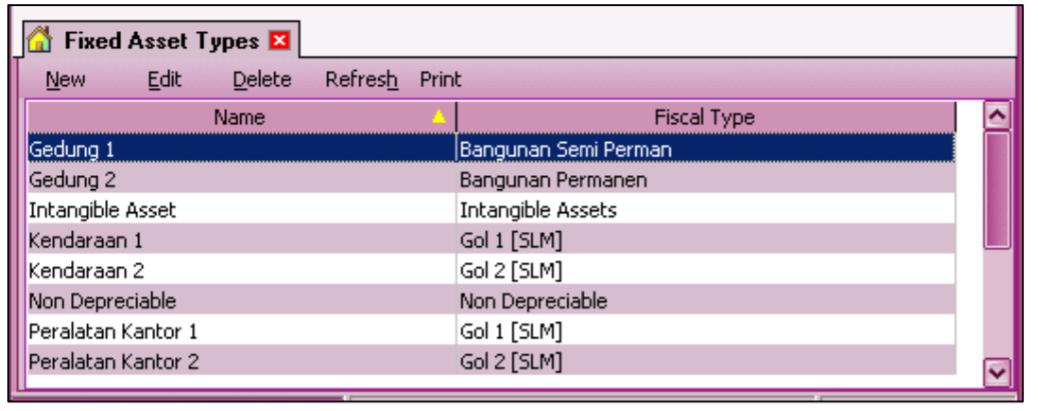
  1. Tombol New         : Klik tombol ini untuk membuat tipe Aktiva Tetap yang baru.
  2. Tombol Edit          : Klik tombol ini untuk mengedit Daftar Aktiva Tetap yang telah anda buat.
  3. Tombol Delete      : Klik tombol ini untuk menghapus Daftar Aktiva Tetap yang telah anda buat.
  4. Tombol Refresh    : Klik tombol ini untum memperbarui (mengupdate) tampilan Daftar Aktiva Tetap sesuai dengan penginputan terakhir yang anda lakukan.
  5. Tombol Print         : Klik tombol ini untuk mencetak Daftar Aktiva Tetap.

Untuk video tutorialnya dibawah ini ya………..

Fiscal Fixed Asset Type pada Accurate 5

Fiscal Fixed Asset Type List merupakan daftar tipe fixed asset berdasarkan ketentuan perpajakan. Sebelum mengisikan data aktiva tetap anda harus mengisikan terlebih dahulu daftar aktiva tetap menurut pajak (Fiscal Fixed Asset Type List) dan daftar tipe aktiva tetap menurut perusahaan/accouning (Fixed Asset Type List).

Mengisikan daftar tipe aktiva tetap menurut pajak berarti harus mengikuti peraturan perundang-undangan perpajakan UU terakhir diatur di UU No. 17 Tahun 2002 tentang Pajak Penghasilan pasal 11 dimana di dalam pasal tersebut mengatur tentang pengelompokan aktiva berdasarkan golongan:

Daftar Fiscal Fixed Asset Types (List Of Fiscal Fixed Asset Types)

Keterangan gambar :

  1. New                           : Membuat Fiscal Fixed Asset yang baru
  2. Edit                           : Mengganti data yang ada pada form Fiscal Fixed Asset
  3. Delete                      : Menghapus Fiscal Fixed Assets yang telah di pilih
  4.  Refresh                  : Memperbarui daftar Fiscal Fixed Assets
  5. Tombol Printer    : Menampilkan dan mencetak Laporan Fiscal Fixed Assets

Fitur Buku Bank [Bank Book] pada Accurate 5

Buku Bank (Bank Book) adalah tabel yang menyajikan mutasi transaksi yang berhubungan dengan akun kas atau bank yang anda miliki.

Mutasi transaksi yang ditampilkan pada Buku Bank (Bank Book) terdiri dari transaksi-transaksi yang mengakibatkan kenaikan saldo akun kas/bank dan transaksi-transaksi yang mengakibatkan penurunan saldo akun kas/bank. Selain itu, Buku Bank (Bank Book) juga menampilkan informasi saldo akun kas/bank yang anda miliki.

Buku Bank (Bank Book) dapat anda buka dengan cara:

  1. Klik menu utama Daftar – Kas & Bank (List – Cash & Bank)
  2. Lalu pilih (klik) Buku Bank (Bank Book).


Untuk video tutorialnya bisa ditonton dibawah ini ya……….