MENYUSUTKAN BIAYA/BEBAN DIBAYAR DI MUKA DENGAN MENGANGGAPNYA SEBAGAI FIXED ASSET

MENYUSUTKAN BIAYA/BEBAN DIBAYAR DI MUKA DENGAN MENGANGGAPNYA SEBAGAI FIXED ASSET

Biaya dibayar di muka adalah biaya-biaya atau beban-beban yang telah dibayarkan pada suatu periode akuntansi, namun sebenarnya sebagian dari biaya atau beban tersebut bukan biaya atau beban pada periode tersebut, melainkan biaya atau beban yang harus dibayarkan pada periode akuntansi selanjutnya.

Contoh biaya dibayar di muka antara lain biaya asuransi, biaya sewa gudang atau sewa apapun, beban iklan dan sebagainya.

Selain dengan recurring yang telah dibahas pada artikel sebelumnya, cara menyusutkan biaya dibayar di muka juga bisa dengan cara menganggapnya sebagai fixed asset.

Berikut ini langkah-langkah penginputan Sewa Gedung beserta dengan penyesuaiannnya:

– Input akun Sewa Gedung Dibayar Dimuka melalui List | Chart of Account, klik New  dan pilih tipe akunnya Fixed Asset.

– Input pengakuan Sewa Gedung dan pembayarannya melalui menu Activities | New Fixed Asset. Pada tab General isikan dengan informasi yang berkaitan dengan Sewa Gedung tsb dan jangan lupa centang untuk option “ Intangible Asset” kemudian di tab Expenditure isi dengan akun  Cash/bank yang digunakan untuk membayar Sewa tsb, di kolom Amount isikan dengan harga Sewa gedungnya lalu Save & Close.

– Pada saat akhir bulan lakukan Period end agar otomatis dihitung oleh ACCCURATE untuk penyusutan masing2 Asset yang sudah diinput di List Fixed Asset, termasuk juga dengan alokasi biaya Sewa gedung.

Untuk  melihat jurnal penyusutan  hasil period end dapat melalui menu List | General Ledger| Jurnal Voucher, filter by datenya di uncheck dan dibagian Type centang Depreciation Asset, lalu double-click di baris transaksi untuk Period end yang sudah dilakukan. Akan tampil jurnalnya sebagai berikut:

(Dr)   Biaya Sewa    1.000.000

(Cr)      Sewa Gedung Dibayar dimuka.-  1.000.000

(Available For V5)

Berikut Tutorial Vidionya :

MENYUSUTKAN BIAYA DIBAYAR DI MUKA DENGAN PROSES RECURRING PADA ACCURATE

MENYUSUTKAN BIAYA DIBAYAR DI MUKA DENGAN PROSES RECURRING PADA ACCURATE

Sebagai ilustrasi PT A pada tgl  31 Desember 2023 akan membayar  Sewa gedung  untuk tahun 2024 melalui Bank BCA sebesar Rp 120.000.000. Dari sewa tsb mereka sudah menginput transaksinya melalui Other Payment tetapi yang jadi kendala di mereka bagaimana cara menginput  penyesuaian setiap bulan agar otomatis mengurangi nilai Sewa Gedung dibayar dimuka. Tujuannya mereka ingin otomatis agar meminimalisir kesalahan si user karena bisa saja mereka lupa untuk menginput penyesuaian Sewa per bulan dikarenakan menghandle pekerjaan yang lain atau penyesuaian yang diinput  tidak sama sesuai dengan penyesuaian yang seharusnya.

Di dalam Accurate untuk penginputan biaya-biaya di bayar dimuka terdapat 2 alternatif   cara yang dapat dilakukan:

1.  Recurring

Recurring  adalah perulangan transaksi  dimana transaksinya adalah selalu sama  dan yang membedakan adalah tgl transaksi dan keterangannya.  Fitur tsb baru tersedia di Accurate versi 5. Berikut ini langkah-langkah untuk penginputan Sewa Gedungnya:

– Input pembayaran Sewa Gedung untuk tahun 2013 melalui modul  Cash Bank | Other Payment.

– Untuk penyesuaian per tiap bulannya, input melalui Jurnal voucher dengan jurnal sebagai berikut :

(Dr) Biaya Sewa Gedung**10.000.000                 –

(Cr)      Sewa Gedung dibayar Dimuka –    10.000.000

** Nilai ini diambil dari  Sewa Gedung dibayar Dimuka/12 bulan.

Setelah itu click menu Recurring.  


Pada saat jatuh tempo transaksi Recurring, Accurate TIDAK OTOMATIS membuatkan transkasi perulangan atas formulir yang di akan di recurring tersebut, Accurate hanya memberikan reminder (pada tab Reminder) bahwa recurring sudah/akan jatuh tempo dan perlu di excecute oleh user.

Untuk mengeksekusi transaksi recurring adalah dengan mengklik recurring pada tab reminder tersebut, kemudian barulah Anda input transaksi sewa gedung tersebut. Secara otomatis transaksi yang baru saja Anda input akan otomatis terinput pada form recurring.

Langkah-Langkah Untuk Setting Reminder Recurring adalah sebagai berikut :

Reminder untuk recurring juga dapat di setting beberapa hari sebelum jatuh tempo melalui Preferences | Pilih Reminder | dengan mensetting beberapa hari, maka Accurate akan otomatis membuatkan reminder sesuai dengan waktu sebelum jatuh tempo.

maka akan muncul di pengingat atau remainder

Untuk Video Tutorialnya Bisa ditonton disini ya…….

LAPORAN ARUS KAS YANG MENAMPILKAN AKUN LAWAN TRANSAKSI KAS/BANK

LAPORAN ARUS KAS YANG MENAMPILKAN AKUN LAWAN TRANSAKSI KAS/BANK

Bapak Ahmad sebagai Finance dari PT Alkaline setiap hari nya menginput transaksi pelunasan atau pembayaran Invoice termasuk biaya-biaya  yang berkaitan dengan  Kas Bank.  Karena banyaknya transaksi yang sudah diinput kendala yang dihadapi oleh Pak Ahmad sulitnya mencari report yang dapat menampilkan akun lawan beserta no transaksi  yang berkaitan dengan akun Kas Bank tsb.   Karena kalau melihat dari laporan Buku Bank tidak dapat terlihat akun lawan dari akun Kas Bank nya.  Selain itu Pak Ahmad ingin ketika atasannya meminta pertanggungjawaban dari uang Kas bank yang sudah masuk  atau keluar setiap bulan digunakan untuk akun apa saja, Pak Ahmad sudah bisa langsung berikan report tsb  dalam waktu cepat dan juga sebagai  acuan untuk membuat budget akun Kas Bank  di bulan berikutnya.

Report yang diinginkan oleh Pak Ahmad dapat dilihat dari menu Report| Index to Report| Cash Bank | Cash Flow by Account. Berikut adalah langkah-langkah modifikasi reportnya:

1. Di menu Report | Index to Report |Cash Bank| Cash Flow By Account, filter tanggalnya sesuai dengan tanggal yang diinginkan.


2. Klik Modify akan muncul Report Format. Pilih Page Setup& Fonts dibagian Orientation  pilih Landscape.

3. Masih di tampilan Report Format pilih Analysis, centang untuk Show Report as Analysis Model  akan muncul  tampilan Row Axis dan Coloumn Axis.

4. Pada  Row Axis di bagian Coloumn nya pilih Bank Name dan klik dibagian Multi Coloumn. Lalu pilih Account Name,  Date, dan Description .

5. Pada  Coloumn Axis pilih Source Type dan di Data Fields centang Amount lalu klik Ok.


Berikut Tutorial Vidionya :

INPUT PENJUALAN SECARA GROUPING PADA ACCURATE DEKSTOP

INPUT PENJUALAN SECARA GROUPING PADA ACCURATE DEKSTOP

Penjualan Barang Secara Grouping

Proses penjualan dalam sebuah perusahaan kurang lebih hampir sama dengan proses pembelian. Namun, transaksi penjualan lebih luas dari pembelian, di mana bisa saja dalam penjualan yang dijual tersebut bukan hanya kuantitas barang, tetapi bisa juga kualitas jasa suatu barang.

Kemungkinan lain bisa juga terjadi yaitu menjual suatu kelompok barang yang terdiri dari part (bagian) atau gabungan dari beberapa barang lainnya. Misalnya, toko buku yang menjual paket siap sekolah. Dimana dalam paket tersebut berisi Pensil 12 pcs, Tempat Pensil 1 pcs, Tas Sekolah 1 Psc, Buku 12 pcs yang dibandrol dengan harga Rp. 250.000

Pada pembahasan kali ini akan dijelaskan mengenai penjualan barang secara grouping.

Fitur item Grouping tampak serupa dengan Job Costing namun untuk item Grouping ini hanya membuat item baru yang terdiri dari berbagai macam item lain di dalamnya dan tidak menggunakan Cost seperti Job Costing.

Yang membedakannya yaitu job costing menghasilkan item baru dengan adanya pemotongan item lain yang dijadikan bahan baku sedangkan item grouping memotong item bahan baku pada saat dilakukan penjualan tampa menghasilkan item baru.

Langkah-langkah untuk dapat mengakses fitur grouping adalah sebagai berikut : 

1. Activities (Aktivitas) | Inventory (barang & jasa)

2. Selanjutnya isikan nomor gorup, nama group, akun harga jual, akun penjualan group, akun retur penjualan dan diskon item penjualan beserta kode pajaknya

3. Aktifkan pilihan Cetak item di faktur, jika atas komponen barang grouping ingin ditampilkan saat mencetak fakturnya atau tidak ingin menampilkan isi grup

4. Selanjutnya isikan no. item dengan nomor komponen barang yang di grup tersebut beserta kuantitasnya yang dibutuhkan

5. Kemudian klik Simpan & Baru

6. Untuk penjualan item tipe grup bisa dilakukan seperti penjualan normal


Berikut adalah penjelasan atas kolom-kolom yang terdapat pada fitur grouping :

  • Auto Calculate by Detail PricesJika kotak ini diaktifkan maka secara otomatis ACCURATE akan menghitung harga jual dari Item Grouping yang akan dibuatkan. Perhitungannya dari total keseluruhan Unit Price masing-masing detail item Groupingnya.Apabila tidak ingin otomatis dihitung maka tidak perlu mengaktifkan kotak tsb dan isi manual di kotak Selling Price nya.
  • Sales Account, Sales Return Account, Sales Item DiscountGL Account untuk item Grouping harus diisi kembali untuk akun Sales, Sales Return dan Sales Item Discount.
  • SuspendedJika kotak ini diaktifkan maka akan membuat Item Grouping tsb tidak tampil pada saat memilih item di penginputan transaksi.


Berikut Tutorial Vidionya :


PESANAN PEMBELIAN DOLLAR, UANG MUKA RUPIAH PADA ACCURATE

PESANAN PEMBELIAN DOLLAR, UANG MUKA RUPIAH PADA ACCURATE

Siklus Pembelian

Proses Pembelian dalam sebuah perusahaan bisa berawal dari penawaran harga yang dilakukan oleh vendor atas suatu jenis barang, kemudian perusahaan tertarik dengan penawaran tersebut lalu melakukan pemesanan dengan mengirimkan formulir pemesanan barang (purchase order). Selain karena penawaran dari pemasok, bisa juga dari permintaan internal perusahaan tersebut.

Setelah proses purchase order, langkah selanjutnya adalah penerimaan barang yang dipesan. Penerimaan barang tersebut bisa dibarengi dengan penerimaan tagihan dari pemasok. Tapi bisa juga tagihan tersebut diterima bersamaan dengan surat jalan sekaligus.

Setelah penerimaan barang dan tagihan, langkah selanjutnya adalah pembayaran hutang. Sebenarnya sebelum pembayaran tersebut, terdapat verifikasi terhadap barang yang diterima apakah sudah sesuai dengan yang dipesan atau tidak. Jika tidak sesuai bisa saja terjadi retur pembelian.

Kali ini akan dibahas mengenai, Proses Pesanan Pembelian dengan Dollar, Uang Muka Rupiah

Berikut adalah ilsutrasinya :

Pada tanggal 15 Januari 2024 perusahaan memesan AC pada JVC USD dengan termin 2/10 n/30, kurs saat pemesanan adalah 1 USD = 15.000. Uang muka dibayar dengan cek BCA Rupiah yang dibelikan dengan dollar : 1.000 USD x 15.000 = 15.000.000,- cek dapat dicairkan tanggal 16 Januari 2024.

Analisis transaksi :

Terdapat 2 aktifitas pada ilustrasi di atas. Yaitu pemesanan barang dalam dollar dan pembayaran uang muka pembelian dollar dengan cek bank rupiah yang telah dikurskan sedangkan tanggal cair cek tidak sama dengan tanggal pembayaran

Langkah penginputannya dalam Accurate adalah sebagai berikut : 

1. Buat Pesanan Pembelian lalu pilih nama pemasok dan item yang dibeli.

Setelah Anda input Nama Pemasok dan Item yang dibeli, tentukan akun penampung uang muka tersebut dengan mengklik proses lalu pilih uang muka.

3. Kemudian klik tombol Down Payment. Akan muncul tampilan Purchase Invoice, isikan jumlah uang muka sesuai dengan yang Anda bayarkan. dan di info lainnya isikan nomor fakturnya.

4. Setelah Anda mengisi uang muka, klik proses  (Payment Vendor) sesuai dengan jumlan uang muka yang Anda bayarkan

Pada saat pembayaran uang muka ini belum tercatat sebagai hutang. Dicatat sebagai hutang adalah ketika pemasok telah mengirimkan atau menerbitkan invoice.

Untuk video tutorial nya bisa ditonton dibawah ini ya…………..


REVALUASI AKTIVA TETAP PADA ACCURATE DEKSTOP

Revaluasi aktiva tetap pada accurate, Fungsi revaluasi adalah penilaian kembali nilai aktiva tetap pada saat akhir masa pemakaian. Jika suatu aktivatetap sudah habis masa umur ekonoisnya, tetapi ternyata aktiva tetap tersebut masih dapat digunakan lagi untuk beberapa tahun kemudian, maka taksiran pemakaian untuk beberapa tahun kemudian tersebut akan dinilai kembali.

Selain itu, bisa juga untuk menilai ulang harga aktiva tetap agar mengikuti harga pasar, seperti nilai tanah atau nilai gedung yang berada di lokasi strategis sehingga bisa diperkirakan setiap sekian tahun harganya akan naik.

Revaluasi bisa juga dimaksudkan untuk mendongkrak asset suatu perusahaan agar kelihatan lebih sehat dibandingkan dengan sebelum revaluasi. Bagi yang masih teguh memegang konsep historical cost, biasanya tidak akan pernah mau melakukan revaluasi lagi.

Asset Tetap Yang Dapat Dinilai Kembali

Asset tetap yang dapat dinilai kembali adalah aset tetap berwujud yang terletak atau yang berada di Indonesia yang dimiliki dan digunakan untuk mendapatkan, menagih, dan memelihara penghasilan yang merupakan objek pajak

Lalu bagaimana pengaplikasiannya pada program Accurate? Untuk mengetahui lebih lanjut, berikut adalah ilustrasinya :

Pada tanggal 1 Februari 2004 gedung lantai 3 Wisma Sudirman dinilai kembali dari harga buku sebelumnya menjadi Rp 900.000.000 dan dapat digunakan lagi selama 18 tahun kemudian (sebelumnya tinggal 17 tahun 11 bulan)

Langkah-langkah pencatatannya adalah :

1. Buka menu List – Fixed Asset – Fixed Asset List

List aset tetap

2. Klik ganda aktiva tetap yang akan direvaluasi (Gedung Lantai 3 di Wisman Sudirman)

3. Setelah terbuka form data aktiva tetap tersebut, klik pada tombol Revaluasi

REALUASI AKTIVA TETAP PADA ACCURATE

4. Selanjutnya tetapkan informasi tentang revaluasi seperti tanggal revaluasi (01-02-2004) merubah nilai revaluasi (900.000), perkiraan yang menampung laba/rugi revaluasi (gain/loss revaluation FA), umur ekonomis (18 tahun, 0 bulan), metode penyusutan (straight line method), dan nilai sisanya (jika ada)

5. Jika telah selesai klik OK

Membatalkan Transaksi Revaluasi Aktiva Tetap 

Aktiva tetap yang terlanjur dilakukan revaluasi atau disposal, dapat dibatalkan dengan 2 kemungkinan, yaitu :

1. Dari Daftar Journal Voucher

a. Buka menu List | General Ledger | Journal Vouchers

b. Lakukan filter pada tanggal yang pernah dilakukan revaluasi, type aktifkan voucher dan depreciation assets

c. Jika Anda sudah menemukan transaksi akibat dari revaluasi tersebut, klik pada transaksi tersebut

d. Klik Delete atau klik mouse kanan, lalu klik Delete

2. Dari Daftar Aktiva Tetap 

a. Buka menu List | Fixed Asset | Fixed Asset List

b. Sorot baris aktiva tetap yang pernah dilakukan revaluasi dan transaksi tersebut ingin dibatalkan

c. Setelah disorot lalu klik mouse kanan, lalu klik Delete Last Edit


Lihat Video Tutorial lainnya mengenai ACCURATE di Sini
Butuh training Accurate? Hubungi 0811-8885-605 atau klik di sini untuk booking sekarang!

Untuk video tutorialnya bisa ditonton dibawah ini ya………..

MENGEDIT REKONSILIASI BANK YANG SUDAH DISIMPAN PADA ACCURATE

MENGEDIT REKONSILIASI BANK YANG SUDAH DISIMPAN

Jika pada postingan sebelumnya dibahas mengenai langkah-langka rekonsiliasi fiskal pada Software Accurate, pada kesempatan kali ini akan dibahas mengenai langkah-langkah untuk mengedit rekonsiliasi yang sebelumnya telah Anda buat dan simpan jika dalam pengerjaannya terdapat kesalahan input seperti tanggal, atau salah dalam memberikan tanda cheklist, dsb. Untuk dapat memahami lebih jelas, silahkan perhatikan ilustrasi dan pemecahannya di bawah ini.

Sebagai ilustrasi, silahkan perhatikan contoh di bawah ini :

Setiap akhir bulan bagian accounting akan melakukan rekonsiliasi antara saldo buku bank perusahaan dengan saldo buku bank menurut pencatatan Rekening Koran bank. Aktifitas rekonsiliasi per 31 Oktober 2024, ternyata salah tanggal dan diubah menjadi tanggal 01 November 2004, sehingga terdapat dua transaksi pada November yang terekonsiliasi di bulan Oktober sehingga mengakibatkan kesalahan dalam proses rekonsiliasi, dimana terdapat selisih antara saldo menurut buku bank perusahaan dan saldo buku bank menurut pencatatan Rekening Koran bank.

Untuk mengatasi masalah tersebut, berikut adalah uraian langkah solusinya. Langkah untuk mengedit aktifitas rekonsiliasi yang telah Anda buat dan sudah disimpan adalah sebagai berikut :

1. Klik pada menu utama Activities (Aktifitas) – Pilih Bank Reconcile (Rekonsiliasi Bank), kemudian pada tampilan form rekonsiliasi bank tersebut, pilih nama bank yang aktifitas rekonsilasinya akan diedit

2. Kemudian isi kolom Reconcile Date (Tanggal Rekonsiliasi) sesuai dengan Last Reconcile Date (Tanggal Terakhir Rekonsiliasi), untuk membuka kembali aktifitas rekonsiliasi bank yang sebelumnya telah Anda simpan

3. Karena selisih diakibatkan karena adanya transaksi pada bulan Februari 2004 yang direkonsiliasi pada bulan Oktober 2024 (baca ilustrasi), maka agar pencatatan saldo menurut buku bank perusahaan sesuai dengan saldo menurut rekening koran, maka Anda dapat memberi tanda uncheklist pada kolom Clear pada setiap baris transksi bulan November 2024

4. Perhatikan setelah pengeditan dilakukan field Out Of Balance akan menampilkan nilai 0

5. Langkah terakhir adalah klik tombol Simpan & Tutup (Save &  Close) untuk menutup dan menyimpan aktifitas rekonsiliasi yang sudah Anda buat (edit)


Berikut Tutorial Vidionya :

PERHITUNGAN HPP (COGS) DENGAN METODE PERSEDIAAN AVERAGE, JIKA ITEM MINUS

PERHITUNGAN HPP (COGS) DENGAN METODE PERSEDIAAN AVERAGE, JIKA ITEM MINUS

COGS (Cost of Goods Sold) atau disebut juga dengan HPP (Harga Pokok Penjualan) adalah biaya langsung yang terkait dengan produksi barang. Sebagai contoh apabila kita memproduksi permen, maka komponen biaya yang masuk ke dalam COGS adalah gula, air, pembungkusnya, listrik, dan tenaga kerja. Lain halnya jika Anda membuka toko kelontong yang menjual permen. COGS permen yang Anda jual adalah biaya untuk membeli permen tersebut dari supplier kita.

Berikut contoh Ilustrasi perhitungan  COGS (HargaPokokPenjualan ) di ACCURATE  jika ada kondisi item minus dengan mengunakan metode persediaan AVERAGE

Tanggal  30 Januari  2015 di beli  item A kuantitas 5 dengan harga @1.000 Per Unit

  1. Tanggal  30 Januari  2015 di jual item A kuantitas  5 dengan harga @5.000 Per Unit
  2. Tanggal  8 Februari 2015 di jual Item A kuantitas  5 dengan harga @7.500 Per Unit
  3. Tanggal 10 Februari 2015 di beli item A  kuantitas  2 dengan harga @1.500 Per Unit
  4. Tanggal 03  Maret 2015 di beli item A kuantitas 10 dengan harga @2.000 Per Unit

Dari transaksi di atas dimana pada tanggal 08 februari menyebabkan item A dalam kondisi minus dan berikut contoh transaksi yang diinput dan COGS (Harga Pokok Penjualan) yang dihitung ACCURATE adalah seperti penjelasan di bawah ini :

untitled


Keterangan :

  • Transaksi Purchase Invoice di tanggal 30 Januari 2015 dengan cost per unit 1.000
  • Kemudian di Jual (Sales Invoice) sehingga kuantitas Item A menjadi 0 dan valuenya o di tanggal 30 Januari 2015
  • Di jual kembali item A sebanyak 5 unit sehingga menyebabkan minus untuk item A
  • Baru dilakukan pembelian Purchase Invoice di tanggal 10 Februari tetapi hanya 2 unit sehingga masih kurang 3 unit dan kondisi Item A masih minus
  • Baru di tanggal 3 Maret 2015 di lakukan pembelian kembali sebanyak 10 unit dengan cost @2.500 per unit sehingga item A menjadi positif, dikarenakan sudah mencukupi untuk item yang di jual.
  • Untuk perhitungan HPP nya adalah= (Value in  positif setelah minus + Value in di atas positif tsb ) / (kuantitas masuk (value in) dengan bal value minus + kuantitas masuk dengan bal value plus )
    = (25.000+3000)/(2+10)
    = 2.333,33

Note : 

Langkah-langkah ini berlaku untuk Accurate v4 & v5


LANGKAH-LANGKAH PENCATATAN SISTEM KONSINYASI PADA ACCURATE

LANGKAH-LANGKAH PENCATATAN SISTEM KONSINYASI PADA ACCURATE 

Sebelum kita membahas lebih jauh, mari kita review sedikit tentang konsinyasi.

Seperti yang telah kita ketahui, biasanya yang menggunakan sistem kerjasama konsinyasi adalah toko-toko pakaian atau disributor outlet (distro). Tapi tidak menutup kemungkinan untuk jenis produk / barang yang lain juga.

Konsinyasi adalah sebuah bentuk kerjasama penjualan yang dilakukan oleh pemilik barang / produk dengan penyalur (toko). Dimana pemilik produk nanti menitipkan barangnya kepada penyalur untuk dijual di tokonya.

Untuk pembagian keuntungan, biasanya penyalur (pemilik toko) akan menjual

A. Pencatatan jika Anda sebagai Consignor (Pihak yang Menitipkan Barang)

Langkah – langkah yang harus dilakukan :

1. Buat Gudang baru dengan nama konsinyasi

Caranya : Klik menu List | Warehouse | New, kemudian isi dengan nama Konsinyasi. Pada bagian Description isi dengan nama “Gudang Konsinyasi”

2. Buat Customer (Pelanggan) dengan nama “Consignee”.
Caranya : List | Customer | New.


Contoh Kasus :

Perusahaan kita sebagai consignor menitipkan barang dagangan (mis. Komputer) kepada PT. Mitra (sebagai consignee). Barang tersebut berasal dari Gudang Centre.

Langkah-langkahnya:

  1. Mencatat transfer barang dari Gudang Centre ke Gudang Konsinyasi. Caranya : Menu utama Activities | Inventory | Item transfer.

2. Membuat Sales Order

3. Setelah barang tersebut terjual, buatlah Sales Invoice dengan customer Consignee, kemudian pilih Warehouse (Gudang) Konsinyasi, isi Salesman dengan Consignee (jika belum ada, dapat dibuat langsung dengan klik New Salesman).


B. Pencatatan jika kita bertindak sebagai Consignee (pihak yang menerima titipan barang).

Langkah-langkahnya :

  1. Buat akun baru dengan type COGS (dari menu List | Chart of account | New) dengan nama “Harga Pokok Penjualan Konsinyasi”.

2. Buat item baru (dari menu List | Item | New) dengan nama sesuai dengan nama item yang dititip.

3. Buat Gudang Baru dengan nama “Konsinyasi”.

4. Buat Vendor Baru dengan nama “Consignor” dari List | Vendor | New.

5. Saat menerima barang dari Consignor, buatlah Purchase Invoice dengan memilih vendor Consignor, dan pilih barang beserta kuantitasnya, unit price isikan dengan angka nol, karena barang titipan tersebut belum terjual sehingga belum timbul hutang (hutang belum diakui)

6. Pada saat melakukan penjualan buatlah invoice seperti biasanya

7. Saat melakukan laporan ke Consignor dan menerima tagihan atas penjualan yang telah dilakukan buatlah Purchase Invoice dengan pilihan Expense : “Harga Pokok Penjualan Konsinyasi”.

Demikian adalah penjelasan mengenai langkah-langkah konsinyasi pada Accurate. Ini berlaku untuk Accurate Versi 3, 4, 5

PENYEBAB SALDO INVENTORY DAN COGS PERIODE LALU BERUBAH (BERGERAK)

PENYEBAB SALDO INVENTORY DAN COGS PERIODE LALU BERUBAH (BERGERAK)

I. Pada periode sebelumnya ada item-item barang yang kuantitasnya minus 

Kondisi item yang kuantitasnya minus di akhir periode, akan berpotensi mengalami update cost oleh Accurate jika ada transaksi penambahan kuantitas atas barang yang minus tsb di periode berikutnya, sehingga laporan periode lalu tsb berubah. Mengapa diupdate? Ini sehubungan dengan perhitungan cost secara FIFO atau Average. Bahwa jika Anda mengeluakan barang sampai minus, maka cost yang dialokasikan pada keluarnya barang sehingga minus tsb masih belum ada, sehingga sementara akan 0 jika menggunakan metode FIFO, atau menggunakan cost terakhir jika menggunakan metode Average.

Cara untuk mengetahui apakah di akhir periode ada kuantitas barang yang minus atau tidak adalah :

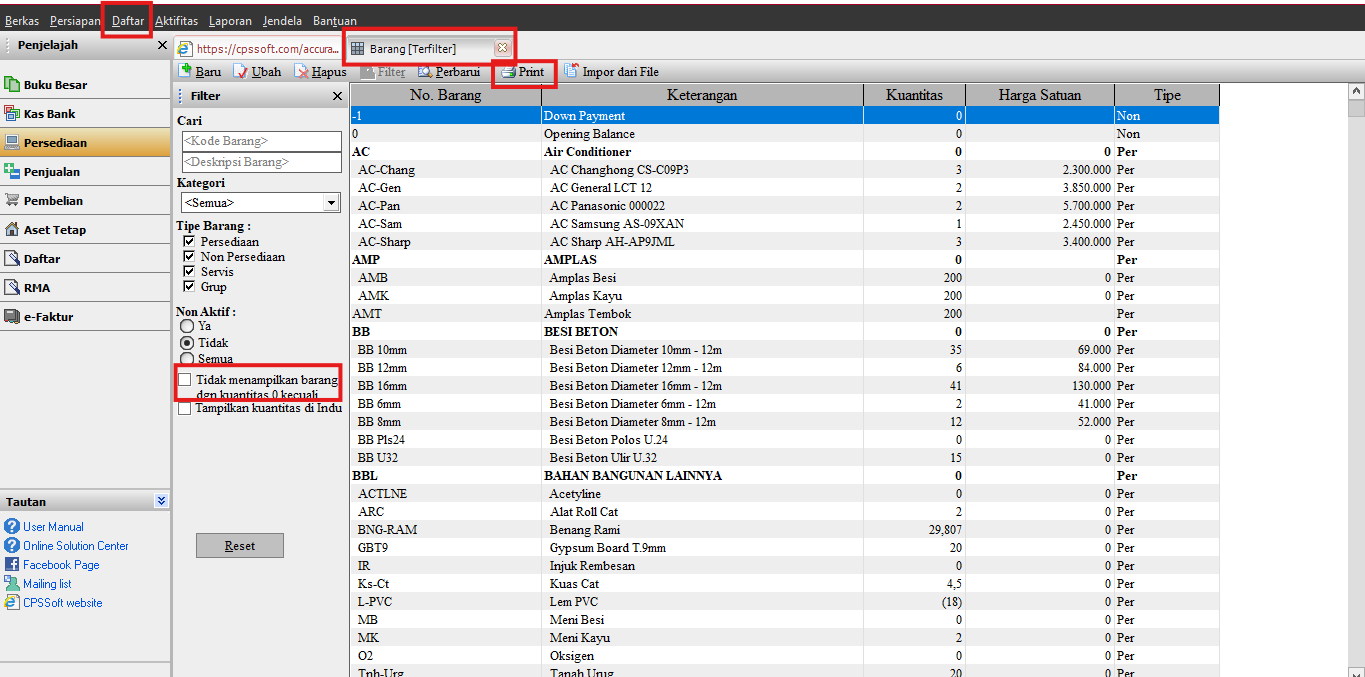
  1. Klik menu List | Item, Unchek option Do Not Zero Qty, kemudia klik button Print List.
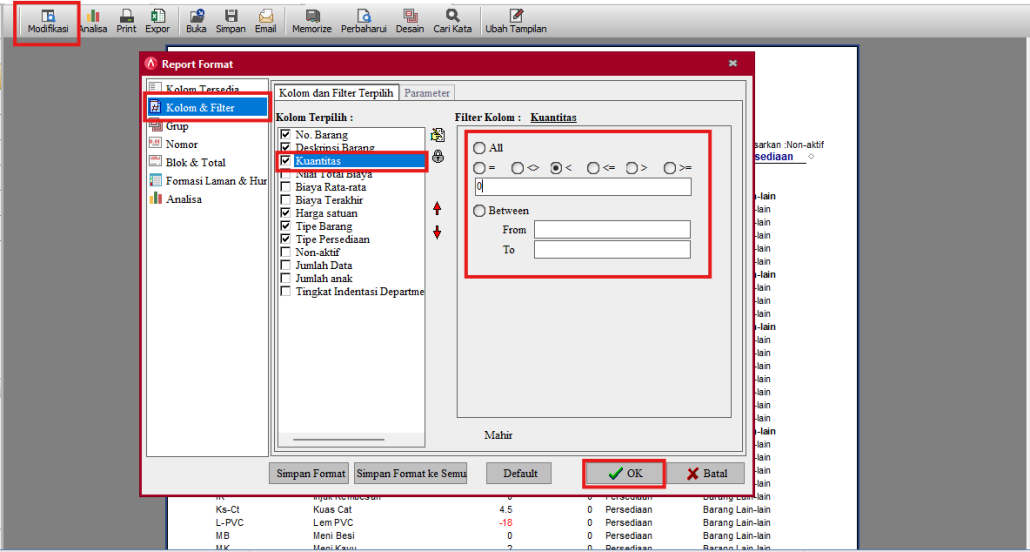
  2. Pada tampilan preview Daftar Item tersebut klik tombol modify kemudian pilih tab Parameter, lalu set per tanggal akhir periode yang ingin dicek satu persatu.
  3. Masih di modify, klik tab Selected Column & Filter, set Quantity menjadi <0

Saran : 

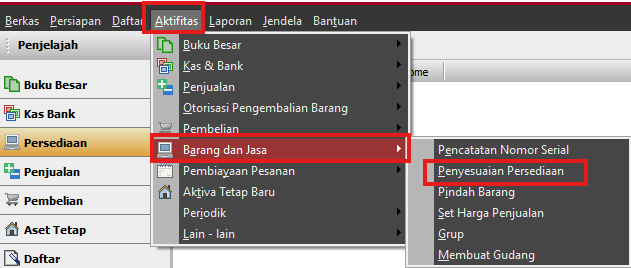
Jika Anda tidak ingin saldo Persediaan dan Harga Pokok Penjualan pada report periode lalu berubah, pastikan tidak ada kuantitas yang minus pada setiap periode. Jika ternayata terdapat kuantitas item yang minus, harap segera diupdate, barangkali ada transaksi yang belum masuk atau lakukan adjustment dari menu Activities | Inventory | Inventory Adjusment set tanggal sebelum kuantitas barang minus untuk menambah kuantitas barang tsb.

Jika adjusment penambahan barang tersebut tidak ingin ada costnya (cost penambahan barang tersebut = 0), Anda dapat menambah Purchase Invoice atas item tersebut sebesar kuantitas yang minus dengan Unit price 0.

II. Di akhir bulan terdapat Receive Item yang masih outstanding 

Di mana jika dibuat Purchase Invoice atas Receive Item tersebut dan terjadi perubahan harga atau rate waktu tagihan, maka nilai persediaan yang masuk per tanggal Receive Item akan terupdate mengikuti harga dan rate di purchase invoice, sehingga selain dapat mengupdate nilai persediaan yang masuk pada saat receive item, jika ada penjualan barang atas item tersebut juga akan mengupdate nilai COGS sesuai urutan cost FIFO atau Average yang Anda gunakan.

Saran : 

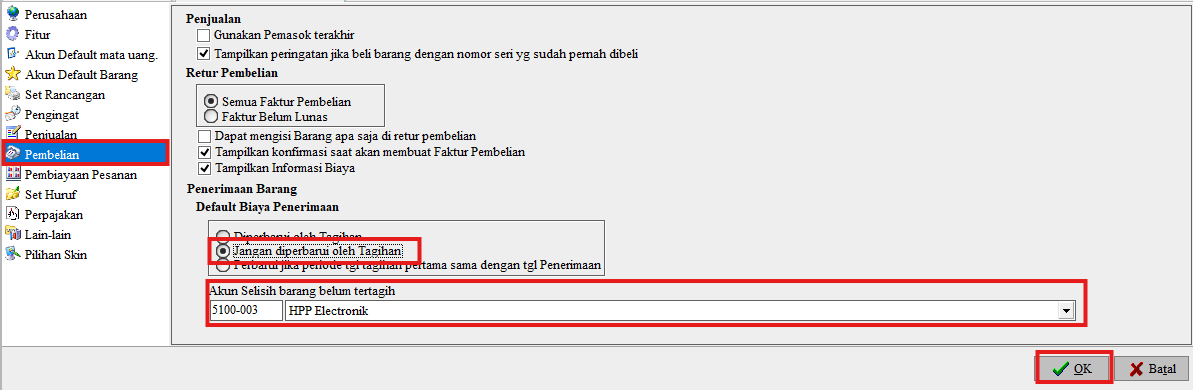
Jika Anda tidak ingin saldo persediaan dan harga pokok penjualan periode lalu berubah karena adanya perubahan harga pembelian antara Purchase Order ke Receive Item dengan Purchase Item, sehingga mengupdate nilai persediaan yang masuk di transaksi Receive Item periode lalu, aktifkan fitur di menu Setup | Preferences | Purchase | Purchase Return kemudian pilih option “Do Not Reupdate By Bill”.

III. Ada user yang melakukan perubahan di periode sebelumnya

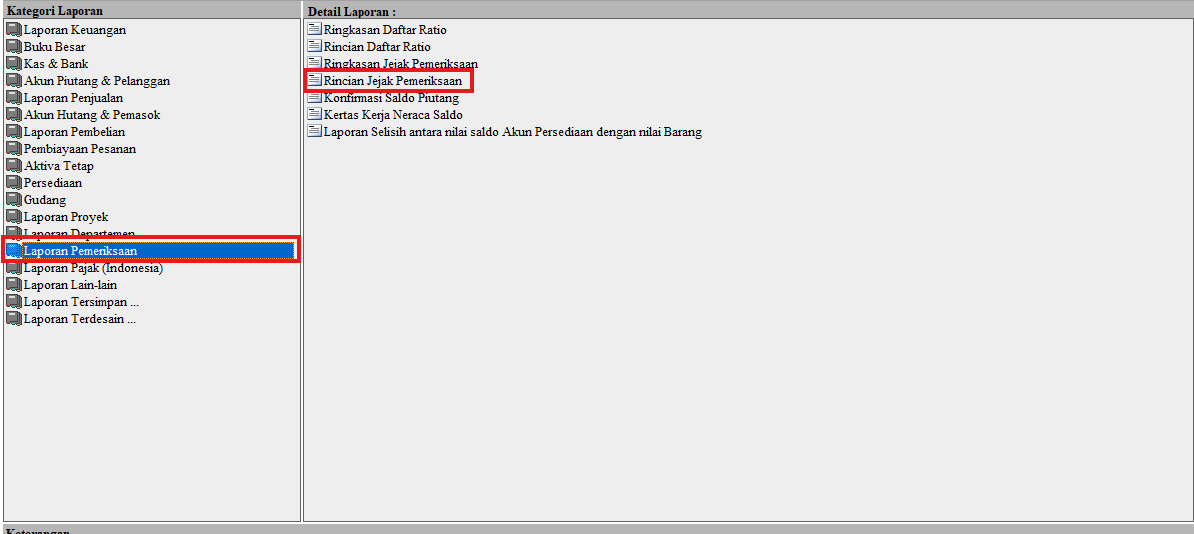
Cara untuk mengetahuinya yaitu dari Report | Index to Report | Audit Report | Audit Trail Detail, filter Parameter dari tanggal terakhir diketahui masih belum berubah saldo Inventory atau COGS s.d tanggal hari ini. Lalu masih di Modify – Selected Column And Filter, set Trans. Date pilih today lalu ganti tanggal dari awal menggunakan Accurate s.d akhir peridoe saat ditemukan perubahan, kemudian klik OK.

Saran : 

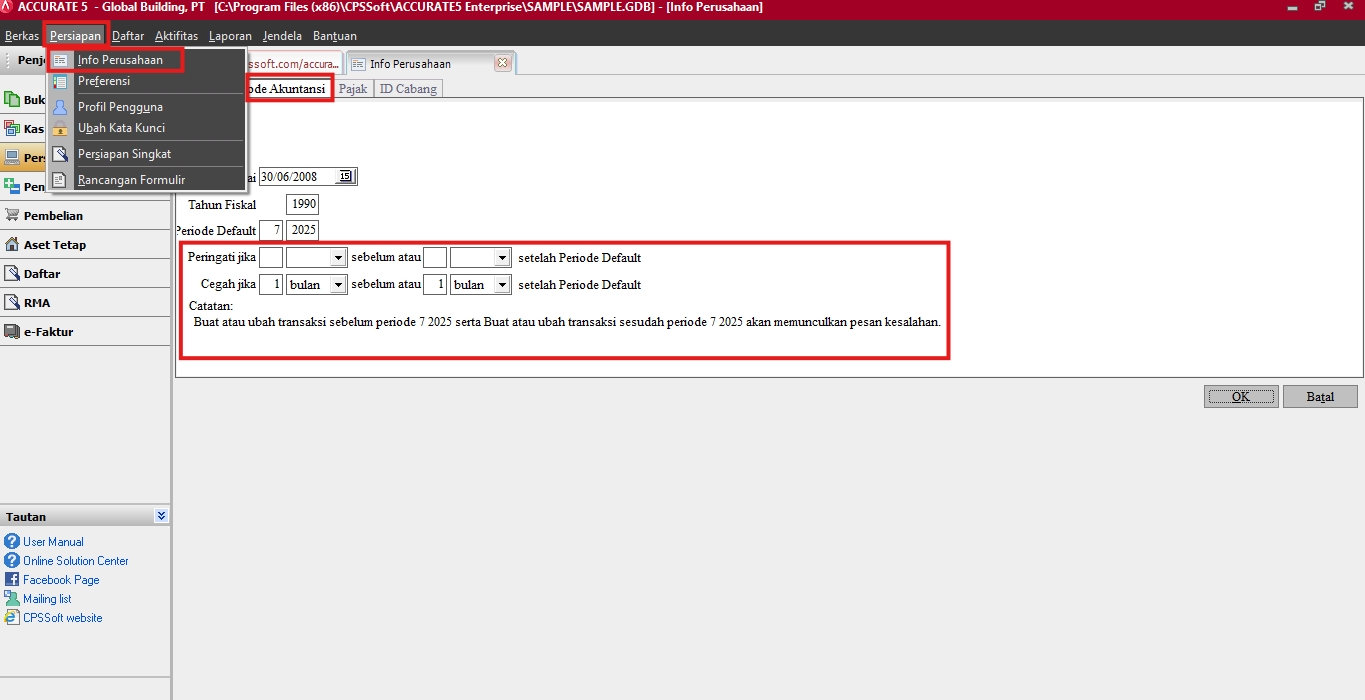
Buatlah batasan periode mana yang boleh diupdate oleh user. Caranya yaitu :

Dari menu Setup | Company Info | Accounting Periode | Error If Before, Or After Default Periode.

Jadwalkan Sekarang Klik Disini | Untuk Video Tutorial Klik Disini